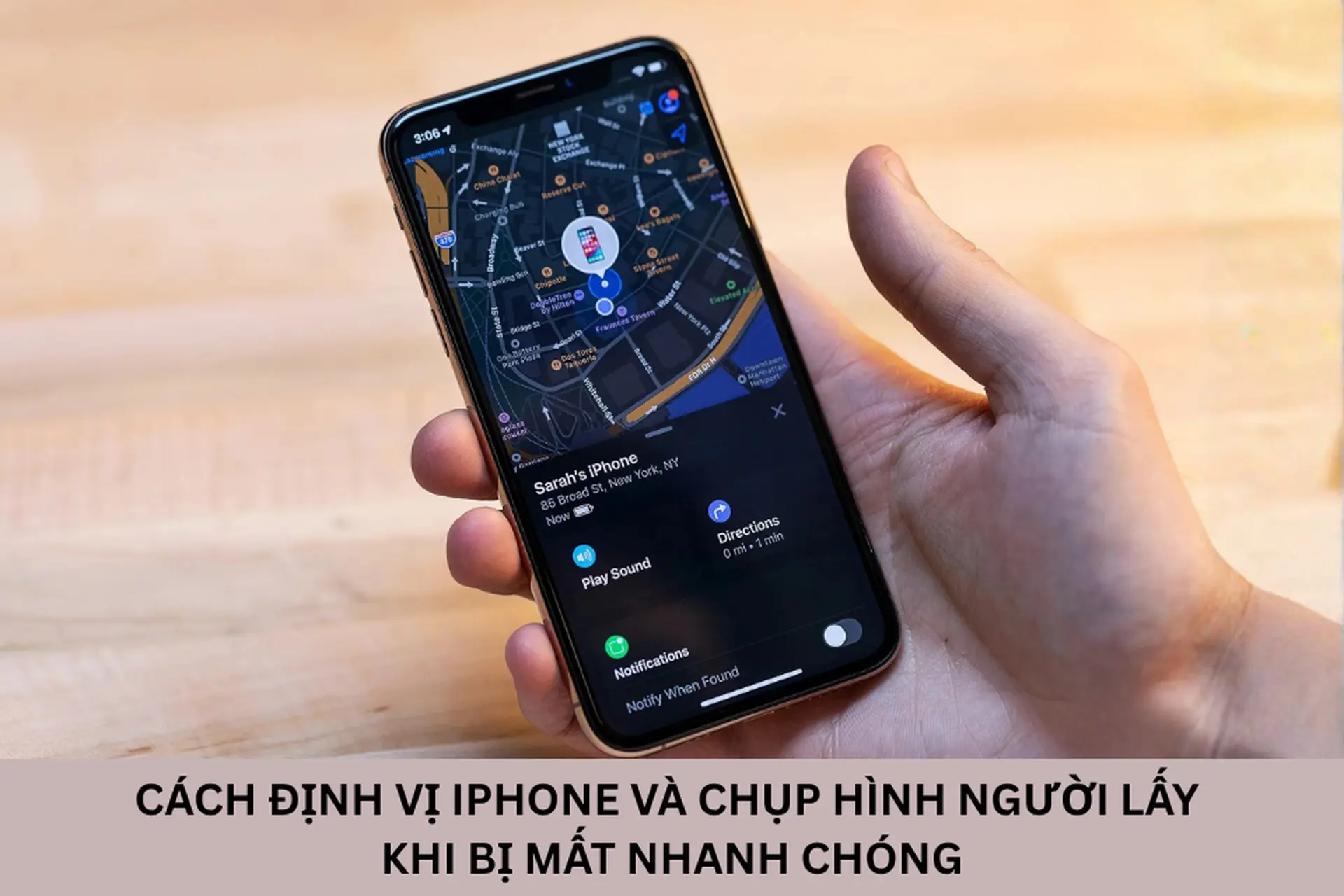

Cách định vị iPhone và chụp hình người lấy khi bị mất nhanh chóng và hiệu quả
Trong trường hợp iPhone bị thất lạc hoặc bị lấy cắp, việc nhanh chóng xác định vị trí thiết bị và thu thập thông tin hỗ trợ nhận diện người cầm máy là điều nhiều người quan tâm. Bên cạnh tính năng Find My, iPhone còn có thể kết hợp với ứng dụng Phím tắt để thiết lập một số thao tác tự động trong tình huống khẩn cấp. Tuy nhiên, quá trình cài đặt cần thực hiện đúng cách và không nên xem đây là giải pháp bảo đảm thu hồi điện thoại. Cùng FPT Shop tìm hiểu cách định vị iPhone và chụp hình người lấy để chủ động bảo vệ thiết bị và dữ liệu cá nhân.
Định vị iPhone và chụp hình người lấy khi mất máy hoạt động ra sao?
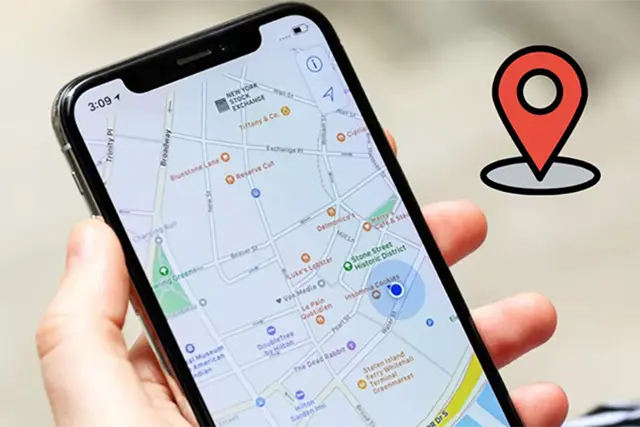
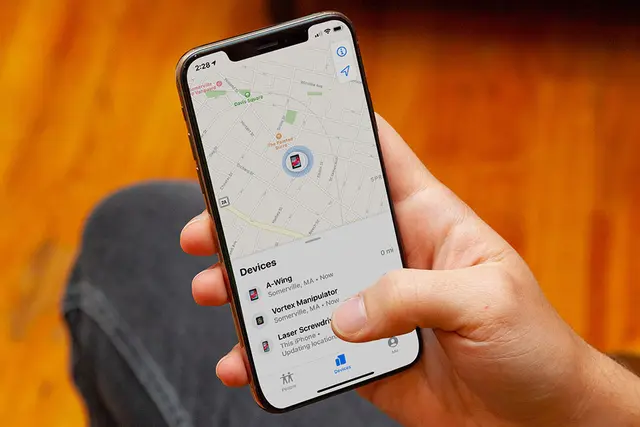
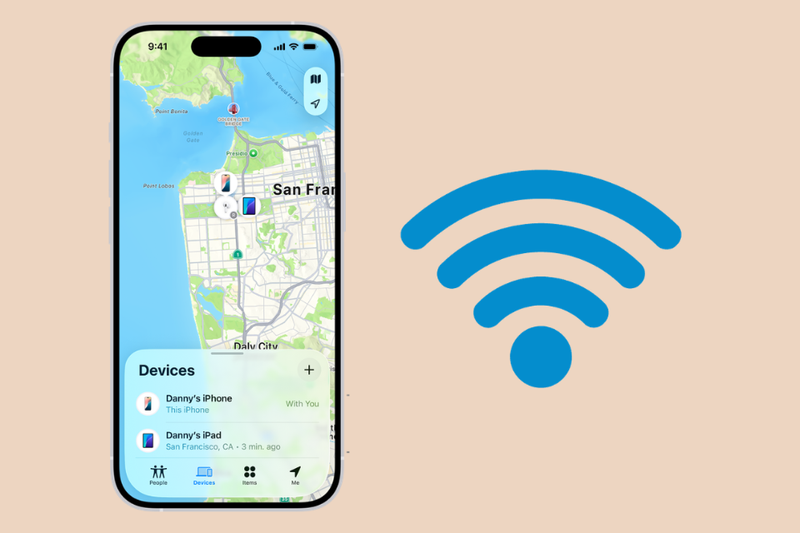
Khi iPhone bị thất lạc, người dùng thường truy cập iCloud hoặc ứng dụng Tìm để xác định vị trí thiết bị trên bản đồ. Tuy nhiên, việc tìm kiếm có thể gặp khó khăn nếu máy bị tắt nguồn, mất kết nối hoặc bị ngắt định vị. Vì vậy, một số người lựa chọn thiết lập phím tắt tự động nhằm ghi nhận vị trí và gửi thông tin về thiết bị dự phòng. Dù vậy, đây chỉ là giải pháp hỗ trợ, không bảo đảm hoạt động trong mọi tình huống.
Thiết lập tự động hóa bằng ứng dụng Phím tắt (Shortcuts)
Thủ thuật này sử dụng ứng dụng Phím tắt (Shortcuts) được tích hợp sẵn trên iPhone. Người dùng có thể tạo một lệnh tự động hóa với điều kiện kích hoạt cụ thể, từ đó yêu cầu thiết bị thực hiện chuỗi tác vụ đã thiết lập.
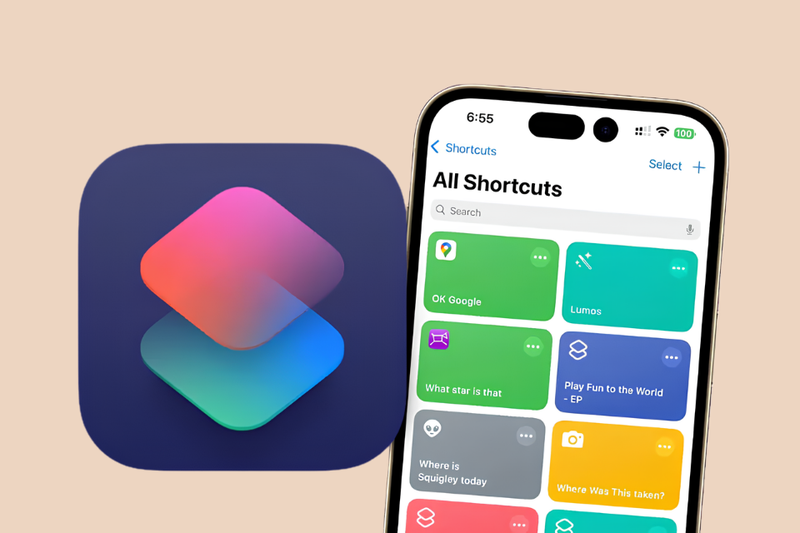
Camera và vị trí có thể gửi dữ liệu về thiết bị dự phòng
Khi được kích hoạt đúng điều kiện, phím tắt có thể hỗ trợ mở camera, ghi nhận hình ảnh hoặc lấy vị trí hiện tại của iPhone. Dữ liệu sau đó được gửi qua Tin nhắn hoặc email đến số điện thoại, địa chỉ email đã cấu hình trước.
Tuy nhiên, khả năng thực hiện còn phụ thuộc vào phiên bản iOS, quyền truy cập, kết nối mạng và trạng thái khóa máy. Camera cũng không phải lúc nào có thể chụp ảnh tự động hoặc ghi nhận khuôn mặt rõ ràng.
Phím tắt hỗ trợ gì ngoài tính năng Tìm (Find My)?
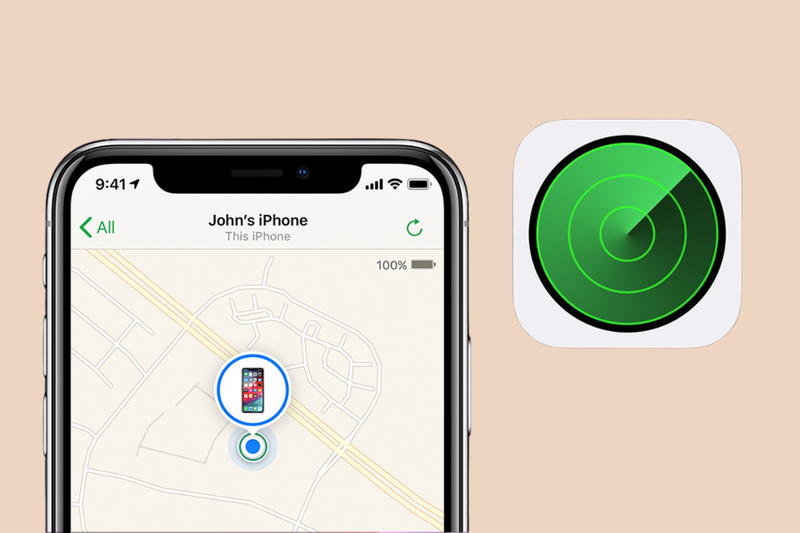
Tính năng Tìm (Find My) giúp xác định vị trí thiết bị, phát âm thanh, đánh dấu iPhone bị mất hoặc xóa dữ liệu từ xa. Trong khi đó, phím tắt có thể bổ sung thêm thông tin như hình ảnh và tọa độ gần đúng, hỗ trợ người dùng cung cấp dữ liệu cho cơ quan chức năng.
Dù vậy, hình ảnh và vị trí không đủ để xác định chắc chắn danh tính người lấy máy. Người dùng nên lưu lại dữ liệu, ghi nhận thời gian và tránh tự truy tìm, đối đầu hoặc đăng tải hình ảnh của người bị nghi ngờ khi chưa có xác minh.
Cách thiết lập phím tắt tự động khi iPhone bị mất
Để tạo quy trình tự động định vị iPhone và chụp hình người lấy, bạn có thể thực hiện theo các bước sau. Tên mục có thể thay đổi đôi chút tùy phiên bản iOS.
Bước 1: Tạo lệnh tự động hóa trong Phím tắt
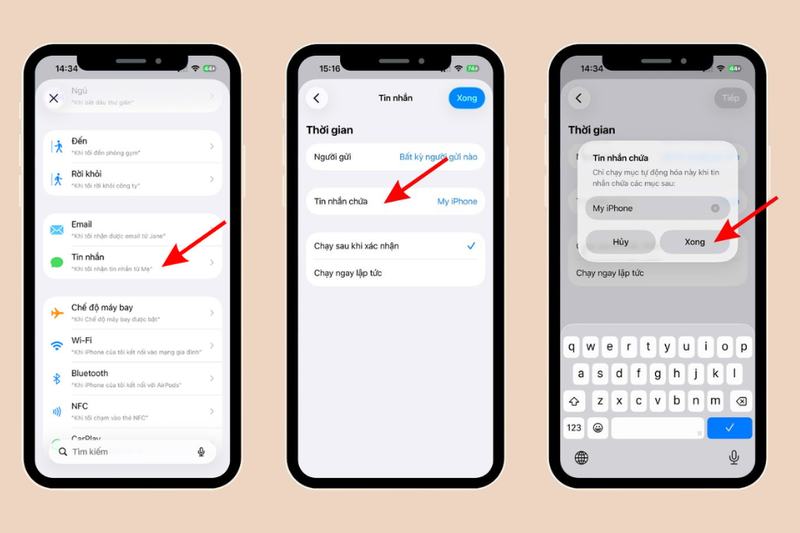
- Mở ứng dụng Phím tắt trên iPhone. Tại thanh điều hướng phía dưới, chọn Tự động hóa, sau đó nhấn dấu cộng ở góc trên bên phải để tạo một tự động hóa mới.
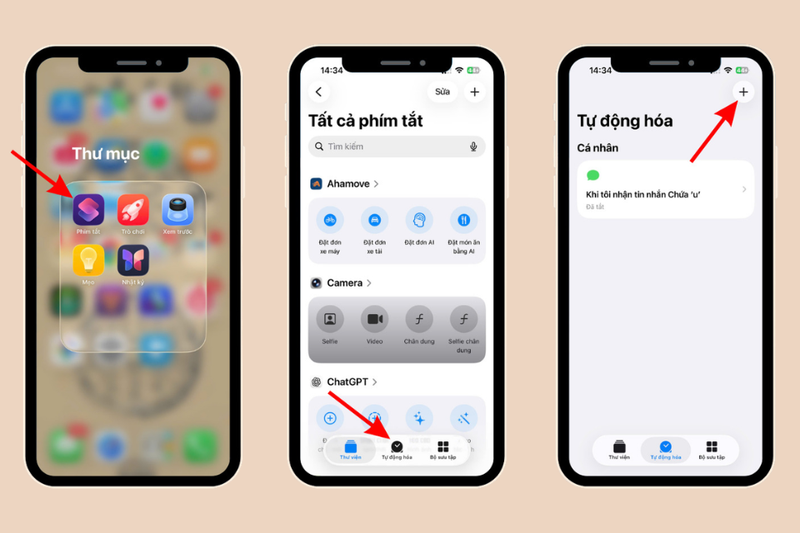
- Tiếp theo, tìm và chọn Tin nhắn. Tại mục Tin nhắn chứa, nhập nội dung tin nhắn được dùng làm điều kiện kích hoạt rồi nhấn Xong.
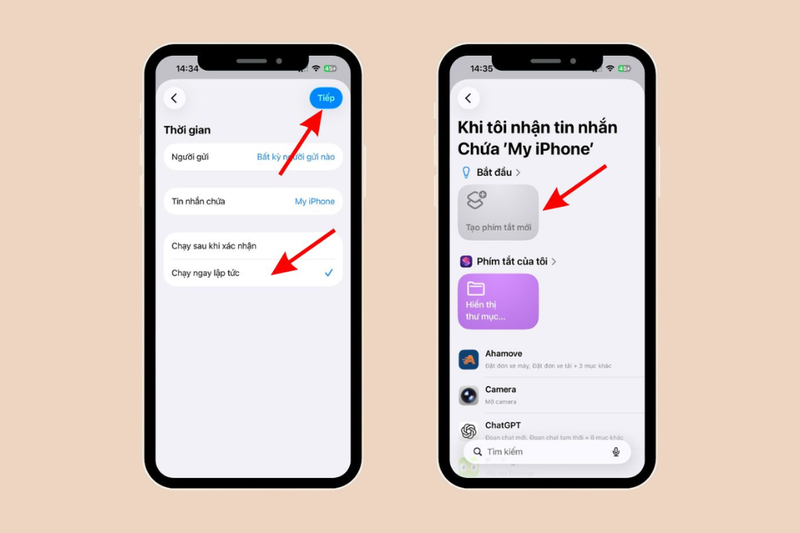
- Sau đó, chọn Chạy ngay lập tức và nhấn Tiếp ở góc trên bên phải. Khi màn hình mới xuất hiện, bạn chọn Tạo phím tắt mới để bắt đầu thêm các tác vụ cần thiết.
Bước 2: Thêm tác vụ chụp ảnh và gửi tin nhắn
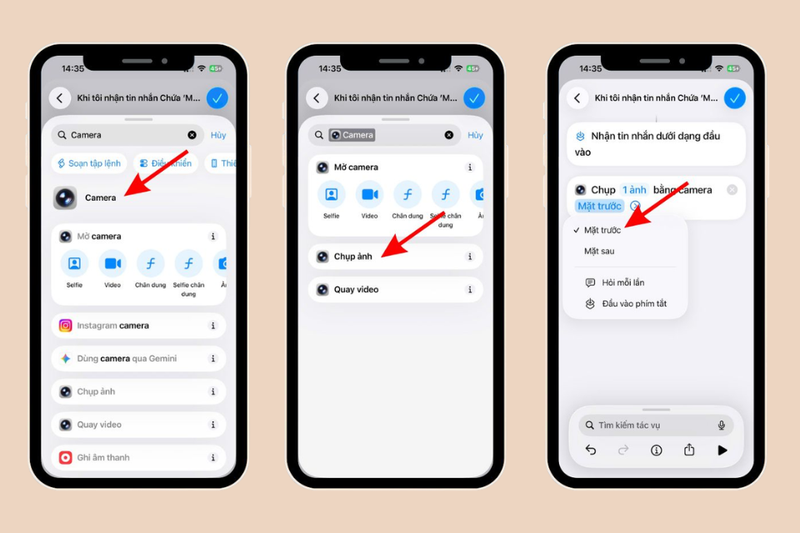
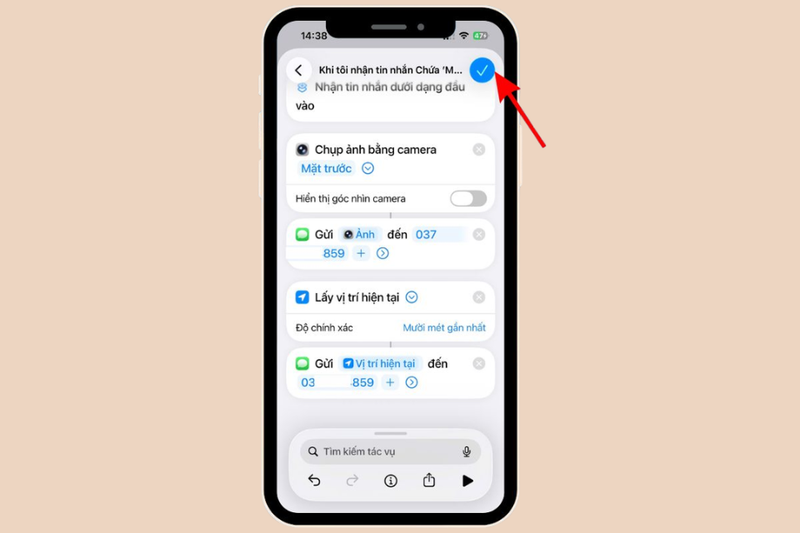
- Tại giao diện tạo phím tắt, nhấn Thêm tác vụ, tìm kiếm Camera rồi chọn Chụp ảnh. Nếu muốn ghi nhận hình ảnh phía trước thiết bị, bạn chuyển sang camera trước.
- Trong trường hợp phiên bản iOS hỗ trợ, hãy tắt tùy chọn Hiển thị bản xem trước (Show Camera Preview). Tiếp theo, nhấn Thêm tác vụ, tìm và chọn Gửi tin nhắn.
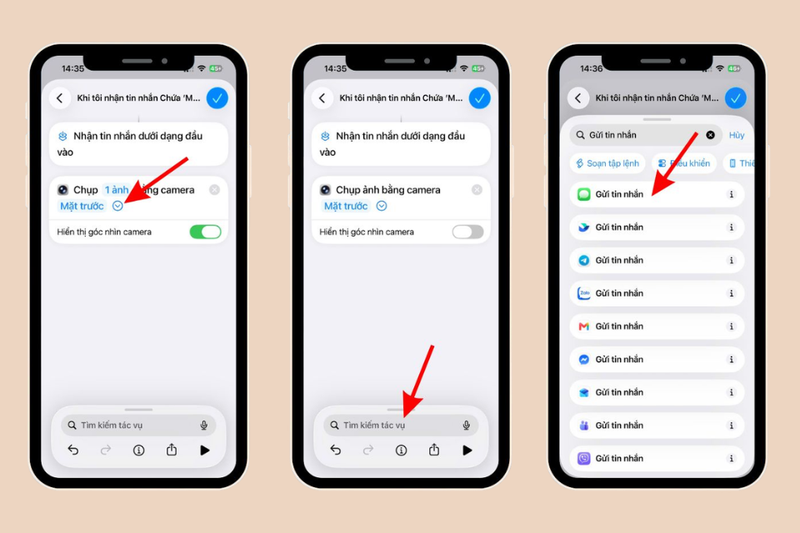
- Tại mục Người nhận, bạn nhập số điện thoại hoặc chọn liên hệ dự phòng để nhận dữ liệu. Sau khi kiểm tra lại thông tin, nhấn dấu xác nhận ở góc trên bên phải để lưu tác vụ vừa tạo.
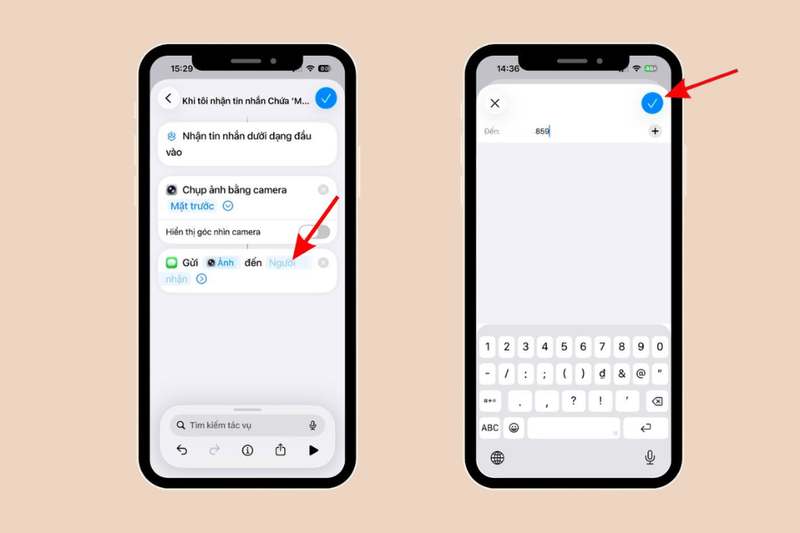
Bước 3: Thêm tác vụ lấy vị trí và gửi dữ liệu
- Tiếp theo, bạn nhấn Thêm tác vụ, tìm mục Vị trí rồi chọn Lấy vị trí hiện tại.
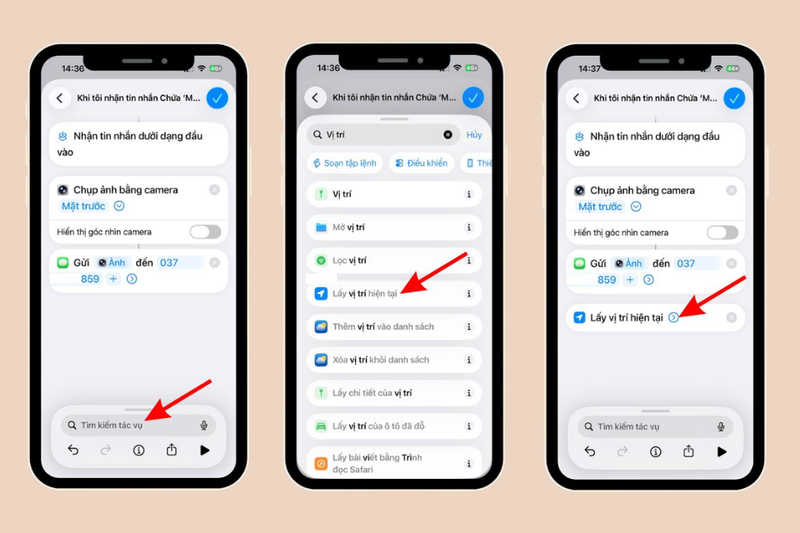
- Sau khi thêm tác vụ, nhấn vào mũi tên mở rộng để điều chỉnh độ chính xác hoặc phạm vi vị trí nếu hệ thống cung cấp tùy chọn này. Sau đó, thêm một tác vụ Gửi tin nhắn tương tự như ở bước thiết lập camera.
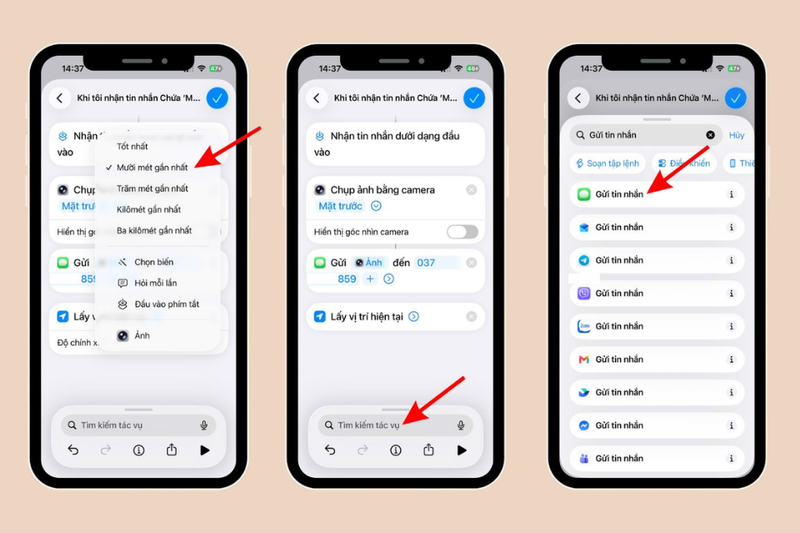
- Chọn liên hệ dự phòng để nhận thông tin vị trí của iPhone. Bạn có thể sắp xếp các tác vụ theo trình tự mong muốn, chẳng hạn lấy vị trí, ghi nhận hình ảnh rồi gửi dữ liệu đến thiết bị khác.
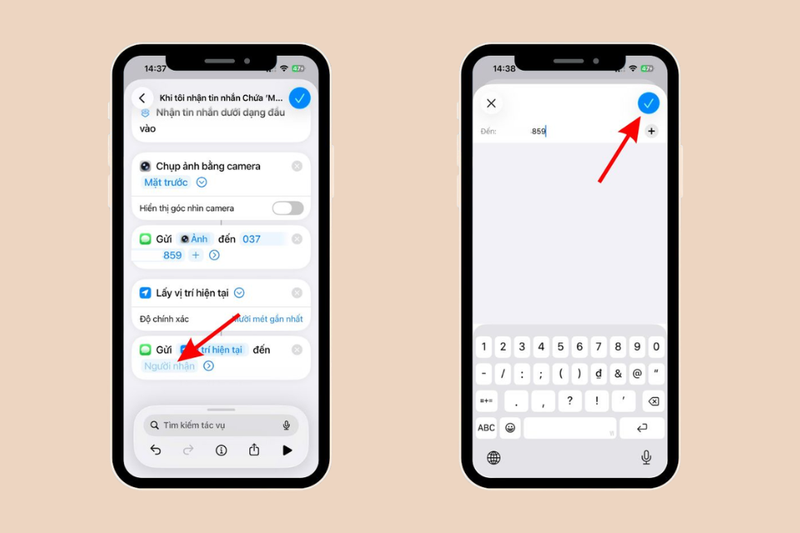
Bước 4: Lưu và kiểm tra thiết lập
Khi đã hoàn tất việc thêm các tác vụ, bạn nhấn dấu xác nhận ở góc trên bên phải để lưu tự động hóa. Trước khi sử dụng, hãy kiểm tra lại điều kiện kích hoạt, nội dung tin nhắn và thông tin người nhận.
Những lưu ý khi sử dụng phím tắt
Mặc dù phím tắt có thể hỗ trợ tự động hóa, bạn vẫn cần đảm bảo các yếu tố kỹ thuật sau để tính năng này hoạt động đúng cách:
Luôn bật dịch vụ định vị
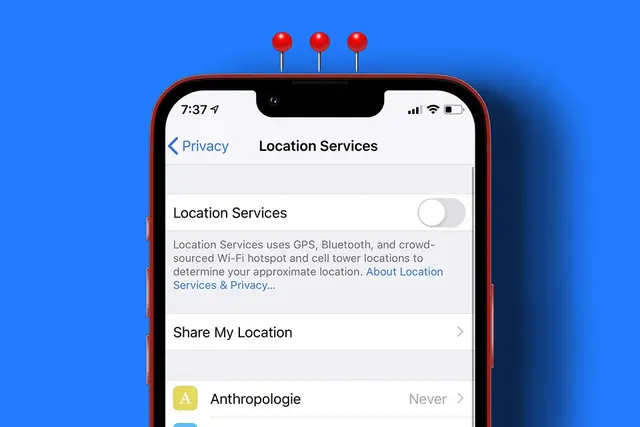
Truy cập Cài đặt > Quyền riêng tư & Bảo mật > Dịch vụ định vị. Kiểm tra quyền của ứng dụng Phím tắt và các ứng dụng liên quan. Nếu dịch vụ định vị bị tắt, tác vụ lấy vị trí sẽ không thể hoạt động chính xác.
Bảo đảm iPhone có kết nối mạng
Việc gửi ảnh, vị trí hoặc tin nhắn cần Wi-Fi hoặc dữ liệu di động. Nếu thiết bị bị bật chế độ máy bay, mất sóng hoặc không có Internet, dữ liệu có thể không được chuyển đi ngay.
Không xem phím tắt là giải pháp chống trộm tuyệt đối
Thủ thuật định vị iPhone và chụp hình người lấy có thể không hoạt động khi máy đã tắt nguồn, hết pin, bị khôi phục cài đặt hoặc không đáp ứng điều kiện tự động hóa. Ngoài ra, việc chụp ảnh và gửi dữ liệu cần tuân thủ quyền riêng tư, pháp luật và quy định của khu vực sử dụng.
Những thiết lập bảo mật iPhone nên bật để tăng khả năng bảo vệ thiết bị
Bên cạnh việc sử dụng phím tắt, bạn nên kích hoạt thêm các tính năng bảo mật tích hợp trên iPhone. Những thiết lập này giúp hạn chế nguy cơ kẻ gian truy cập trái phép, thay đổi tài khoản hoặc vô hiệu hóa khả năng tìm kiếm thiết bị khi máy bị thất lạc.
Bật tính năng Bảo vệ thiết bị khi bị đánh cắp
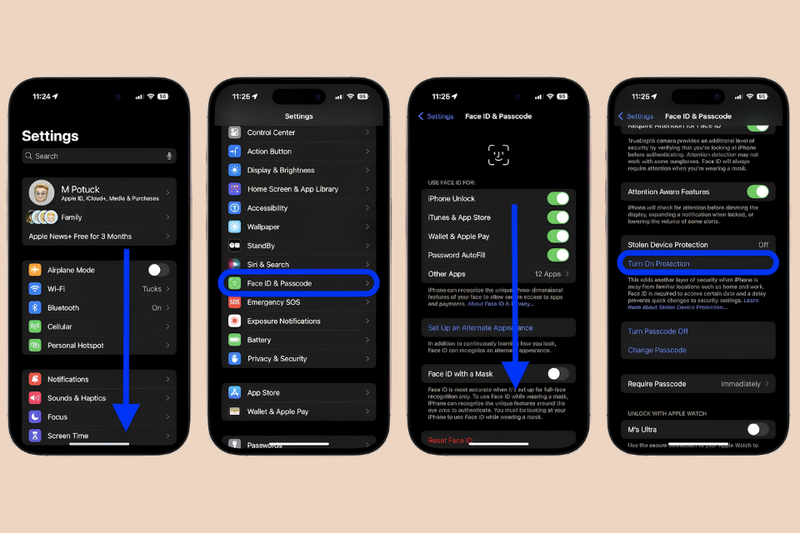
Bảo vệ thiết bị khi bị đánh cắp (Stolen Device Protection) giúp tăng cường bảo mật trong trường hợp người khác biết mật mã màn hình iPhone. Khi thiết bị ở một địa điểm không quen thuộc, hệ thống có thể yêu cầu xác thực bằng Face ID hoặc Touch ID, đồng thời áp dụng thời gian trì hoãn đối với một số thay đổi quan trọng như mật khẩu Apple ID hoặc cài đặt bảo mật.
Để kích hoạt, bạn truy cập Cài đặt > Face ID & Mật mã > Bảo vệ thiết bị khi bị đánh cắp, sau đó bật tính năng theo hướng dẫn trên màn hình.
Hạn chế truy cập Trung tâm điều khiển khi khóa máy
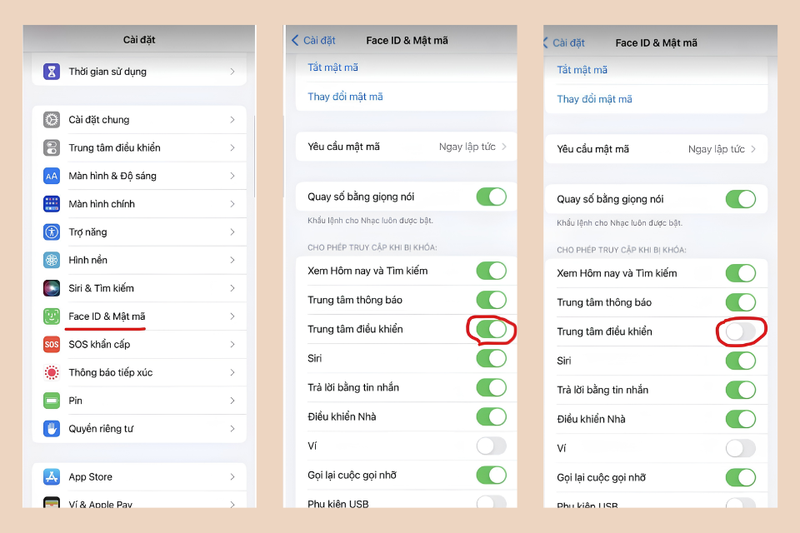
Kẻ gian có thể vuốt mở Trung tâm điều khiển (Control Center) trên màn hình khóa để bật chế độ máy bay hoặc thay đổi một số kết nối. Vì vậy, bạn nên hạn chế quyền truy cập này khi iPhone chưa được mở khóa.
Thực hiện bằng cách vào Cài đặt > Face ID & Mật mã. Tại mục Cho phép truy cập khi bị khóa, hãy tắt Trung tâm điều khiển (Control Center) và Phụ kiện (Accessories) nếu cần. Thiết lập này giúp giảm khả năng người khác can thiệp vào kết nối hoặc sử dụng phụ kiện khi chưa mở khóa thiết bị.
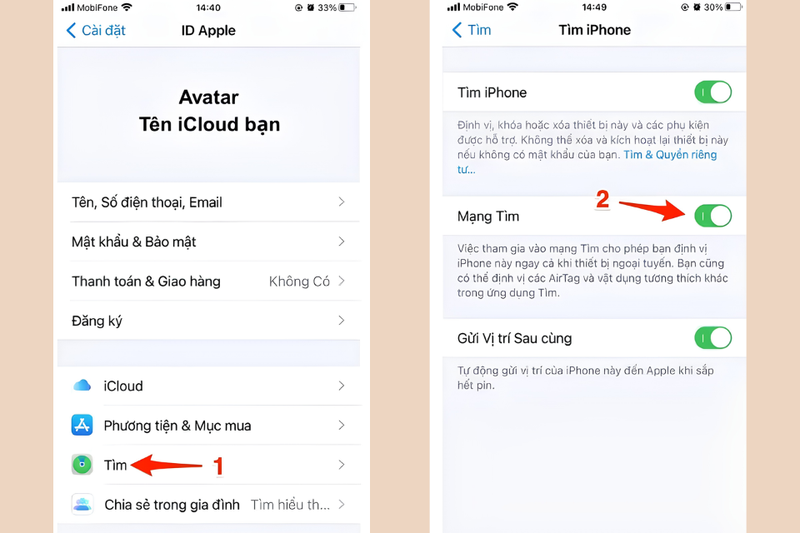
Kích hoạt Mạng Tìm để tăng khả năng tìm iPhone
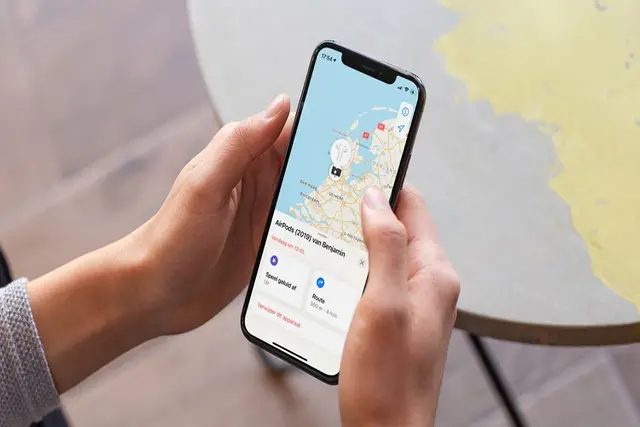
Mạng Tìm (Find My Network) cho phép các thiết bị Apple ở gần hỗ trợ xác định vị trí iPhone thông qua kết nối Bluetooth được mã hóa. Nhờ đó, thiết bị vẫn có cơ hội được tìm thấy trong một số trường hợp không có kết nối mạng hoặc vừa tắt nguồn.
Để bật tính năng, bạn vào Cài đặt > Tên Apple ID > Tìm > Tìm iPhone. Sau đó, kích hoạt đầy đủ ba tùy chọn gồm Tìm iPhone, Mạng Tìm (Find My Network) và Gửi vị trí sau cùng (Send Last Location). Việc bật sẵn các thiết lập này sẽ giúp tăng khả năng định vị và bảo vệ dữ liệu nếu iPhone bị mất.
Tạm kết
Nhìn chung, định vị iPhone và chụp hình người lấy có thể được hỗ trợ thông qua ứng dụng Tìm và các phím tắt tự động. Tuy nhiên, người dùng cần hiểu rằng đây chỉ là phương án bổ sung, không bảo đảm ghi nhận hình ảnh hoặc vị trí trong mọi tình huống. Việc bật Mạng Tìm, Bảo vệ thiết bị khi bị đánh cắp và khóa quyền truy cập khi màn hình tắt vẫn là những bước bảo mật quan trọng nhất.
Nếu đang có nhu cầu đổi sang thiết bị mới, bạn có thể tham khảo các mẫu điện thoại Oppo, Samsung và iPhone chính hãng đang được kinh doanh tại FPT Shop. Tùy model, dung lượng và chương trình ưu đãi, giá bán sản phẩm sẽ có sự khác nhau. Người dùng nên kiểm tra giá mới nhất tại FPT Shop để lựa chọn thiết bị phù hợp với nhu cầu, ngân sách và được hưởng chính sách bảo hành chính hãng.
Xem thêm: