:quality(75)/estore-v2/img/fptshop-logo.png)
:quality(75)/2022_12_8_638061174813469328_chinh-thoi-gian-thu-hoi-email-ios-16.jpg)
:quality(75)/2022_7_25_637943842214225297_avatar.jpg)
Bật mí cách điều chỉnh thời gian thu hồi email trên iPhone để kịp hoàn tác email khi gửi nhầm
iPhone 18 Pro Max chính thức xuất hiện với loạt nâng cấp từ camera Fusion 48 MP sở hữu khẩu độ biến thiên, chip A20 Pro mạnh mẽ đến thời lượng pin dài nhất trên iPhone. Đặt mua iPhone 18 Pro Max ngay hôm nay để nhận ưu đãi giảm giá đến 10 triệu, góp 0% cùng loạt quà tặng độc quyền chỉ có tại FPT Shop.
Trong nhiều trường hợp khi bạn gửi email cho người khác nhưng phát hiện mình nhầm, hay gửi thiếu gì đó cần chỉnh sửa lại. Nhưng thời gian thu hồi mặc định trên ứng dụng Mail rất ngắn và bạn không kịp hoàn tác. Cùng tham khảo bài viết bên dưới để biết cách điều chỉnh thời gian thu hồi email trên iPhone.
Cách điều chỉnh thời gian thu hồi email trên iPhone
Bài viết trên đây được thực hiện trên iPhone 12 chạy iOS 16 và để sử dụng cách này, bạn cần phải cập nhật iPhone của mình lên phiên bản iOS 16.
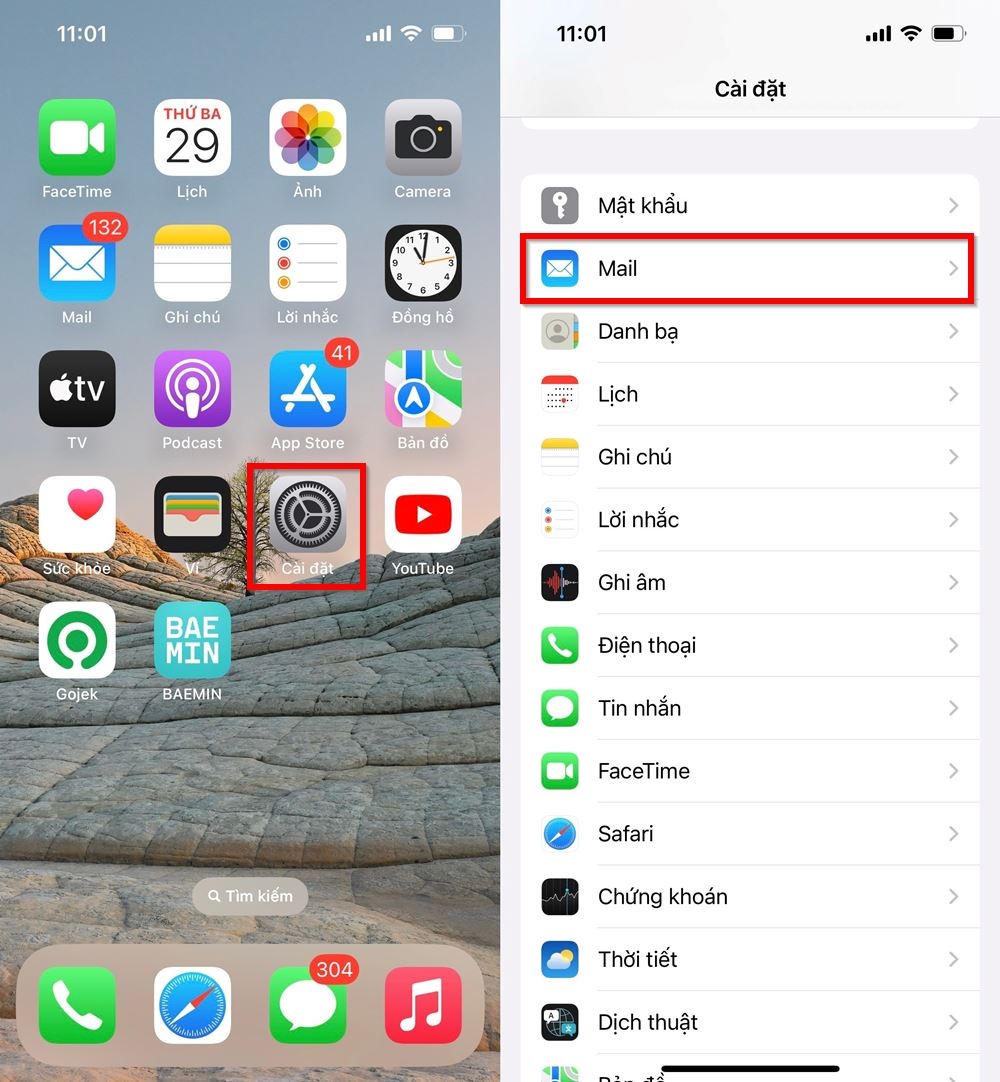
Bước 1: Truy cập vào ứng dụng Cài đặt trên iPhone > Tìm đến ứng dụng Mail.
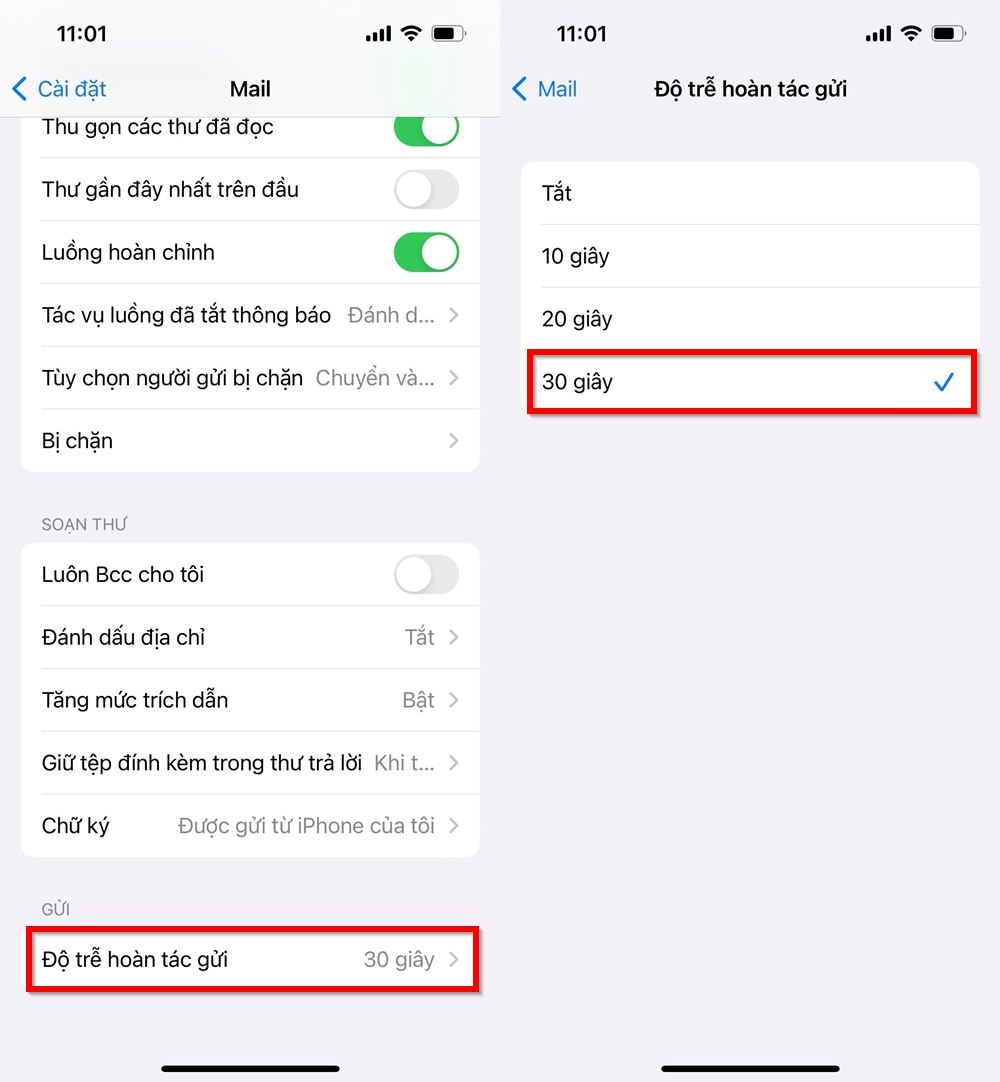
Bước 2: Bạn lướt xuống dưới cùng và nhấn chọn Độ trễ hoàn tác gửi > Chọn thời gian phù hợp, bạn nên chọn 30s để có thêm thời gian thu hồi. Vậy là hoàn thành.
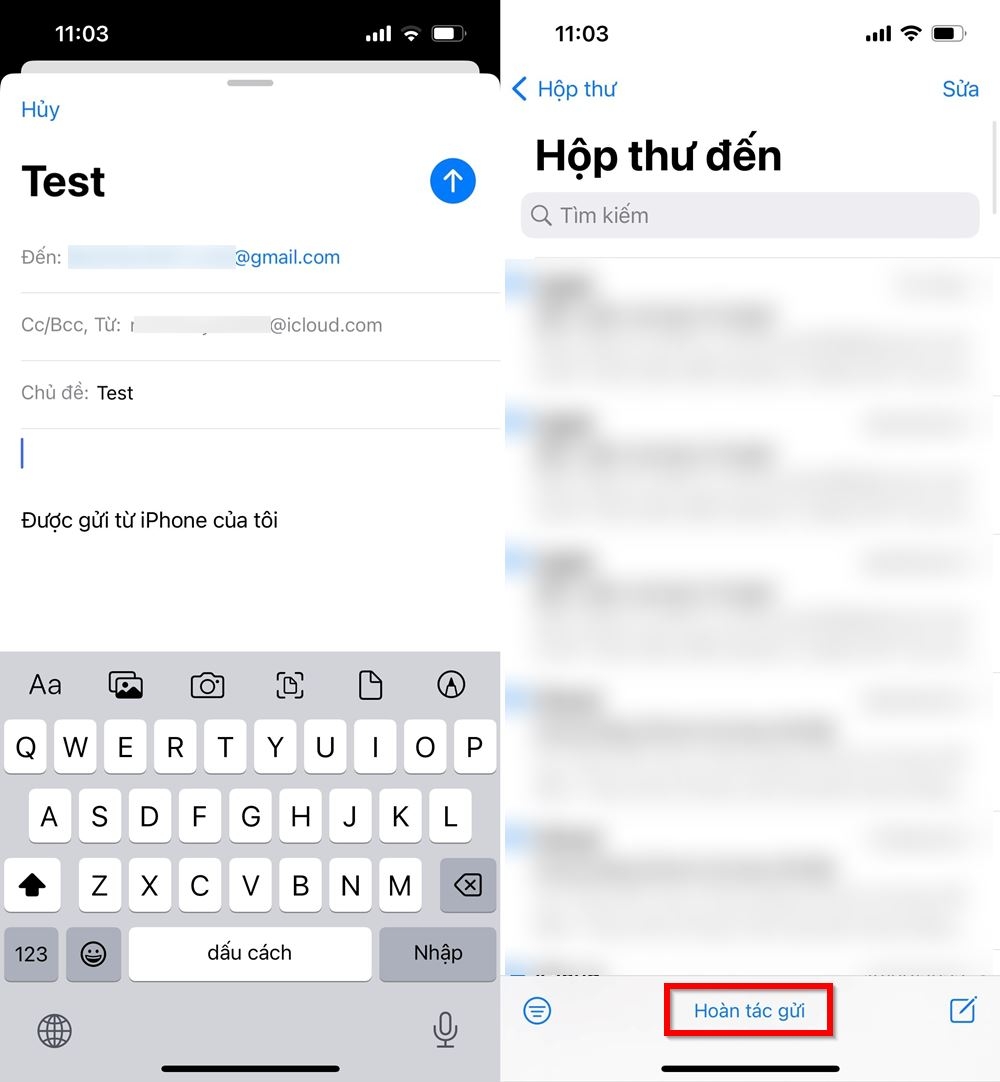
Bạn có thể kiểm tra hệ thống đã áp dụng chưa. Sau khi bạn thực hiện gửi mail trên ứng dụng mail thì bạn sẽ có tính năng Hoàn tác gửi hiện lên, tính năng này sẽ hiện trong khoảng thời gian mà bạn thiết lập lúc nãy. Thật dễ phải không nào.
Với vài bước đơn giản trên, bạn có thể giảm thiểu rủi ro khi gửi mail trong trường hợp mail có vấn đề cần khắc phục. Hy vọng hướng dẫn cách điều chỉnh thời gian thu hồi email trên iPhone sẽ giúp ích cho bạn trong công việc. Chúc các bạn thực hiện thành công!
Xem thêm: Cách chỉnh sửa hoặc thu hồi tin nhắn sau khi gửi trên iOS 16
:quality(75)/2022_11_28_638052402628406325_cach-su-dung-live-activities.jpg)
:quality(75)/2022_11_28_638052423845600342_khoa-ghi-chu-bang-face-id.jpg)
:quality(75)/2022_11_21_638046474569453204_nhan-biet-am-thanh-ios-16.jpg)
:quality(75)/2022_10_30_638027669740108399_them-icon-dong-ios-16.png)


