:quality(75)/estore-v2/img/fptshop-logo.png)
:quality(75)/2019_12_31_637134010849272568_5620ef414d85c4c1e5579e7cafb173fe.png)
:quality(75)/2023_10_9_638324694904769751_ava_ae16eac439.jpg)
Cách để thấy nhiều khung giờ trên thanh công cụ trong Windows 10
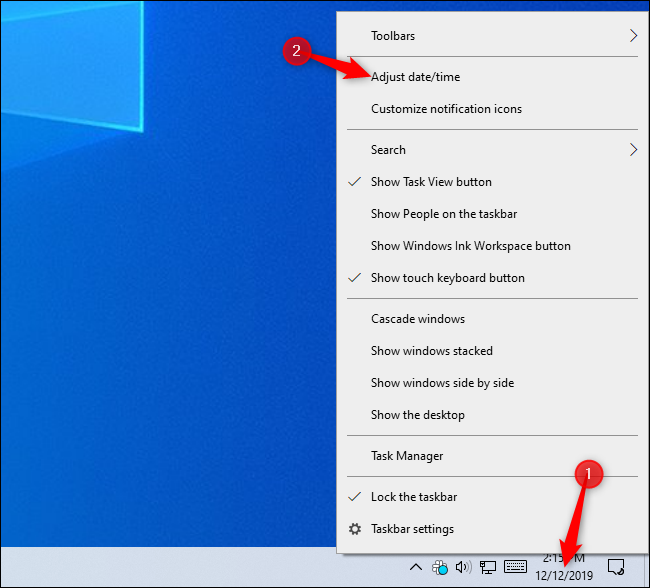
Bước 1: Chuột phải vào đồng hồ trên thanh công cụ trong Windows 10, và chọn Adjust date/time. Hoặc bạn có thể vào Settings → Time & Language → Date & Time
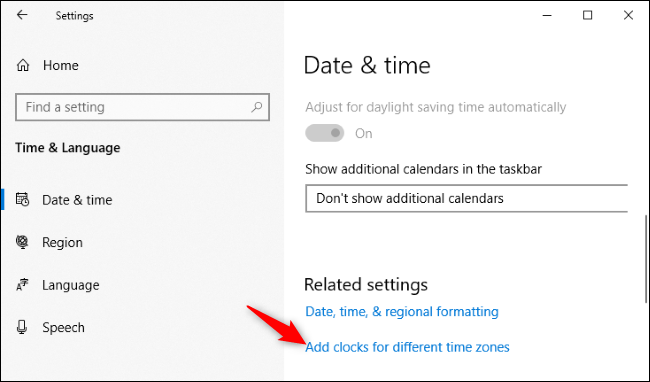
Bước 2: Kéo xuống mục Related Settings và click vào Add clocks for different time zones
Bước 3: Để thêm một khung giờ khác, đánh dấu tick vào ô Show this clock, chọn múi giờ, rồi nhập vào tên hiển thị. Bạn có thể thêm tối đa 2 khung giờ.
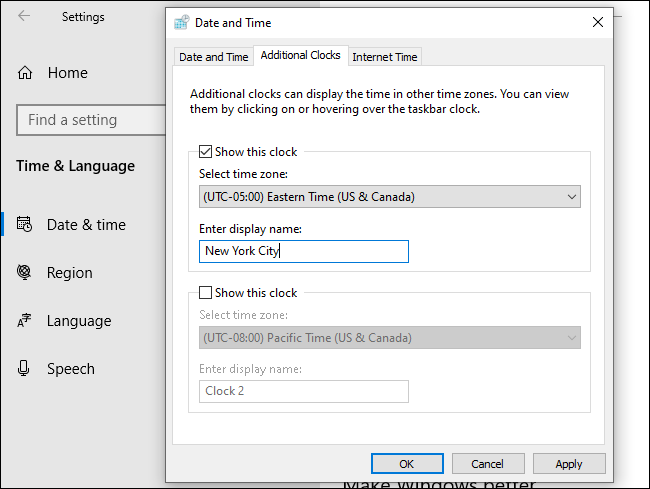
Bước 4: Khi đã xong, click OK
Từ giờ, bạn chỉ cần rà chuột vào ô ngày giờ thì thông tin vắn tắt về những khung giờ sẽ hiện lên.
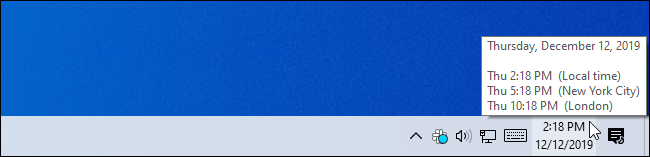
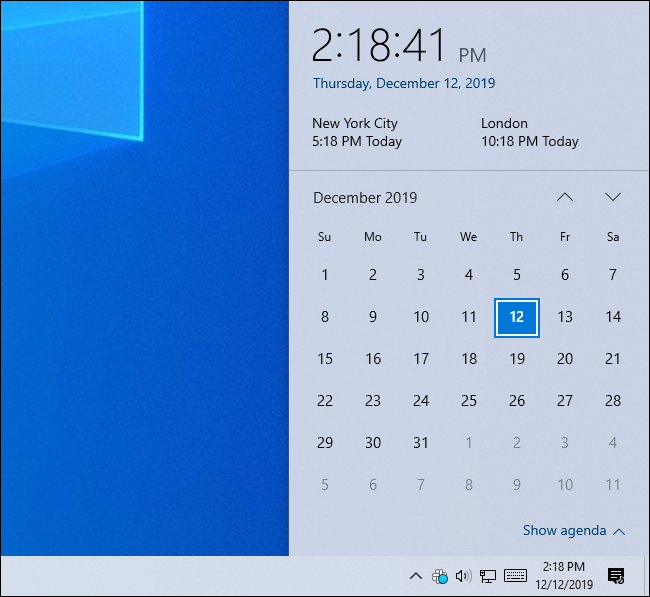
Bạn cũng có thể click vào đồng hồ trên thanh công cụ và nhìn ở trên cùng trong bảng lịch vừa hiện ra. Bạn sẽ thấy hai khung giờ đã chọn hiển thị ở đó.
Bạn cũng có thể bật hiển thị nhiều khung giờ trên Windows 7 và 8.1, bằng cách chuột phải vào thanh công cụ, click vào Adjust date/time, chọn Additional Clocks rồi chọn múi giờ tương tự như trên Windows 10.
Tuy nhiên Microsoft sắp dừng hỗ trợ cho Windows 7, nên nếu máy bạn vẫn còn dùng bản hệ điều hành này, hãy cân nhắc nâng cấp Windows kịp thời.
Nguồn: howtogeek
:quality(75)/2019_12_23_637127311313073706_huawei-matebook.jpg)
:quality(75)/2019_12_25_637128699725141434_yourphone.jpg)


