:quality(75)/estore-v2/img/fptshop-logo.png)
:quality(75)/2020_4_28_637236840547106255_scan.png)
:quality(75)/2023_10_9_638324694904769751_ava_ae16eac439.jpg)
Cách để scan tài liệu bằng ứng dụng Note trên iOS 13
iPhone 18 Pro Max chính thức xuất hiện với loạt nâng cấp từ camera Fusion 48 MP sở hữu khẩu độ biến thiên, chip A20 Pro mạnh mẽ đến thời lượng pin dài nhất trên iPhone. Đăng ký iPhone 18 Pro Max ngay hôm nay để nhận ưu đãi giảm giá đến 10 triệu, góp 0% cùng loạt quà tặng độc quyền chỉ có tại FPT Shop.
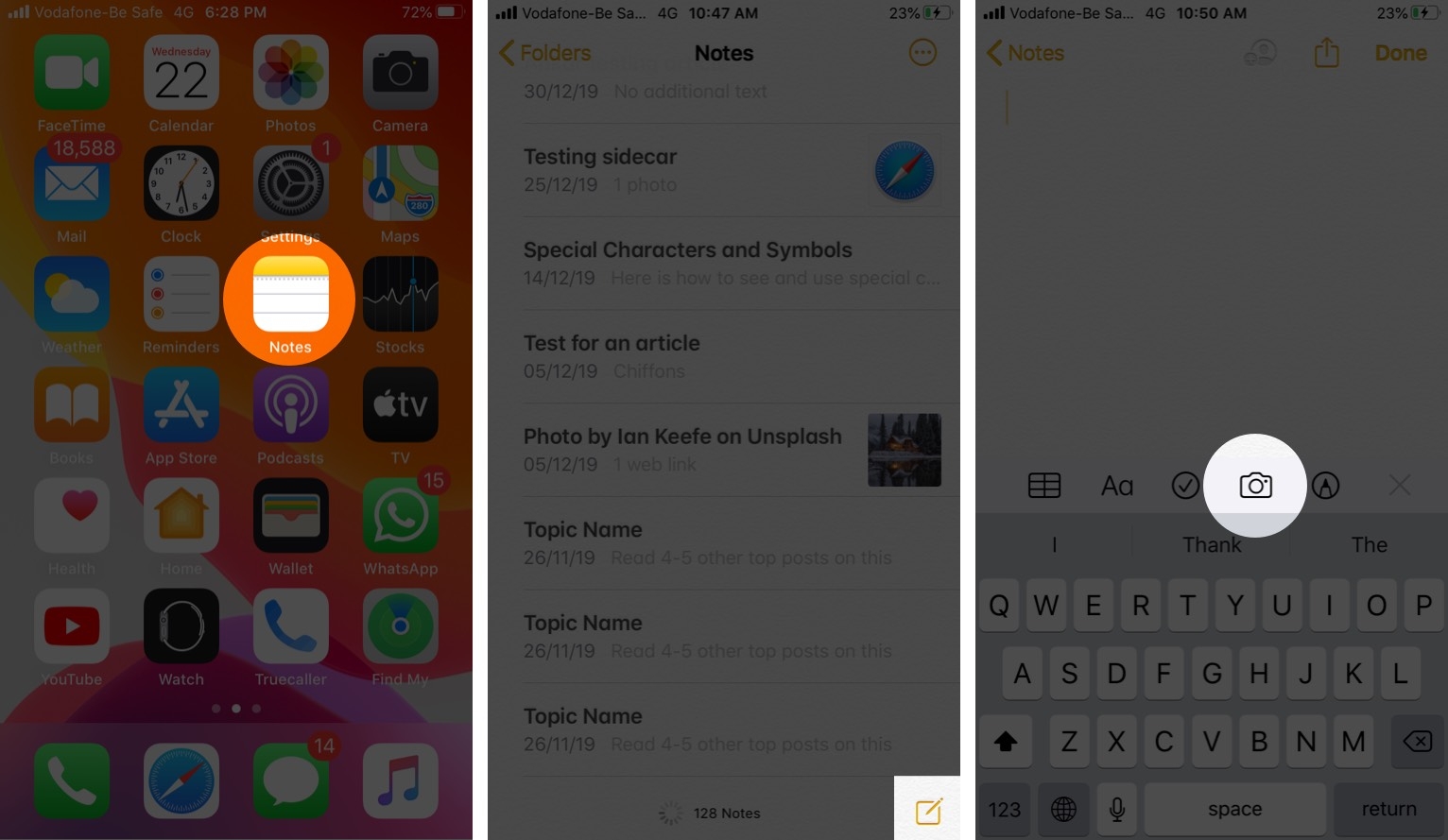
Bước 1: Mở ứng dụng Notes trên iPhone hoặc iPad, rồi nhấn vào biểu tượng tạo ghi chú mới ở góc dưới bên phải
Bước 2: Nhấn vào biểu tượng camera ở trên cùng của bàn phím
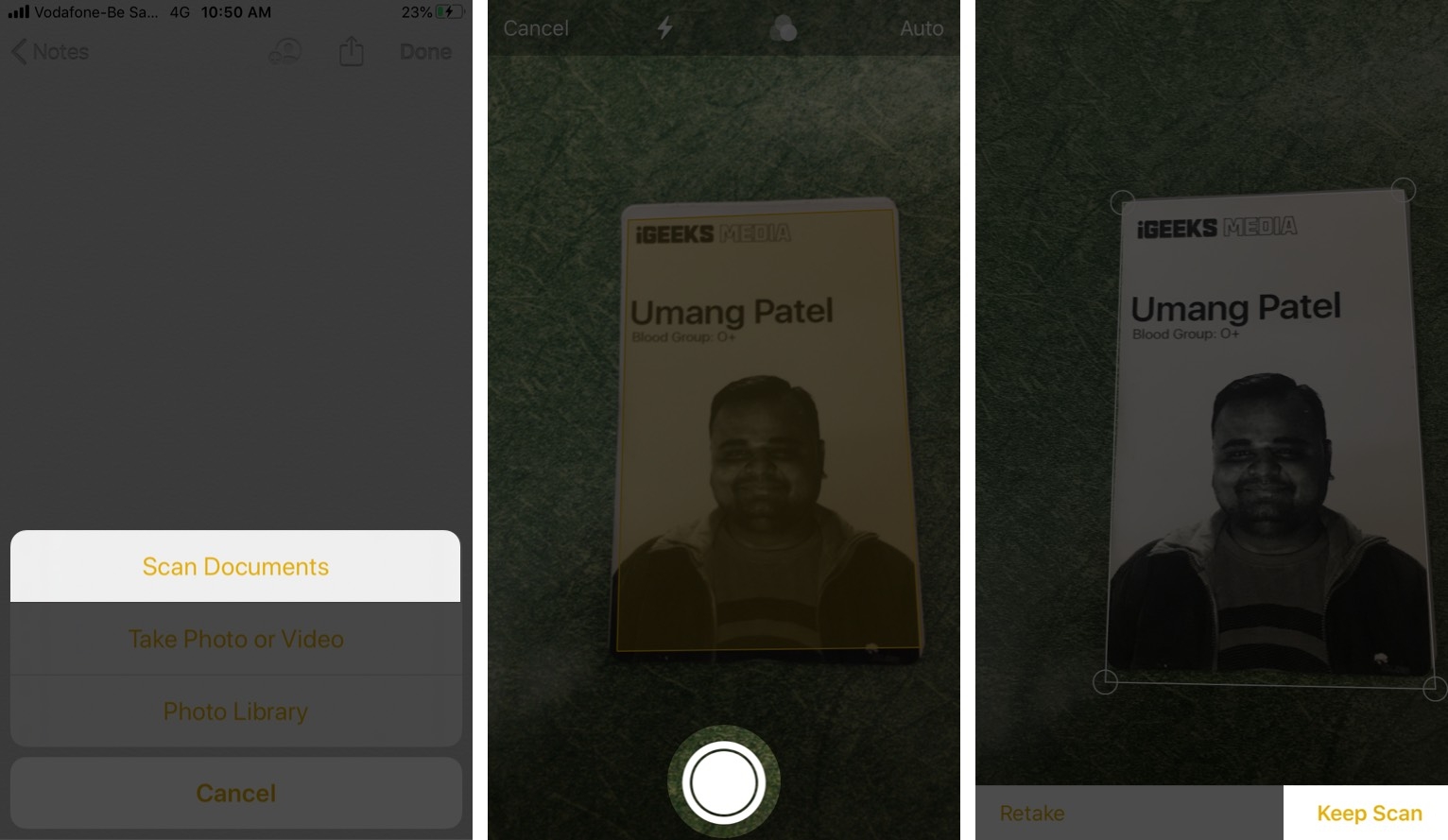
Bước 3: Nhấn vào dòng Scan Documents (Scan tài liệu), rồi hướng camera vào tài liệu giấy của bạn rồi nhấn nút chụp
Bước 4: Ở màn hình tiếp theo, có thể bạn sẽ cần điều chỉnh góc ảnh một chút. Khi đã xong, nhấn vào Keep Scan (Tiếp tục scan)
Bước 5: Bản sẽ thấy bản preview của bản scan ở góc dưới bên trái của màn hình. Nếu bạn chưa hài lòng với ảnh chụp tài liệu (cảm thấy ảnh bị méo hoặc bị khuất góc chẳng hạn) và muốn chụp lại để scan, nhấn vào nút chụp để chụp lại. Nếu cảm thấy đã ưng ý, nhấn vào Save (Lưu) để lưu lại bản scan.

Bước 6: Bạn có thể nhấn vào ảnh preview ở góc dưới bên trái để chỉnh sửa thêm màu sắc cho bản scan, hoặc cắt bớt hay đảo chiều ảnh. Khi đã xong, nhấn vào nút Done(Xong) ở góc trên bên trái. Sau cùng, nhấn vào Save để lưu bản Scan.

Tài liệu scan sau đó sẽ được thêm vào danh sách ghi chú của bạn. Ảnh mà bạn đã chụp dùng để scan cũng sẽ được lưu vào ứng dụng Photos trên iPhone. Nếu không thấy ảnh được lưu, mở ứng dụng Settings (Cài đặt) của điện thoại, nhấn vào Notes (Ghi chú), rồi bật nút gạt sang màu xanh ở mục Save to Photos.
Ngoài ra, khi đang ở ngoài màn hình danh sách ứng dụng, bạn có thể nhấn đè vào biểu tượng ứng dụng Note, rồi trong menu nhỏ vừa hiện lên, chọn Scan Document (Scan tài liệu) để nhảy thẳng tới chức năng scan.
Để in tài liệu bạn vừa scan ra trong Notes, nhấn vào tài liệu đó, rồi nhấn vào nút chia sẻ ở góc trên bên phải và nhấn chọn Print (In).
Nguồn: igeeksblog
:quality(75)/2018_8_31_636713122221306141_5-dieu-ban-co-the-lam-voi-ung-dung-notes-tren-he-dieu-hanh-ios.png)
:quality(75)/2019_10_30_637080315689636104_move-notes-select-folder-ipad-screenshot.jpg)


