
Hướng dẫn cách để biết mật khẩu WiFi đã lưu trên điện thoại Android và iPhone chỉ trong vài thao tác
Bạn có bao giờ thắc mắc vì sao điện thoại có thể tự kết nối WiFi mỗi khi trở về nhà hay quay lại một địa điểm quen thuộc? Đó là nhờ thiết bị đã lưu thông tin mạng từ lần kết nối trước. Thế nhưng, những thông tin này nằm ở đâu trong điện thoại và liệu cách để biết mật khẩu WiFi trên Android có giống với iPhone? Hãy cùng tìm hiểu để biết cách tra cứu phù hợp với thiết bị bạn đang dùng!
Xem mật khẩu WiFi đã lưu trên điện thoại để làm gì?
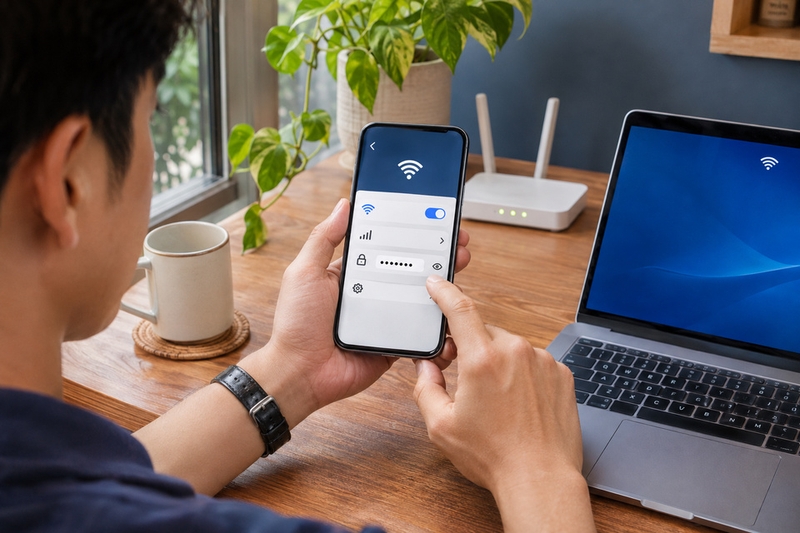
Điện thoại thường tự động ghi nhớ và kết nối với các mạng WiFi quen thuộc nên bạn rất dễ quên mất mật khẩu sau một thời gian dài không sử dụng đến. Việc xem lại mật khẩu WiFi đã lưu trên thiết bị sẽ vô cùng hữu ích mỗi khi bạn cần kết nối mạng cho laptop, máy tính bảng hoặc chia sẻ nhanh cho bạn bè, người thân mà không mất công đi hỏi lại từ đầu.
Ngoài ra, thao tác kiểm tra này cũng giúp bạn dễ dàng đối chiếu thông tin để khắc phục lỗi khi một thiết bị khác không thể truy cập Internet. Bạn có thể ghi chú lại mật khẩu ở một nơi an toàn để tiện tra cứu về sau, đồng thời lưu ý chỉ chia sẻ thông tin này với những người thực sự được phép sử dụng mạng nhé!
Cần chuẩn bị gì trước khi xem mật khẩu WiFi trên điện thoại?
Trước khi áp dụng các cách để biết mật khẩu WiFi trên điện thoại, bạn hãy kiểm tra kỹ tên mạng cần tìm và đảm bảo thiết bị đã từng kết nối với mạng đó. Nếu mạng WiFi đã bị xóa khỏi danh sách đã lưu, thông tin mật khẩu có thể không còn tồn tại trên máy.
Ngoài ra, bạn cần biết mật mã mở khóa màn hình hoặc xác thực sinh trắc học (vân tay, khuôn mặt) khi hệ thống yêu cầu. Tên gọi của các mục trong phần Cài đặt có thể hơi khác nhau tùy dòng máy nhưng các cách để biết mật khẩu WiFi được hướng dẫn đều thực hiện trực tiếp và không yêu cầu root hay jailbreak điện thoại.
Cách để biết mật khẩu WiFi đã lưu trên điện thoại
Tùy vào hệ điều hành và phiên bản phần mềm, vị trí xem thông tin mạng WiFi có thể khác nhau trên mỗi điện thoại. Dưới đây là cách để biết mật khẩu WiFi đã lưu trên cả Android và iPhone, bạn hãy chọn hướng dẫn phù hợp với thiết bị đang sử dụng nhé!
Cách xem mật khẩu WiFi đã lưu trên điện thoại Android
- Xem mật khẩu của mạng đang kết nối
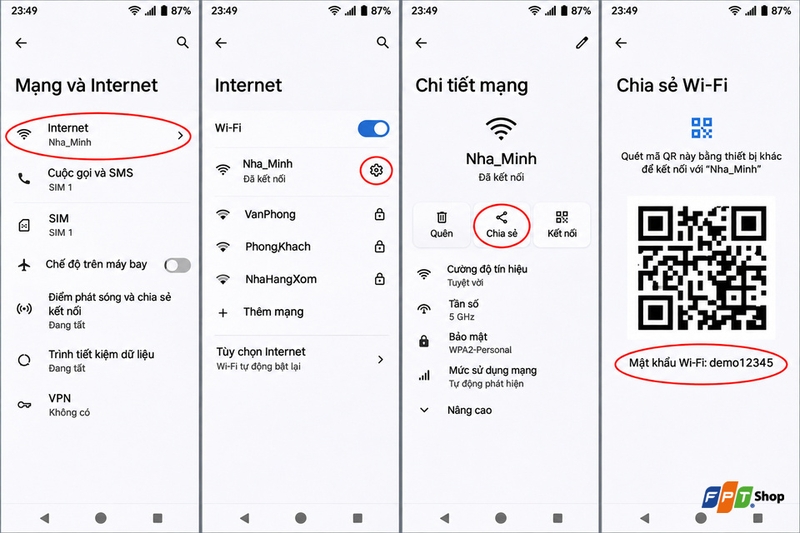
Với điện thoại có hỗ trợ, bạn hãy thực hiện theo các bước sau:
Bước 1: Mở Cài đặt, chọn WiFi hoặc Mạng và Internet > Internet, tùy điện thoại.
Bước 2: Nhấn vào tên mạng đang kết nối hoặc biểu tượng bánh răng bên cạnh tên mạng.
Bước 3: Chọn Chia sẻ hoặc Mã QR. Nếu được yêu cầu, hãy xác thực bằng mật mã, hình vẽ hoặc vân tay.
Bước 4: Quan sát màn hình. Nếu máy hỗ trợ, mật khẩu sẽ xuất hiện gần mã QR; một số máy có thể yêu cầu nhấn vào biểu tượng con mắt.
Trên nhiều điện thoại Samsung Galaxy, bạn vào Cài đặt > Kết nối > Wi-Fi, nhấn bánh răng cạnh mạng đang dùng rồi chọn Mã QR.
- Xem thông tin mạng đã lưu trước đó
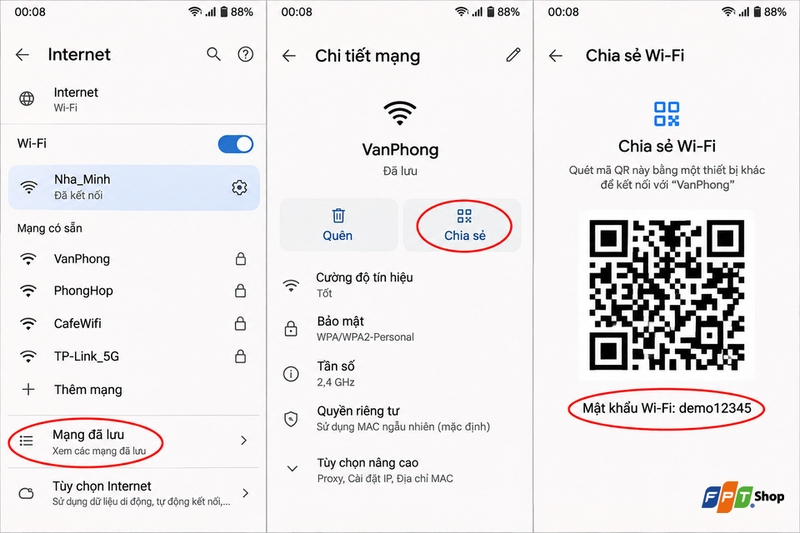
Nếu cần tìm mạng từng kết nối, hãy kiểm tra danh sách mạng đã lưu theo các bước:
Bước 1: Vào Cài đặt > WiFi, tìm mục Mạng đã lưu, Mạng đã biết hoặc tên gọi tương tự.
Bước 2: Chọn tên mạng cần kiểm tra, sau đó nhấn Chia sẻ hoặc Mã QR nếu có.
Bước 3: Xác thực theo yêu cầu và xem mật khẩu nếu điện thoại hỗ trợ hiển thị.
Một số máy không cho phép chia sẻ khi chưa kết nối. Bạn có thể kết nối lại nếu đang ở gần mạng hoặc kiểm tra trên thiết bị khác.
- Làm gì nếu điện thoại chỉ hiển thị mã QR?
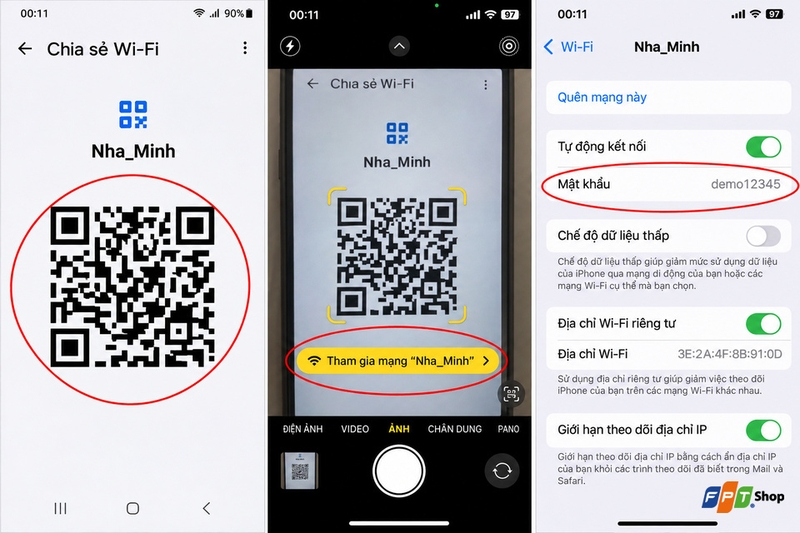
Nếu muốn xem mật khẩu dạng chữ từ mã QR, bạn có thể dùng thêm một iPhone chạy iOS 16 trở lên:
Bước 1: Mở mã QR WiFi trên điện thoại Android.
Bước 2: Dùng Camera trên iPhone quét mã, chạm vào thông báo và kết nối với mạng.
Bước 3: Trên iPhone, vào Cài đặt > Wi-Fi, nhấn chữ i cạnh tên mạng, chọn Mật khẩu rồi xác thực để xem.
Cách này yêu cầu mạng ở trong phạm vi kết nối. Nếu không có iPhone để thực hiện, bạn có thể kiểm tra mật khẩu trên bộ định tuyến hoặc hỏi người quản lý mạng.
Cách xem mật khẩu WiFi đã lưu trên iPhone
Với iPhone, cách để biết mật khẩu WiFi phụ thuộc vào phiên bản iOS và mạng bạn muốn tìm. Từ iOS 16, bạn có thể xem mật khẩu của mạng đang dùng hoặc mạng đã lưu trong phần cài đặt sau khi xác thực.
- Xem mật khẩu của mạng đang kết nối
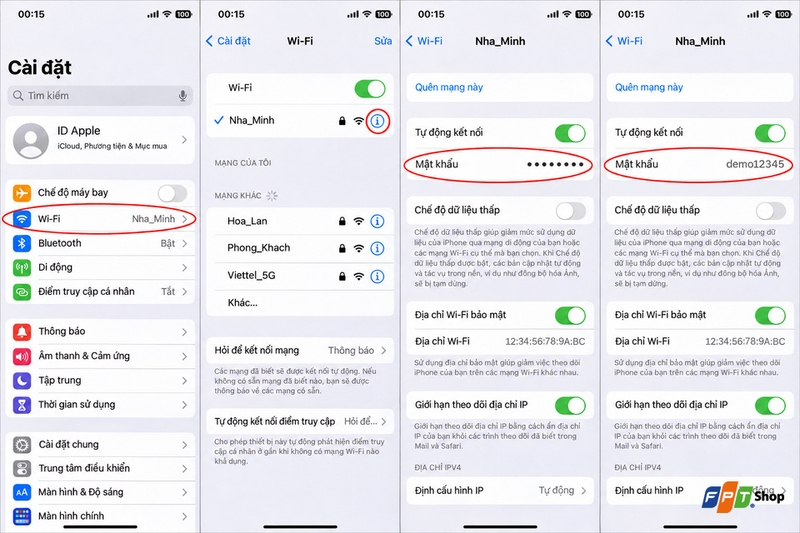
Nếu iPhone đang kết nối với mạng cần kiểm tra, hãy làm theo các bước:
Bước 1: Mở Cài đặt, chọn WiFi.
Bước 2: Nhấn biểu tượng chữ i bên cạnh tên mạng đang dùng.
Bước 3: Chạm vào mục Mật khẩu đang được ẩn bằng các dấu chấm.
Bước 4: Xác thực bằng Face ID, Touch ID hoặc mật mã mở khóa. Mật khẩu sẽ hiện ra để bạn xem hoặc sao chép.
- Xem mật khẩu của mạng đã lưu
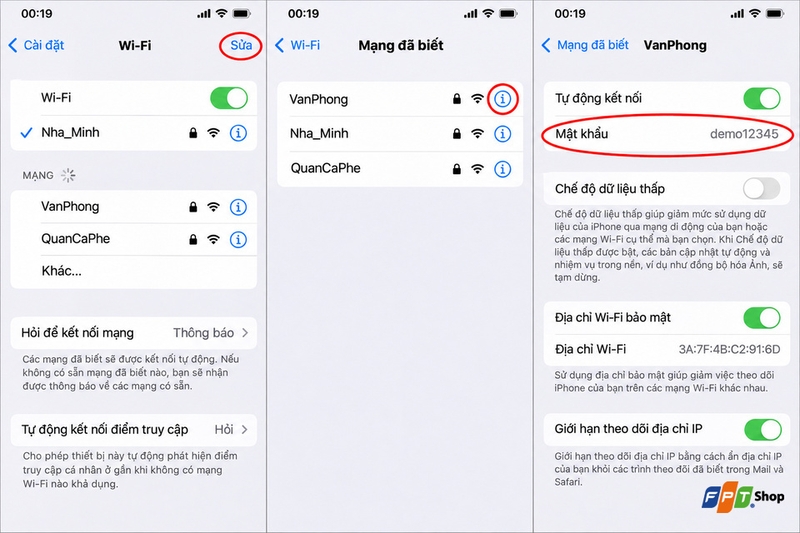
Bạn có thể kiểm tra mạng từng sử dụng ngay cả khi không ở gần mạng, miễn là thông tin vẫn được lưu trên iPhone:
Bước 1: Vào Cài đặt > Wi-Fi, nhấn Sửa ở góc trên bên phải.
Bước 2: Xác thực bằng Face ID, Touch ID hoặc mật mã để mở danh sách mạng đã biết.
Bước 3: Tìm tên mạng, nhấn biểu tượng chữ i, sau đó chạm vào Mật khẩu để xem.
Xem mật khẩu trong ứng dụng Mật khẩu
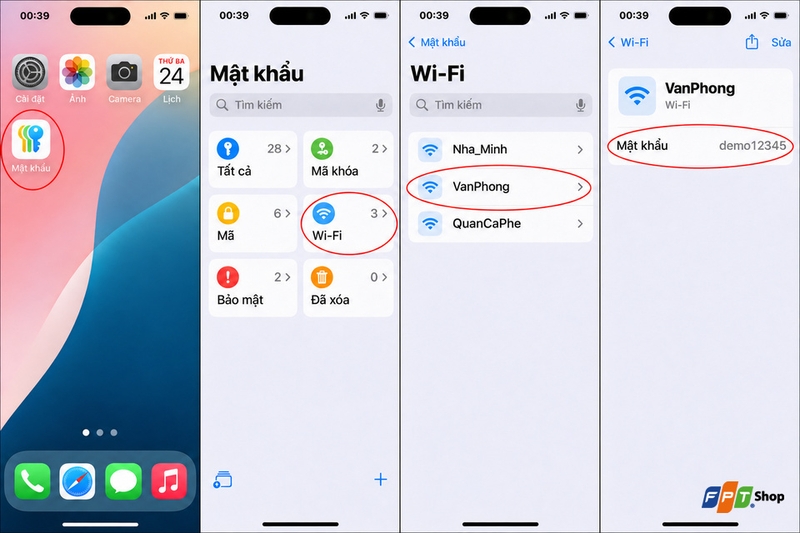
Trên iPhone chạy iOS 18 trở lên, bạn có thể tìm mật khẩu bằng ứng dụng Mật khẩu:
Bước 1: Mở ứng dụng Mật khẩu và xác thực để truy cập.
Bước 2: Chọn WiFi, sau đó nhấn vào tên mạng cần tìm.
Bước 3: Chạm vào trường Mật khẩu để hiển thị hoặc sao chép thông tin.
Với iOS 16 hoặc iOS 17, bạn có thể dùng hai cách trong phần Cài đặt đã hướng dẫn ở trên.
Một số câu hỏi thường gặp
- Vì sao mật khẩu đã xem nhưng không kết nối được?
Mật khẩu lưu trên máy có thể là thông tin cũ nếu người quản lý đã đổi mật khẩu. Hãy kiểm tra lại tên mạng, chữ hoa, chữ thường và xác nhận mật khẩu hiện tại.
- Mã QR WiFi có hiển thị mật khẩu không?
Điều này phụ thuộc vào ứng dụng quét và thiết bị. Mã QR có thể giúp thiết bị khác kết nối nhưng không phải lúc nào cũng hiển thị mật khẩu thành chữ. Bạn chỉ nên chia sẻ mã với người được phép sử dụng mạng.
Tạm kết
Trên đây là những cách để biết mật khẩu WiFi đã lưu trên điện thoại Android và iPhone mà bạn có thể tham khảo. Tùy dòng máy và phiên bản hệ điều hành, bạn hãy chọn hướng dẫn phù hợp và thực hiện theo từng bước. Hy vọng bài viết này của FPT Shop sẽ giúp bạn dễ dàng tìm lại thông tin mạng mỗi khi cần nhé!
Bên cạnh việc xem lại mật khẩu WiFi đã lưu, bạn cũng có thể trang bị một bộ phát WiFi di động để chủ động kết nối khi đi du lịch, công tác hoặc làm việc bên ngoài. Hãy truy cập FPT Shop để tham khảo các sản phẩm với thiết kế, tính năng và mức giá đa dạng, từ đó chọn thiết bị phù hợp với nhu cầu của mình nhé!
Xem thêm: