:quality(75)/estore-v2/img/fptshop-logo.png)
:quality(75)/2023_1_11_638090681520828120_pts-0.jpg)
:quality(75)/2022_10_25_638023119816655074_img_20221025_162552_c0bca5f0d8.jpg)
Cách để bạn dễ dàng bước ra từ chiếc điện thoại của mình thông qua Photoshop
Để gây ấn tượng với bạn bè và người thân của mình trên mạng xã hội, bạn có thể chỉnh sửa và cắt ghép hình ảnh bản thân mình với một vật thể nào đó mà mọi người không thể tưởng tượng được. Bài viết sau đây sẽ hướng dẫn bạn cách để bạn dễ dàng bước ra từ chiếc điện thoại của mình bằng Photoshop trên máy tính vô cùng đơn giản và nhanh chóng.
Video hướng dẫn cách để bạn dễ dàng bước ra từ chiếc điện thoại của mình bằng Photoshop:
Cách để bạn dễ dàng bước ra từ chiếc điện thoại của mình bằng Photoshop
Bước 1: Click chuột vào công cụ Quick Selection Tool → Tiến hành chọn vùng ảnh trên màn hình điện thoại của bạn.
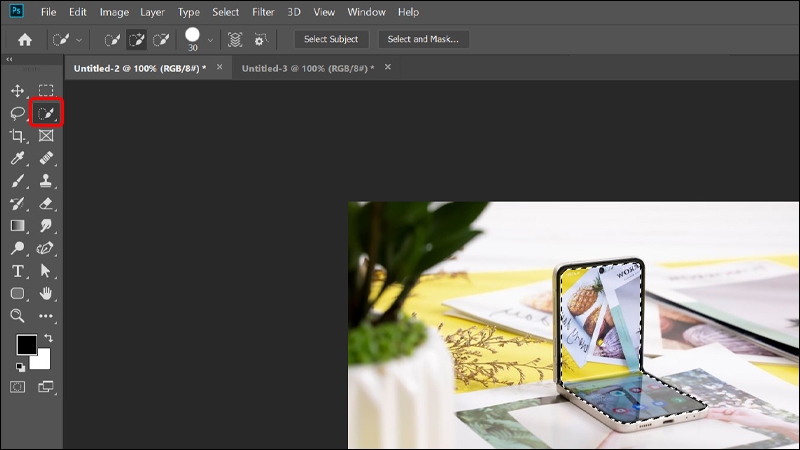
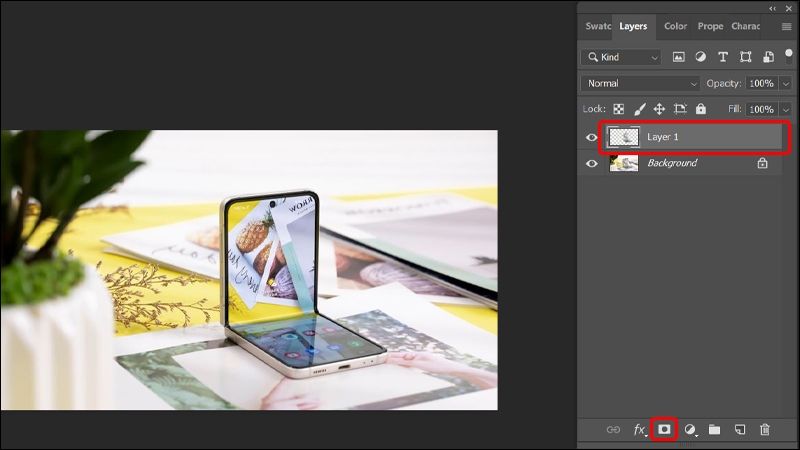
Bước 2: Nhấn tổ hợp phím Ctrl + J để tạo layer cho vùng mới vừa chọn.
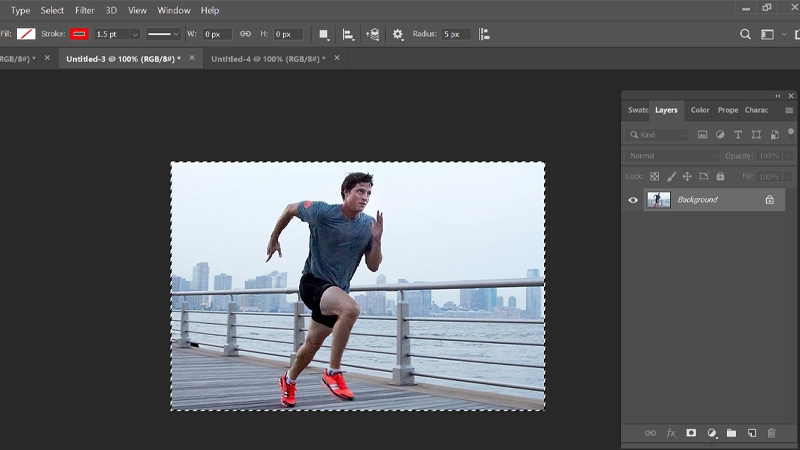
Bước 3: Chuyển sang tab chứa hình ảnh mà bạn muốn ghép, nhấn tổ hợp phím Ctrl + A để chọn toàn bộ hình ảnh sau đó Ctrl + C để sao chép hình ảnh vừa chọn.
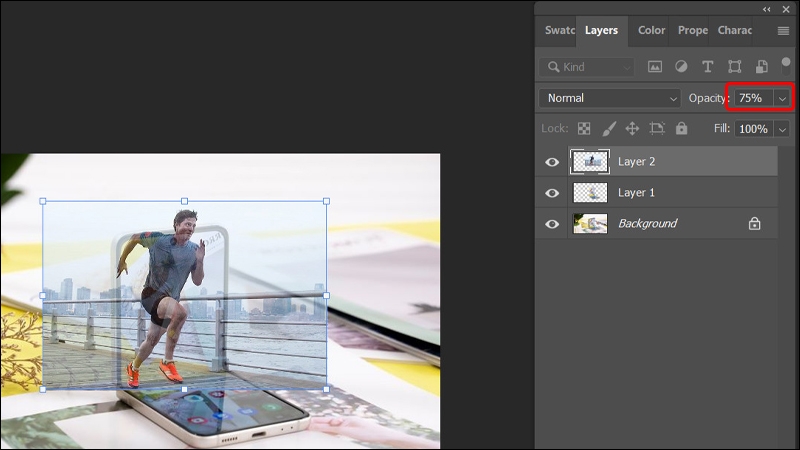
Bước 4: Nhấn tổ hợp phím Ctrl + V để dán hình ảnh vừa sao chép → Nhấn Ctrl + T để di chuyển hình ảnh. Sau đó, điều chỉnh độ mờ đục tại mục Opacity để dễ dàng cân chỉnh hình ảnh vào đúng vị trí và đặt lại nó ở mức 100%.
Bước 5: Click chuột vào menu Select → Chọn Subject để khoanh vùng đối tượng → Sau đó nhấn tổ hợp phím Ctrl + J để tạo layer cho vùng mới vừa chọn.
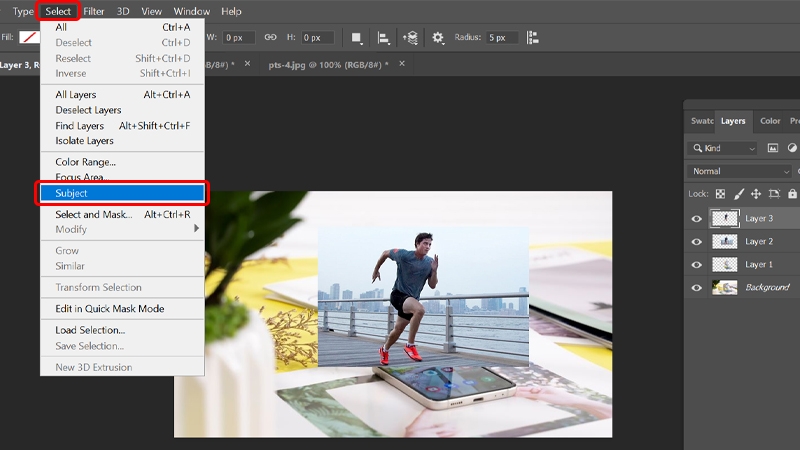
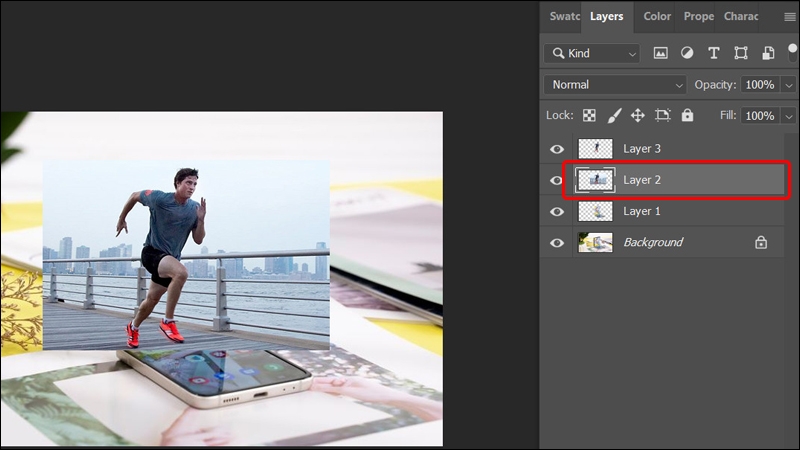
Bước 6: Nhấn chuột phải vào layer 2.
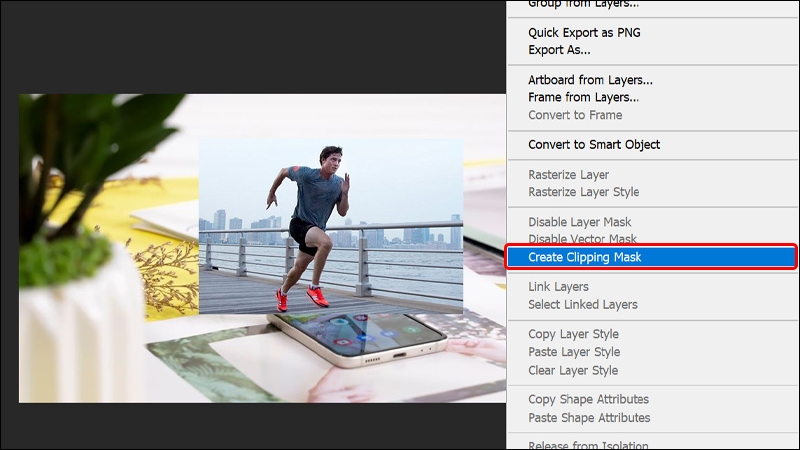
Bước 7: Chọn Create Clipping Mask.
Bước 8: Chọn vào layer → Nhấn Add vector Mask.
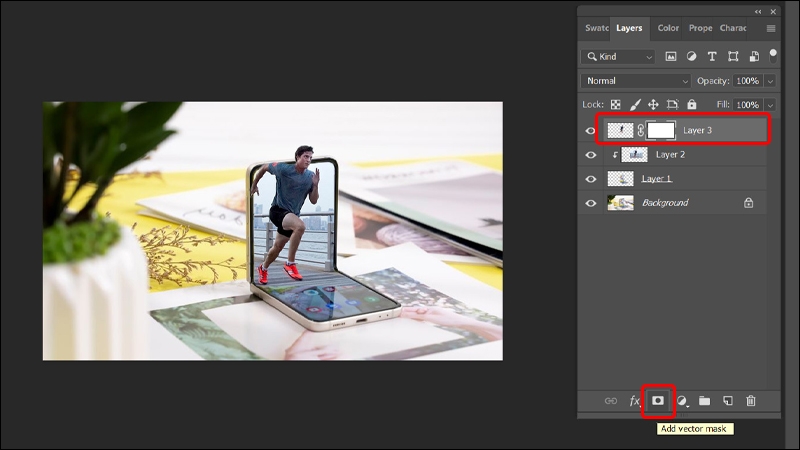
Bước 9: Nhấn tổ hợp phím Ctrl + I để đảo ngược vùng chọn.
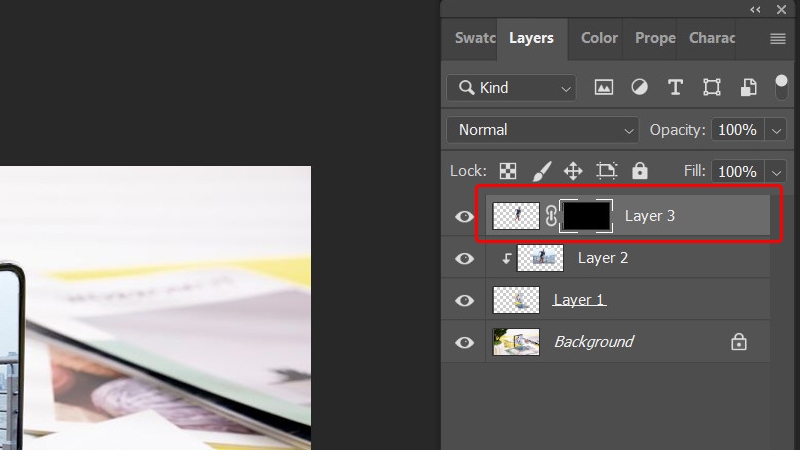
Bước 10: Lựa chọn công cụ Brush tool → Tô các thành phần còn thiếu trong layer 3 để hoàn tất chỉnh sửa.
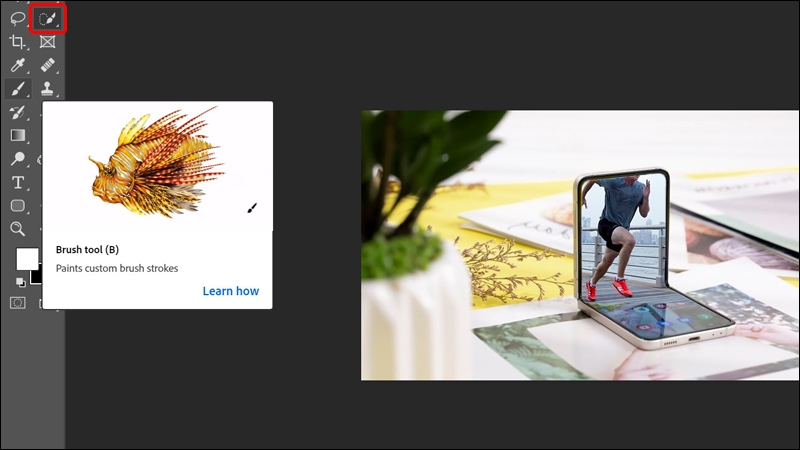
Vậy là hình ảnh của bạn đã được chỉnh sửa thành công!
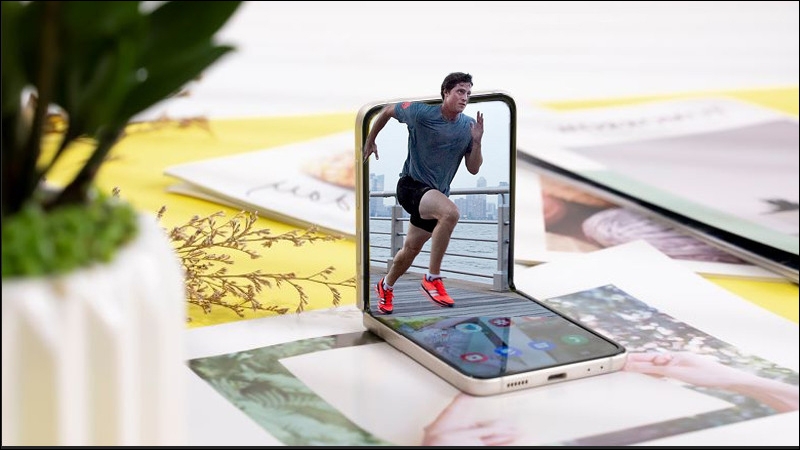
Bài viết vừa rồi đã hướng dẫn bạn cách để bạn dễ dàng bước ra từ chiếc điện thoại của mình bằng Photoshop vô cùng đơn giản và nhanh chóng. Giúp bạn có thể gây trầm trồ với mọi người xung quanh khi đăng tải bức hình mà mình vừa chỉnh sửa lên mạng xã hội. Nếu thấy hay, bạn có thể chia sẻ bài viết của mình cho bạn bè và người thân được biết. Chúc các bạn thực hiện thành công!
Xem thêm:
- Hướng dẫn sử dụng công cụ Content-Aware Tracing Tool trong Photoshop cực kỳ đơn giản
- Cách chèn hình ảnh vào hình hộp trong Photoshop vô cùng chi tiết
- Cách tạo Pattern ngẫu nhiên trong Photoshop vô cùng nhanh chóng và đẹp mắt
- Cách làm thon gọn khuôn mặt trong Photoshop vô cùng dễ dàng
- Cách thêm đám mây vào ảnh trong Photoshop cực kỳ đơn giản
- Cách tạo văn bản bao quanh đối tượng trong Photoshop cực kỳ đơn giản, đẹp mắt
:quality(75)/2023_1_11_638089948066866011_pts-1.jpg)
:quality(75)/2023_1_9_638088503256922137_pts-1.jpg)
:quality(75)/2023_1_10_638089682530157561_pts-1.jpg)
:quality(75)/2023_1_9_638088253552975615_pts-1.jpg)


