:quality(75)/estore-v2/img/fptshop-logo.png)
:quality(75)/2021_12_2_637740658784828847_cach-dat-ma-khoa-ung-dung-telegram-tren-dien-thoai-cuc-don-gian-1.jpg)
:quality(75)/2022_10_25_638023119816655074_img_20221025_162552_c0bca5f0d8.jpg)
Cách đặt mã khóa ứng dụng Telegram trên điện thoại cực đơn giản
Bạn thường xuyên phải sử dụng ứng dụng Telegram để nhắn tin trò chuyện với bạn bè hay trao đổi công việc với đối tác và muốn bảo mật chúng một cách tuyệt đối. Bài viết dưới đây sẽ hướng dẫn bạn cách đặt mã khóa ứng dụng Telegram trên điện thoại Android, iPhone để giúp bạn tránh bị kẻ gian xâm nhập và đánh cắp thông tin một cách trái phép.
Video hướng dẫn cài đặt mã khóa ứng dụng Telegram trên điện thoại:
1. Cách đặt mã khóa ứng dụng Telegram trên Android
Bước 1: Vào ứng dụng Telegram > Nhấn vào trình đơn 3 dấu gạch ngang > Chọn Settings.
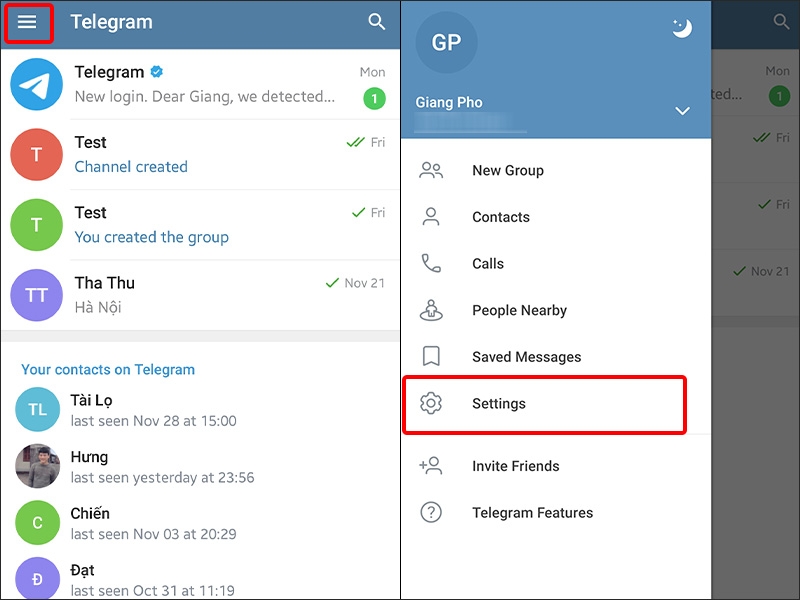
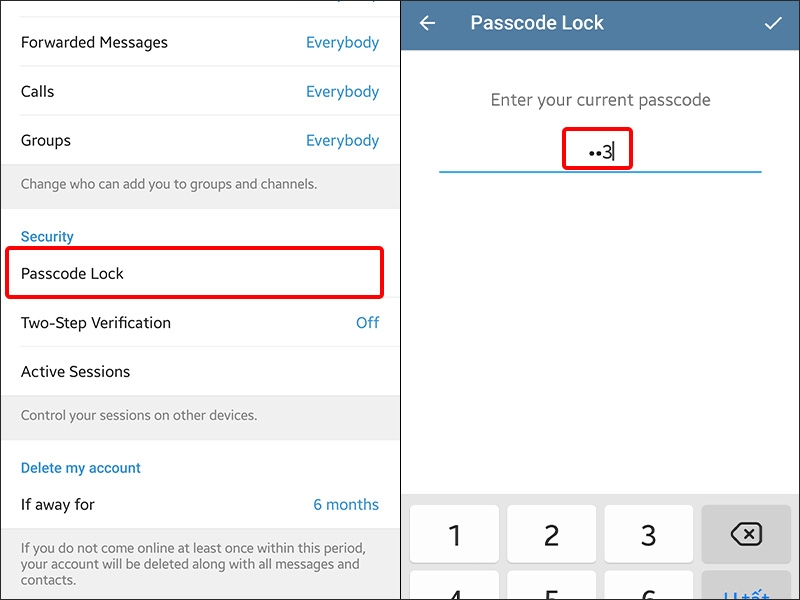
Bước 2: Nhấn vào Privacy and Security > Trong phần Security, bạn bấm vào tùy chọn Passcode Lock.
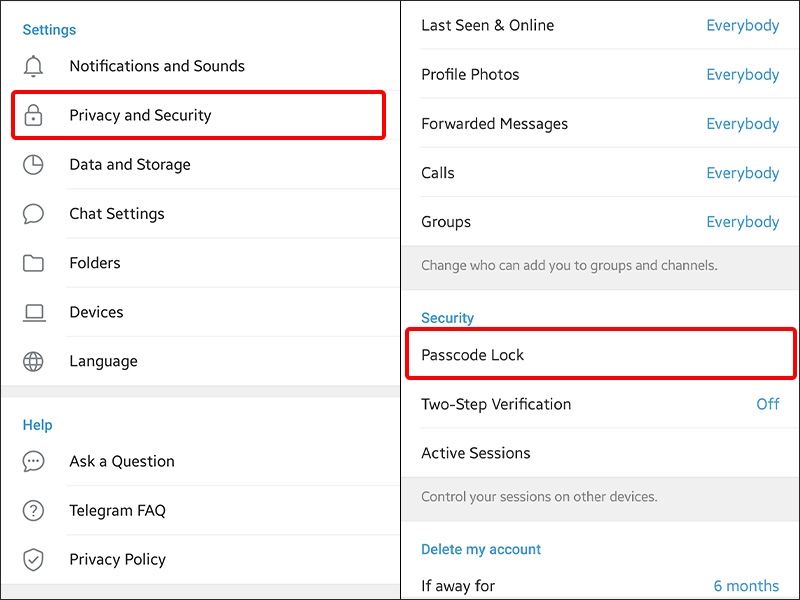
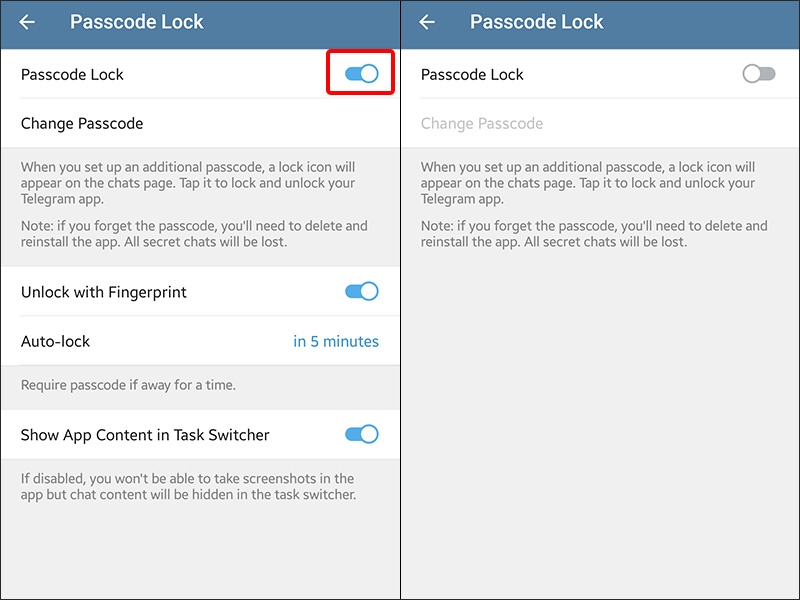
Bước 3: Bấm vào Nút gạt bên phải tùy chọn Passcode Lock để kích hoạt nó > Nhập Mật khẩu và Xác nhận mật khẩu của bạn.
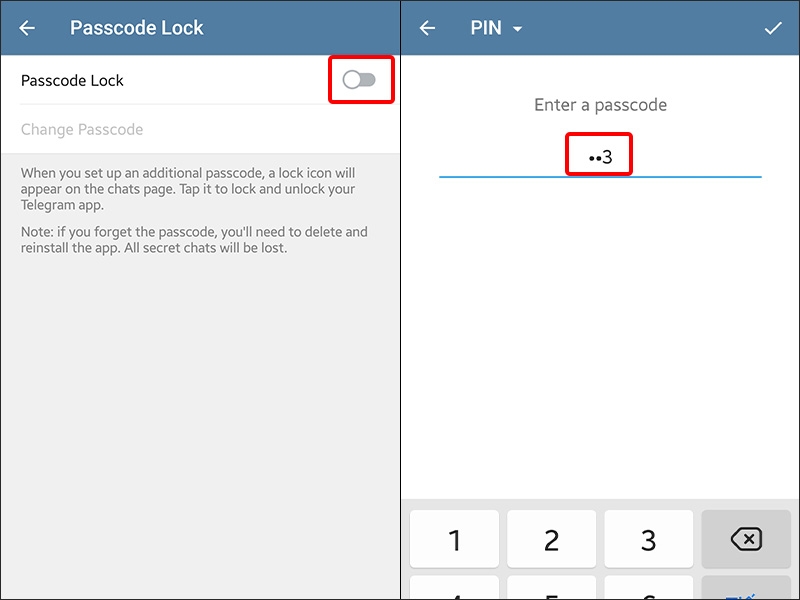
Mật khẩu khóa cho ứng dụng Telegram trên điện thoại Android của bạn hiện đã được kích hoạt.
Bước 4: Ở mục Unlock with Fingerprint (Mở khóa bằng vân tay) được kích hoạt mặc định, bạn có thể tắt nó đi nếu không có nhu cầu sử dụng.
Telegram chỉ tự động khóa với mật khẩu sau một giờ. Bạn có thể nhấn vào tùy chọn Auto-lock để thay đổi các mốc thời gian từ 1 phút đến 45 giờ > Nhấn vào nút Done để lưu lại.
.jpg)
Để khóa ứng dụng theo cách thủ công, bạn có thể nhấn vào biểu tượng Ổ khóa trên giao diện > Sau khi mở lại ứng dụng, bạn sẽ được yêu cầu nhập mật khẩu để có thể đăng nhập vào sử dụng.
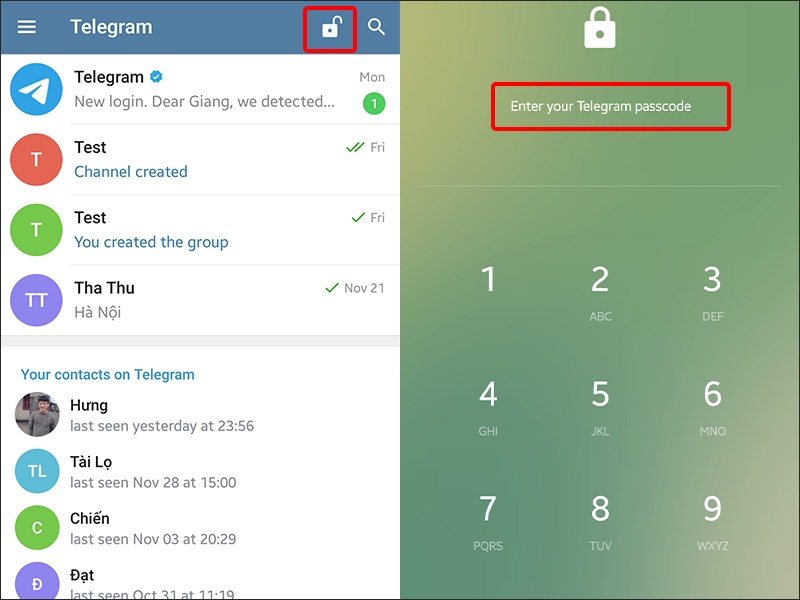
Bước 5: Để hủy khóa ứng dụng, bạn trở lại mục Passcode Lock > Nhập Mật khẩu của ứng dụng.
Bước 6: Bấm vào Nút gạt bên phải tùy chọn Passcode Lock để tắt nó đi là xong.
2. Cách đặt mã khóa ứng dụng Telegram trên iPhone
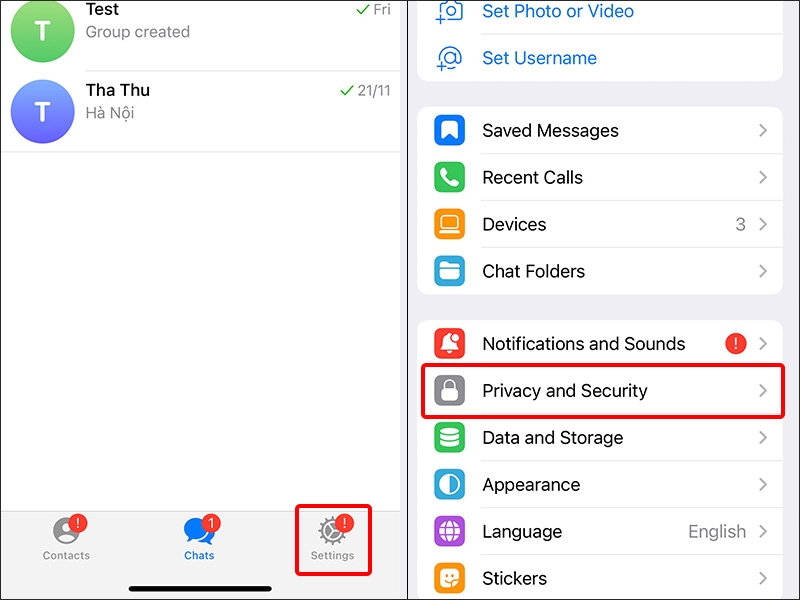
Bước 1: Truy cập vào ứng dụng Telegram trên thiết bị iOS, trong giao diện chính bạn nhấn vào Settings > Chọn Privacy and Security.
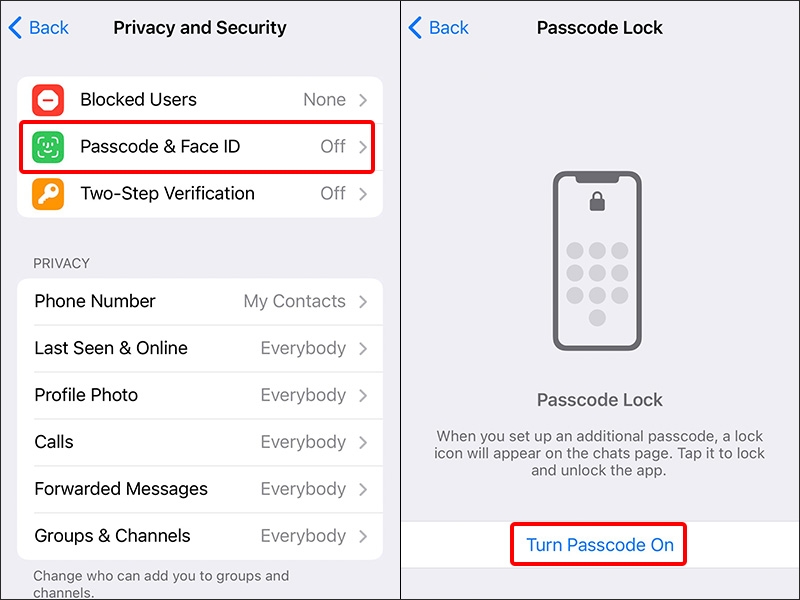
Bước 2: Nhấn vào mục Passcode & Face ID > Chọn Turn Passcode On để kích hoạt chế độ khóa ứng dụng.
Bước 3: Nhập Mật khẩu cho ứng dụng > Xác nhận Mật khẩu mà bạn vừa nhập.
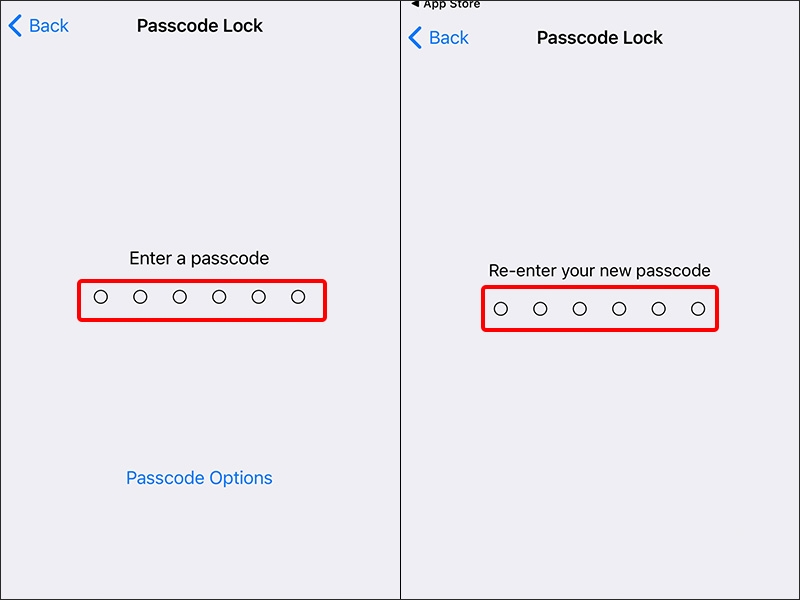
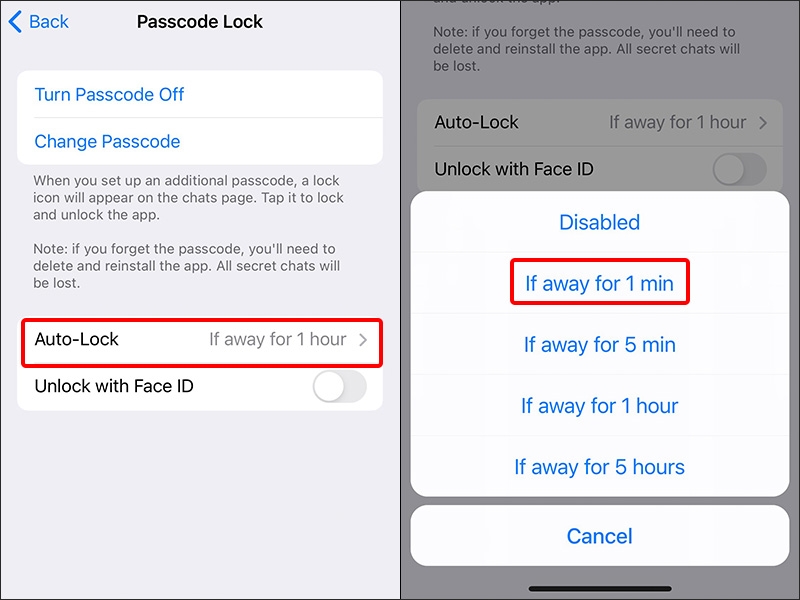
Bước 4: Sau khi nhập xong nhấn tiếp vào mục Auto-lock để khóa ứng dụng tự động > Thiết lập Thời gian khóa cho ứng dụng và khi không sử dụng nữa nó sẽ tự động khóa.
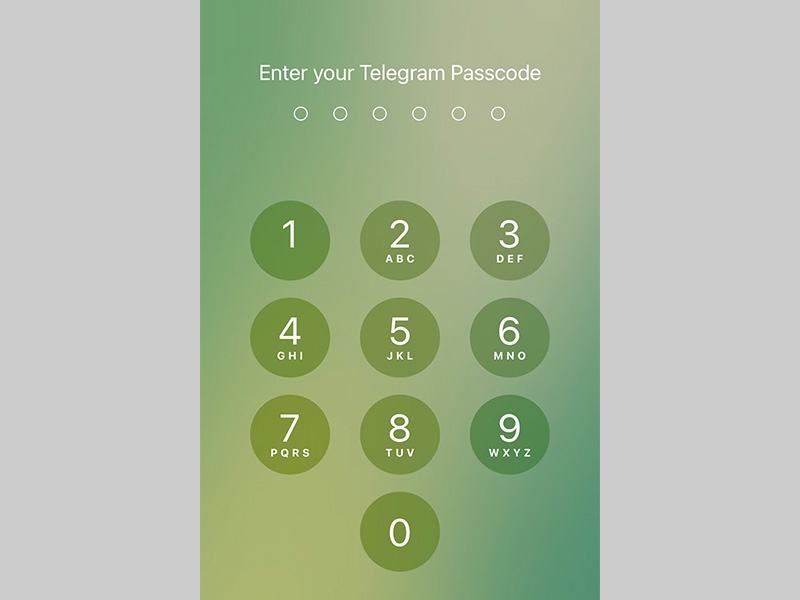
Sau khi quay lại ứng dụng bạn sẽ được yêu cập nhập mật khẩu như hình bên dưới.
Bước 5: Để hủy khóa ứng dụng, bạn trở lại mục Privacy and Security, nhấn vào mục Passcode & Face ID > Nhập Mật khẩu của ứng dụng.
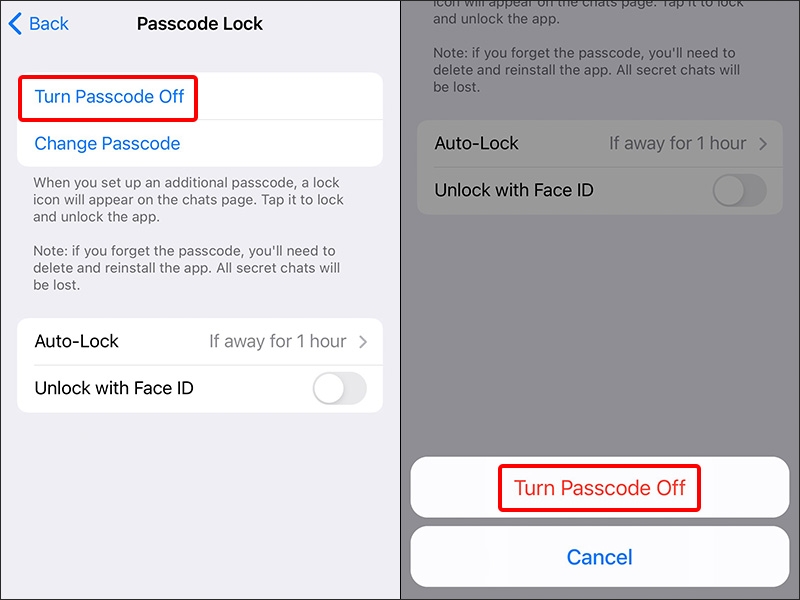
Bước 6: Nhấn vào Turn Passcode Off > Chọn Turn Passcode Off để tắt chế độ khóa ứng dụng Telegram.
Bài viết vừa rồi đã hướng dẫn bạn cách đặt mã khóa ứng dụng Telegram trên điện thoại một cách đơn giản và nhanh chóng. FPT Shop chúc các bạn thực hiện thành công!


