:quality(75)/estore-v2/img/fptshop-logo.png)
:quality(75)/2023_3_7_638137742324266220_cach-dat-ma-khoa-ung-dung-mocha-1.jpg)
:quality(75)/2022_10_25_638023119816655074_img_20221025_162552_c0bca5f0d8.jpg)
Cách đặt mã khóa ứng dụng Mocha trên điện thoại vô cùng đơn giản và nhanh chóng
Tính năng khóa ứng dụng trên Mocha là một công cụ hữu ích để bảo vệ ứng dụng của bạn trước các truy cập trái phép. Khi bạn kích hoạt tính năng khóa ứng dụng, người dùng sẽ được yêu cầu nhập mật khẩu hoặc sử dụng xác thực vân tay để mở khóa ứng dụng trước khi truy cập được vào các tính năng và dữ liệu của nó. Điều này giúp bảo mật thông tin cá nhân của người dùng và tránh được sự truy cập trái phép từ kẻ xấu. Theo dõi các bước hướng dẫn đơn giản sau để biết cách đặt mã khóa ứng dụng Mocha trên điện thoại nhé!
Video hướng dẫn cách đặt mã khóa ứng dụng Mocha trên điện thoại:
Cách đặt mã khóa ứng dụng Mocha trên điện thoại
Bước 1: Truy cập vào ứng dụng Mocha → Nhấn vào biểu tượng Cài đặt ở góc phải màn hình → Chọn Tài khoản và bảo mật.
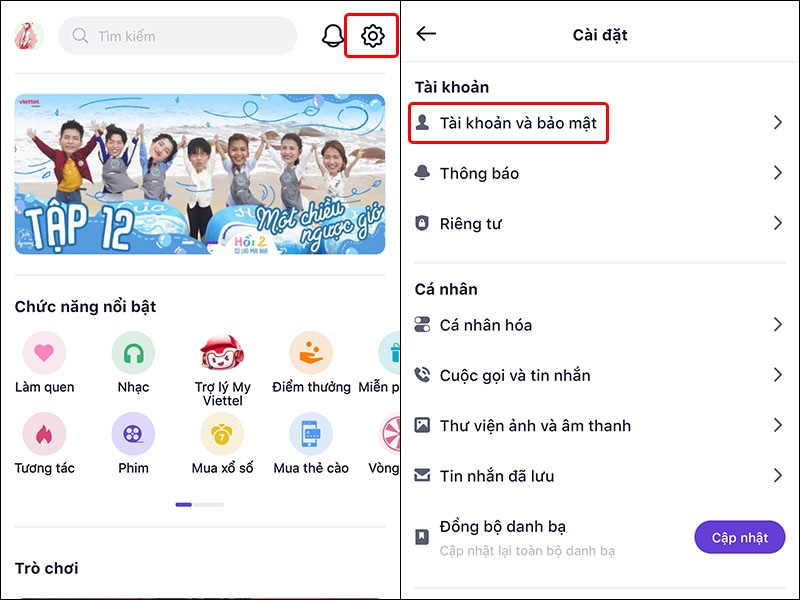
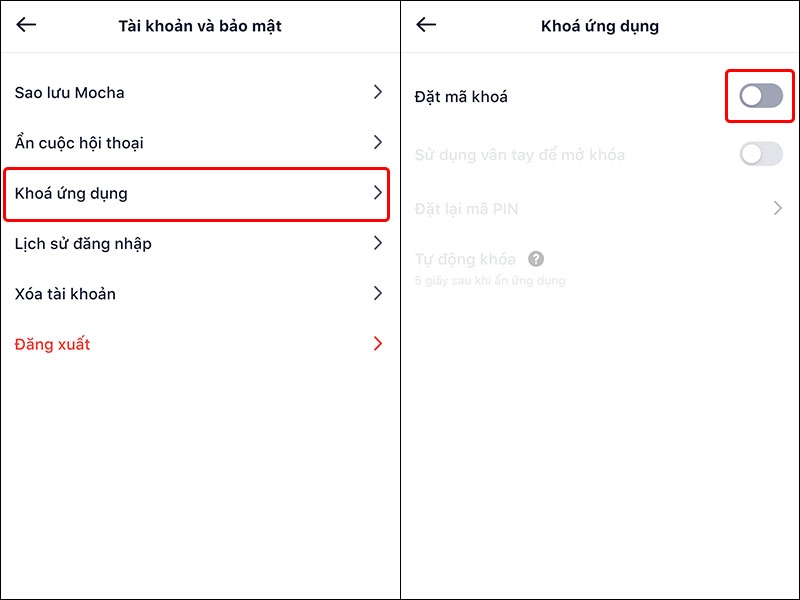
Bước 2: Nhấn vào Khóa ứng dụng → Tại mục Đặt mã khóa, bạn tiến hành gạt công tắc ON sang phải để kích hoạt tính năng.
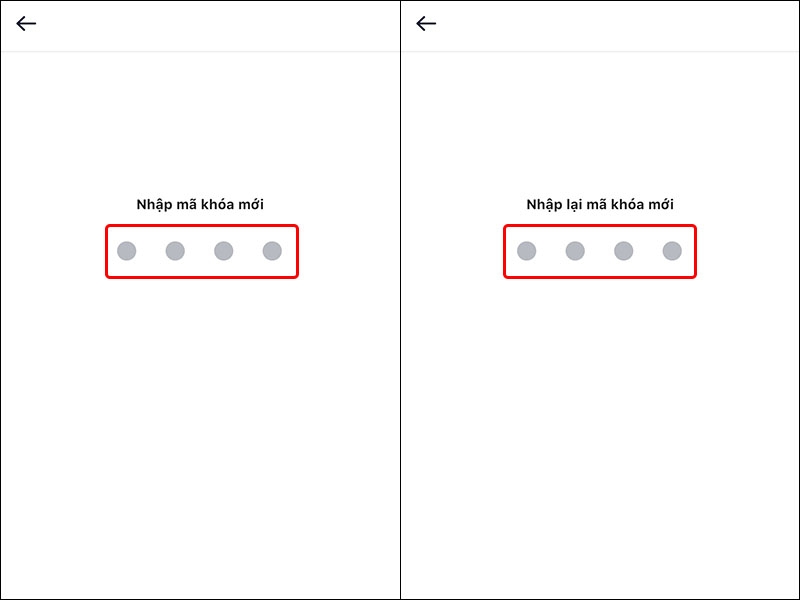
Bước 3: Nhập Mã khóa mới và Xác nhận mã khóa mới của bạn để hoàn tất thiết lập.
Vậy là bạn đã kích hoạt tính thành công tính năng đặt mã khóa trên ứng dụng Mocha. Bạn sẽ được yêu cập nhập mã khóa sau khi truy cập vào lại ứng dụng.
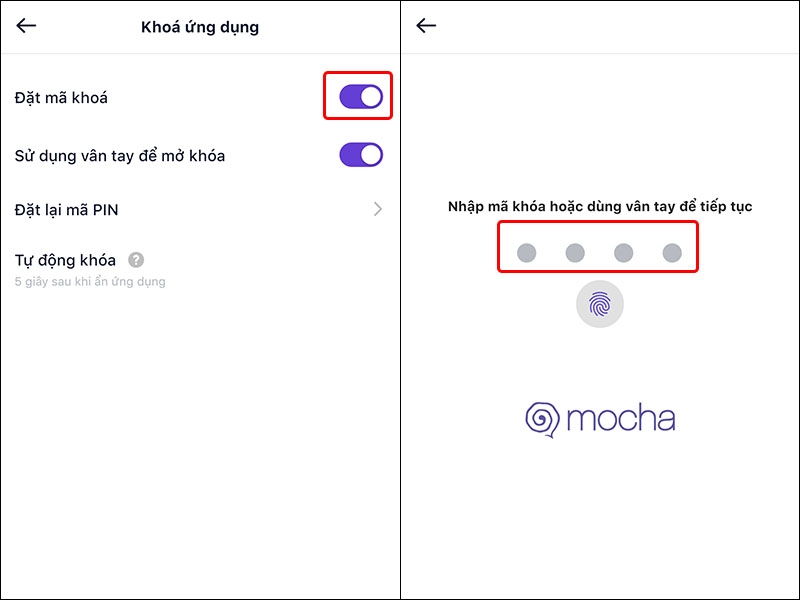
Bước 4: Để thay đổi mã khóa ứng dụng, bạn nhấn vào Đặt lại mã PIN → Nhập Mã khóa cũ của bạn.
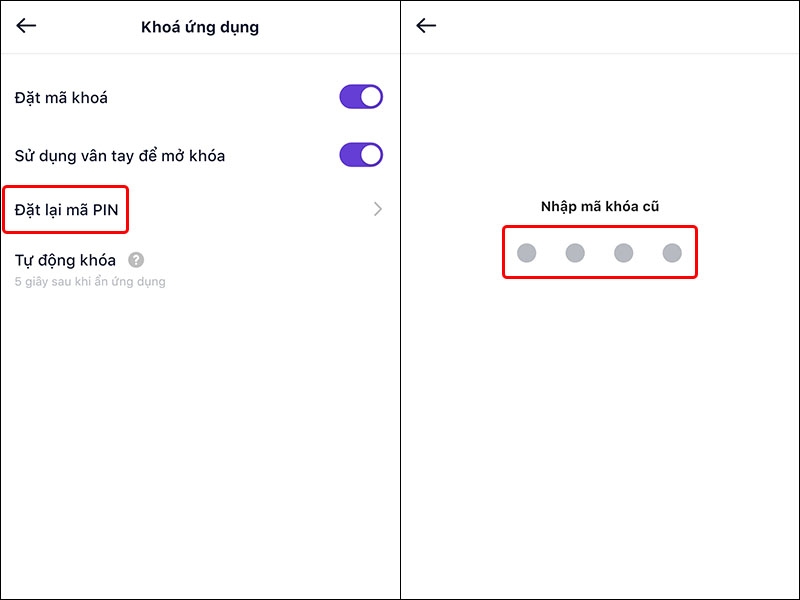
Bước 5: Nhập Mã khóa mới và Xác nhận mã khóa mới của bạn để hoàn tất thiết lập.
Vậy là bạn đã thay đổi thành công mã khóa của mình trên ứng dụng Mocha.
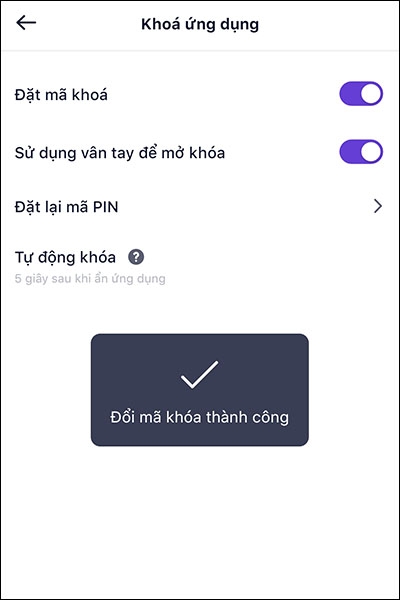
Bài viết vừa rồi đã hướng dẫn bạn cách đặt mã khóa trên ứng dụng Mocha một cách đơn giản và nhanh chóng. Nếu thấy hay, bạn có thể chia sẻ bài viết cho người thân và bạn bè của mình cùng được biết nhé! Chúc các bạn thực hiện thành công!
:quality(75)/2016_10_25_636130018785487077_mocha-cover.jpg)
:quality(75)/2023_3_6_638137095842378858_huong-dan-cach-sao-luu-anh-va-tep-tren-mocha-qua-google-drive-1.jpg)
:quality(75)/2023_2_20_638124898303630272_twitter-thu-phi-xac-thuc.jpg)
:quality(75)/2023_3_6_638137057332769581_mocha-1.jpg)
:quality(75)/2023_3_6_638137155838691952_cach-an-cuoc-hoi-thoai-tren-ung-dung-mocha-1.jpg)


