:quality(75)/estore-v2/img/fptshop-logo.png)
:quality(75)/cach_dang_reels_facebook_khong_bi_mo_thumb_44bf260798.jpg)
:quality(75)/4f45556c_6443_4d97_82c0_f2cdf855453d_cdc48c24b4.jpg)
Cách đăng Reels Facebook không bị mờ, giữ video rõ nét và hạn chế giảm chất lượng
Cách đăng Reels Facebook không bị mờ là vấn đề được nhiều người quan tâm khi video sau khi tải lên có chất lượng thấp hơn bản gốc. Tình trạng này có thể liên quan đến cài đặt tải video, độ phân giải, định dạng hoặc cách đăng Reels. Trong bài viết dưới đây, FPT Shop hướng dẫn các thiết lập và cách đăng video phù hợp để giữ hình ảnh rõ nét, chất lượng cao.
Vì sao đăng Reels Facebook bị mờ, giảm chất lượng?
Video Reels sau khi đăng lên Facebook có thể bị mờ, vỡ nét hoặc giảm độ chi tiết so với bản gốc. Tình trạng này thường xuất phát từ một số nguyên nhân sau:
- Video gốc có độ phân giải thấp, bị rung hoặc nhòe ngay từ khi quay.
- Facebook nén video trong quá trình tải lên và xử lý, khiến chất lượng hình ảnh giảm so với bản gốc.
- Video bị nén nhiều lần khi chỉnh sửa, xuất file hoặc chia sẻ qua các ứng dụng khác.
- Kết nối mạng không ổn định có thể khiến quá trình tải video lên bị gián đoạn hoặc gặp lỗi.
- Cài đặt tải video chưa phù hợp hoặc chế độ tiết kiệm dữ liệu ảnh hưởng đến chất lượng tải lên.
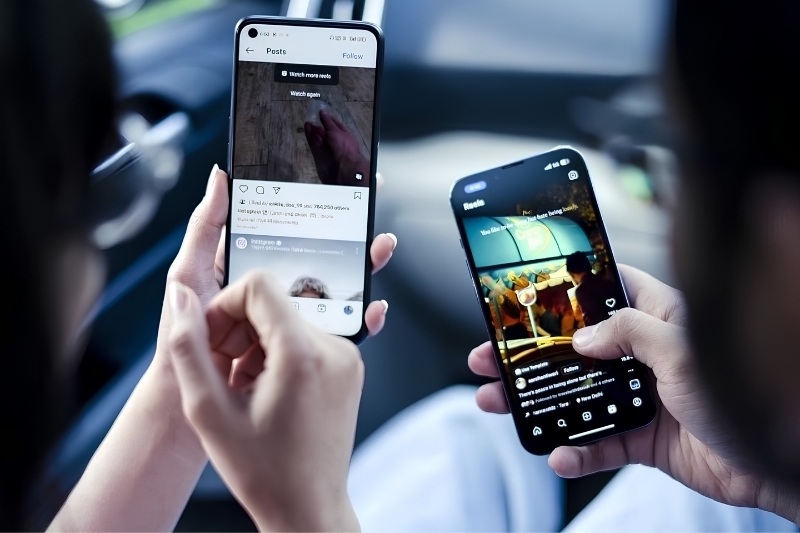
Cách đăng Reels Facebook không bị mờ trên điện thoại
Dưới đây là cách đăng Reels Facebook không bị mờ mà bạn có thể thực hiện ngay trên thiết bị của mình:
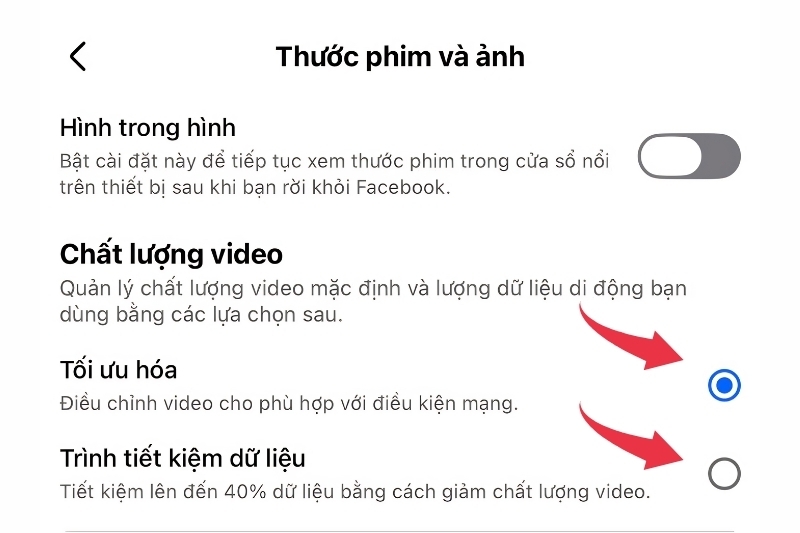
Bật tùy chọn tải video lên ở chất lượng cao
Facebook có thể cung cấp tùy chọn liên quan đến chất lượng tải video tùy phiên bản ứng dụng và thiết bị. Bạn có thể mở phần cài đặt phương tiện trên Facebook để kiểm tra các tùy chọn hiện có trước khi đăng Reels.
Tắt chế độ tiết kiệm dữ liệu khi đăng video
Chế độ tiết kiệm dữ liệu giúp giảm mức sử dụng Internet nhưng có thể giới hạn việc tải hoặc phát nội dung ở chất lượng cao. Khi đăng Reels, bạn có thể kiểm tra và tắt chế độ này nếu kết nối mạng cho phép. Lưu ý, thao tác này không làm tăng độ phân giải của video gốc mà chủ yếu giúp hạn chế các yếu tố ảnh hưởng đến quá trình tải và phát video.
Đăng video gốc trực tiếp từ thư viện
Video được gửi qua ứng dụng nhắn tin hoặc tải lại từ mạng xã hội có thể đã bị nén, khiến hình ảnh giảm độ nét. Vì vậy, bạn nên sử dụng tệp video gốc được lưu trên điện thoại để đăng Reels Facebook.
- Bước 1: Mở Facebook và chọn tạo Reels.
- Bước 2: Chọn video trực tiếp từ thư viện ảnh hoặc video trên điện thoại.
- Bước 3: Chỉnh sửa nội dung nếu cần, sau đó xem lại chất lượng hình ảnh trước khi đăng.
Nếu cần chỉnh sửa video bằng ứng dụng khác, bạn hãy lưu bản xuất có chất lượng tốt về điện thoại rồi tải trực tiếp lên Facebook. Cách này giúp hạn chế việc video bị nén trước khi tải lên nền tảng.
Sử dụng kết nối Wi-Fi ổn định khi tải Reels
Kết nối Internet không ổn định có thể khiến quá trình tải video lên Facebook bị gián đoạn hoặc xảy ra lỗi. Để hạn chế lỗi khi đăng Reels, bạn nên sử dụng mạng Wi-Fi có tốc độ ổn định hoặc kết nối dữ liệu di động đủ mạnh. Cụ thể:
- Kiểm tra kết nối Internet trước khi bắt đầu tải video.
- Ưu tiên mạng Wi-Fi ổn định khi đăng video có dung lượng lớn.
- Tránh di chuyển ra khỏi vùng phủ sóng hoặc chuyển đổi mạng liên tục trong lúc tải lên.
- Kiểm tra chất lượng Reels sau khi đăng để xác định video đã được tải lên đầy đủ hay chưa.
Lưu ý: Kết nối mạng tốt giúp quá trình tải video diễn ra thuận lợi hơn, nhưng không thể khôi phục chất lượng hình ảnh vốn đã thấp hoặc loại bỏ hoàn toàn việc Facebook nén video.
Cập nhật ứng dụng Facebook lên phiên bản mới
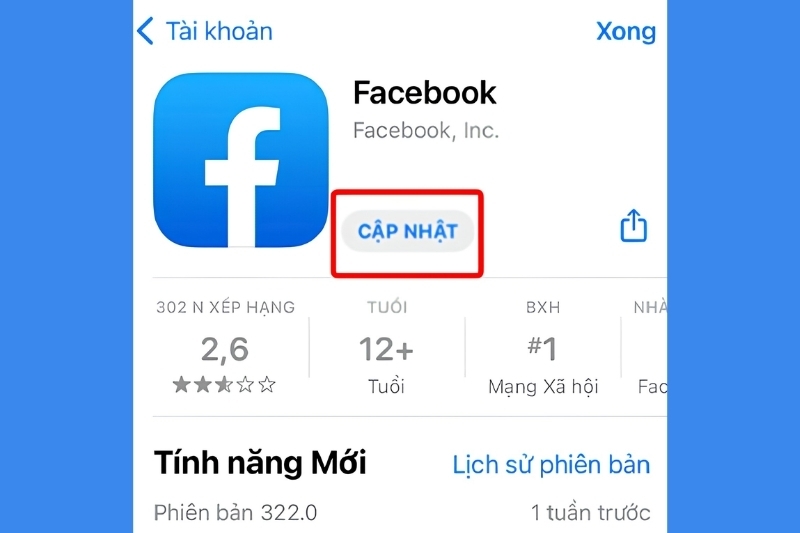
Phiên bản Facebook cũ có thể không có một số tính năng mới hoặc gặp lỗi trong quá trình sử dụng. Việc cập nhật ứng dụng giúp bạn sử dụng phiên bản hiện hành và kiểm tra các tùy chọn đăng Reels mới nhất.
- Bước 1: Mở App Store trên iPhone hoặc Google Play trên điện thoại Android.
- Bước 2: Tìm ứng dụng Facebook trong cửa hàng.
- Bước 3: Nhấn Cập nhật nếu có phiên bản mới.
- Bước 4: Mở lại Facebook, tải video lên Reels và kiểm tra chất lượng sau khi đăng.
Cách đăng Reels Facebook không bị mờ trên máy tính
Khi đăng Reels trên máy tính, bạn cần chuẩn bị video có chất lượng tốt và thực hiện đúng các bước tải lên. Quy trình dưới đây giúp hạn chế tình trạng video bị giảm độ nét sau khi đăng.
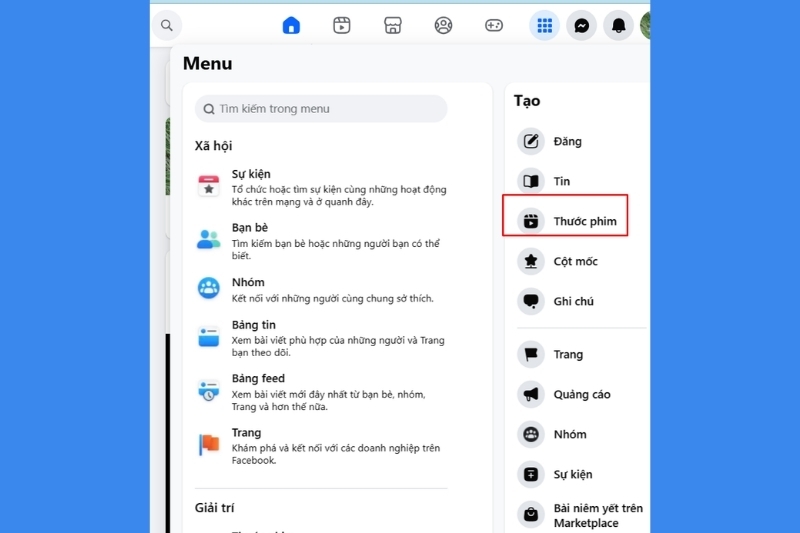
Truy cập Facebook và chọn tạo Reels
Bạn truy cập Facebook trên trình duyệt máy tính và đăng nhập vào tài khoản muốn đăng Reels. Tại giao diện chính, bạn chọn Reels rồi nhấn Tạo thước phim để bắt đầu tải video lên. Tùy tài khoản và phiên bản giao diện, vị trí của mục này có thể thay đổi.
Tải video có chất lượng tốt từ máy tính
Bạn nên chọn file video gốc có độ phân giải phù hợp và hình ảnh rõ nét để tải lên Facebook. Bạn cũng nên tránh sử dụng video đã qua nhiều lần nén vì chất lượng hình ảnh có thể giảm trước khi tải lên.
Kiểm tra nội dung, thiết lập đối tượng xem và đăng video
Sau khi tải video lên, bạn kiểm tra phần xem trước để đảm bảo nội dung, âm thanh và tỷ lệ khung hình hiển thị đúng. Bạn có thể thêm mô tả, chỉnh sửa thông tin cần thiết và thiết lập đối tượng được phép xem Reels trước khi nhấn Đăng.
Kiểm tra chất lượng Reels sau khi đăng
Sau khi đăng, bạn mở lại Reels để kiểm tra độ rõ nét của hình ảnh, chữ và các chi tiết trong video. Facebook có thể cần thời gian để xử lý video sau khi tải lên, vì vậy bạn có thể chờ một lúc rồi kiểm tra lại nếu chất lượng chưa hiển thị như mong muốn.
Cách chỉnh video Reels rõ nét trước khi đăng
Để video Reels giữ được hình ảnh rõ nét, bạn cần chú ý từ khâu quay, chỉnh sửa đến xuất file. Việc chuẩn bị video đúng cách giúp hạn chế tình trạng giảm chất lượng sau khi tải lên Facebook.
Quay video bằng camera có độ phân giải phù hợp
Bạn nên sử dụng camera có độ phân giải phù hợp và giữ ống kính sạch trước khi quay. Khi ghi hình, bạn cần giữ máy ổn định và ưu tiên khung hình dọc để video có bố cục phù hợp với Reels.
Chọn độ phân giải và tỷ lệ khung hình khi xuất video
Bạn nên xuất video với độ phân giải phù hợp để giữ được chi tiết hình ảnh sau khi chỉnh sửa. Tỷ lệ 9:16 phù hợp với bố cục video dọc của Reels và giúp tận dụng tốt không gian hiển thị trên điện thoại.
Chọn định dạng MP4 và thiết lập xuất video phù hợp
Bạn có thể sử dụng định dạng MP4 với thiết lập xuất video phù hợp để đảm bảo khả năng tương thích khi tải lên Facebook. Khi xuất file, bạn nên giữ độ phân giải và chất lượng hình ảnh ở mức phù hợp thay vì chọn thiết lập nén quá cao, vì việc nén mạnh có thể làm giảm độ chi tiết của video.
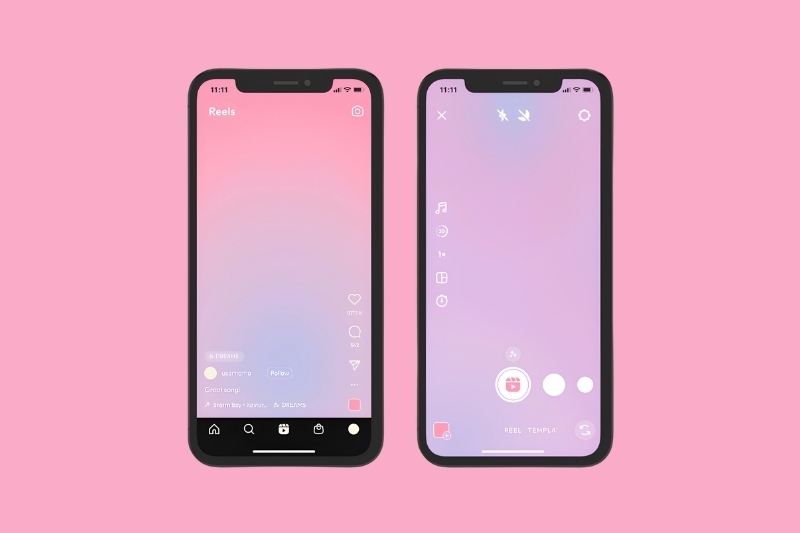
Hạn chế chỉnh sửa, nén và xuất video nhiều lần
Bạn cần hạn chế việc chỉnh sửa và xuất lại cùng một video nhiều lần vì mỗi lần nén có thể làm giảm chất lượng hình ảnh. Bạn nên hoàn thiện nội dung trên file gốc và xuất video sau khi đã hoàn tất các thao tác chỉnh sửa.
Kiểm tra độ nét, ánh sáng và chữ trên video trước khi đăng
Bạn cần xem lại video trước khi đăng để kiểm tra độ nét, ánh sáng và khả năng hiển thị của chữ. Nếu phát hiện khu vực bị nhòe, thiếu sáng hoặc chữ quá nhỏ, bạn nên điều chỉnh lại trước khi tải video lên Facebook.
Những lưu ý giúp video Reels Facebook luôn rõ nét
Ngoài các bước chỉnh sửa và xuất video, một số thao tác trong quá trình chuẩn bị cũng ảnh hưởng đến chất lượng Reels. Bạn có thể lưu ý những điểm sau để hạn chế tình trạng video bị mờ sau khi đăng.
- Chuẩn bị video gốc có chất lượng tốt trước khi chỉnh sửa để giữ được độ chi tiết của hình ảnh.
- Tránh phóng to video có độ phân giải thấp vì thao tác này có thể khiến hình ảnh bị vỡ, nhòe.
- Không gửi video qua các nền tảng có cơ chế nén trước khi đăng vì file có thể bị giảm chất lượng.
- Kiểm tra lại video sau khi tải lên Facebook thay vì chỉ đánh giá qua bản xem trước, bởi hệ thống có thể cần thời gian để xử lý video.
- Lưu bản xuất cuối cùng ở chất lượng tốt để thuận tiện đăng lại khi cần, tránh phải sử dụng một phiên bản đã bị nén.
Tạm kết
Cách đăng Reels Facebook không bị mờ phụ thuộc vào chất lượng video gốc, thiết lập khi xuất file và quá trình tải video lên. Bạn nên sử dụng file có chất lượng tốt, hạn chế nén nhiều lần và kiểm tra lại Reels sau khi Facebook hoàn tất xử lý để video giữ được độ rõ nét tốt hơn.
Bên cạnh việc tối ưu quá trình đăng Reels, một thiết bị có camera chất lượng tốt cũng giúp bạn tạo video rõ nét ngay từ khâu quay. Nếu bạn đang tìm một chiếc iPhone mới để quay và đăng Reels thuận tiện hơn, hãy đến FPT Shop gần nhất để tham khảo các mẫu iPhone phù hợp và nhận tư vấn trực tiếp.
Xem thêm:
:quality(75)/tai_reel_fb_thumb_fda56fce61.jpg)
:quality(75)/dang_video_Facebook_Reels_tren_1_phut_thumb_8b36c62fec.jpg)
:quality(75)/xem_reels_tren_facebook_co_bi_phat_hien_khong_0_d26999287c.png)
:quality(75)/tai_video_reels_instagram_ve_dien_thoai_bang_ig1s_bd564ebed9.jpg)
:quality(75)/cach_quay_reels_instagram_dep_3_286cc08865.png)
:quality(75)/repost_tren_instagram_la_gi_1_ebb489da7c.jpg)


