:quality(75)/estore-v2/img/fptshop-logo.png)
:quality(75)/cach_dang_bai_tren_threads_nen_e6b23658f8.png)
:quality(75)/48d562d6_9283_4f39_8139_04cfae6d1b9e_ddc81c5fa8.jpg)
Cách đăng bài trên Threads: Hướng dẫn chi tiết, mẹo đăng bài thu hút và dễ tương tác
Threads là mạng xã hội thiên về chia sẻ quan điểm, cập nhật ngắn và trò chuyện theo chủ đề. Với cách đăng bài trên Threads, bạn có thể đăng văn bản, ảnh, video, liên kết, gắn topic hoặc kiểm soát người được phản hồi ngay trong lúc soạn bài. Nếu mới sử dụng nền tảng, nên nắm rõ các bước cơ bản trước rồi mới tối ưu nội dung để bài dễ đọc và tạo tương tác tốt hơn.
Threads cho phép đăng những loại nội dung nào?
Threads tập trung vào nội dung dạng chữ nhưng người dùng vẫn có thể thêm liên kết, ảnh và video. Bài văn bản thông thường có giới hạn 500 ký tự; ngoài ra, nền tảng đã bổ sung tính năng đính kèm tệp văn bản dài lên đến 10.000 ký tự cho nội dung cần nhiều không gian hơn.
Người dùng cũng có thể gắn topic để kết nối bài viết với một chủ đề cụ thể. Đây là tính năng hữu ích nếu bạn muốn tham gia các cuộc trò chuyện liên quan đến công nghệ, phim ảnh, thể thao, thời trang hoặc những mối quan tâm khác. Threads đồng thời cung cấp các tùy chọn quản lý phản hồi để người đăng chủ động hơn trong việc kiểm soát cuộc trò chuyện.
Hướng dẫn cách đăng bài trên Threads bằng điện thoại
Đăng bài trên ứng dụng điện thoại là cách phổ biến nhất vì có thể thực hiện nhanh ngay khi bạn muốn chia sẻ một ý tưởng, hình ảnh hoặc khoảnh khắc mới. Quy trình chỉ gồm vài thao tác cơ bản.
Bước 1: Mở Threads và đăng nhập tài khoản
Mở ứng dụng Threads trên điện thoại. Nếu chưa đăng nhập, hãy hoàn tất bước đăng nhập theo hướng dẫn hiển thị trên màn hình. Sau khi truy cập thành công, giao diện chính sẽ hiển thị bảng tin cùng các biểu tượng điều hướng ở phía dưới.
Bước 2: Nhấn biểu tượng tạo bài mới
Chọn biểu tượng tạo bài viết trên thanh điều hướng. Cửa sổ soạn nội dung sẽ xuất hiện để bạn nhập phần chữ muốn chia sẻ. Ở bước này, cách đăng bài trên Threads khá đơn giản: bạn nên viết nội dung chính trước rồi mới thêm ảnh, video, topic hoặc thay đổi thiết lập phản hồi nếu cần.
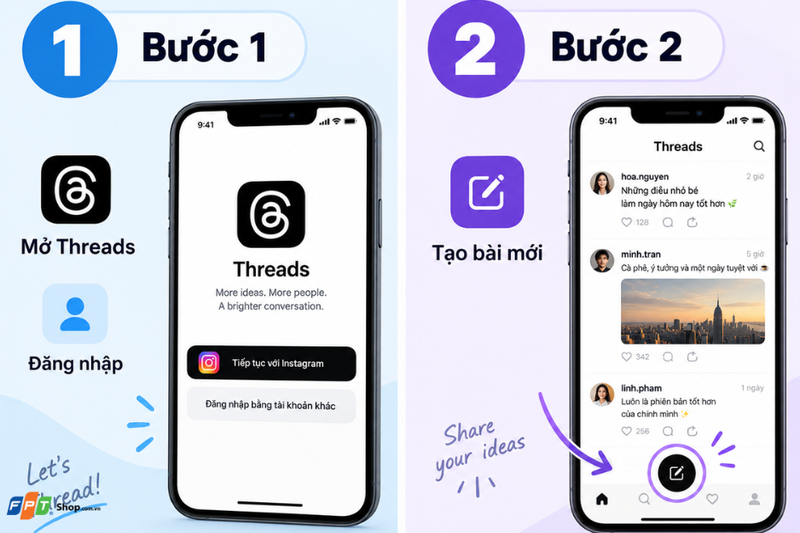
Bước 3: Nhập nội dung muốn chia sẻ
Viết nội dung của bài vào ô soạn thảo. Nếu muốn người đọc chú ý ngay từ đầu, hãy đưa ý quan trọng hoặc câu gây tò mò lên dòng đầu tiên. Một số dạng nội dung phù hợp với Threads gồm:
- Chia sẻ quan điểm cá nhân.
- Đặt câu hỏi để mở thảo luận.
- Chia sẻ mẹo ngắn hoặc kinh nghiệm thực tế.
- Đánh giá một sản phẩm, bộ phim hoặc địa điểm.
- Viết một câu chuyện ngắn.
- Chia sẻ liên kết đến nội dung khác.
Với bài có nhiều ý, nên chia thành các đoạn ngắn thay vì viết thành một khối chữ dài.
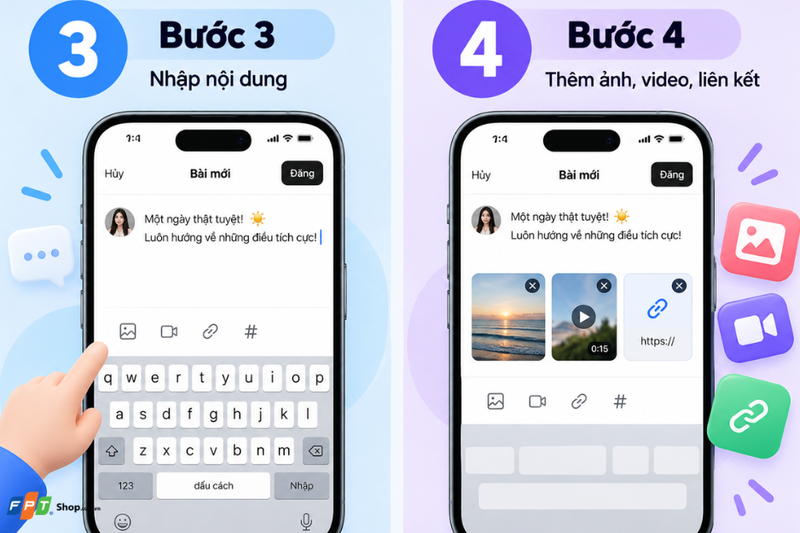
Bước 4: Thêm ảnh, video hoặc liên kết
Nếu muốn bài trực quan hơn, nhấn biểu tượng media để chọn ảnh hoặc video từ thư viện điện thoại. Bạn nên ưu tiên hình rõ nét, bố cục gọn và có chủ thể chính. Với video, hãy kiểm tra âm thanh và vài giây đầu trước khi đăng để tránh trường hợp file bị mất tiếng hoặc mở đầu quá dài.
Nếu muốn chia sẻ một website, bài báo hoặc trang sản phẩm, bạn có thể dán liên kết trực tiếp vào nội dung. Threads có thể hiển thị phần xem trước của đường dẫn khi định dạng được hỗ trợ.
Bước 5: Gắn topic phù hợp
Threads hỗ trợ topic tag để kết nối bài đăng với chủ đề liên quan. Khi tạo bài, bạn có thể chọn hoặc nhập topic phù hợp với nội dung đang chia sẻ. Nên chọn topic sát với nội dung thực tế. Ví dụ, một bài chia sẻ về điện thoại có thể gắn topic công nghệ thay vì chọn một chủ đề đang nổi nhưng không liên quan.
Bước 6: Kiểm tra quyền phản hồi
Trước khi đăng, hãy kiểm tra tùy chọn ai có thể phản hồi bài viết nếu giao diện tài khoản đang hỗ trợ. Nếu muốn nhiều người tham gia thảo luận, bạn có thể giữ phạm vi phản hồi rộng. Với nội dung cá nhân hoặc chủ đề cần kiểm soát chặt hơn, hãy lựa chọn nhóm người được phép tham gia phù hợp.

Bước 7: Kiểm tra và đăng bài
Đọc lại toàn bộ nội dung để kiểm tra:
- Lỗi chính tả.
- Tên riêng.
- Đường link.
- Ảnh và video.
- Topic đã chọn.
- Quyền phản hồi.
Khi mọi thứ đã ổn, nhấn nút đăng. Sau đó, bạn có thể mở trang cá nhân để kiểm tra bài vừa xuất bản.
Cách đăng bài trên Threads bằng máy tính
Ngoài ứng dụng di động, Threads hiện có phiên bản web tại Threads.com. Điều này thuận tiện nếu bạn thường xuyên viết nội dung dài, chỉnh ảnh trên PC hoặc quản lý nhiều tài khoản mạng xã hội trong quá trình làm việc.
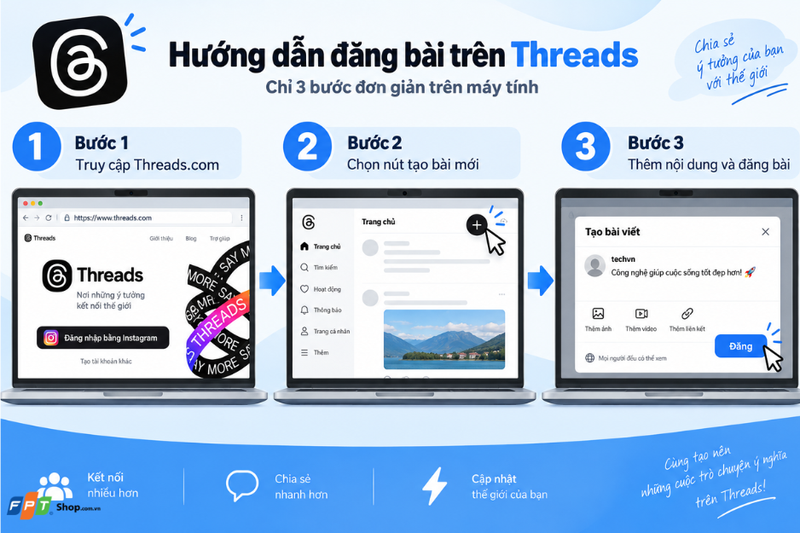
Bước 1: Truy cập Threads.com
Mở trình duyệt trên máy tính rồi truy cập Threads.com và đăng nhập tài khoản.
Bước 2: Chọn nút tạo bài mới
Nhấn biểu tượng dấu cộng hoặc khu vực tạo bài viết. Trình soạn thảo sẽ xuất hiện để bạn nhập nội dung.
Bước 3: Thêm nội dung và đăng bài
Nhập phần chữ muốn chia sẻ, sau đó thêm hình ảnh, video, liên kết hoặc topic nếu cần. Với cách đăng bài trên Threads trên máy tính, việc gõ nội dung dài, kiểm tra lỗi chính tả hoặc sử dụng media vừa chỉnh sửa trên PC thường thuận tiện hơn điện thoại. Sau khi hoàn tất, kiểm tra lại rồi nhấn đăng để xuất bản.
Mẹo đăng Threads giúp nội dung dễ thu hút hơn
Biết cách đăng bài trên Threads chỉ là phần cơ bản. Muốn bài có nhiều người đọc và phản hồi hơn, bạn nên chú ý đến cách mở đầu, giọng viết và cách lựa chọn chủ đề.
Viết câu đầu tiên đủ hấp dẫn
Dòng đầu là phần người dùng nhìn thấy trước khi quyết định đọc tiếp. Vì vậy, nên đi thẳng vào vấn đề thay vì sử dụng quá nhiều câu dẫn.
Ví dụ, thay vì viết: “Dạo này mình có một vài suy nghĩ muốn chia sẻ với mọi người...” Bạn có thể bắt đầu: “Có một lỗi khi mua điện thoại mà mình thấy rất nhiều người vẫn mắc phải.” Ý chính xuất hiện sớm giúp người đọc dễ quyết định có tiếp tục xem hay không.
Giữ giọng viết tự nhiên
Threads thiên về các cuộc trò chuyện nên giọng viết gần gũi thường phù hợp hơn nội dung mang tính quảng cáo quá rõ. Nếu sử dụng Threads cho thương hiệu, bạn vẫn có thể giữ phong cách chuyên nghiệp nhưng nên triển khai nội dung theo hướng chia sẻ kinh nghiệm, đưa quan điểm hoặc đặt câu hỏi để người đọc tham gia.
Gắn topic đúng với nội dung
Topic giúp bài viết xuất hiện trong các cuộc trò chuyện có liên quan. Meta từng ghi nhận những bài có topic nhìn chung nhận được nhiều lượt xem hơn bài không gắn topic, vì vậy đây là chi tiết đáng tận dụng khi chủ đề của bài rõ ràng. Tuy nhiên, không nên cố gắn chủ đề đang nổi chỉ để tăng lượt tiếp cận nếu nội dung không liên quan.

Kết hợp hình ảnh khi phù hợp
Không phải bài nào cũng cần ảnh. Một nhận xét hoặc câu hỏi ngắn đôi khi chỉ cần phần chữ. Ngược lại, các bài review sản phẩm, hướng dẫn, chia sẻ địa điểm, thời trang hoặc nội dung trước - sau thường hiệu quả hơn khi có hình minh họa. Ảnh nên rõ nét, ít chi tiết thừa và hạn chế chèn quá nhiều chữ nhỏ.
Tạm kết
Với cách đăng bài trên Threads, bạn chỉ cần mở trình soạn thảo, nhập nội dung, thêm ảnh hoặc video khi cần, gắn topic phù hợp rồi kiểm tra quyền phản hồi trước khi xuất bản. Khi đã quen thao tác, hãy đầu tư nhiều hơn vào câu mở đầu, cách trình bày và chủ đề thảo luận vì đây mới là những yếu tố giúp nội dung có cơ hội tạo tương tác tốt hơn.
Nếu bạn thường xuyên quản lý Threads, Instagram và nhiều nền tảng mạng xã hội cùng lúc, một thiết bị có khả năng đa nhiệm tốt sẽ giúp quá trình sáng tạo nội dung thuận tiện hơn. Hãy truy cập website FPT Shop để tham khảo các dòng laptop phù hợp cho chỉnh ảnh, dựng video, viết nội dung và quản lý mạng xã hội mỗi ngày.
Xem thêm:
:quality(75)/chia_se_bai_dang_Threads_len_Instagram_007_a9f838b3ef.png)
:quality(75)/2023_12_27_638392677735211258_cach-dang-chi-minh-toi-tren-tiktok.jpg)
:quality(75)/2024_5_13_638511769267890291_bat-mi-cach-dang-bai-tren-shopee-tu-a-z.png)
:quality(75)/2022_10_30_638027698217816484_dang-bai-tiktok-now.png)
:quality(75)/2023_11_23_638363262327070702_cach-dang-bai-tren-zalo-may-tinh.jpg)
:quality(75)/caption_ngay_dau_di_lam_cbb8750174.png)


