:quality(75)/estore-v2/img/fptshop-logo.png)
:quality(75)/2022_5_27_637892572369018800_zoom_ftr-copy.jpg)
:quality(75)/2018_12_18_636807332748340310_huawei_mate_20_pro_camera_40_b0756f32b5.jpg)
Cách chuyển host cho Zoom trên điện thoại và máy tính
Để chuyển host cho Zoom thì bạn phải là host của buổi họp đồng thời người được chuyển quyền host cũng phải đang có mặt trong cuộc họp đó.
Cách chuyển host cho Zoom trên điện thoại
Bước 1: Tại giao diện cuộc họp bạn hãy click vào “Người tham gia”
Bước 2: Chạm vào người bạn muốn chuyển quyền host
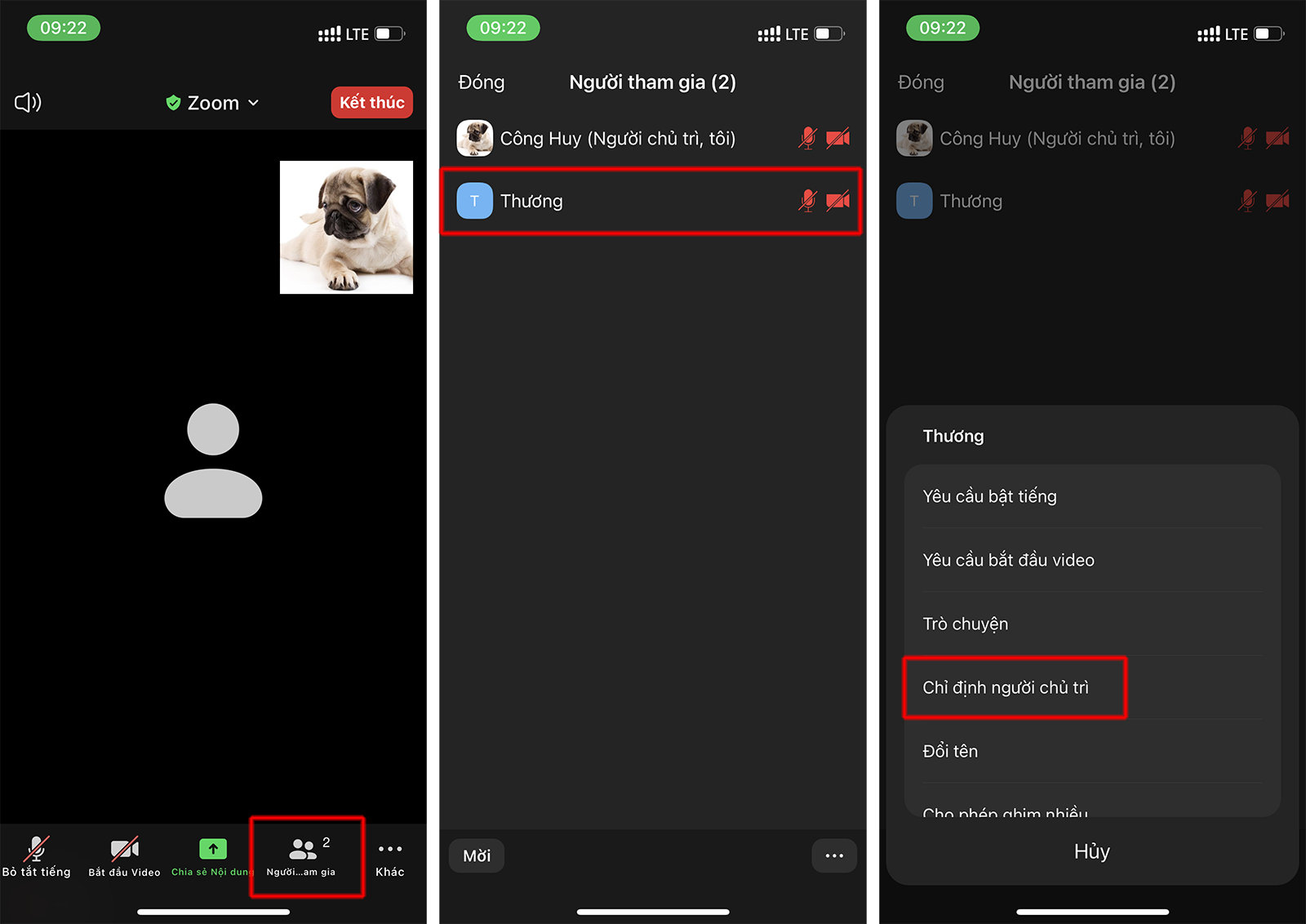
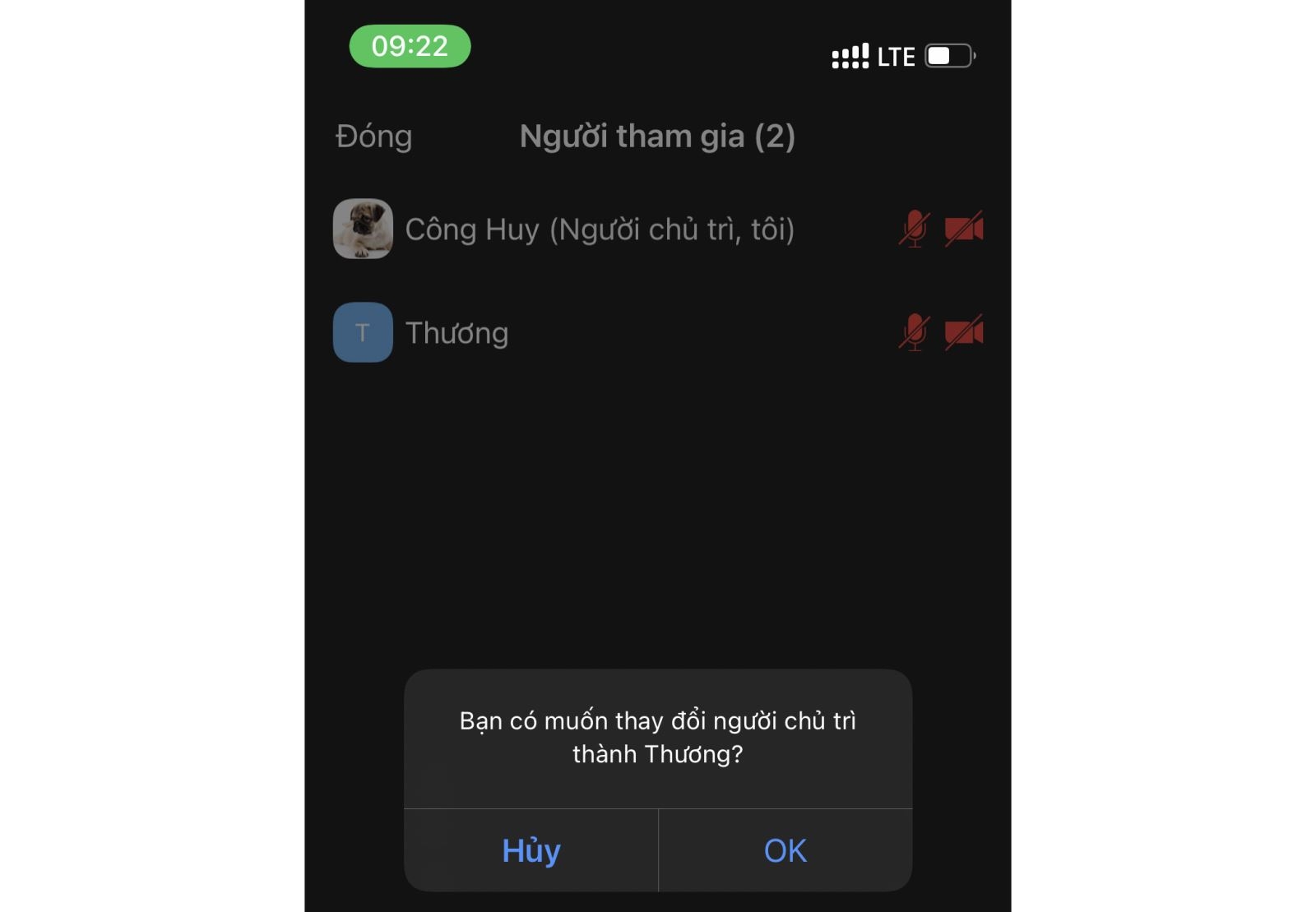
Bước 3: Chọn “Chỉ định người chủ trì” sau đó bấm xác nhận. Như vậy là bạn đã chuyển xong quyền host cho người khác rồi.
Cách chuyển host cho Zoom trên máy tính
Bước 1: Tại giao diện cuộc họp bạn hãy click vào “Người tham gia”
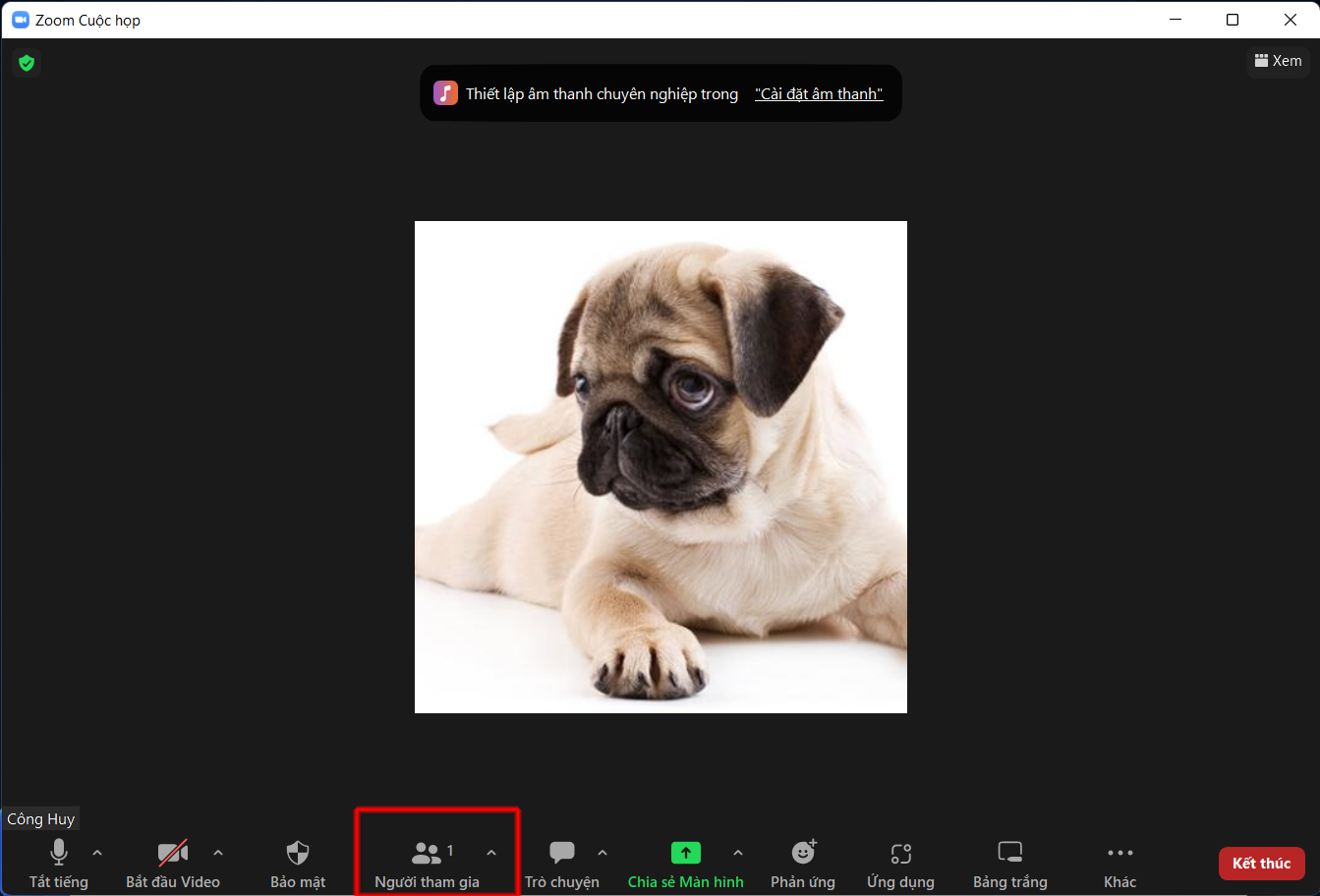
Bước 2: Di chuột đến đến người bạn muốn chuyển quyền host
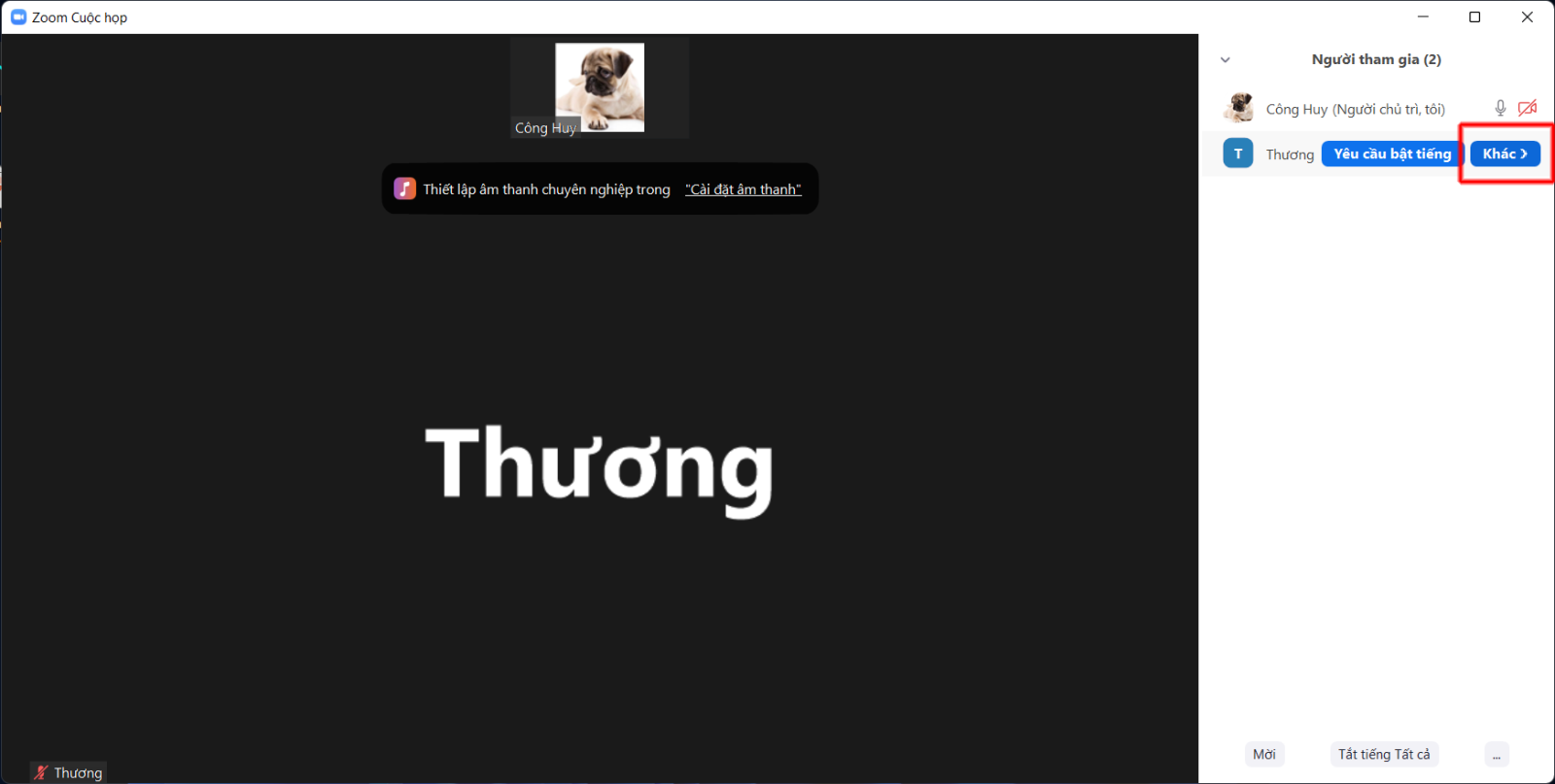
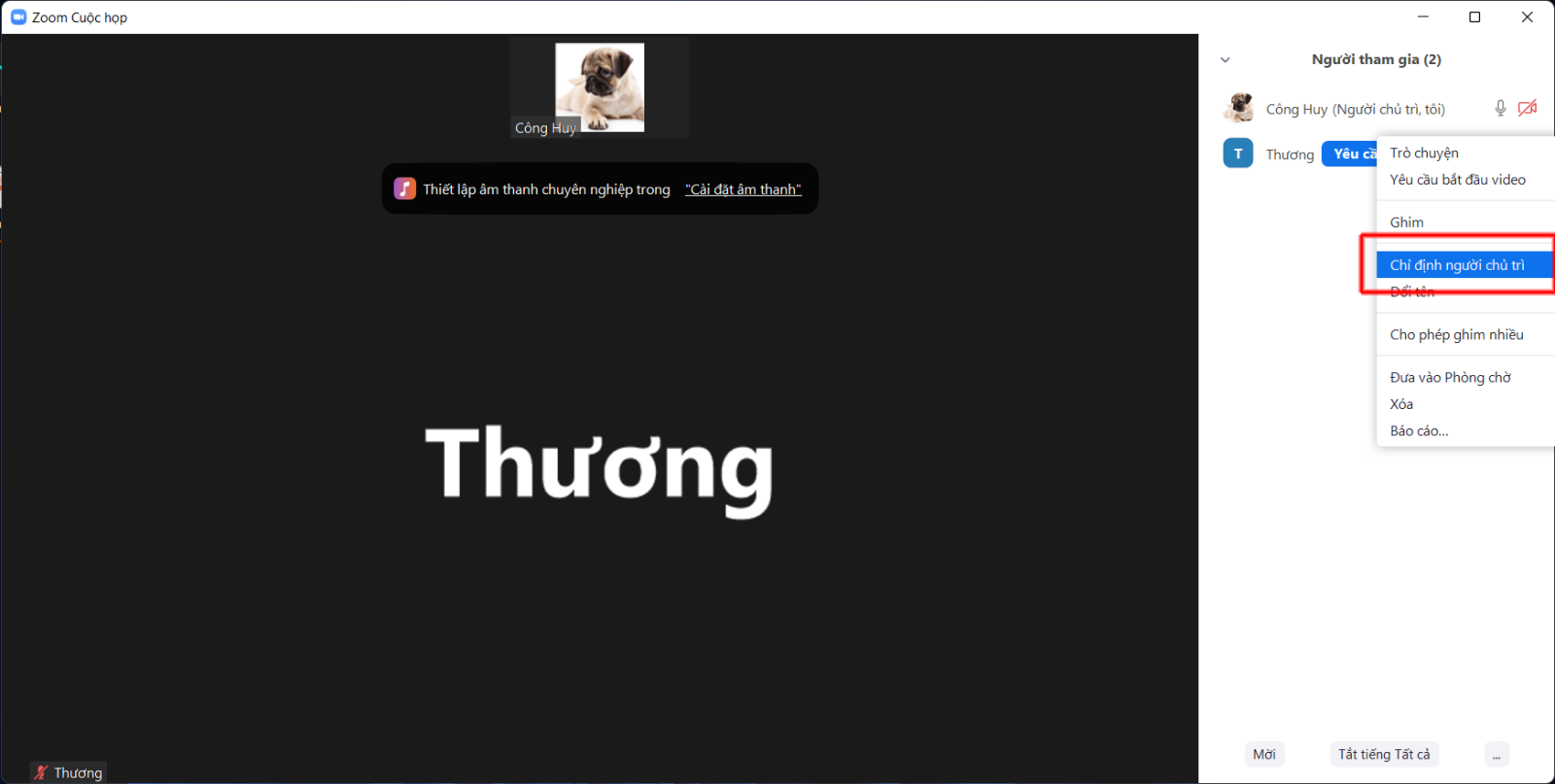
Bước 3: Chọn “Khác”, và click vào “Chỉ định người chủ trì” sau đó bấm xác nhận. Như vậy là bạn đã chuyển xong quyền host cho người khác rồi.
Với cách chuyển host trên Zoom cực kì đơn giản này, thì chắc hẳn ai cũng có thể làm được. Chúc các bạn thành công. Nếu còn bất kỳ thắc mắc nào khác về phần mềm Zoom các bạn hãy để lại câu hỏi bên dưới phần bình luận nhé. Đừng quên nếu thấy bài viết này hay thì hãy chia sẻ cho bạn bè cũng biết nhé.
:quality(75)/2022_5_26_637891731793445343_young-asia-businesswoman-using-l.jpg)
:quality(75)/2022_5_26_637891742587793260_zoom-40-minute-limit_thumb1200_1.jpg)
:quality(75)/2022_5_26_637891716916002208_allthings-how-how-to-turn-off-ca.jpg)


