:quality(75)/estore-v2/img/fptshop-logo.png)
:quality(75)/chuyen_anh_va_video_tu_icloud_sang_google_photos_thumb_998c573fb7.png)
:quality(75)/2024_1_2_638398020549842320_415521598_3668925353430667_1855500404238595346_n.jpg)
Hướng dẫn cách chuyển ảnh và video từ iCloud Photos sang Google Photos chi tiết nhất
iCloud và Google Photos là hai trong số những dịch vụ lưu trữ phổ biến nhất hiện nay. Tuy nhiên, vì nhiều lý do như nhu cầu sử dụng dung lượng lớn hơn, tính năng tìm kiếm nâng cao hay sự tiện lợi của hệ sinh thái Google, nhiều người dùng iCloud muốn chuyển ảnh và video của mình sang Google Photos. Nếu bạn chưa biết cách chuyển ảnh và video từ iCloud sang Google Photos thì hãy theo dõi bài viết dưới đây!
Đâu là loại dữ liệu có thể chuyển từ iCloud sang Google Photos?
Để chuyển ảnh và video từ iCloud sang Google Photos thì dữ liệu của bạn phải đáp ứng các điều kiện sau đây:
- Hình ảnh và video được lưu trữ trên iCloud.
- Được lưu ở một trong các định dạng tệp sau: .3g2; .3gp; .asf; .avi; .divx; .gif; .jpg; .m2t; .m2ts; .m4v; .mkv; .mmv; .mod; .mov; .mp4; .mpg; .mts; .png; .webp; .wmv; .tod; một số định dạng tệp RAW
Một số dữ liệu của ảnh và video sẽ không thể chuyển từ iCloud sang Google Photos như:
- Album được chia sẻ từ người khác.
- Album thông minh.
- Nội dung ảnh và video.
- Ảnh động.
- Ảnh và video không được lưu trữ trên iCloud.
Lưu ý khi chuyển ảnh và video từ iCloud Photos sang Google Photos
Để quá trình này diễn ra thành công thì hãy lưu ý một vài điểm như sau:
- Bạn có sử dụng iCloud để lưu trữ hình ảnh và video.
- Bạn có sử dụng tài khoản Google để sử dụng Google Photos.
- Tài khoản ID Apple có sử dụng tính năng xác thực hai yếu tố.
- Tài khoản Google của bạn có đủ dung lượng lưu trữ ảnh và video từ iCloud.
Khi quy trình chuyển ảnh và video bắt đầu, Apple sẽ cung cấp thông tin về dung lượng file lưu trữ mà bạn cần. Để kiểm tra dung lượng hiện có trong tài khoản Google, hãy truy cập Google Drive của bạn và theo dõi dung lượng còn lại ở mục Bộ nhớ. Nếu bạn không có đủ dung lượng cho việc sao lưu hình ảnh và video thì có thể mua thêm dung lượng lưu trữ.
Cách chuyển ảnh và video từ iCloud sang Google Photos chi tiết
Bước 1: Truy cập trang web privacy.apple.com và tiến hành đăng nhập tài khoản ID Apple của bạn.
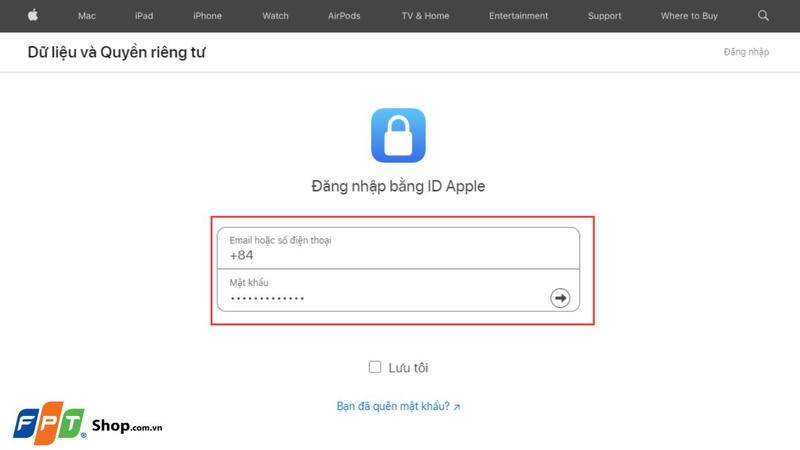
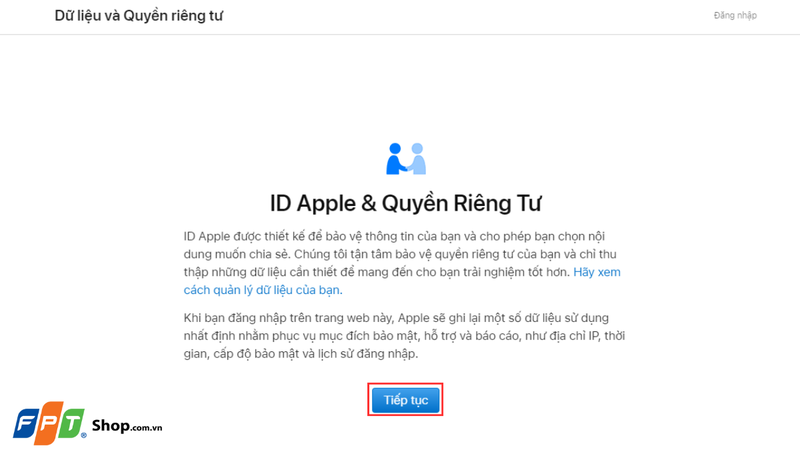
Bước 2: Chọn Tiếp tục.
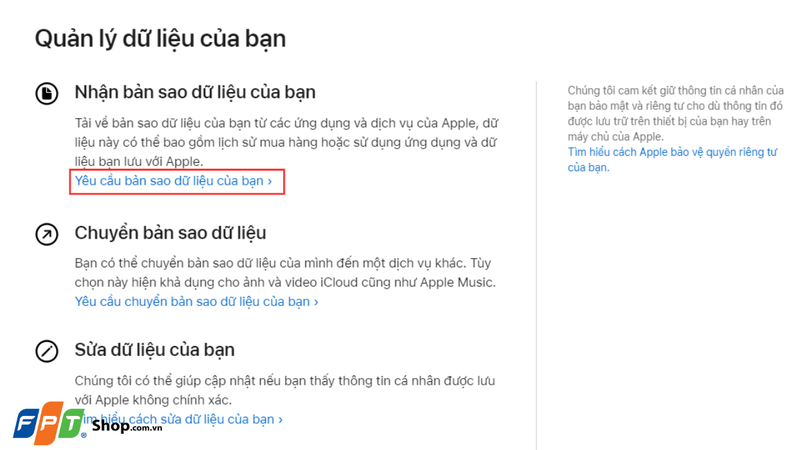
Bước 3: Bấm vào dòng chữ "Yêu cầu bản sao dữ liệu của bạn" tại mục Nhận bản sao dữ liệu của bạn.
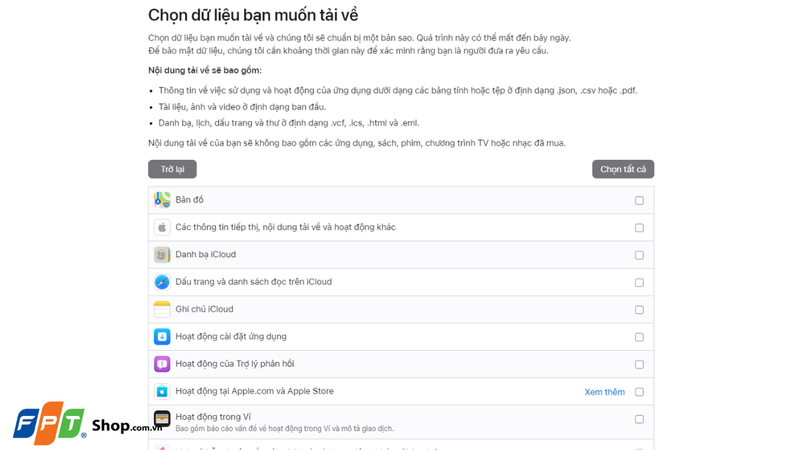
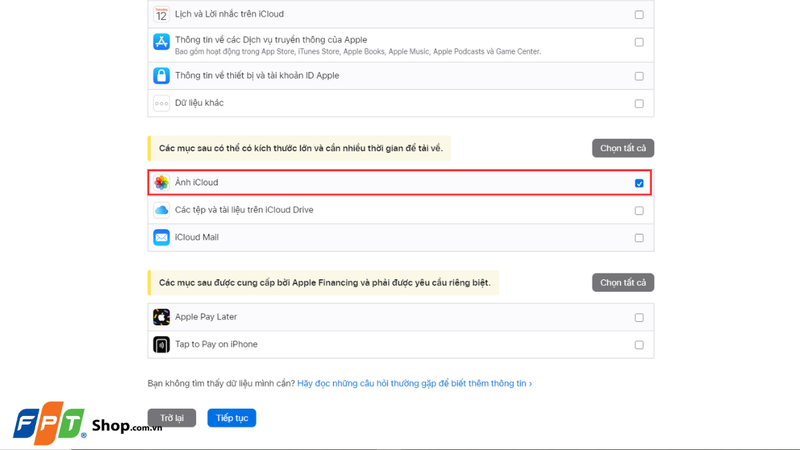
Bước 4: Màn hình chuyển sang trang Chọn dữ liệu bạn muốn tải về. Lúc này, hãy tick vào ô Ảnh iCloud để tải về ảnh và video.
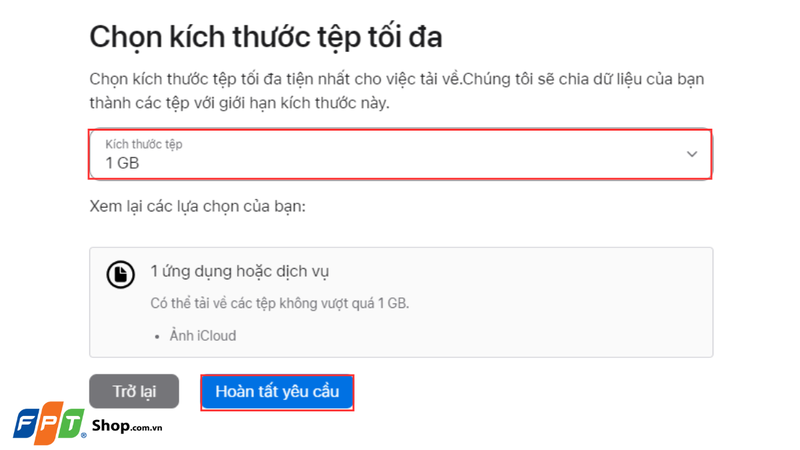
Bước 5: Chọn kích thước tệp tải về theo nhu cầu sử dụng. Sau đó chọn "Hoàn tất yêu cầu".
Toàn bộ file ảnh và video sẽ được gửi qua email của bạn dưới dạng file nén. Quá trình này có thể mất nhiều ngày để Apple xác minh bạn là người gửi yêu cầu nhằm mục đích bảo mật dữ liệu người dùng.
Để kiểm tra xem yêu cầu gửi bản sao có được chấp nhận hay không, hãy truy cập: https://privacy.apple.com/account.

Tạm kết
Như vậy, việc chuyển ảnh và video từ iCloud Photos sang Google Photos là một giải pháp tuyệt vời cho những ai muốn quản lý dữ liệu của mình hiệu quả hơn trên nền tảng của Google. Không chỉ giúp bạn dễ dàng truy cập dữ liệu từ bất kỳ thiết bị nào, Google Photos còn cung cấp nhiều tính năng mạnh mẽ như tìm kiếm thông minh, chia sẻ tiện lợi và dung lượng lưu trữ lớn. Hãy áp dụng các bước hướng dẫn trên và tận dụng tối đa những lợi ích mà Google Photos mang lại cho trải nghiệm lưu trữ ảnh và video của bạn.
Truy cập ngay link dưới đây để sở hữu những chiếc điện thoại iPhone mới nhất, tân tiến nhất! Đây sẽ là những người bạn đồng hành quý giá, ghi lại những thước phim hoặc loạt ảnh chất lượng cao.
Xem thêm:
:quality(75)/2024_2_28_638447583376003166_chuyen-anh-thanh-hoat-hinh-online-0.jpg)
:quality(75)/2022_8_29_637974135160246527_anh-chup-man-hinh.jpg)
:quality(75)/hieu_ung_chuyen_anh_tiktok_01_04ba430e1e.jpg)
:quality(75)/2021_12_13_637750276504741907_chuyen-anh-tu-iphone-sang-may-mac-cover.jpg)
:quality(75)/2023_2_22_638127026012155512_chuyen-anh-bit-map-sang-vector-trong-corel-8-dai-dien.jpg)
:quality(75)/2023_9_29_638315960802842288_chuyen-anh-thanh-van-ban-tren-iphone-thumb.jpg)


