:quality(75)/estore-v2/img/fptshop-logo.png)
:quality(75)/2024_5_5_638505453816419888_cach-chup-man-hinh-samsung-a23.jpg)
:quality(75)/2023_12_1_638370467448358635_avatar_d0270039c2.jpg)
Cập nhật 6 cách chụp màn hình Samsung A23 nhanh gọn, tiện lợi ai ai cũng làm được dễ dàng
Bên cạnh cấu hình mạnh mẽ, Samsung Galaxy A23 còn hỗ trợ rất nhiều tính năng chụp ảnh hữu ích. Có thể kể đến như việc người dùng dễ dàng thực hiện nhiều cách chụp màn hình Samsung A23 khác nhau. Tìm hiểu ngay với FPT Shop nhé!
Cách chụp màn hình Samsung A23 thông qua nút vật lý
Chỉ với một thao tác đơn giản là sử dụng tổ hợp nút vật lý, bạn đã có thể chụp ngay khoảnh khắc trên màn hình Samsung A23.
Cụ thể, khi muốn chụp màn hình Samsung A23, bạn cần bấm đồng thời 2 nút "Giảm âm lượng" và nút "Nguồn" cùng 1 lúc. Ảnh chụp sẽ được sao lưu ngay tại thời điểm đó và bạn có thể lưu, chỉnh hoặc gửi cho bạn bè theo ý muốn.
Cách chụp màn hình Samsung A23 bằng cử chỉ vuốt để chụp
Cách chụp màn hình Samsung A23 này là một trong tính năng được "ẩn" đi. Cho nên, để sử dụng bạn phải kích hoạt tính năng này trước.
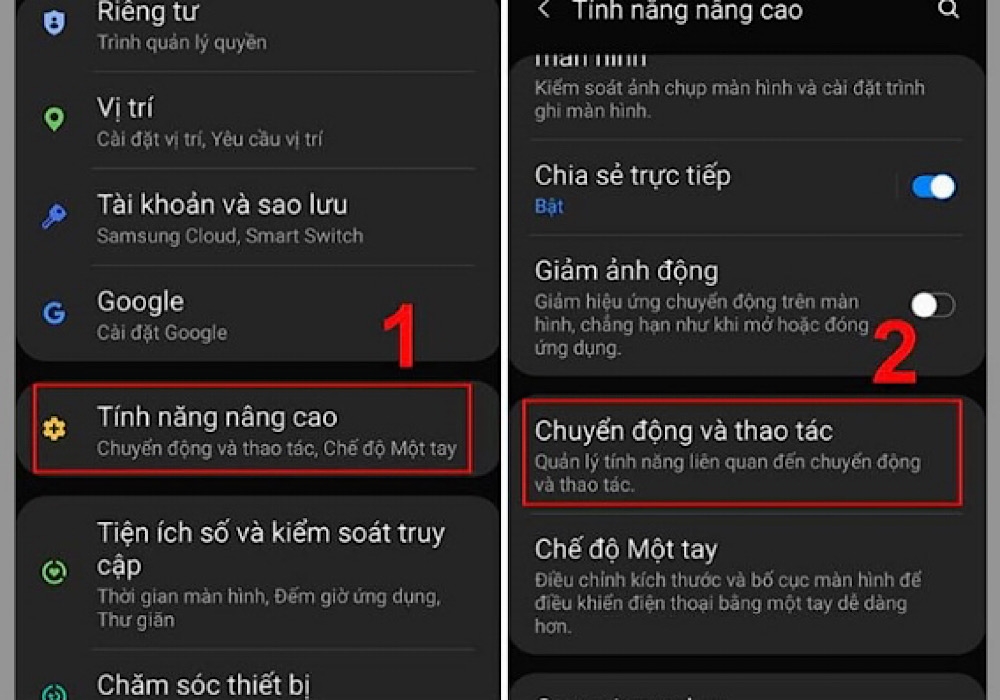
Bước 1: Mở Samsung Galaxy A23 phần cài đặt, chọn "Tính năng nâng cao" và tiếp tục chọn "Chuyển động và thao tác".
Bước 2: Tại mục "Vuốt lòng bàn tay để chụp", bạn gạt nút để bật.
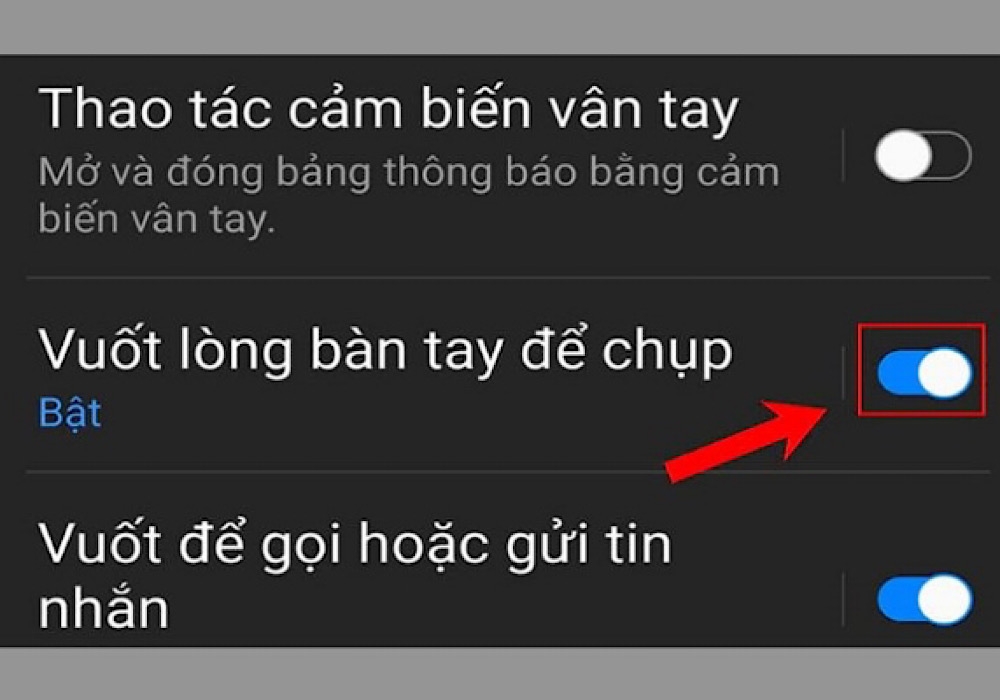
Chú ý khi chụp màn hình, bạn cần phải thực hiện đúng thao tác như sau:
- Đi đến vị trí hoặc thông tin trên điện thoại Samsung A23 bạn cần chụp.
- Chạm và đặt cạnh bàn tay vuông góc với màn hình, kéo từ phải qua trái để chụp ảnh.
Chụp nhanh bằng phím Home ảo trên Samsung A23
Cách chụp màn hình Samsung A23 bằng phím Home ảo rất tiện cho những bạn muốn hạn chế dùng nút vật lý. Tuy nhiên, tính năng này cũng được ẩn trên máy Galaxy A23 và bạn phải cài đặt trước mới sử dụng được.
Bước 1: Mở Galaxy A23, chọn mục "Hỗ trợ" và tiếp tục chọn mục "Tương tác và thao tác".
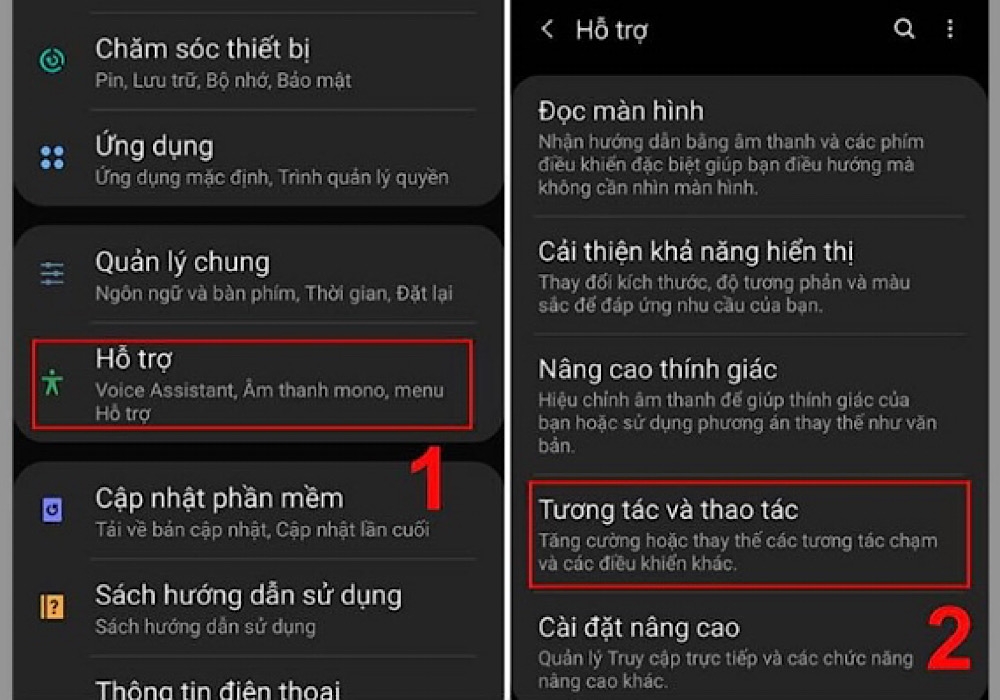
Bước 2: Sau khi kích hoạt phím "Home ảo" thành công, bạn quay về nơi bạn muốn chụp màn hình.
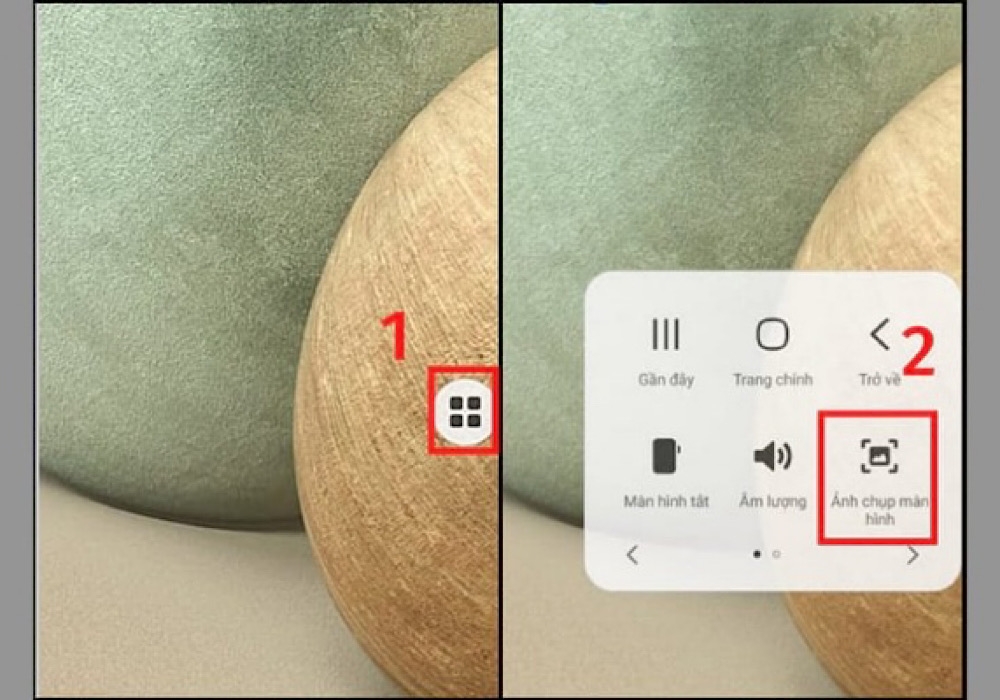
Bước 3: Chọn nút "Home ảo" và chọn "Ảnh chụp màn hình" để screenshot nhé.
Sử dụng giọng nói để chụp màn hình Samsung A23
Có hai cách dùng giọng nói để chụp màn hình Samsung A23, bạn có thể lựa chọn Google Assistant hoặc Bixby Voice đều được.
Sử dụng Google Assistant để chụp màn hình Samsung A23
Nếu bạn muốn chụp màn hình điện thoại Samsung A23 thú vị và thông minh hơn, bạn có thể áp dụng ngay Google Assistant (đã được tích hợp sẵn).
Bước 1: Nhấn giữ phím "Home" từ 2-3s để mở trợ lý Google.
Bước 2: Đưa ra khẩu lệnh Take a screenshot hoặc Chụp màn hình, Google Assistant sẽ giúp bạn chụp lại ngay.
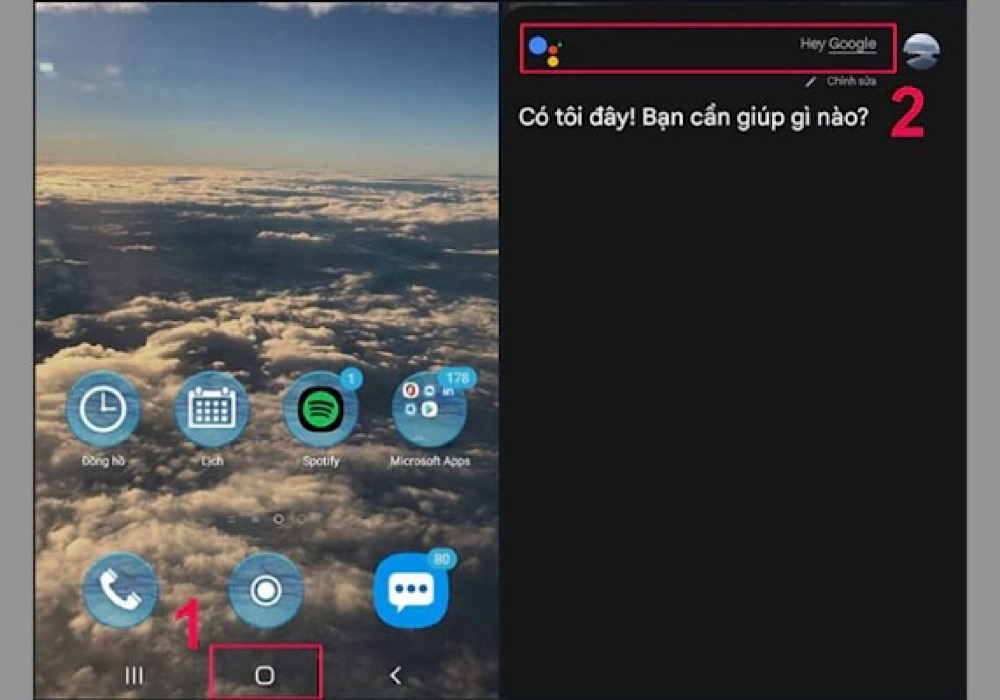
Bước 3: Chọn vị trí lưu ảnh để hoàn tất quá trình chụp vừa xong.
Lưu ý, cách chụp màn hình Samsung A23 bằng Home cài đặt sẵn sẽ khác với nút "Home ảo" (nút được kích hoạt tại mục "Tương tác và thao tác").
Cách chụp màn hình Samsung A23 bằng ứng dụng Bixby
Cũng là sử dụng giọng nói nhưng khác với Google Assistant, tính năng Voice của Bixby trên Samsung A23 đòi hỏi bạn phải kích hoạt trước khi dùng.
Bước 1: Mở ứng dụng Bixby và chọn mục biểu tượng "3 chấm" ở góc trên bên phải màn hình.
Bước 2: Trong phần cài đặt, chọn mục "Bixby Voice" mở khoá công năng trò chuyện với Bixby.
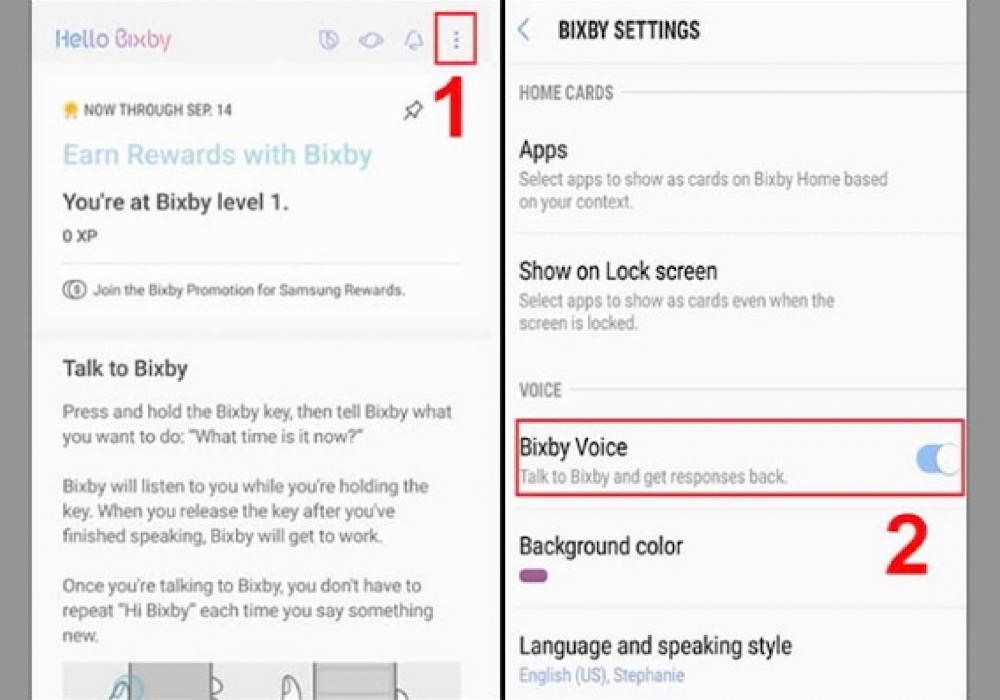
Bước 3: Mở trợ lý ảo Bixby bằng câu lệnh "Hello Bixby" hoặc "Hi Bixby", tiếp tục nói câu lệnh “Take a screenshot” để trợ lý tự động chụp và lưu lại màn hình điện thoại.
Chụp dài hoặc cuộn trang màn hình Samsung A23
Một điểm hạn chế của 5 cách chụp màn hình Samsung A23 kể trên là chỉ chụp được 1 vùng điện thoại hiển thị trên màn hình. Do đó, để chụp được toàn bộ trang hoặc màn hình dài, bạn cần phải sử dụng cách khác.
Bước 1: Áp dụng cách chụp màn hình bằng nút vật lý hoặc cử chỉ vuốt.
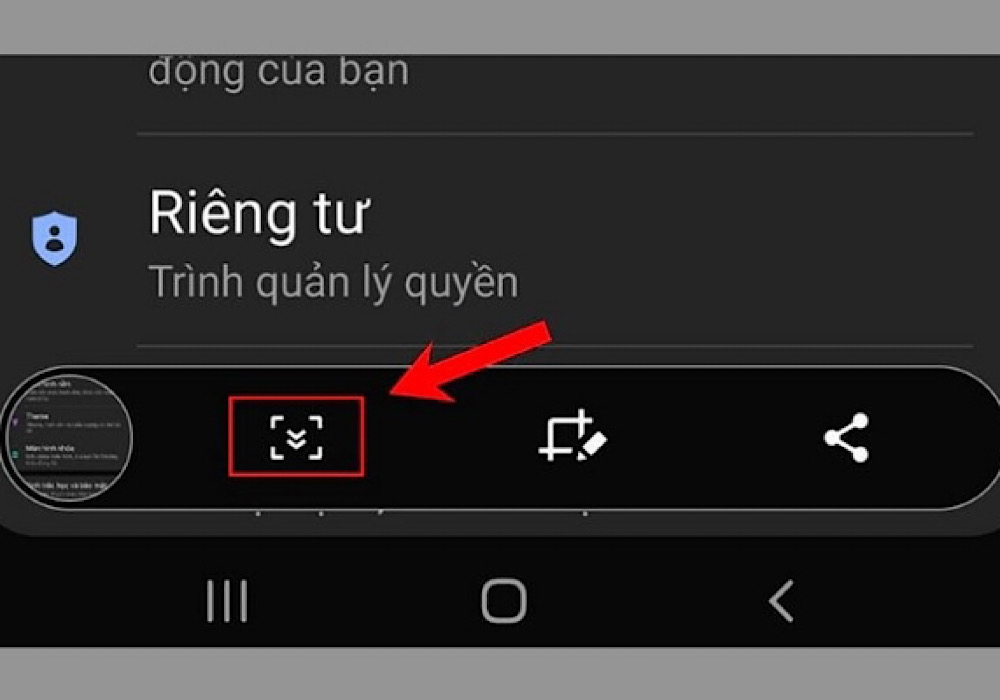
Bước 2: Nhấn vào biểu tượng bong bóng hình ảnh vừa chụp, chọn biểu tượng "Mũi tên quay xuống" để chụp toàn bộ hình ảnh trên cuộn trang.
Kết luận
Hy vọng qua bài viết này, các bạn sẽ linh hoạt hơn trong việc lựa chọn cách chụp màn hình Samsung A23 hay chụp ảnh màn hình samsung theo đúng ý muốn của mình. Đừng quên theo dõi thêm nhiều thông tin công nghệ hữu ích khác tại chuyên mục tin tức của FPT Shop nhé.
Xem thêm:
- Giải mã thành công của Galaxy S24 Ultra – yếu tố giúp Samsung lên ngôi vương smartphone toàn cầu
- So sánh Samsung Galaxy S24 Ultra và Galaxy S21 Ultra: Khác biệt có quá lớn?
FPT Shop là hệ thống bán lẻ điện thoại, máy tính, máy tính bảng và rất nhiều thiết bị công nghệ từ các thương hiệu nổi tiếng khác. Bạn có thể ghé trực tiếp tại cửa hàng hoặc thăm website online của FPT Shop để được hỗ trợ và tư vấn thiết bị phù hợp với nhu cầu của mình nhé!
Nếu bạn đang có ý định lên đời các dòng điện thoại Samsung khác, hãy liên hệ ngay FPT Shop để được hỗ trợ nhiều chương trình ưu đãi cực kỳ hấp dẫn:
:quality(75)/2022_6_30_637922032061979882_samsung-galaxy-a23-dd.jpg)
Liên hệ tư vấn


