:quality(75)/estore-v2/img/fptshop-logo.png)
:quality(75)/cach_chup_man_hinh_nokia_079d74ab0c.jpg)
:quality(75)/452183186_1517625759192533_3482218609756740726_n_1129155224.png)
Hướng dẫn cách chụp màn hình Nokia đơn giản và nhanh chóng cho mọi dòng máy
Bạn đang sử dụng điện thoại Nokia nhưng chưa biết thao tác chụp màn hình để lưu mã đơn hàng, nội dung cần chia sẻ,... thế nào cho đúng? Vậy thì đừng bỏ qua bài viết dưới đây, chúng tôi sẽ chia sẻ chi tiết các cách chụp màn hình Nokia kèm theo hướng dẫn từng bước giúp bạn thao tác dễ dàng.
Hướng dẫn cách chụp màn hình Nokia thông minh
Các thiết bị điện thoại thông minh Nokia hiện nay trên thị trường sử dụng 2 hệ điều hành là Android và Windows Phone. Mỗi hệ điều hành có đặc trưng riêng nên cách thực hiện sẽ có một chút khác biệt.
Cách chụp màn hình smartphone Nokia Android
Phần lớn smartphone Nokia hiện nay sử dụng hệ điều hành Android. Vì vậy, cách chụp màn hình khá quen thuộc và tương tự nhiều dòng điện thoại khác.
Dùng phím cứng để chụp màn hình
Đây là phương pháp nhanh, đơn giản và ổn định nhất khi chụp màn hình trên điện thoại Nokia Android.
- Bước 1: Mở nội dung muốn chụp trên điện thoại.
- Bước 2: Nhấn đồng thời cả nút Nguồn và nút Giảm âm lượng khoảng 1 - 2 giây cho đến khi màn hình nháy sáng hoặc nghe thấy âm thanh chụp ảnh.
- Bước 3: Sau khi chụp thành công, ảnh xem trước sẽ xuất hiện trong vài giây. Lúc này, bạn có thể chỉnh sửa, chia sẻ hoặc lưu lại.
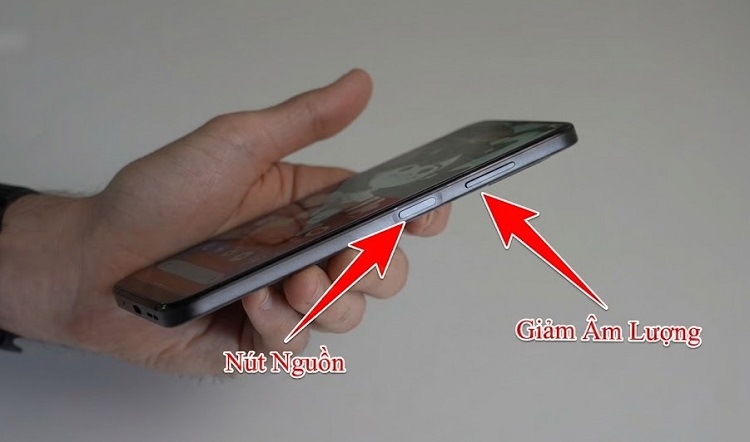
Chụp màn hình dài (chụp cuộn trang)
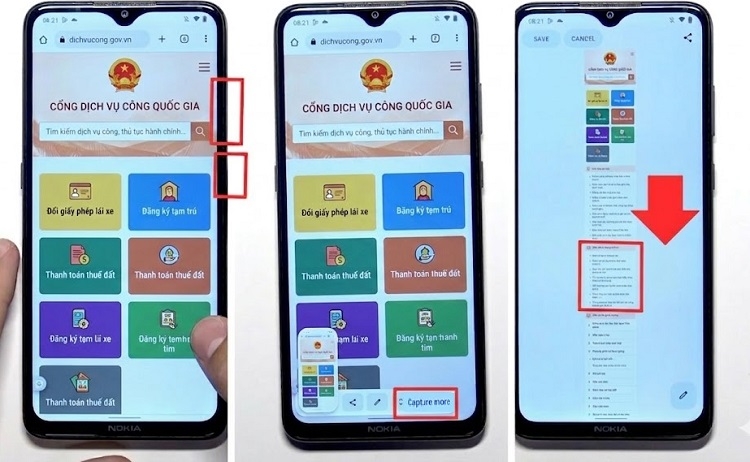
Trong nhiều trường hợp, nội dung muốn lưu lại dài hơn một màn hình. Khi ấy, bạn có thể thực hiện theo các bước dưới đây để có thể lưu toàn bộ nội dung trong một ảnh duy nhất thay vì chụp nhiều ảnh riêng lẻ:
- Bước 1: Bấm đồng thời cả nút Nguồn và Giảm âm lượng để chụp màn hình như thông thường.
- Bước 2: Khi ảnh xem trước xuất hiện ở góc màn hình, bạn hãy chọn Capture more hoặc biểu tượng mũi tên xuống.
- Bước 3: Lúc này, khung chọn màu xanh sẽ xuất hiện. Bạn hãy giữ và kéo màn hình xuống để mở rộng vùng nội dung cần chụp.
- Bước 4: Sau khi đã chọn xong phần nội dung mong muốn, bạn nhấn Lưu để hoàn tất.
Cách chụp màn hình Nokia hệ điều hành Windows Phone
Trước khi chuyển sang Android, Nokia từng phát triển nhiều dòng smartphone sử dụng hệ điều hành Windows Phone. Tùy theo từng đời máy, cách chụp ảnh màn hình có thể khác nhau.
Sử dụng nút Giảm âm lượng
Giống như điện thoại Nokia smartphone Android, các thiết bị Nokia Windows Phone 10 cũng có thể thực hiện chụp màn hình bằng nút Giảm âm lượng. Tức là bạn sẽ nhấn giữ đồng thời cả hai nút Nguồn và nút Giảm âm lượng để chụp lại nội dung muốn lưu cho đến khi màn hình nháy sáng hoặc có âm thanh chụp hình là được.
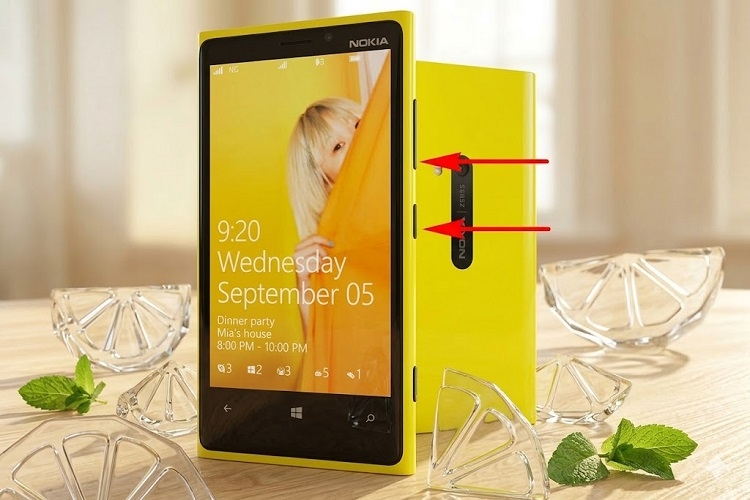
Chụp màn hình bằng nút Tăng âm lượng
Với các dòng điện thoại Nokia chạy hệ điều hành Windows Phone 8.1 trở xuống như Nokia Lumia 525, Nokia Lumia 520 thì bạn sẽ nhấn giữ đồng thời nút Nguồn cùng nút Tăng âm lượng trong 2 - 3 giây. Khi màn hình nháy sáng, ảnh chụp màn hình đã được lưu thành công.
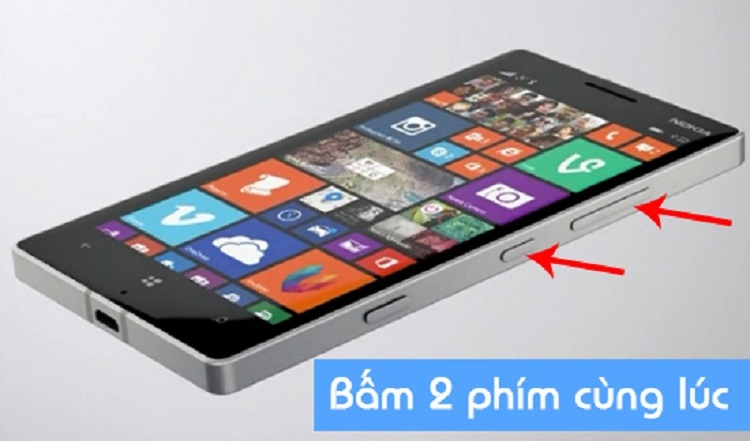
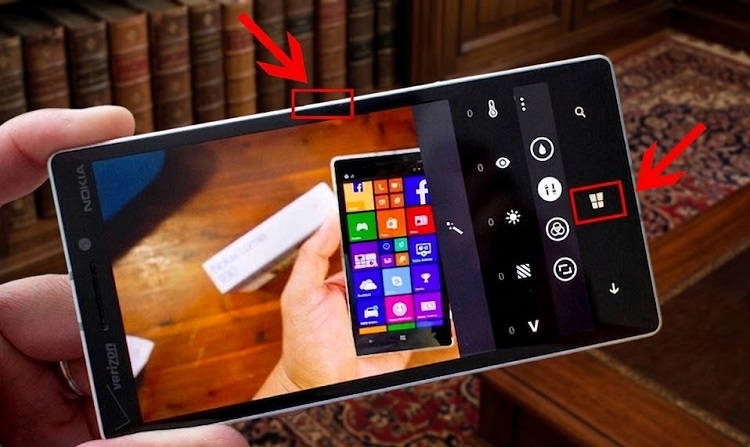
Dùng phím Home để chụp ảnh màn hình
Ngoài cách chụp màn hình Nokia bằng nút âm lượng, bạn còn có thể thực hiện bằng phím Home cảm ứng. Ngay tại màn hình cần chụp, bạn nhấn nút Nguồn và phím Home cùng lúc. Khi màn hình nhấp nháy hoặc phát ra âm thanh chụp ảnh, thao tác đã hoàn tất.
Hướng dẫn cách chụp màn hình Nokia phổ thông
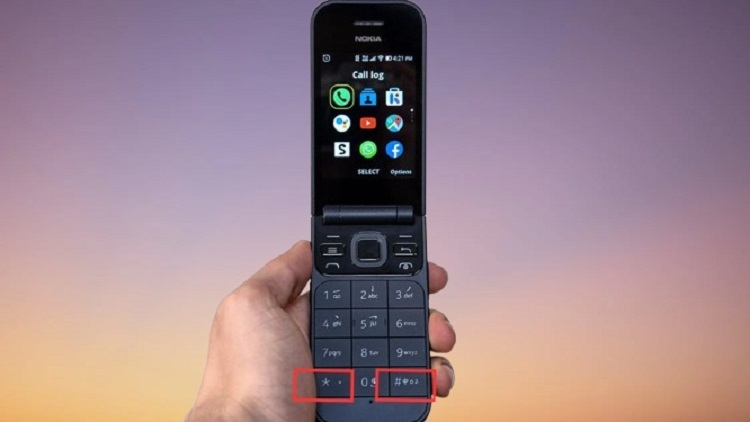
Ngoài smartphone, Nokia vẫn nổi tiếng với nhiều dòng điện thoại phổ thông như Nokia 105, Nokia 110. Nhưng phần lớn các thiết bị này không hỗ trợ tính năng chụp màn hình do hệ điều hành đơn giản. Bạn chỉ có thể dùng điện thoại hoặc thiết bị chụp hình khác để chụp lại màn hình.
Tuy nhiên, nếu điện thoại bạn sử dụng là mẫu máy mới chạy hệ điều hành KaiOS như Nokia 8110, Nokia 6300 được bổ sung thêm nhiều tiện ích hiện đại thì có thể chụp màn hình. Bạn chỉ cần nhấn đồng thời phím * và # đến khi màn hình nhấp nháy, ảnh sẽ được lưu vào bộ nhớ.
Các vấn đề hay gặp khi chụp màn hình Nokia và cách khắc phục
Cách chụp màn hình Nokia khá đơn giản nhưng khi thực hiện, bạn có thể gặp một số lỗi. Sau đây là những tình huống phổ biến và cách xử lý.
Bấm phím nhưng không chụp được
Đây là lỗi khá thường gặp, đặc biệt khi người dùng chưa quen thao tác. Nguyên nhân có thể là do nhấn sai, bấm 2 phím không cùng lúc hoặc giữ quá lâu, nút Nguồn hay nút âm lượng bị kẹt, hệ điều hành đang bị lỗi.
Cách khắc phục: Thực hiện chụp màn hình theo đúng như hướng dẫn và kiểm tra xem các nút còn hoạt động tốt không. Nếu vẫn không được, bạn nên khởi động lại máy rồi thực hiện lại thao tác.
Không đủ dung lượng lưu ảnh
Nếu bộ nhớ điện thoại gần đầy, hệ thống có thể không lưu được ảnh chụp màn hình. Khi đó xuất hiện thông báo lỗi không thể chụp ảnh màn hình do dung lượng lưu trữ hạn chế.
Cách khắc phục: Hãy xóa bớt ảnh, video không cần thiết, gỡ những ứng dụng ít dùng. Ngoài ra, bạn có thể chuyển dữ liệu sang thẻ nhớ, lưu trữ đám mây để giải phóng bộ nhớ.
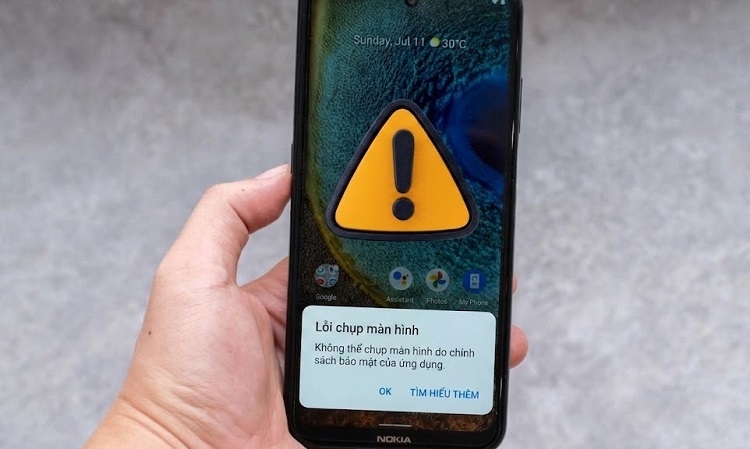
Không thể chụp do chính sách bảo mật
Một số ứng dụng như ngân hàng, ví điện tử hoặc nội dung bản quyền sẽ chặn tính năng chụp màn hình để bảo vệ thông tin người dùng. Trong trường hợp này, dù bạn chụp thành công thì ảnh cũng có thể hiển thị màn hình đen. Đây là cơ chế bảo mật của ứng dụng nên không thể tắt hoàn toàn.
Chức năng chụp ảnh màn hình không hoạt động
Nếu chức năng chụp ảnh màn hình không hoạt động trên điện thoại Nokia của bạn thì nguyên nhân rất có thể đến từ lỗi hệ thống hoặc phần mềm.
Cách khắc phục: Với sự cố này, bạn hãy khởi động lại điện thoại hoặc cập nhật hệ điều hành lên phiên bản mới nhất. Nếu lỗi vẫn tiếp tục xảy ra, bạn có thể tiến hành khôi phục cài đặt gốc.
Một số câu hỏi liên quan đến việc chụp màn hình Nokia
Điện thoại Nokia có chụp được màn hình không?
Hầu hết smartphone Nokia hiện nay đều hỗ trợ tính năng chụp màn hình thông qua tổ hợp phím cứng hoặc tính năng tích hợp trong hệ điều hành. Tuy nhiên, một số dòng Nokia phổ thông truyền thống có thể không hỗ trợ chức năng này.
Có thể chụp màn hình Nokia bằng ứng dụng của bên thứ ba không?
Giống như các smartphone chạy Android khác, bạn hoàn toàn có thể tìm thấy nhiều ứng dụng hỗ trợ chụp màn hình trên điện thoại Nokia. Tuy nhiên, việc cài đặt và chụp hình bằng ứng dụng của bên thứ ba là không cần thiết. Vì tính năng chụp màn hình tích hợp sẵn trong hệ thống cũng đủ đáp ứng nhu cầu cơ bản, thao tác lại vô cùng đơn giản.
Ảnh chụp màn hình Nokia lưu ở đâu?
Sau khi áp dụng cách chụp màn hình Nokia thành công, ảnh sẽ được lưu trong thư mục: Thư viện → Screenshots hoặc đường dẫn: Bộ nhớ trong → Pictures → Screenshots. Tại đây, bạn có thể xem lại, chỉnh sửa hoặc chia sẻ hình ảnh dễ dàng.
Kết luận
Nhìn chung, cách chụp màn hình Nokia khá đơn giản và có thể thực hiện chỉ trong vài giây. Tùy vào dòng điện thoại đang sử dụng mà bạn lựa chọn phương pháp phù hợp, từ đó dễ dàng lưu lại được nội dung, thông tin, hình ảnh quan trọng ngay trên thiết bị của mình.
Trường hợp muốn đổi sang một chiếc smartphone mới với thiết kế hiện đại, hiệu năng, tiện ích tuyệt vời hơn, bạn có thể tham khảo các mẫu điện thoại chính hãng tại FPT Shop. Hệ thống cửa hàng trên toàn quốc cùng nhiều chương trình ưu đãi và dịch vụ hỗ trợ chuyên nghiệp sẽ giúp bạn chọn được thiết bị thích hợp phục vụ tốt hơn cho nhu cầu học tập, làm việc và giải trí hằng ngày của bản thân.
>>> Xem thêm:
:quality(75)/xem_lai_hinh_anh_lien_ket_file_da_gui_qua_zalo_ebbd2ef6b8.jpg)
:quality(75)/cach_ket_noi_tai_nghe_havit_thumb_089684f187.jpg)
:quality(75)/cach_chuyen_hinh_anh_tu_dien_thoai_sang_tivi_a9b44f9f8a.png)
:quality(75)/co_nen_xem_netflix_tren_dien_thoai_5509dc7fcb.png)
:quality(75)/Dien_thoai_sac_day_van_nhanh_het_pin_8a2ab761af.jpg)
:quality(75)/co_nen_dung_so_lanh_cho_dien_thoai_ce0d5b530b.jpg)


