:quality(75)/estore-v2/img/fptshop-logo.png)
:quality(75)/cach_chup_man_hinh_macbook_pro_m5_7_35ee36a88c.png)
:quality(75)/Huyen_Dang_Ngoc_6818881a4d.jpg)
Cách chụp màn hình MacBook Pro M5 nhanh chóng bằng các tổ hợp phím đơn giản
Chụp màn hình là thao tác được sử dụng thường xuyên khi học tập, làm việc hoặc cần lưu nhanh thông tin trên MacBook. Apple cung cấp sẵn nhiều phím tắt để chụp toàn màn hình, một khu vực hay cửa sổ cụ thể mà không cần cài thêm phần mềm. Nếu mới chuyển từ Windows sang macOS, cách chụp màn hình MacBook Pro M5 có thể hơi lạ ở lần đầu sử dụng, nhưng thực tế bạn chỉ cần nhớ vài tổ hợp phím. Dưới đây là hướng dẫn cách chụp màn hình MacBook Pro M5 chi tiết, hãy cùng theo dõi nhé!
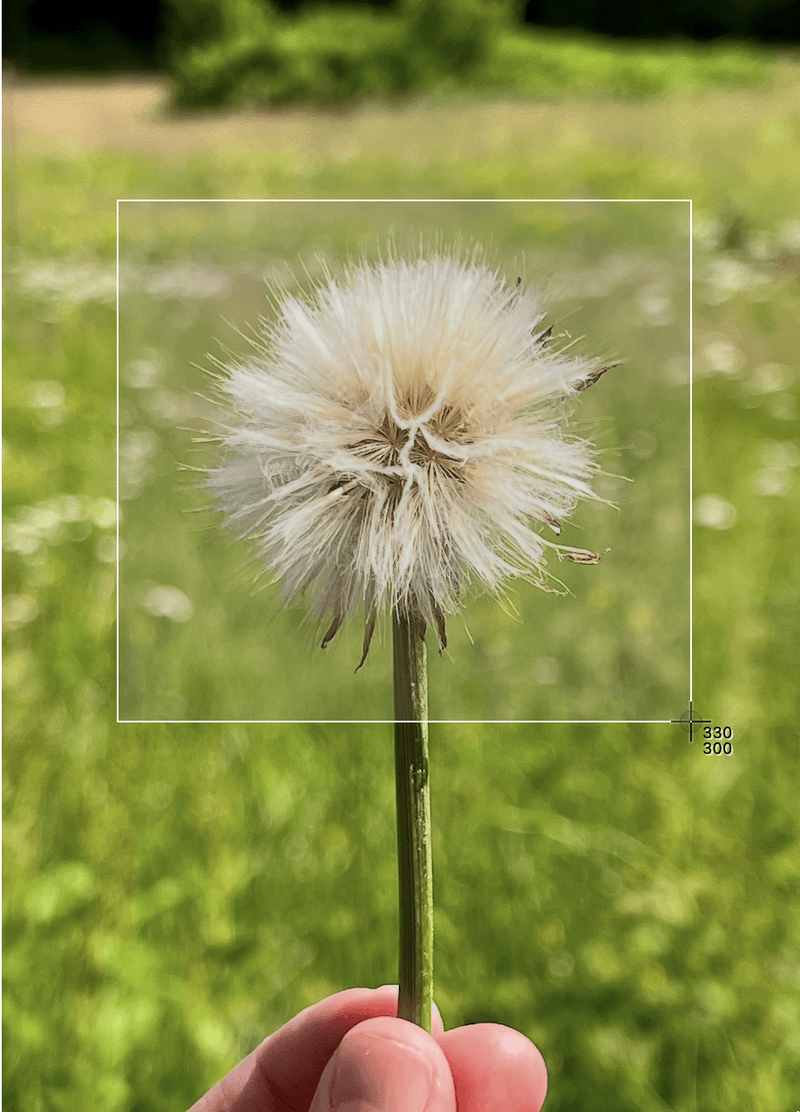
Các phím tắt chụp màn hình MacBook Pro M5 cần nhớ
MacBook Pro M5 sử dụng các phím tắt chụp màn hình quen thuộc của macOS. Ba tổ hợp quan trọng nhất gồm Shift + Command + 3, Shift + Command + 4 và Shift + Command + 5.
Trong đó, Shift + Command + 3 dùng để chụp toàn màn hình, Shift + Command + 4 cho phép lựa chọn khu vực, còn Shift + Command + 5 mở công cụ Ảnh chụp màn hình với nhiều thiết lập hơn. Các công cụ đều được tích hợp sẵn và thao tác rất nhanh khi đã quen. Tuy nhiên, số lượng tổ hợp phím có thể khiến người mới sử dụng MacBook hơi khó nhớ lúc đầu.
Hướng dẫn chụp màn hình MacBook Pro M5
Cách chụp toàn bộ màn hình MacBook Pro M5
Nếu muốn lưu tất cả nội dung đang hiển thị, Shift + Command + 3 là phương pháp nhanh nhất. Đây cũng là cách chụp màn hình MacBook Pro M5 dễ nhớ nhất.
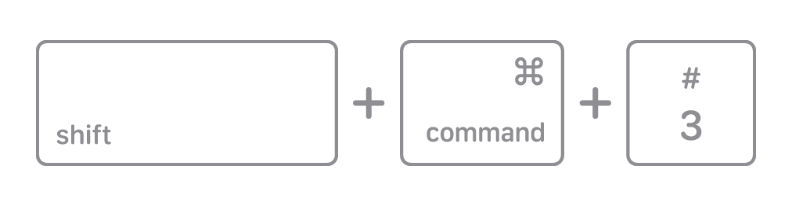
- Bước 1: Nhấn và thả đồng thời Shift + Command + 3.
- Bước 2: macOS sẽ chụp toàn bộ màn hình. Bấm vào hình thu nhỏ xuất hiện ở góc nếu muốn chỉnh sửa.
- Bước 3: Nếu không cần chỉnh sửa, chờ trong giây lát để ảnh tự động được lưu.
Ưu điểm của cách này là nhanh và không cần chọn vùng. Đổi lại, tất cả nội dung trên màn hình đều xuất hiện trong ảnh, vì vậy bạn có thể phải crop lại nếu chỉ muốn chia sẻ một phần.
Cách chụp một phần màn hình MacBook Pro M5
Khi chỉ muốn lưu một đoạn văn, hình ảnh hoặc khu vực nhất định, Shift + Command + 4 tiện hơn đáng kể.
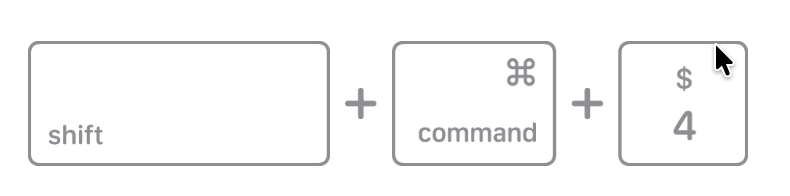
- Bước 1: Nhấn Shift + Command + 4 để con trỏ chuyển thành dấu chữ thập.
- Bước 2: Nhấn giữ chuột hoặc bàn di chuột rồi kéo để chọn khu vực cần chụp.
- Bước 3: Thả chuột để chụp. Nếu muốn hủy, nhấn Esc.
- Bước 4: Bấm vào hình thu nhỏ để chỉnh sửa hoặc chờ ảnh tự lưu.
Trong lúc chọn khu vực, bạn có thể giữ Space để di chuyển vùng đã chọn mà không thay đổi kích thước. Đây là phương pháp hữu ích trong sử dụng hằng ngày vì không cần chụp toàn màn hình rồi crop lại. Điểm hạn chế là người dùng phải kéo tương đối chính xác nếu muốn có khung hình đẹp.
Cách chụp riêng một cửa sổ hoặc menu
Nếu đang làm bài hướng dẫn, báo cáo hoặc chỉ muốn lấy giao diện của một ứng dụng, bạn có thể chụp riêng cửa sổ thay vì toàn màn hình.
- Bước 1: Mở cửa sổ hoặc menu cần chụp.
- Bước 2: Nhấn Shift + Command + 4, sau đó nhấn Space.

- Bước 3: Khi con trỏ chuyển thành biểu tượng camera, di chuyển đến cửa sổ cần chụp.
- Bước 4: Bấm vào cửa sổ để hoàn tất. Nhấn Esc nếu muốn hủy.
Nếu không muốn ảnh có hiệu ứng bóng của cửa sổ, hãy giữ Option trong lúc bấm. Cách chụp màn hình MacBook Pro M5 khá tiện lợi với người làm nội dung hoặc thường xuyên tạo tài liệu hướng dẫn vì ảnh thu được gọn gàng hơn.
Chụp màn hình bằng Shift + Command + 5
Shift + Command + 5 phù hợp khi bạn muốn có nhiều quyền kiểm soát hơn. Tổ hợp này mở ứng dụng Ảnh chụp màn hình tích hợp trong macOS, cho phép chụp toàn màn hình, một cửa sổ hoặc khu vực được chọn.
- Bước 1: Nhấn Shift + Command + 5.

- Bước 2: Chọn chế độ chụp phù hợp.
- Bước 3: Chọn Tùy chọn nếu muốn thay đổi nơi lưu, hẹn giờ hoặc các thiết lập khác.
- Bước 4: Bấm Chụp để hoàn tất.
So với các phím tắt trực tiếp, cách này cần nhiều thao tác hơn. Bù lại, giao diện dễ sử dụng nên khá phù hợp với người mới dùng MacBook.
Chụp màn hình SDR hoặc HDR trên macOS Tahoe 26
Trên các máy Mac được hỗ trợ chạy macOS Tahoe 26 trở lên, ứng dụng Ảnh chụp màn hình cho phép lựa chọn giữa SDR và HDR.
- Bước 1: Nhấn Shift + Command + 5.
- Bước 2: Chọn Tùy chọn.
- Bước 3: Chọn SDR (tương thích nhất) hoặc HDR.
- Bước 4: Chọn nội dung cần chụp và bấm Chụp.
SDR sử dụng định dạng PNG và có khả năng tương thích rộng, phù hợp khi gửi ảnh, đưa vào tài liệu hoặc tải lên website. Trong khi đó, HDR sử dụng HEIF và có lợi thế về dải động nhưng có thể kém thuận tiện hơn khi làm việc với một số phần mềm. Vì vậy, SDR vẫn là sự lựa chọn thực dụng hơn với phần lớn nhu cầu chụp màn hình thông thường.
Cách chụp màn hình MacBook Pro M5 vào Clipboard
Nếu chỉ cần chụp ảnh rồi dán ngay vào tin nhắn, email hoặc tài liệu, bạn có thể thêm Control vào tổ hợp phím. Cách chụp màn hình MacBook Pro M5 này giúp hạn chế những file ảnh không cần thiết xuất hiện trên Desktop.
- Bước 1: Nhấn Control + Shift + Command + 3 để chụp toàn màn hình hoặc Control + Shift + Command + 4 để chọn một khu vực.
- Bước 2: Mở ứng dụng cần sử dụng ảnh.
- Bước 3: Nhấn Command + V để dán.
Cách này tiện lợi khi ảnh chỉ được sử dụng một lần. Nếu muốn lưu giữ lâu dài thì cách chụp thành file sẽ phù hợp hơn.
Ảnh chụp màn hình được lưu ở đâu?
Theo mặc định, ảnh chụp màn hình được lưu trên Desktop với tên chứa ngày và thời gian chụp. Sau khi chụp, một hình thu nhỏ cũng có thể xuất hiện ở góc màn hình để bạn chỉnh sửa nhanh. Nếu thường xuyên chụp ảnh, Desktop có thể nhanh chóng trở nên lộn xộn. Bạn có thể thay đổi vị trí lưu bằng vài thao tác:
- Bước 1: Nhấn Shift + Command + 5.
- Bước 2: Chọn Tùy chọn.
- Bước 3: Tại Lưu vào, chọn thư mục mong muốn.
Nếu bạn thường xuyên sử dụng tính năng chụp màn hình cho công việc thì có thể cân nhắc tạo riêng một thư mục cho ảnh chụp màn hình để lưu ảnh thuận tiện hơn.
Nên sử dụng Shift + Command + 3, 4 hay 5?
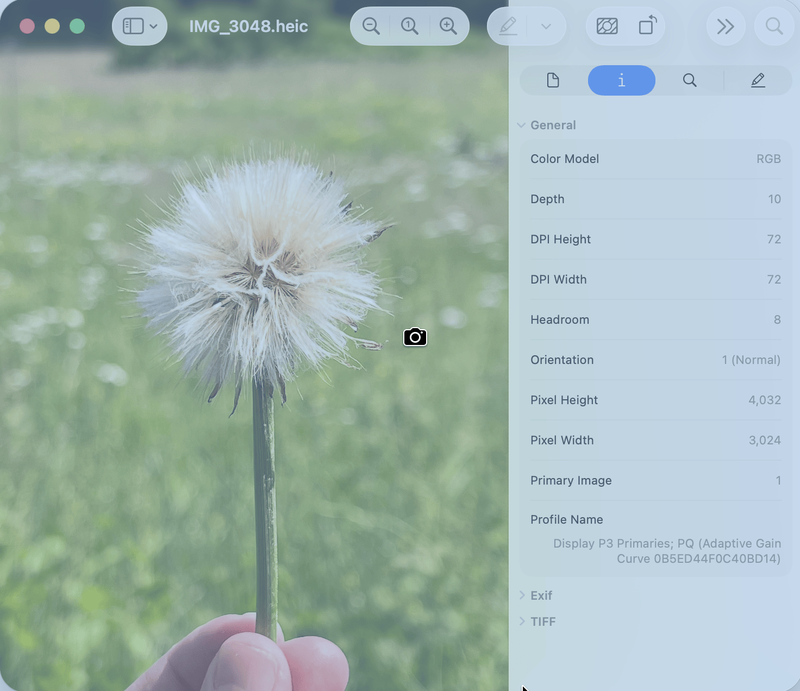
Shift + Command + 3 phù hợp khi muốn chụp nhanh toàn màn hình. Shift + Command + 4 hữu ích hơn nếu chỉ cần một khu vực, đồng thời giúp tiết kiệm bước crop ảnh sau đó. Shift + Command + 5 lại phù hợp khi cần thay đổi nơi lưu, hẹn giờ hoặc sử dụng nhiều tùy chỉnh hơn.
Với người mới dùng MacBook, đây cũng là cách dễ làm quen nhờ giao diện trực quan. Sau khi sử dụng một thời gian, Shift + Command + 3 và Shift + Command + 4 thường là hai tổ hợp được dùng nhiều nhất vì tốc độ nhanh và không cần mở thêm giao diện.
Vì sao MacBook Pro M5 không chụp được màn hình?
Nếu nhấn phím nhưng không thấy ảnh, trước tiên hãy kiểm tra vị trí lưu. Có thể bạn đã thay đổi mục Lưu vào, khiến ảnh không còn xuất hiện trên Desktop. Nếu sử dụng Control cùng tổ hợp chụp, ảnh sẽ được đưa vào Clipboard thay vì tạo file. Trong trường hợp này, hãy mở ứng dụng phù hợp và nhấn Command + V để kiểm tra. Bạn cũng có thể thử Shift + Command + 5. Nếu thanh công cụ Ảnh chụp màn hình mở bình thường, hãy chụp trực tiếp tại đây và kiểm tra lại các thiết lập liên quan.
Kết luận
Nhìn chung, cách chụp màn hình MacBook Pro M5 khá đơn giản khi bạn nhớ ba tổ hợp chính: Shift + Command + 3 để chụp toàn màn hình, Shift + Command + 4 để chọn khu vực và Shift + Command + 5 để mở công cụ Ảnh chụp màn hình. macOS còn hỗ trợ chụp riêng cửa sổ, lưu vào Clipboard, thay đổi vị trí lưu và lựa chọn SDR hoặc HDR trên các máy được hỗ trợ chạy macOS Tahoe 26. Điểm cộng là công cụ tích hợp đầy đủ và thao tác nhanh, trong khi hạn chế chủ yếu là số lượng phím tắt có thể hơi khó nhớ với người mới sử dụng MacBook.
Nếu đang tìm kiếm một chiếc MacBook phục vụ học tập, làm việc hay sáng tạo nội dung, bạn có thể tham khảo các dòng MacBook chính hãng tại FPT Shop. Nhiều phiên bản MacBook đang được phân phối với đa dạng cấu hình, giúp bạn dễ dàng lựa chọn sản phẩm phù hợp với nhu cầu và ngân sách. Đừng quên theo dõi các chương trình ưu đãi và chính sách trả góp tại FPT Shop để có cơ hội sở hữu MacBook với mức chi phí hấp dẫn hơn.
Xem thêm:
:quality(75)/so_sanh_macbook_pro_m5_va_m2_12_6f74c1c447.png)
:quality(75)/macbook_pro_m5_pro_va_m5_max_voi_hieu_nang_ai_dot_pha_202481_5_6448fab854.jpg)
:quality(75)/small/macbook_pro_m5_pro_tap_trung_vao_lap_trinh_ai_va_xu_ly_tac_vu_nang_204438_4_1c5b11af9e.jpg)
:quality(75)/macbook_pro_m5_max_nang_cap_ssd_gen_5_204374_3_3caaa6f8ea.jpg)
:quality(75)/small/macbook_pro_m5_prom5_max_khi_nao_ra_mat_200688_3_86520ce0f1.jpg)
:quality(75)/kich_thuoc_macbook_pro_m5_thumb_3dd7bbb888.jpg)


