:quality(75)/estore-v2/img/fptshop-logo.png)
:quality(75)/2024_4_29_638499944085248143_cach-chup-man-hinh-iphone-7.jpg)
:quality(75)/451658943_1617135435795914_6174881384314150341_n_f1bb8387de.jpg)
Hướng dẫn cách chụp màn hình iPhone 7, iPhone 7 Plus cực đơn giản, nhanh chóng
iPhone 18 Pro Max chính thức xuất hiện với loạt nâng cấp từ camera Fusion 48 MP sở hữu khẩu độ biến thiên, chip A20 Pro mạnh mẽ đến thời lượng pin dài nhất trên iPhone. Đăng ký iPhone 18 Pro Max ngay hôm nay để nhận ưu đãi giảm giá đến 10 triệu, góp 0% cùng loạt quà tặng độc quyền chỉ có tại FPT Shop.
Hiện nay thì trên iPhone 7 và iPhone 7 Plus, Apple đã cho thay đổi toàn bộ cấu tạo của nút Home từ hoạt động vật lý sang nguyên lý cảm ứng lực. Điều này đã làm cho những thao tác có liên quan đến nút Home đều đã bị thay đổi, trong đó bao gồm cả cách chụp màn hình iPhone 7, iPhone 7 Plus. Vậy nên, nếu bạn không biết cách chụp màn hình từ iPhone 7, iPhone 7 Plus như thế nào thì hãy cùng FPT Shop theo dõi nội dung sau nhé.
Hướng dẫn cách chụp màn hình iPhone 7, iPhone 7 Plus
Cách chụp màn hình bằng tổ hợp các phím cứng
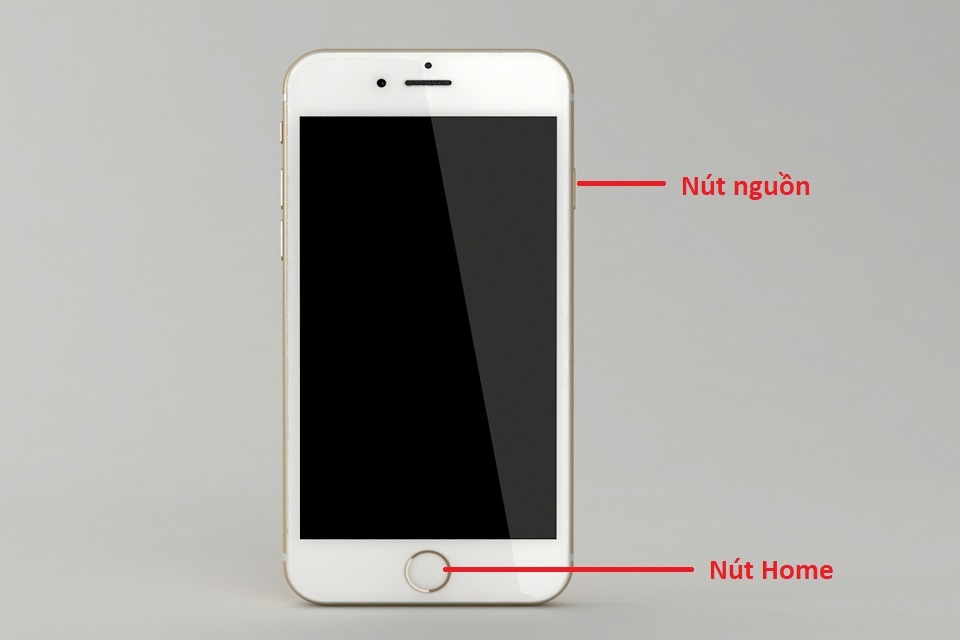
Trong số các phương pháp thì đây là cách chụp màn hình iPhone 7, iPhone 7 Plus đơn giản nhất. Theo đó, bạn chỉ cần nhấn cùng lúc nút Nguồn và nút Home rồi thả ngón tay ra để chụp lại màn hình.
Apple vừa ra mắt iPhone 18 Pro, mẫu iPhone cao cấp mới với nhiều nâng cấp về hiệu năng, camera và màn hình. Nếu đang quan tâm thế hệ iPhone mới này, bạn có thể tham khảo giá iPhone 18 Pro tại FPT Shop.
Cách chụp lại màn hình bằng AssistiveTouch (nút Home ảo)
AssistiveTouch hay nút Home ảo không chỉ giúp bạn có thể thực hiện các tính năng khác nhau trên iPhone mà bên cạnh đó, nó còn cho phép bạn chụp lại màn hình cực kỳ dễ dàng. Để thực hiện thì trước tiên, bạn cần phải truy cập vào mục Cài đặt và kích hoạt nút Home ảo theo hướng dẫn sau:
Bước 1: Mở điện thoại và chọn Cài đặt > Nhấn vào mục Trợ Năng và chọn Cảm ứng.
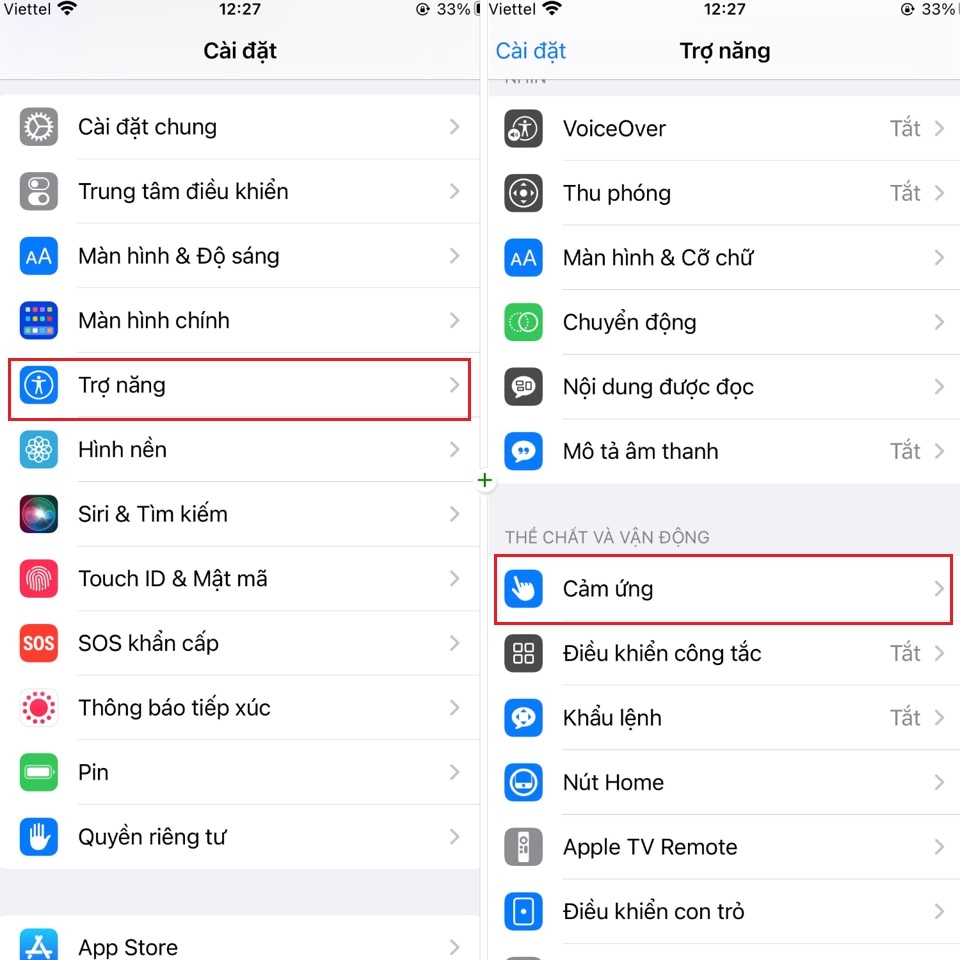
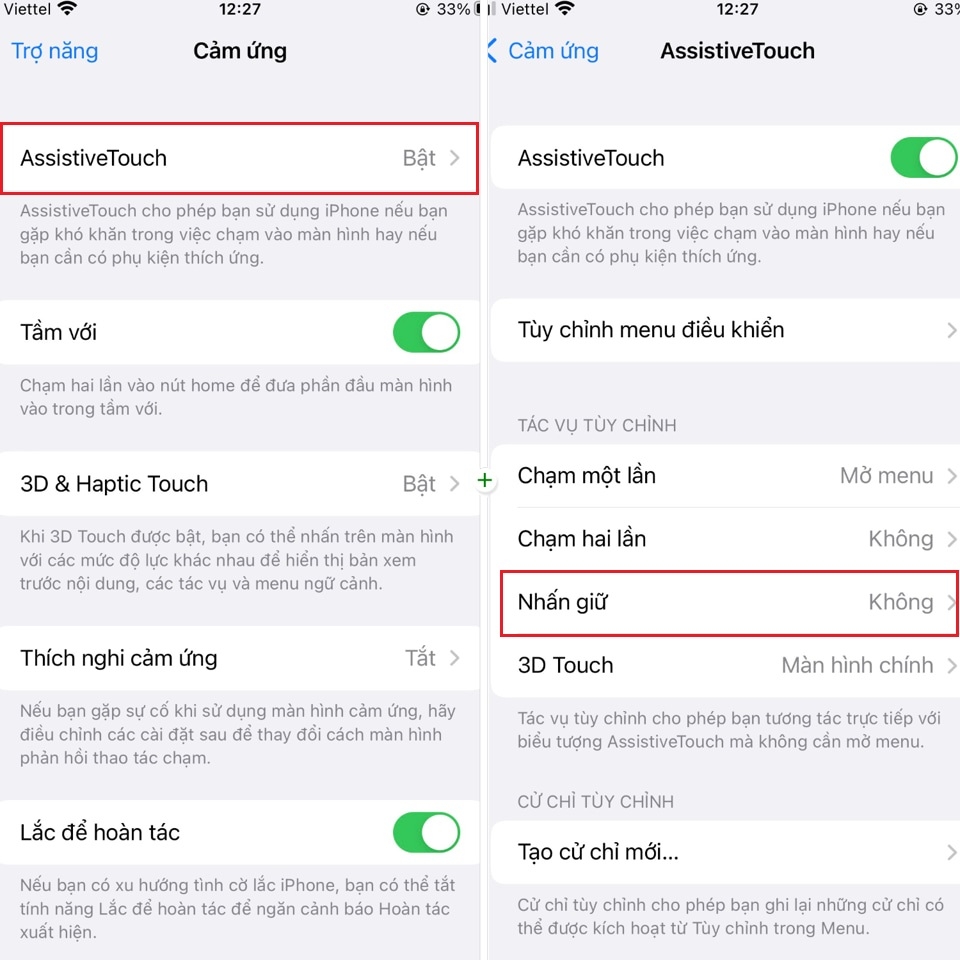
Bước 2: Click vào mục AssistiveTouch > Bật tính năng AssistiveTouch > Bấm chọn mục Nhấn giữ.
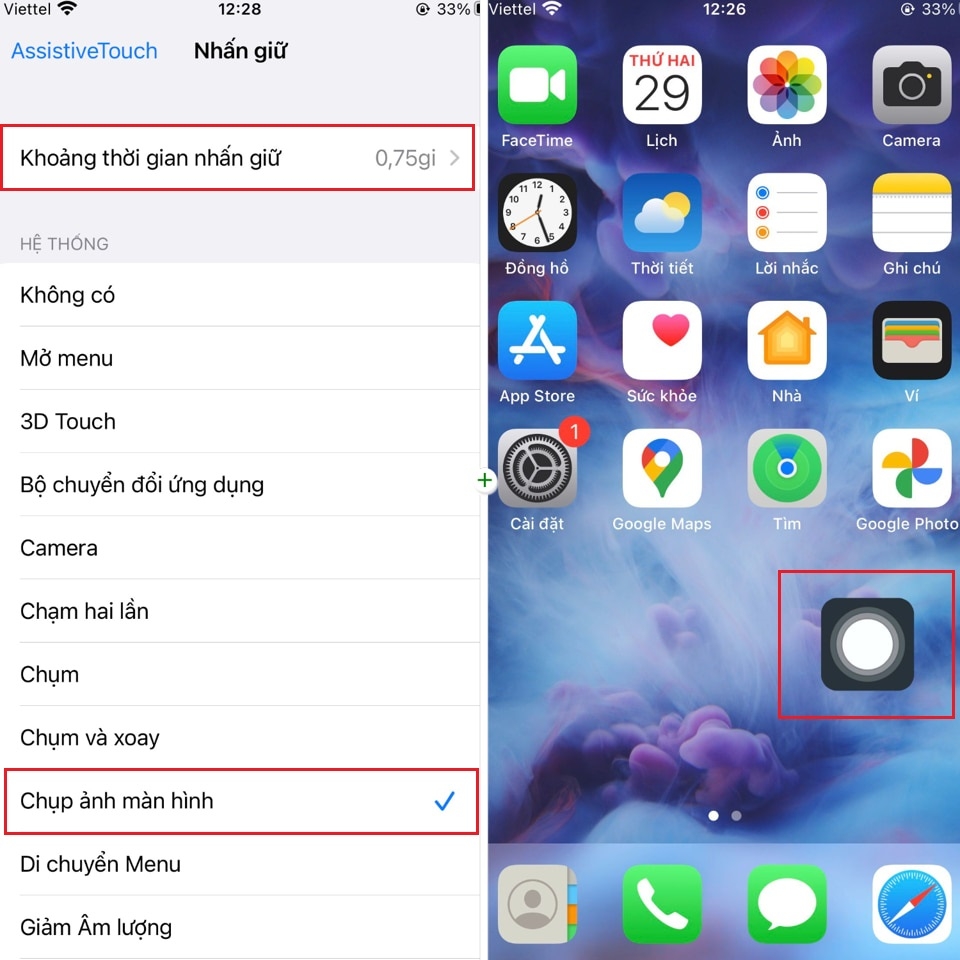
Bước 3: Chọn mục Khoảng thời gian nhấn giữ trên nút Assistive Touch > Click chọn Chụp ảnh màn hình.
Cách sử dụng tính năng này rất đơn giản, bạn hãy nhấn giữ nút Assistive Touch theo khoảng thời gian mà bạn đã chọn ở trên thì ngay lập tức, màn hình lúc này sẽ được chụp lại.
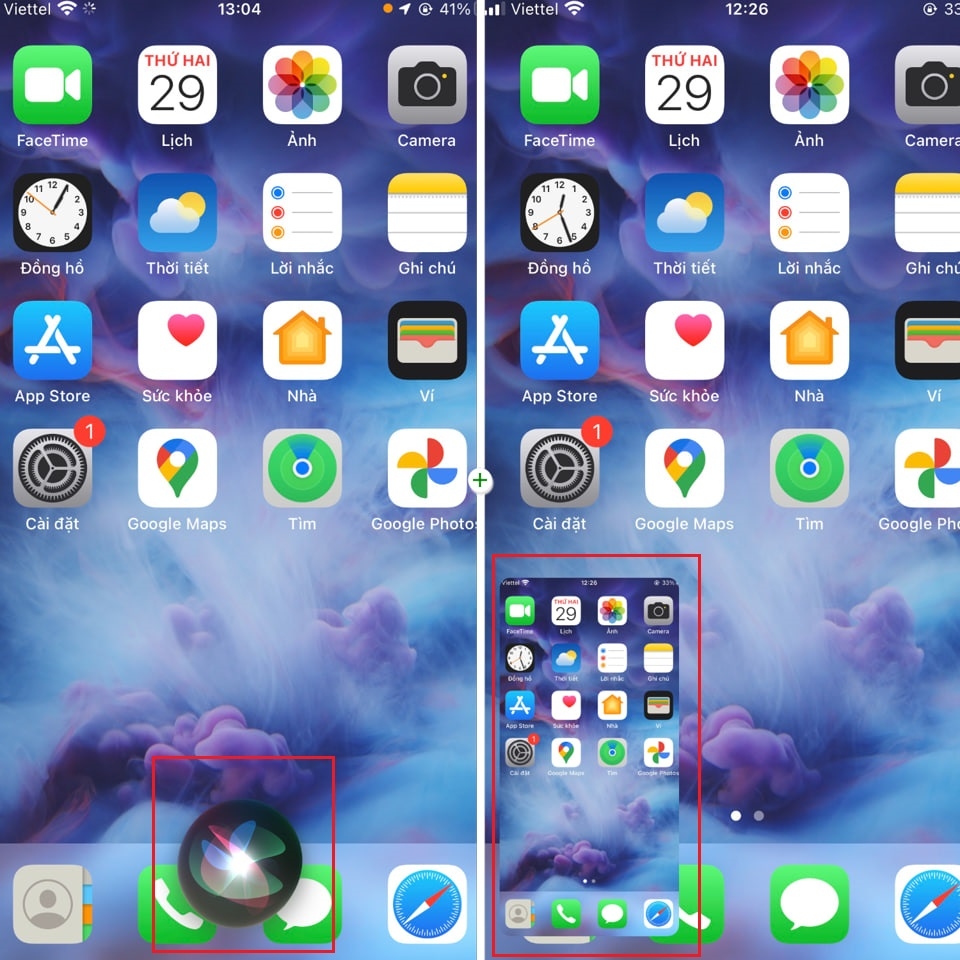
Cách chụp màn hình iPhone 7, iPhone 7 Plus bằng Siri
Trên mỗi dòng iPhone hiện nay, Apple đã tiến hành thiết lập cho người dùng một trợ lý ảo mang tên Siri. Công cụ này giúp hỗ trợ và gia tăng trải nghiệm của người dùng, đồng thời thực hiện các thao tác nhanh hơn thông qua việc điều khiển bằng giọng nói. Điều này cũng có nghĩa là với Siri, người dùng sẽ chụp màn hình dễ dàng hơn nhờ vào việc sử dụng giọng nói mà không cần phải thực hiện bất kỳ thao tác nào.
Để chụp ảnh màn hình trên iPhone 7, iPhone 7 Plus thông qua trợ lý ảo Siri, các bạn hãy thực hiện theo 2 bước sau:
Bước 1: Nhấn và giữ nút Home hoặc có thể nói “Hey Siri” để tiến hành kích hoạt chức năng này.
Bước 2: Sau khi Siri đã được mở, bạn hãy tiếp tục nói “Take a screenshot” để yêu cầu trợ lý ảo chụp lại màn hình.
Chi tiết cách ghi màn hình iPhone 7, iPhone 7 Plus
Ngoài cách chụp màn hình iPhone 7, iPhone 7 Plus, bạn có thể tiến hành ghi lại màn hình hoặc tạo một bản ghi âm thanh ngay trên chiếc điện thoại của mình dựa theo hướng dẫn dưới đây:
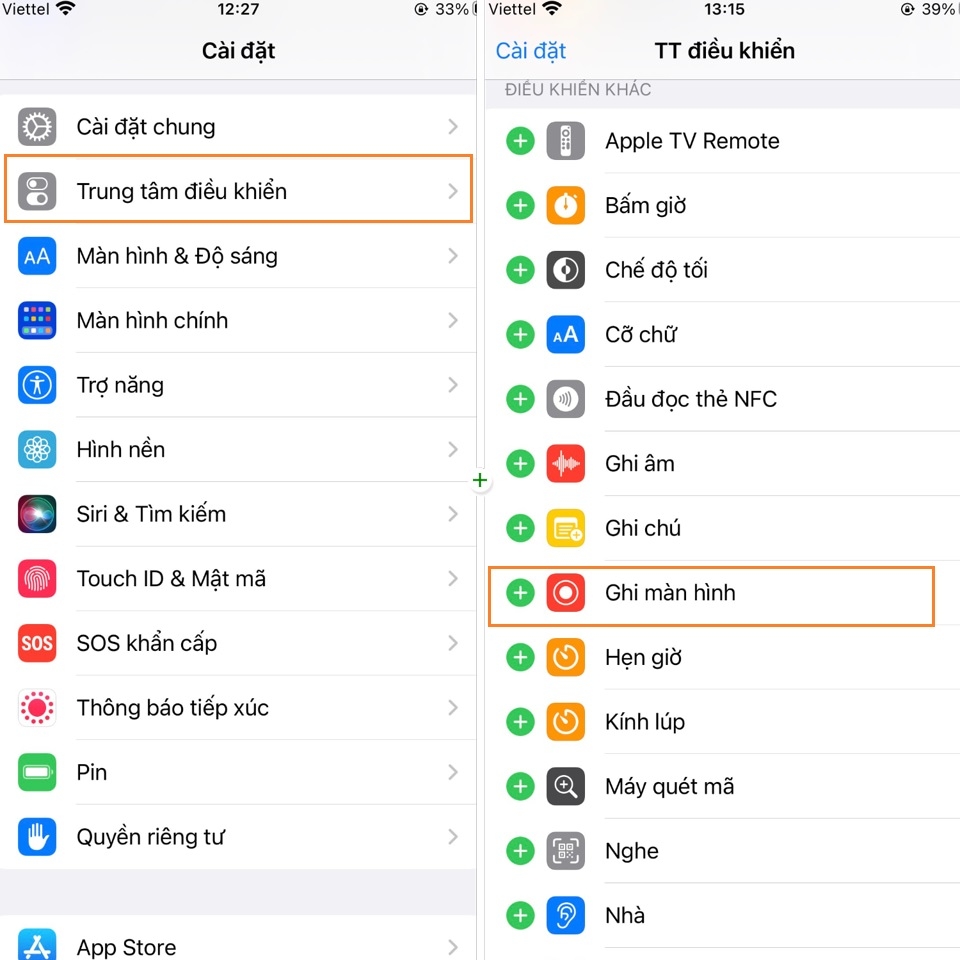
Bước 1: Đầu tiên, bạn cần bật chức năng Ghi màn hình vào trong Trung tâm điều khiển theo các bước sau:
- Mở ứng dụng Cài đặt > Nhấn chọn Trung tâm điều khiển > Tiếp theo, bạn cuộn xuống bên dưới để tìm kiếm và chọn chức năng Ghi màn hình > Bấm vào dấu + ngay bên cạnh để thêm công cụ này vào trong Trung tâm điều khiển.
- Ngay sau khi hoàn tất việc thêm công cụ, bạn quay lại màn hình và sẽ thấy chức năng này xuất hiện ngay trong Trung tâm điều khiển của iPhone.
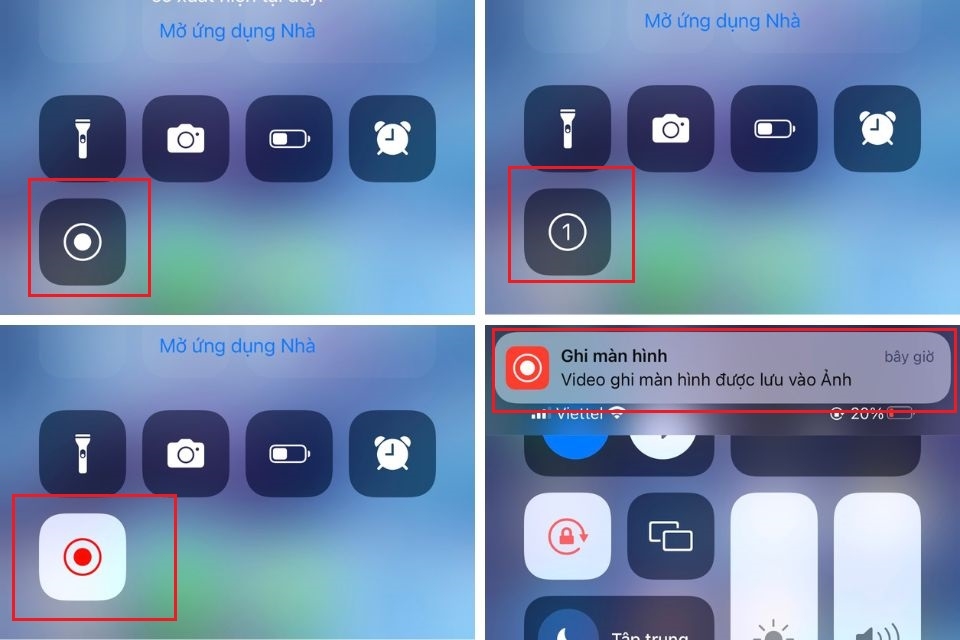
Bước 2: Ở bước này, bạn sẽ tiến hành quay màn hình theo các thao tác dưới đây:
- Vuốt màn hình từ dưới lên để mở Trung tâm điều khiển.
- Tiếp theo, bạn bấm chọn Ghi màn hình và sau 3 giây chuẩn bị, khi nút này chuyển sang màu đỏ thì thiết bị sẽ bắt đầu quay lại màn hình.
- Trong trường hợp muốn dừng lại, bạn chỉ cần mở lại Trung tâm điều khiển rồi bấm vào phím Ghi màn hình. Như vậy thì bạn đã có thành phẩm là một bản ghi chất lượng được lưu vào kho ứng dụng Ảnh trên iPhone.
Tạm kết
Trên đây là những cách chụp màn hình iPhone 7, iPhone 7 Plus mà FPT Shop muốn chia sẻ đến các bạn. Với các thao tác đơn giản, bạn hoàn toàn có thể linh hoạt hơn trong việc chụp và quay màn hình thiết bị một cách dễ dàng. Chúc các bạn thành công!
Xem thêm:
- Cách khắc phục tình trạng màn hình iPhone bị mờ, chuyển xám mà có thể bạn chưa biết
- 8 cách kiểm tra iPhone đã bị tháo chưa, chú ý để không mua nhầm iPhone đã qua thay thế và sửa chữa
Ngoài ra, nếu bạn đang có nhu cầu cần mua một chiếc iPhone đời mới để thay thế cho chiếc iPhone cũ đã lỗi thời thì bạn có thể tham khảo dòng mới iPhone 17 Pro 256GB và iPhone 17 Pro Max 256GB tại FPT Shop, chúng tôi đang cung cấp hàng loạt sản phẩm chất lượng với đa dạng mức giá khác nhau để mọi người có thể lựa chọn. Truy cập vào website FPT Shop để tìm hiểu chi tiết hơn nhé.


