:quality(75)/estore-v2/img/fptshop-logo.png)
:quality(75)/cac_chup_man_hinh_iphone_15_0_6a93842fbf.png)
:quality(75)/quoc_tuan_7881fe8c47.JPG)
Hướng dẫn cách chụp màn hình iPhone 15 với các thao tác đơn giản và nhanh chóng
iPhone 18 Pro Max chính thức xuất hiện với loạt nâng cấp từ camera Fusion 48 MP sở hữu khẩu độ biến thiên, chip A20 Pro mạnh mẽ đến thời lượng pin dài nhất trên iPhone. Đăng ký iPhone 18 Pro Max ngay hôm nay để nhận ưu đãi giảm giá đến 10 triệu, góp 0% cùng loạt quà tặng độc quyền chỉ có tại FPT Shop.
Cách chụp màn hình iPhone 15 như thế nào là vấn đề được rất nhiều người dùng quan tâm. Mặc dù thao tác này vô cùng đơn giản nhưng nó lại rất hữu ích, giúp bạn lưu giữ những khoảnh khắc đáng nhớ và các thông tin quan trọng. Tuy nhiên, vẫn còn nhiều người dùng iPhone 15 chưa biết cách thực hiện thao tác này. Trong bài viết hôm nay, FPT Shop sẽ giới thiệu đến bạn những cách chụp màn hình iPhone 15 dễ nhớ và cực kỳ đơn giản, ai cũng có thể làm được!
Hướng dẫn cách chụp màn hình iPhone 15 dễ dàng
Dùng phím cứng
Bạn có thể sử dụng phím cứng để chụp màn hình iPhone 15 chỉ với vài bước đơn giản như sau:
Bước 1: Nhấn đồng thời nút nguồn và nút tăng âm lượng.
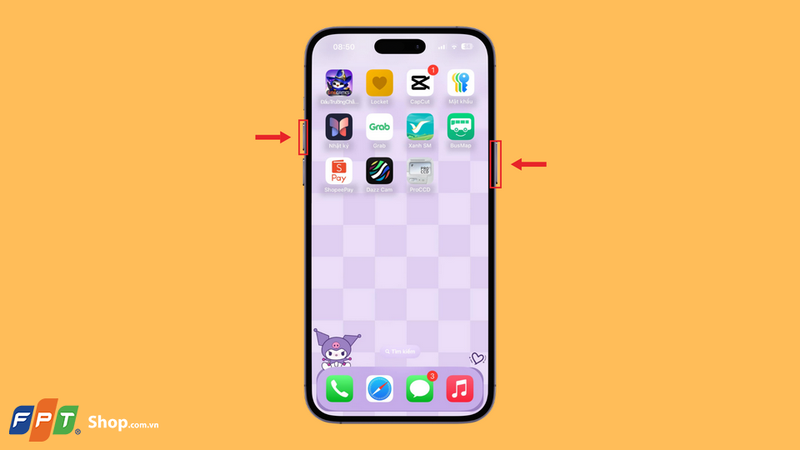
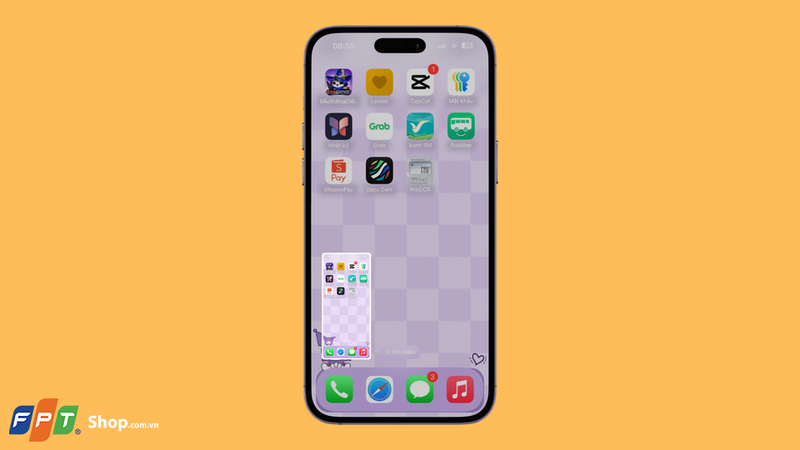
Bước 2: Một hình chụp thu nhỏ của màn hình sẽ xuất hiện ở góc dưới bên trái. Bạn có thể chạm vào hình ảnh đó để xem, chỉnh sửa hoặc chia sẻ.
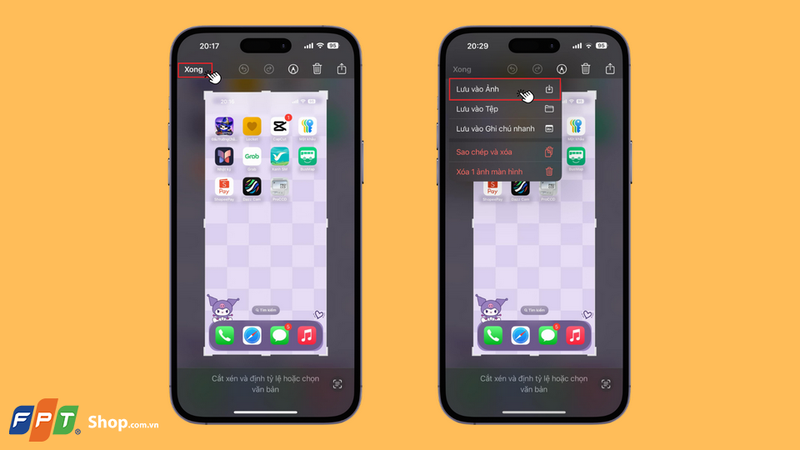
Bước 3: Để lưu lại ảnh chụp màn hình, bạn nhấn nút Xong và chọn Lưu hình ảnh.
Dùng nút home ảo (AssistiveTouch)
Sử dụng nút home ảo là một phương pháp đơn giản để bạn chụp màn hình iPhone 15 một cách dễ dàng. Cách chụp màn hình iPhone 15 bằng nút home ảo như sau:
Bước 1: Mở Trung tâm điều khiển của nút home ảo trên iPhone 15.
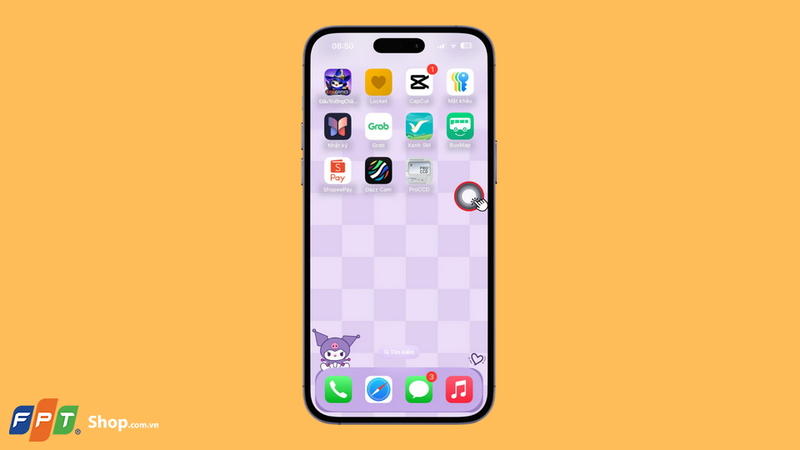
Bước 2: Nhấn vào mục Thiết bị.
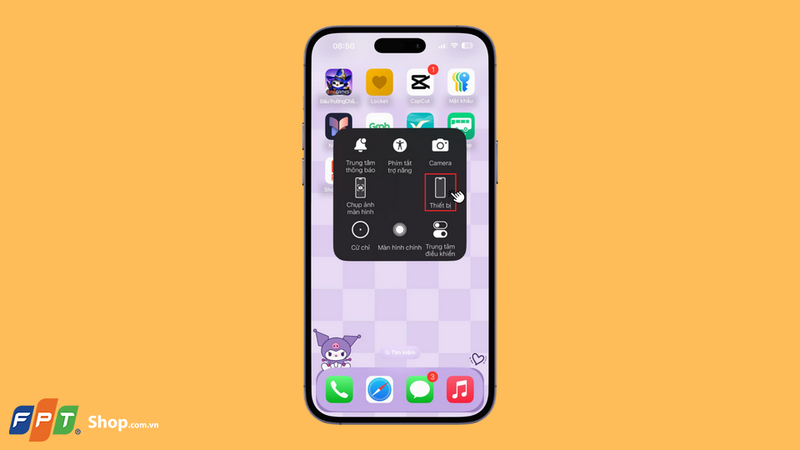
Bước 3: Chọn mục Thêm.
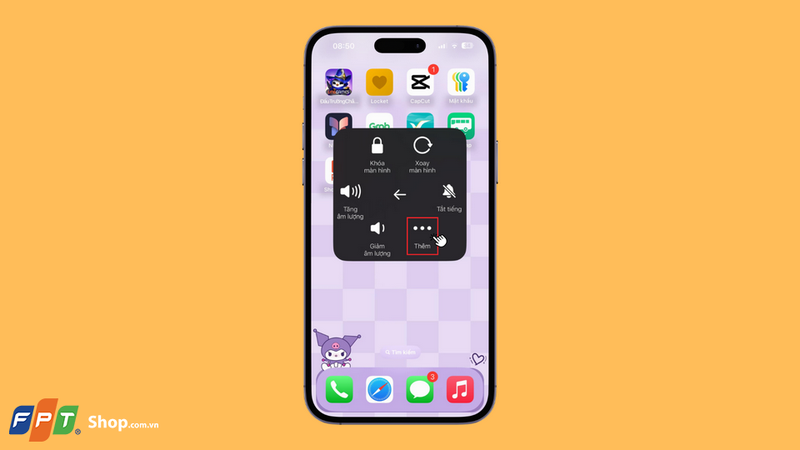
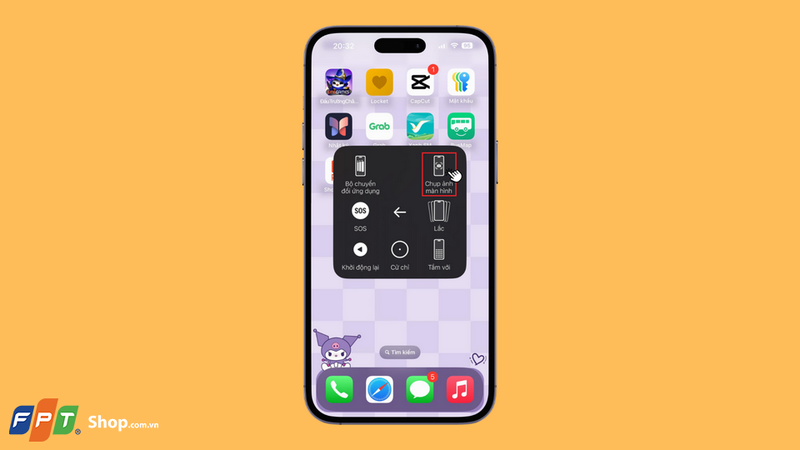
Bước 4: Chọn mục Chụp ảnh màn hình. Như vậy là bạn đã chụp màn hình iPhone 15 thành công!
Gõ mặt lưng iPhone
Để chụp hình màn hình iPhone 15 bằng cách gõ mặt lưng, bạn có thể thực hiện theo các bước sau:
Bước 1: Tìm và mở ứng dụng Cài đặt trên iPhone 15.
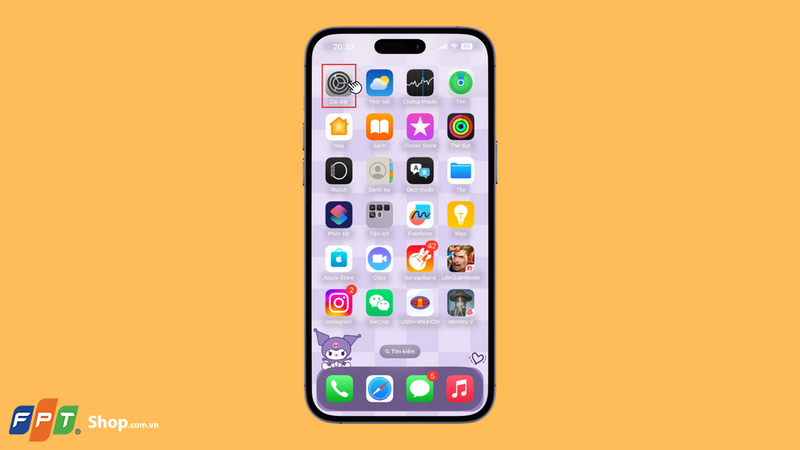
Bước 2: Nhấn chọn mục Trợ năng.
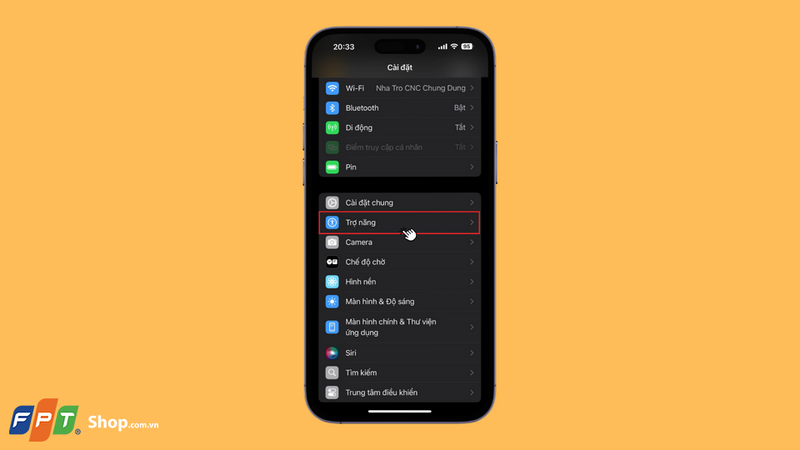
Bước 3: Trong giao diện cài đặt Trợ năng, bạn nhấn chọn mục Cảm ứng.
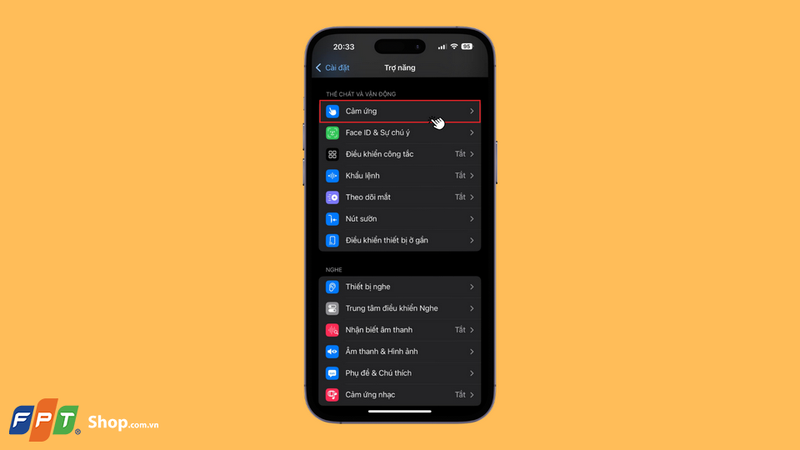
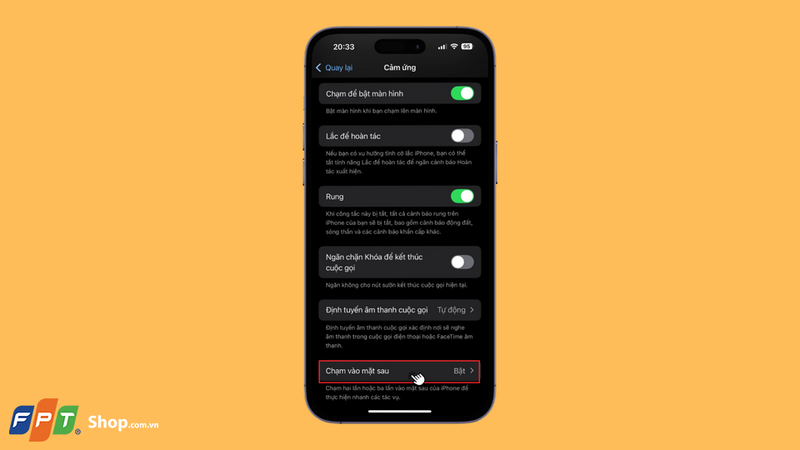
Bước 4: Tiếp tục chọn mục Chạm vào mặt sau.
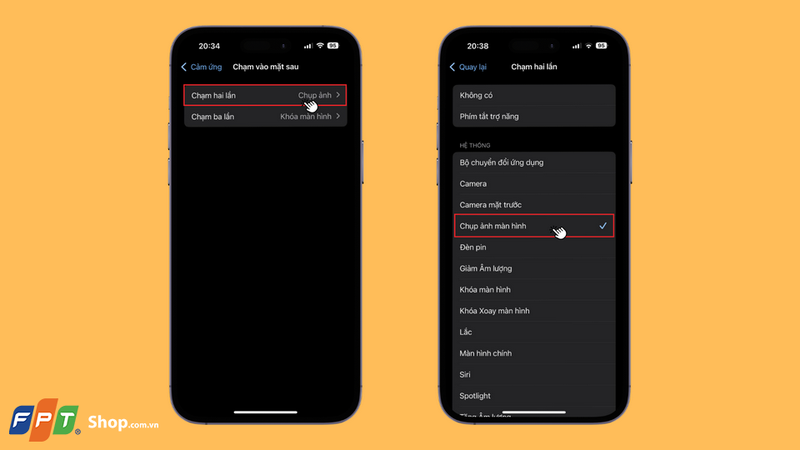
Bước 5: Tại đây, bạn có thể chọn 1 trong 2 mục là Gõ 2 lần hoặc Gõ 3 lần rồi sau đó chọn Chụp ảnh màn hình là đã thiết lập thành công chụp màn hình iPhone bằng cách gõ mặt lưng.
Gọi Siri
Bạn có thể sử dụng giọng nói để gọi Siri và yêu cầu chụp ảnh mà không cần phải nhấn phím vật lý hay chạm vào màn hình. Bạn chỉ cần phát âm “Hey Siri, take a screenshot” và Siri sẽ ngay lập tức thực hiện yêu cầu của bạn!
Nếu bạn không thể gọi Siri, bạn có thể kích hoạt Siri bằng cách làm theo các bước sau:
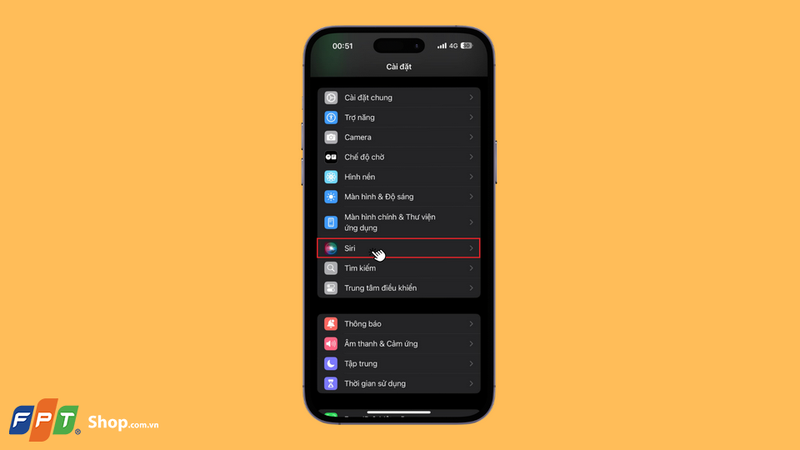
Bước 1: Truy cập vào ứng dụng Cài đặt trên iPhone của bạn và chọn mục Siri.
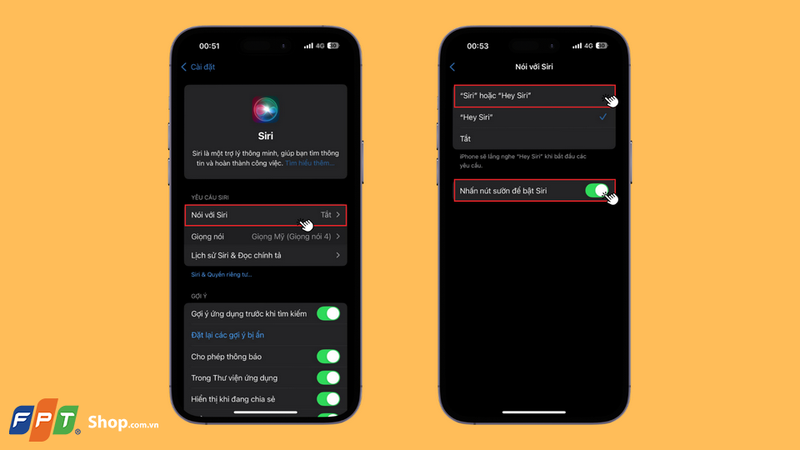
Bước 2: Nhấn vào mục Nói với Siri, chọn dòng “Siri” hoặc “Hey Siri” và gạt sang phải bật mục Nhấn nút sườn để bật Siri.
Bước 3: Quay lại giao diện cài đặt Siri và bật mục Cho phép Siri khi bị khóa.
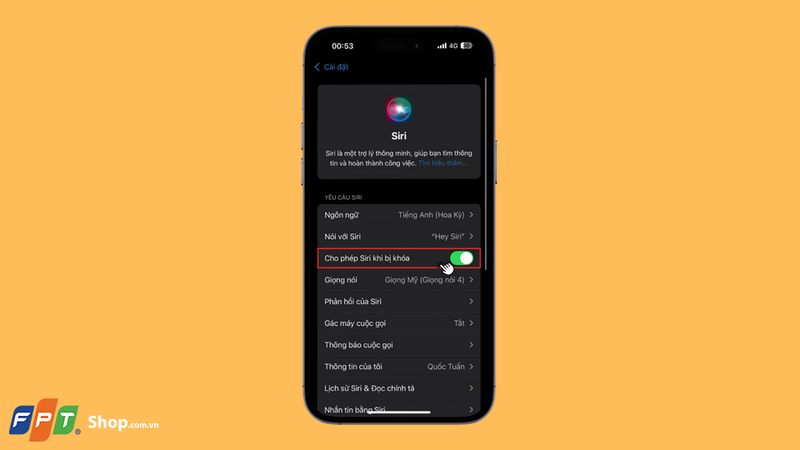
Sau khi đã kích hoạt cả 3 tính năng trên của Siri, mỗi khi cần chụp màn hình, bạn chỉ cần nói “Hey Siri” (hoặc nhấn giữ nút cạnh bên phải) và đọc lệnh “Take a screenshot” thì iPhone của bạn sẽ tự động chụp màn hình mà bạn không cần phải thao tác gì cả.
Chụp màn hình trong lúc quay chụp
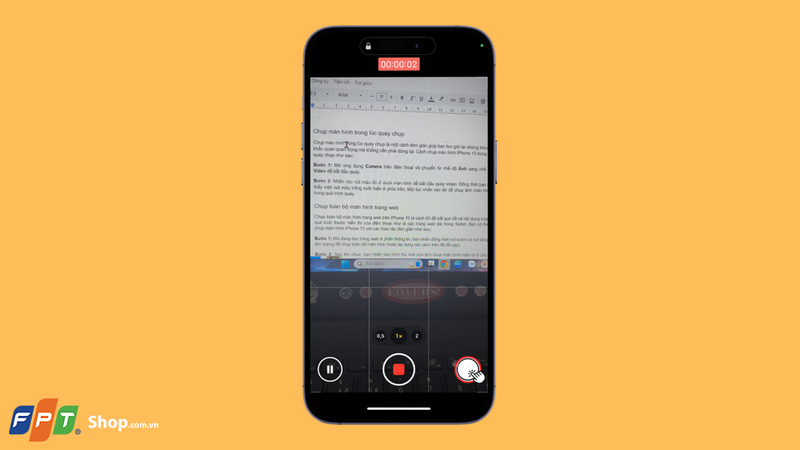
Chụp màn hình trong lúc quay chụp là một cách đơn giản giúp bạn lưu giữ lại những khoảnh khắc quan quan trọng mà không cần phải dừng lại. Cách chụp màn hình iPhone 15 trong lúc quay chụp như sau:
Bước 1: Mở ứng dụng Camera trên điện thoại và chuyển từ chế độ Ảnh sang chế độ Video để bắt đầu quay.
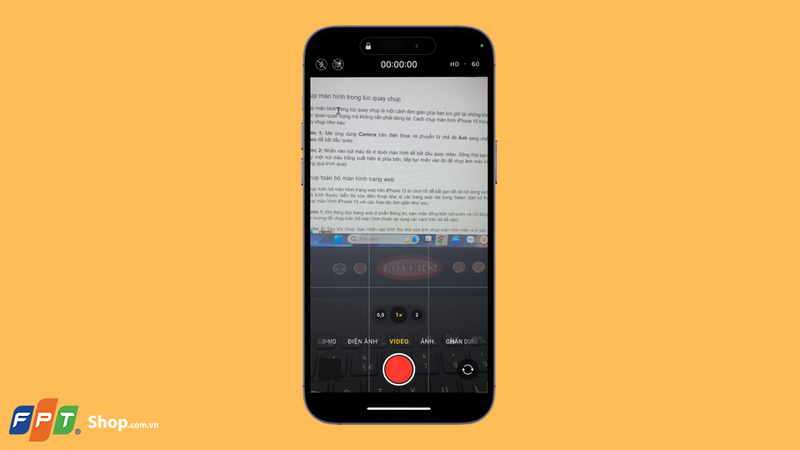
Bước 2: Nhấn vào nút màu đỏ ở dưới màn hình để bắt đầu quay video. Khi video bắt đầu quay, bạn sẽ thấy một nút màu trắng xuất hiện ở phía bên cạnh, hãy nhấn vào nút này để chụp ảnh màn hình điện thoại trong quá trình quay video.
Chụp toàn bộ màn hình trang web
Chụp toàn bộ màn hình trang web trên iPhone 15 là cách tốt để bắt gọn tất cả nội dung vượt quá kích thước hiển thị của điện thoại như là các trang web dài trong Safari. Bạn có thể chụp màn hình iPhone 15 với các thao tác đơn giản như sau:
Bước 1: Khi đang đọc trang web ở phần thông tin, bạn nhấn đồng thời nút nguồn và nút tăng âm lượng để chụp toàn bộ màn hình (hoặc áp dụng các cách trên đã đề cập).
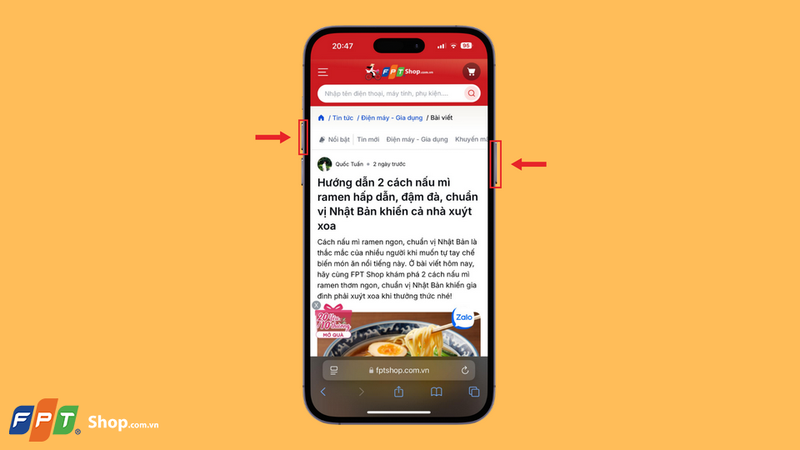
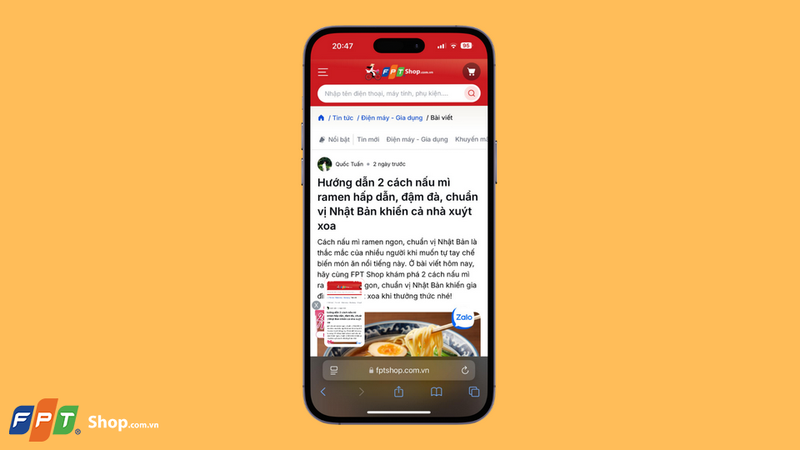
Bước 2: Sau khi chụp, bạn nhấn vào hình thu nhỏ của ảnh chụp màn hình hiện ra ở góc dưới để mở xem ảnh.
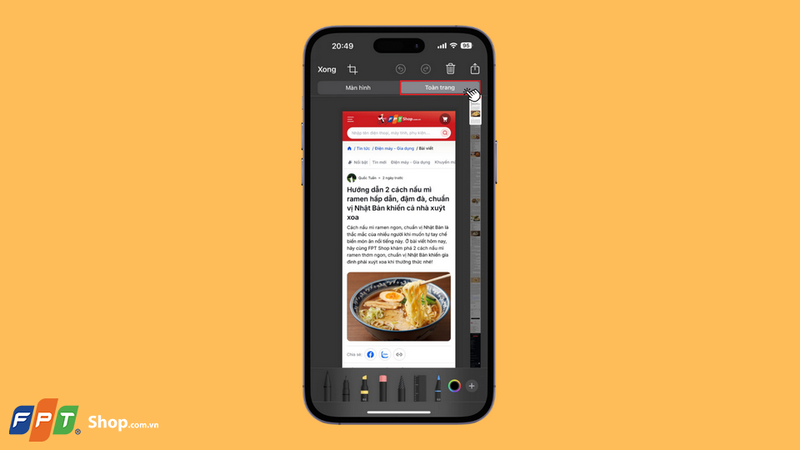
Bước 3: Chọn Toàn trang, sau đó cuộn lên hoặc xuống thanh bên cạnh để xem toàn bộ nội dung trang cần chụp lại. Sau khi đã kiểm tra xong, nhấn nút Xong và chọn Lưu hình ảnh để lưu lại ảnh chụp màn hình toàn bộ trang.
Tạm kết
Trong bài viết hôm nay, FPT Shop đã giới thiệu cho bạn các cách chụp màn hình iPhone 15 tiện lợi với các thao tác dễ dàng. Việc chụp ảnh màn hình giúp bạn dễ dàng lưu lại những khoảnh khắc, thông tin quan trọng chỉ trong vài thao tác nhanh chóng. Hy vọng với những thông tin trên sẽ giúp bạn nắm rõ các cách chụp màn hình iPhone 15. Chúc bạn thực hiện thành công!
Đừng bỏ lỡ cơ hội sở hữu iPhone 15 với những tính năng vượt trội và thiết kế sang trọng. iPhone 15 không chỉ là một chiếc điện thoại mà còn là người bạn đồng hành lý tưởng trong cuộc sống của bạn. Hãy ghé ngay FPT Shop để khám phá và lựa chọn cho mình phiên bản iPhone 15, iPhone 16, iPhone 17 256GB và iPhone Air mới, ưng ý nhất, với mức giá hấp dẫn cùng dịch vụ hậu mãi tận tâm. Xem thêm ngay tại đây!
Xem thêm:


