:quality(75)/estore-v2/img/fptshop-logo.png)
:quality(75)/2024_5_22_638519330435357521_anh-dai-dien-14.jpg)
:quality(75)/2023_10_11_638326378884221849_270219437_1617192305313365_7009592754930403043_n.jpg)
Hướng dẫn các cách chỉnh màn hình máy tính chuẩn trên Windows giúp tối ưu trải nghiệm
Cách chỉnh màn hình máy tính không chỉ đơn giản là việc thay đổi kích thước hay độ sáng, mà còn bao gồm cả việc điều chỉnh màu sắc và các thiết lập hiển thị khác để đảm bảo hình ảnh rõ nét và chân thực.
Dù bạn là dân văn phòng, game thủ hay một nhà thiết kế đồ họa, việc biết cách tùy chỉnh các thiết lập này có thể tạo ra sự khác biệt lớn trong trải nghiệm sử dụng máy tính của bạn.
Tại sao phải thực hiện cách chỉnh màn hình máy tính khi mới bắt đầu sử dụng?
Khi mới bắt đầu sử dụng một chiếc máy tính thì việc đầu tiên bạn cần làm là thực hiện điều chỉnh lại tất cả các thiết lập tính năng trên màn hình máy tính sao cho phù hợp với tính cách và sở thích của cá nhân, bởi đây là một yếu tố quan trọng quyết định sự hài lòng trong quá trình trải nghiệm của bạn đối với bất kỳ một thiết bị điện tử nào.
Sau đây, FPT Shop sẽ đề cập đến những lý do mà bạn nên thực hiện điều chỉnh lại màn hình máy tính để phù hợp với bản thân:
- Tối ưu hóa trải nghiệm hình ảnh: Điều chỉnh độ phân giải và độ sáng phù hợp sẽ giúp bạn có trải nghiệm hình ảnh sắc nét và rõ ràng hơn.
- Bảo vệ sức khỏe mắt: Bằng cách điều chỉnh độ sáng vừa đủ, độ tương phản và chế độ ánh sáng xanh thì bạn có thể giảm được tình trạng mỏi mắt và bảo vệ sức khỏe mắt tốt hơn.
- Hiệu suất làm việc tốt hơn: Một màn hình được điều chỉnh đúng cách giúp bạn tập trung hơn vào công việc, giảm thiểu tình trạng mỏi mắt và mệt mỏi, từ đó nâng cao hiệu suất làm việc.
- Tiết kiệm năng lượng: Điều chỉnh độ sáng và các thiết lập khác có thể giúp tiết kiệm năng lượng, kéo dài tuổi thọ của màn hình và giảm tiêu thụ điện năng tối đa.
- Âm thanh và hình ảnh tốt hơn: Điều chỉnh các thiết lập âm thanh và hình ảnh giúp bạn có trải nghiệm nghe nhìn tốt hơn, đặc biệt khi xem phim, chơi game hoặc làm việc với các phần mềm đồ họa.
- Đảm bảo an toàn thông tin: Điều chỉnh góc nhìn và độ sáng phù hợp có thể giúp bảo vệ thông tin trên màn hình khỏi những người xung quanh.
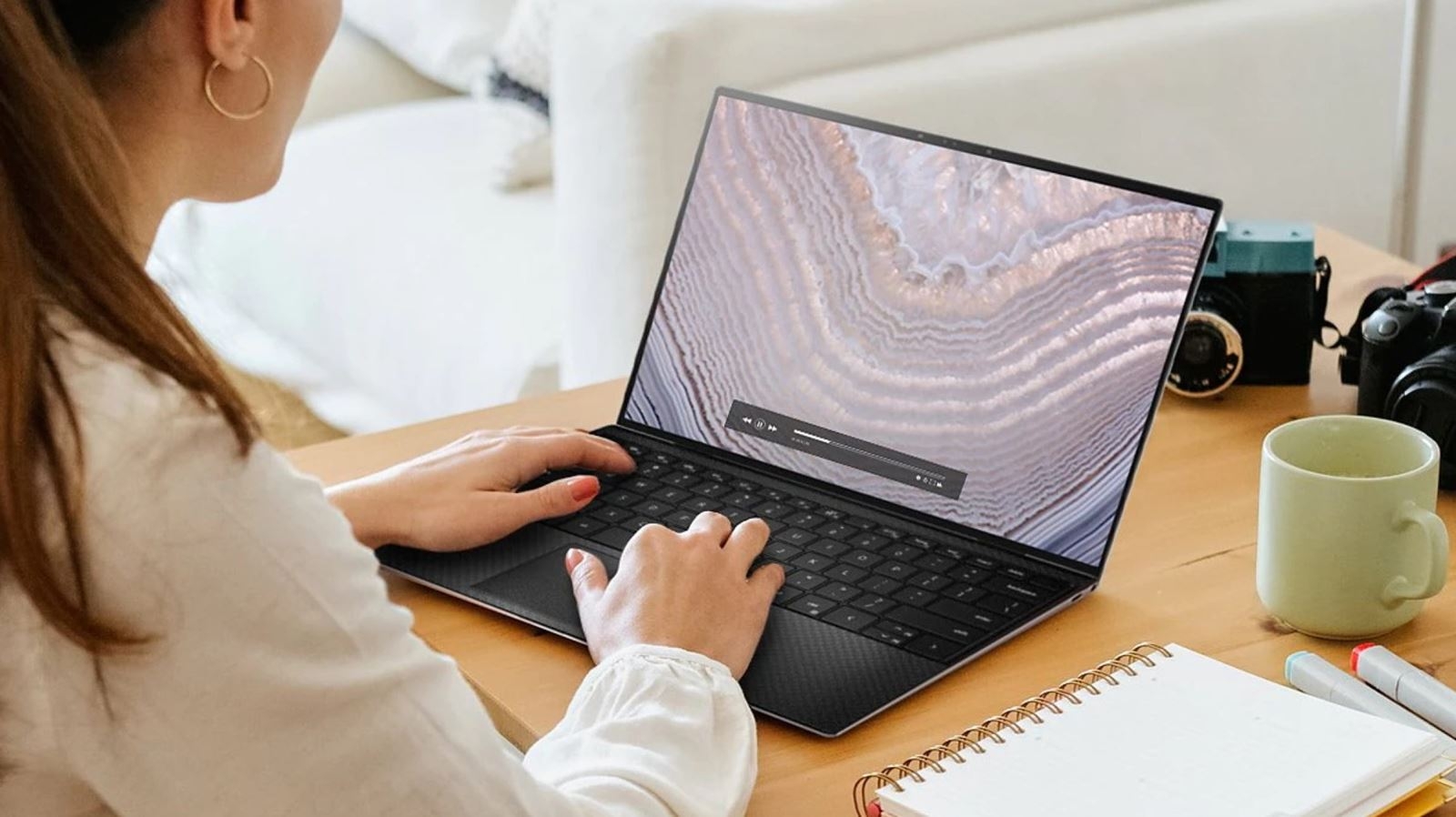
Các tính năng trên màn hình máy tính và các bước điều chỉnh
Cách chỉnh độ phân giải của màn hình
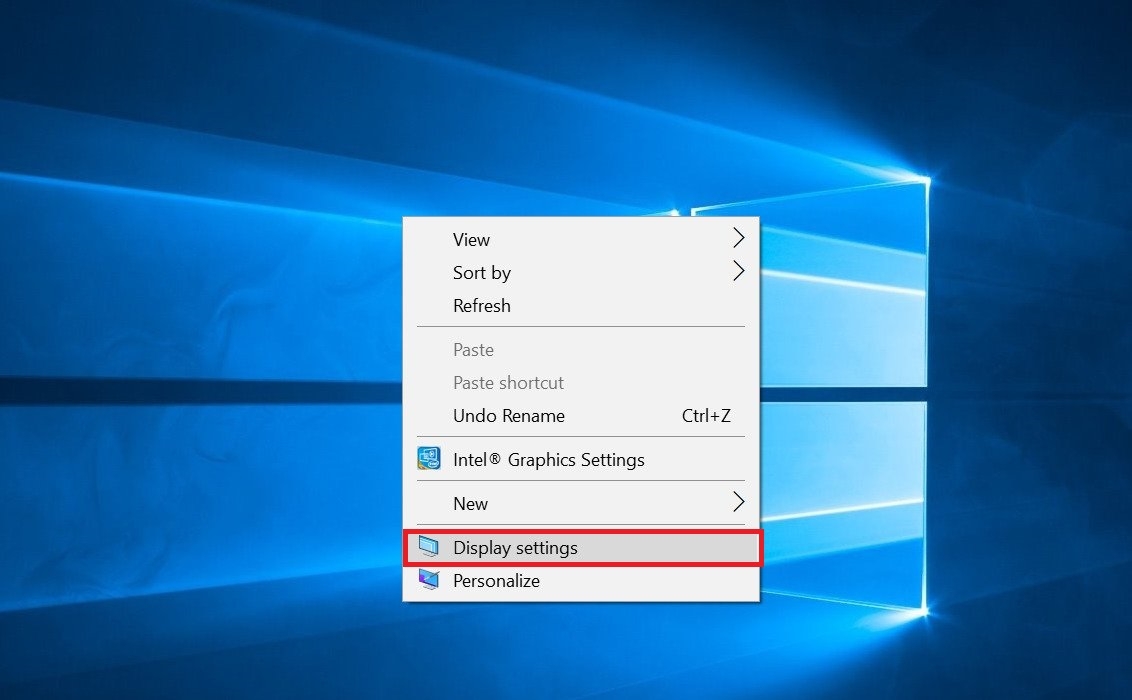
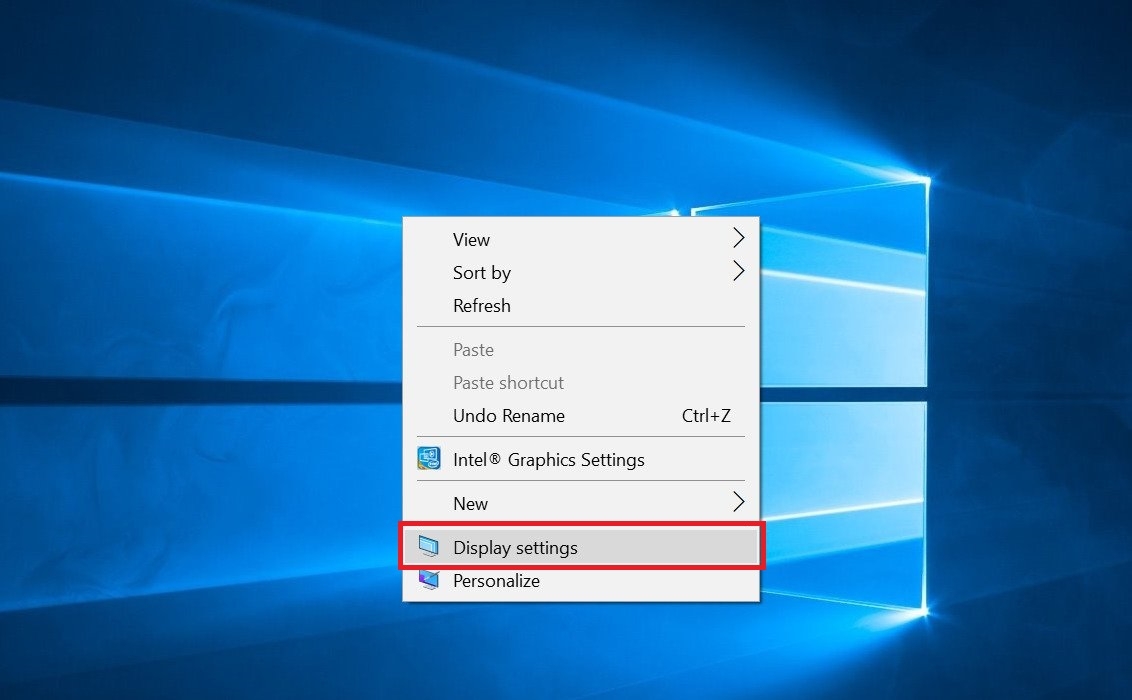
Bước 1: Bạn nhấn chuột phải lên màn hình, rồi chọn vào mục Display settings.
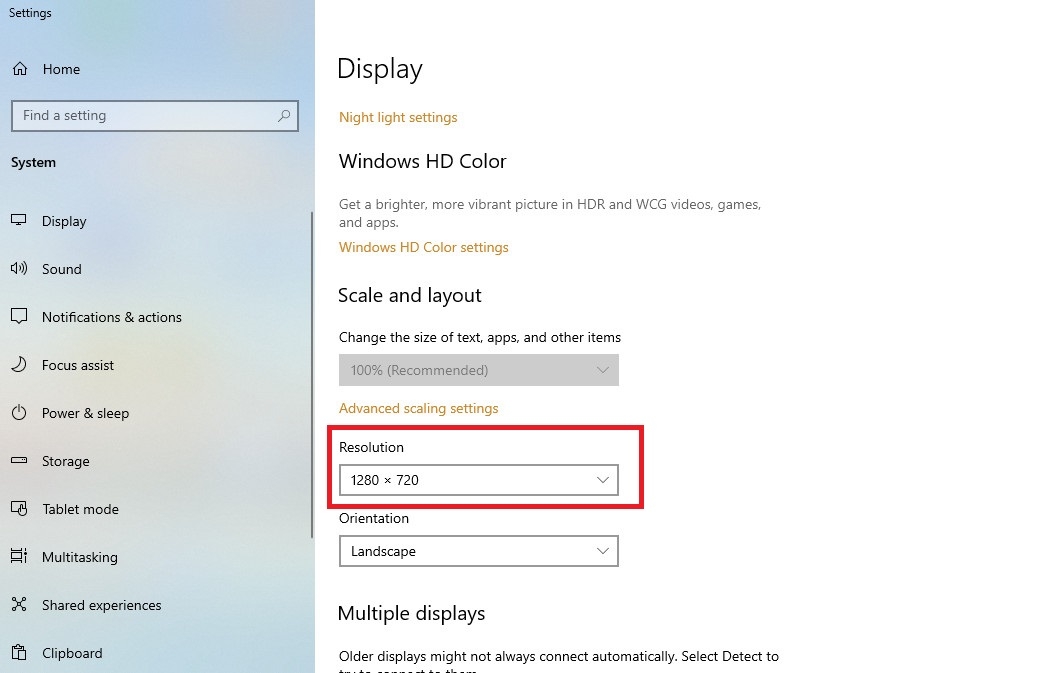
Bước 2: Sau khi cửa sổ Display xuất hiện thì bạn kéo đến Display resolution. Tại đây sẽ có nhiều phân giải khác nhau và bạn có thể bấm vào mục thích hợp để lựa chọn một độ phân giải thích hợp theo mong muốn.
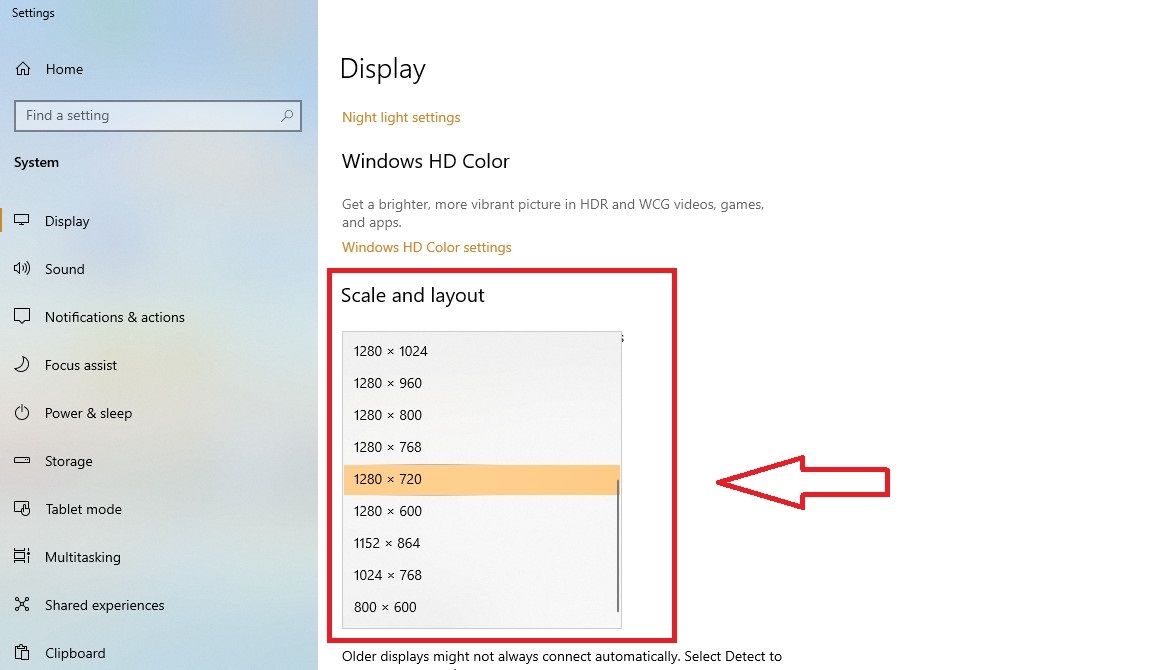
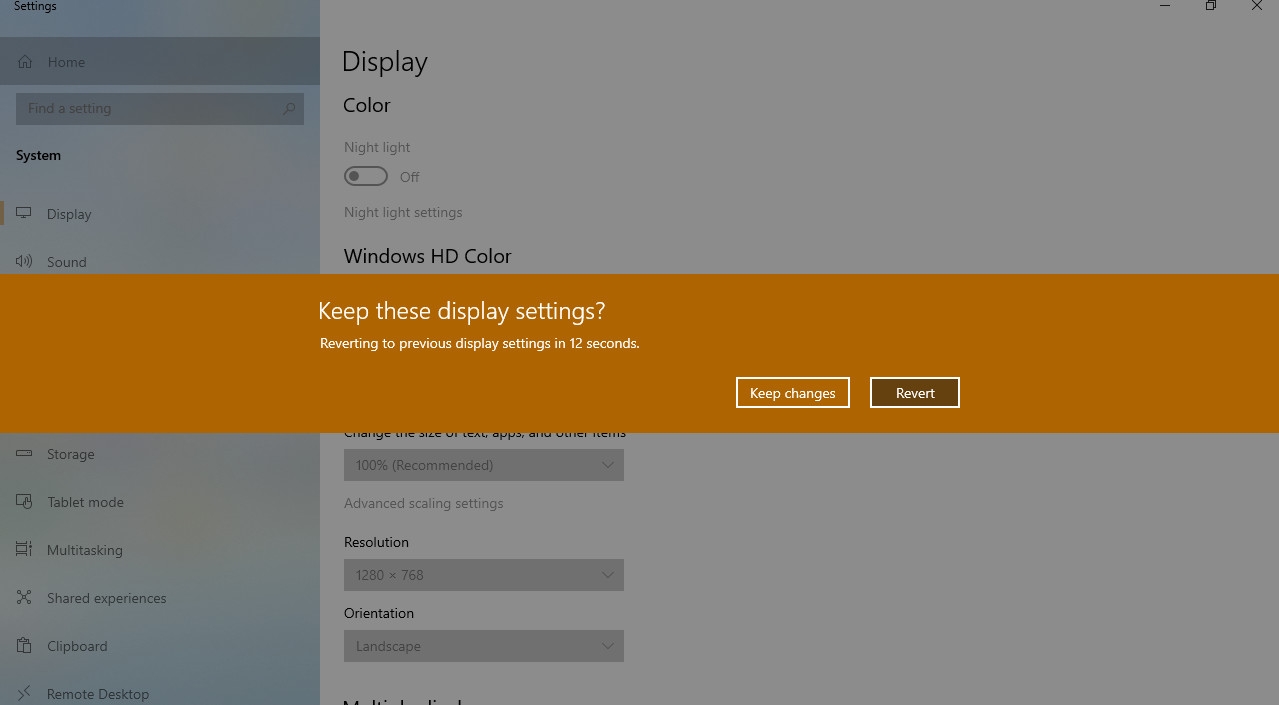
Bước 3: Tại mục Keep these display settings?, bạn click vào ô Keep changes để hoàn thành bước thay đổi độ phân giải.
Cách chỉnh độ sáng và trong của màn hình
Dưới đây FPT Shop sẽ điểm qua một vài cách chỉnh màn hình máy tính thông dụng theo độ sáng và trong thông qua phần hướng dẫn nhanh và chi tiết để bạn có thể dễ dàng nắm bắt và thực hiện.
Cách 1: Sử dụng tổ hợp phím tắt
Bạn bấm tổ hợp phím Fn và F bất kỳ trong dãy F1 đến F12 có chứa biểu tượng hình mặt trời hoặc bóng đèn (tùy theo dòng máy bạn đang sử dụng).
Ví dụ: Nếu bạn sử dụng dòng Laptop HP thì bạn bấm tổ hợp phím Fn + F9 hoặc Fn + F10.
.png)
Cách 2: Sử dụng Action Center
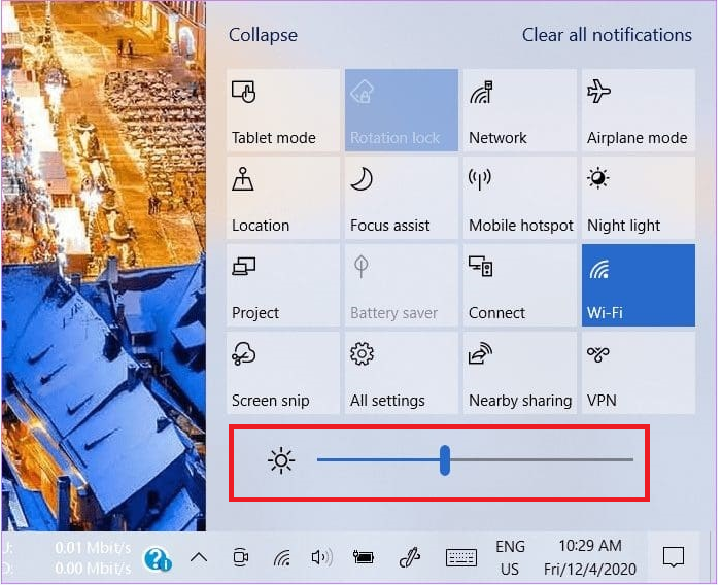
Bạn bấm tổ hợp phím Windows + A để mở Windows 10 Action Center. Sau đó, bạn kéo thanh tăng giảm để có thể điều chỉnh độ sáng phù hợp theo ý muốn.
Cách 3: Cài đặt
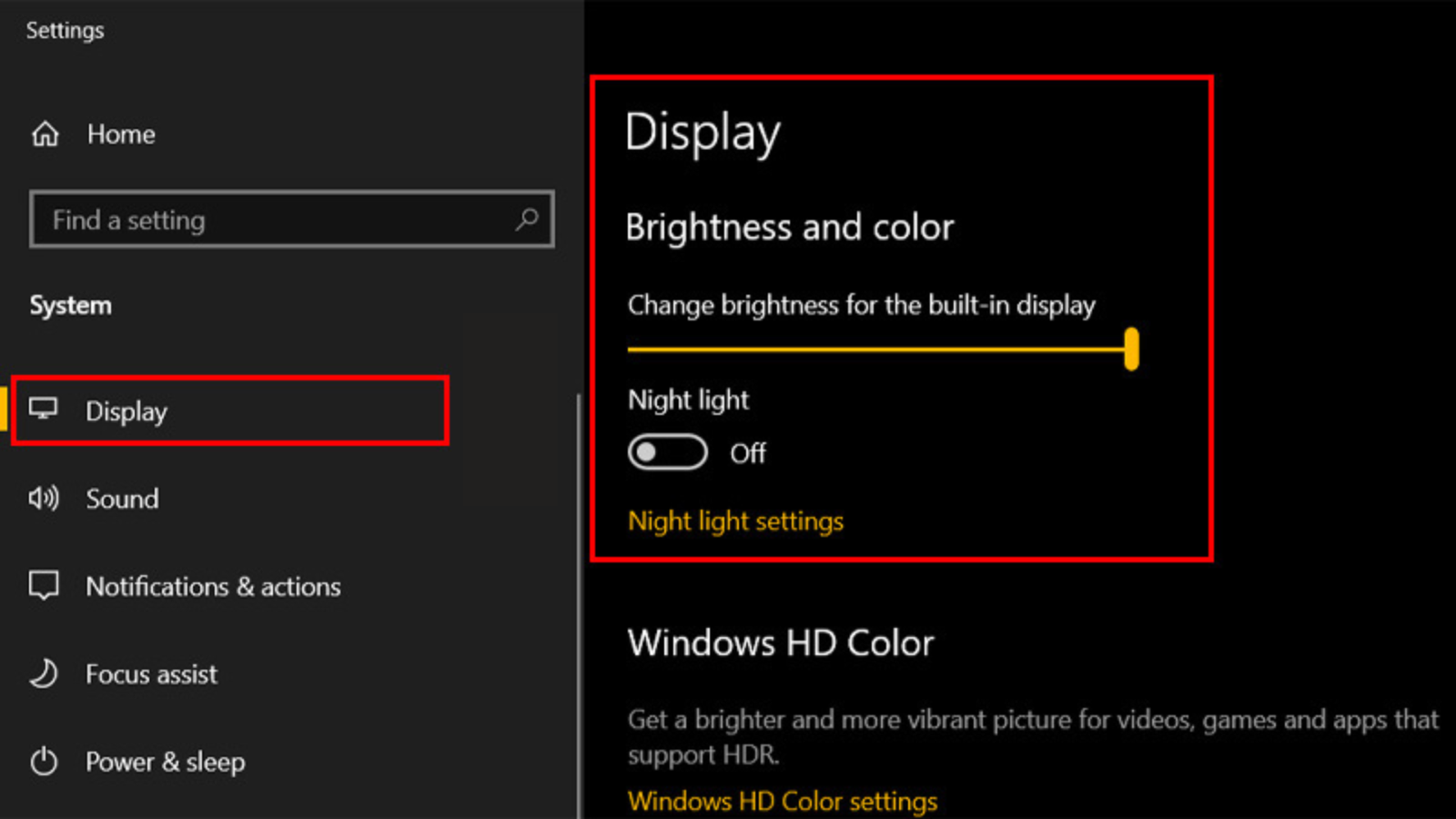
Bước 1: Bạn nhấn chuột phải trên màn hình và chọn Display settings.
Bước 2: Khi cửa sổ Display xuất hiện thì bạn tiếp tục chọn vào mục Brightness and color và thao tác tùy chỉnh độ sáng là xong.
Chỉnh độ tương phản của màn hình
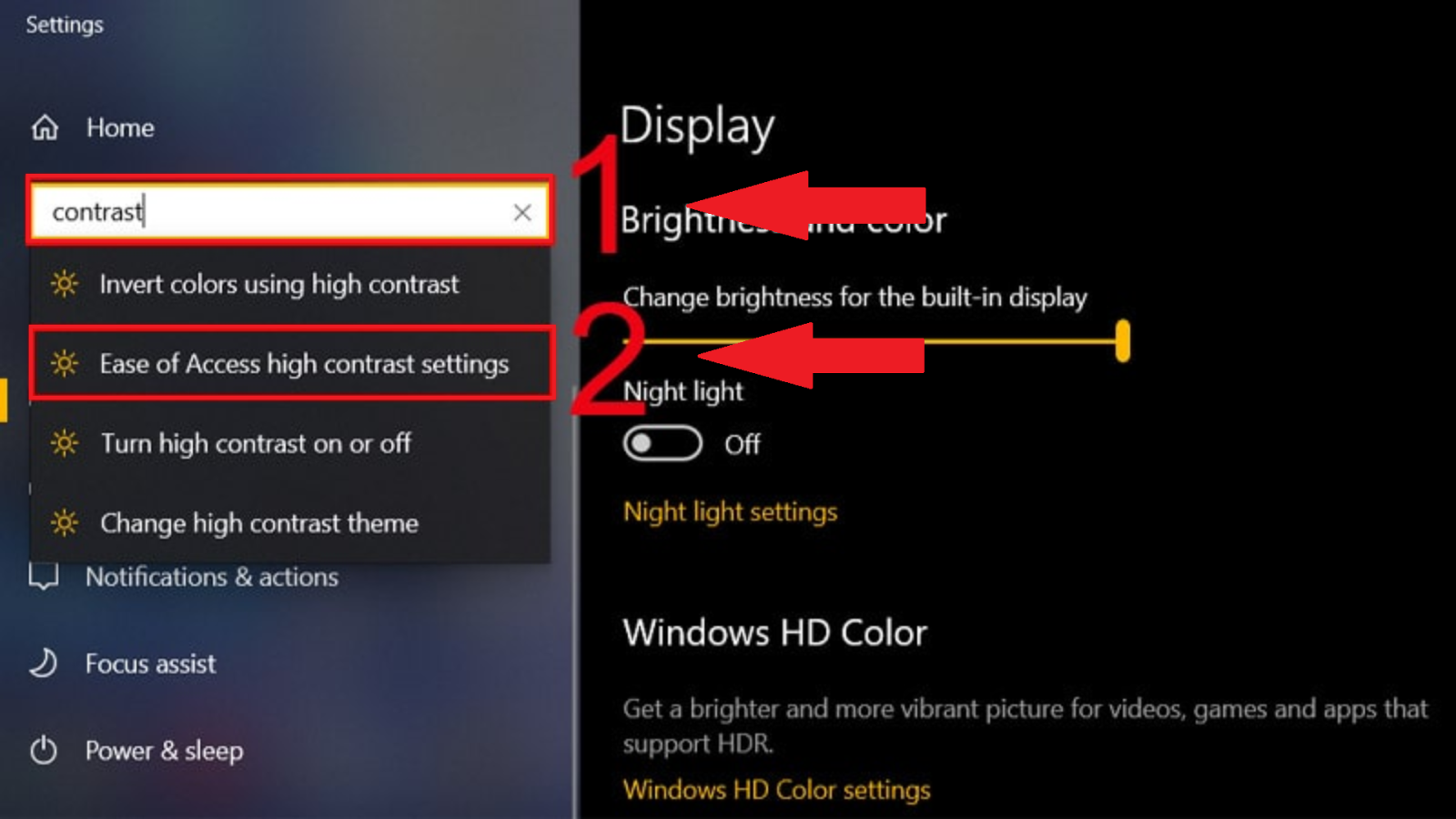
Bước 1: Bạn nhấn chuột phải trên màn hình desktop, rồi chọn vào Display settings.
Bước 2: Tại mục tìm kiếm, bạn nhập Contrast, rồi chọn Ease of Access high contrast settings.
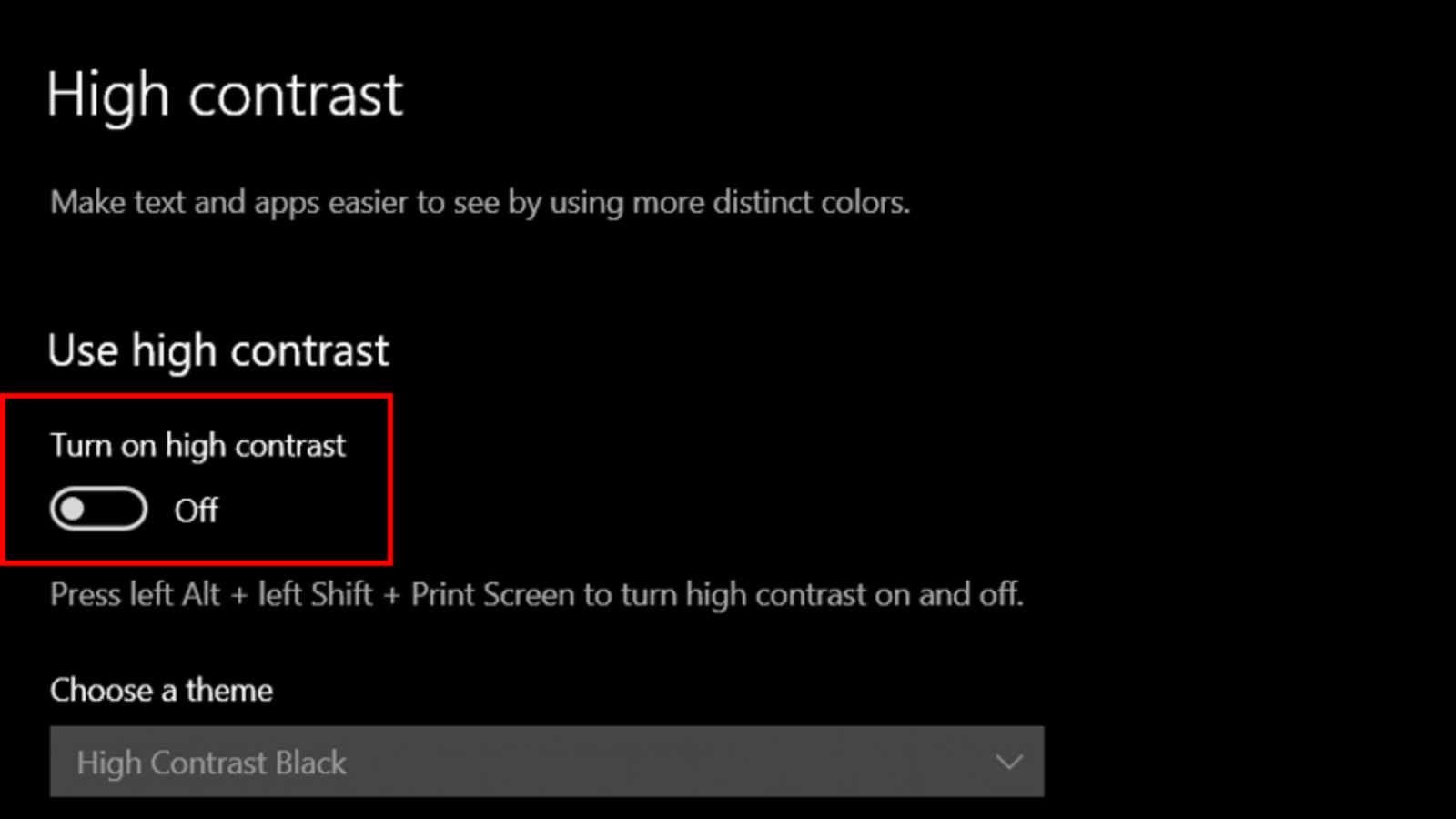
Bước 3: Trong trường hợp bạn muốn màn hình chuyển sang độ tương phản cao thì bạn vào mục Turn on high contrast để điều chỉnh.
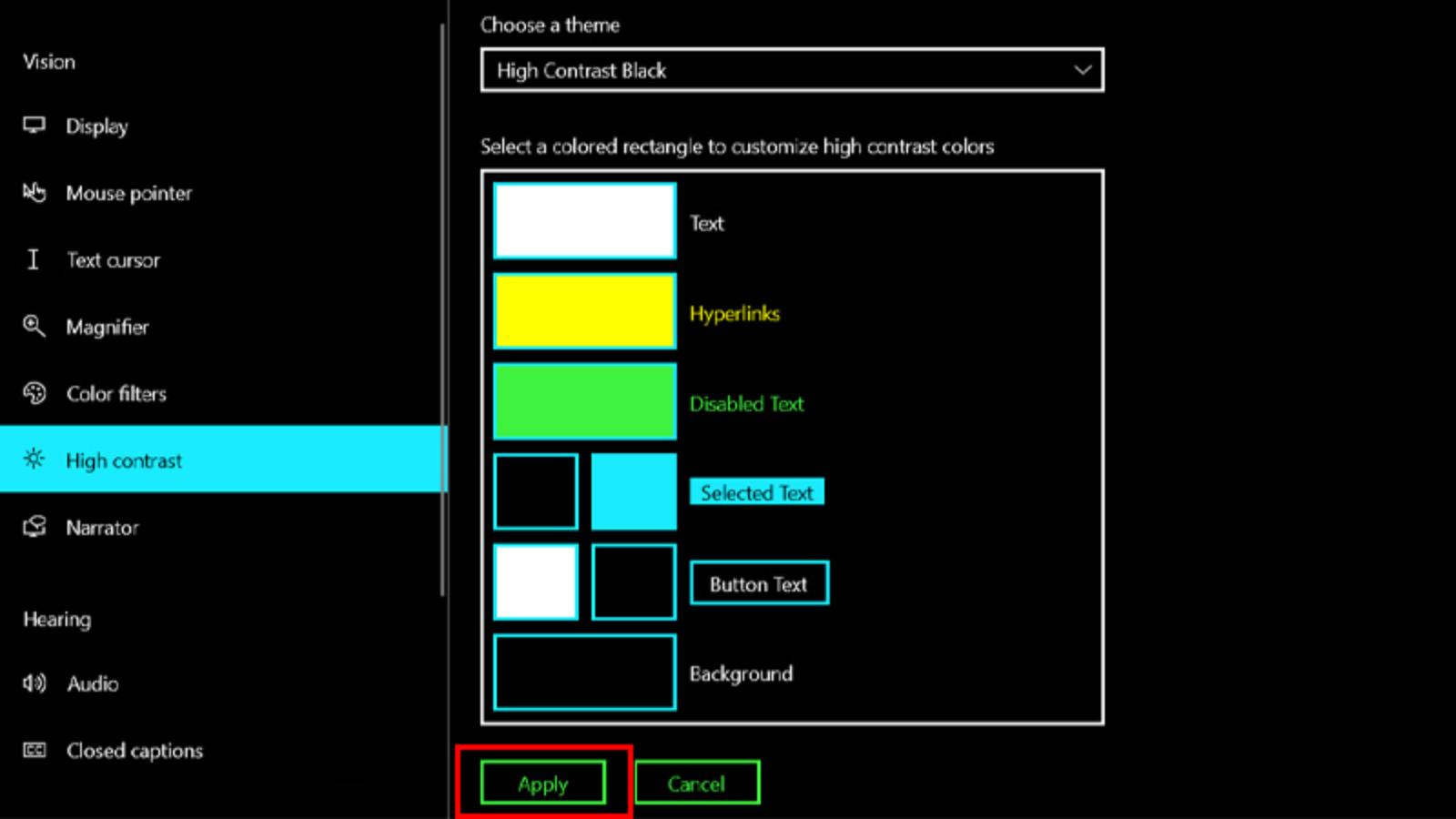
Bước 4: Bạn thực hiện điều chỉnh các chế độ tương phản theo ý muốn và chọn Apply để hoàn thành.
Chỉnh số màu được hiển thị trên màn hình
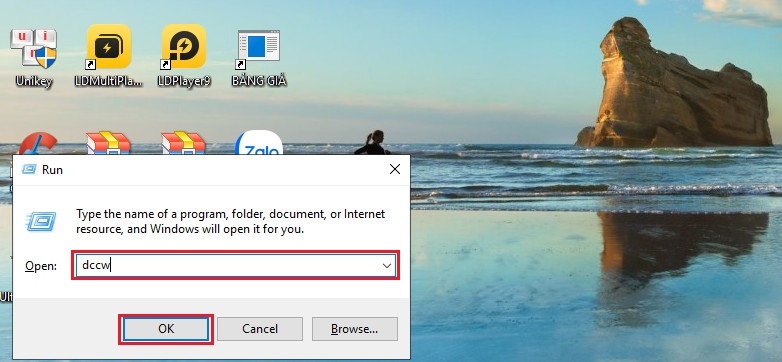
Bước 1: Mở công cụ hiệu chỉnh Run.
Bạn bấm tổ hợp phím Windows + R để mở cửa sổ Run. Tiếp đến, bạn nhập từ khóa dccw vào mục Open và nhấn OK.
Bước 2: Bạn bấm Next để đến trang giới thiệu cách chỉnh màu sắc màn hình, rồi chọn Next liên tục cho đến khi cửa sổ Adjust gamma xuất hiện.
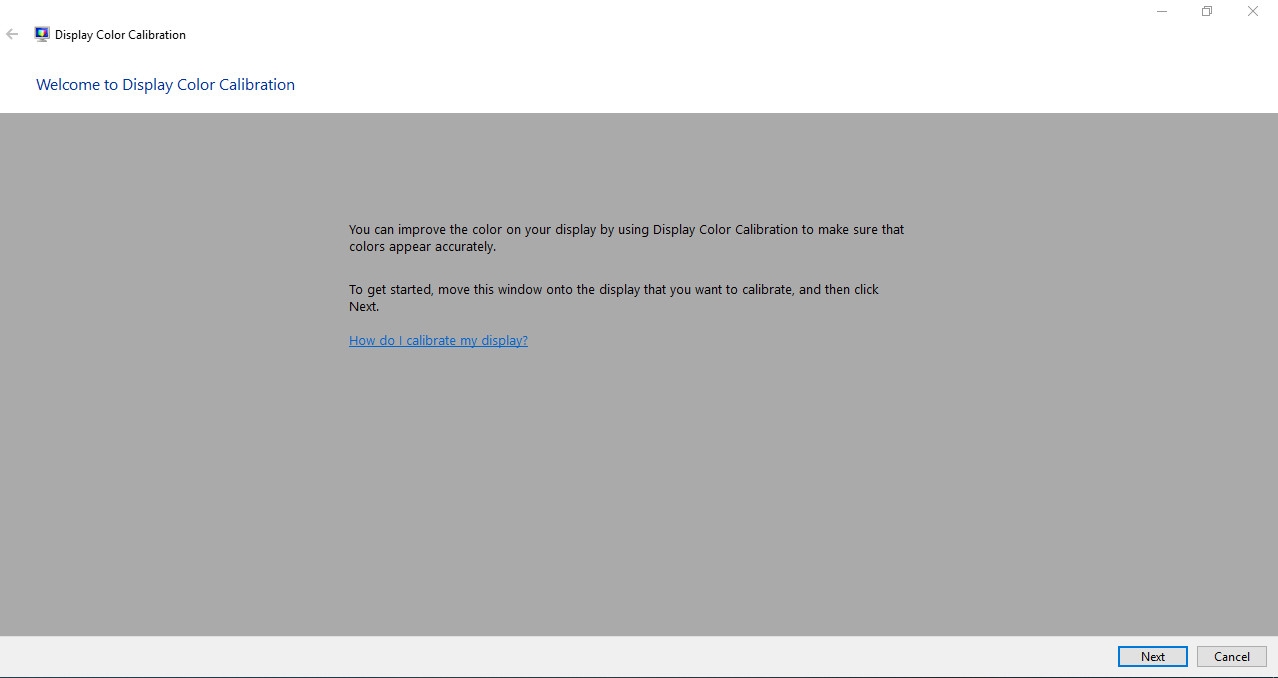
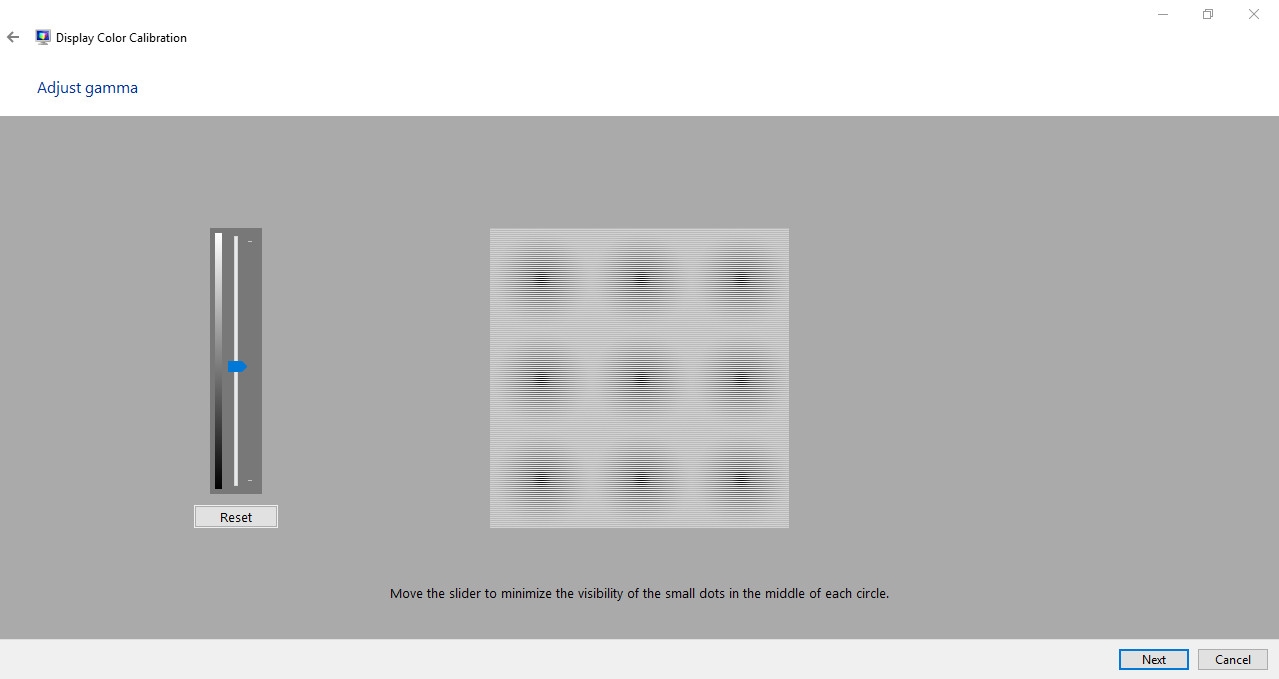
Bước 3: Tại Adjust gamma, bạn có thể chỉnh màu màn hình bằng cách kéo thanh tăng giảm sao cho chấm tròn hầu như biến mất, hoặc căn chỉnh khớp với hình Good gamma.
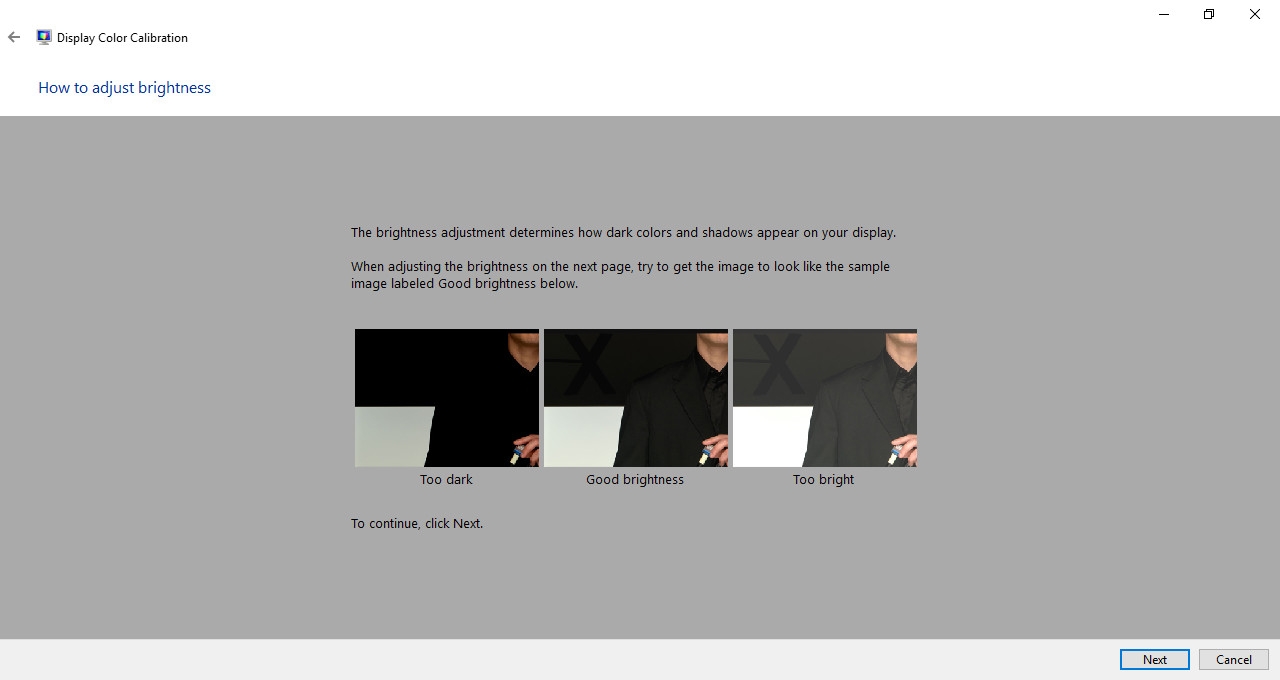
Bước 4: Bạn tiếp tục bấm Next để đến trang How to adjust brightness.
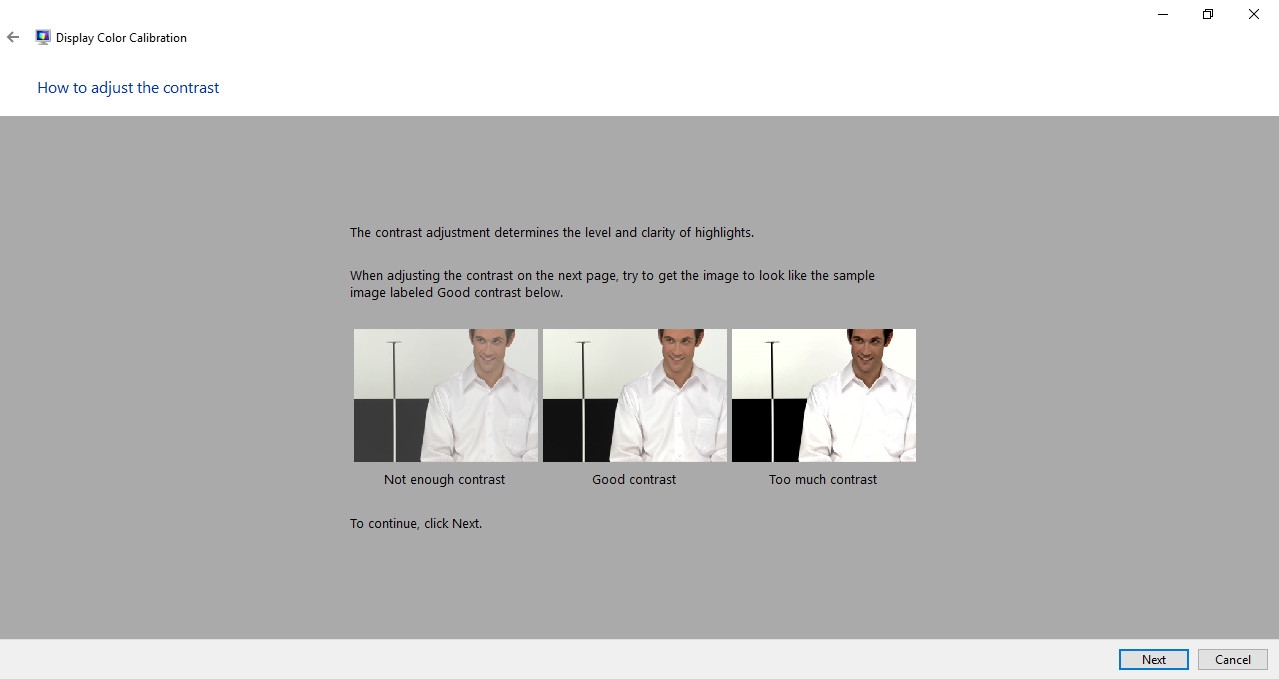
Bước 5: Sau khi bấm Next để đến phần How to adjust contrast.
Tại đây, bạn sẽ được hỗ trợ điều chỉnh hình ảnh tương tự như biểu tượng Good Contrast ở bước trước thông qua bảng điều khiển màn hình.
Bước 6: Bạn tiếp tục bấm Next để chuyển sang phần How to adjust color balance.
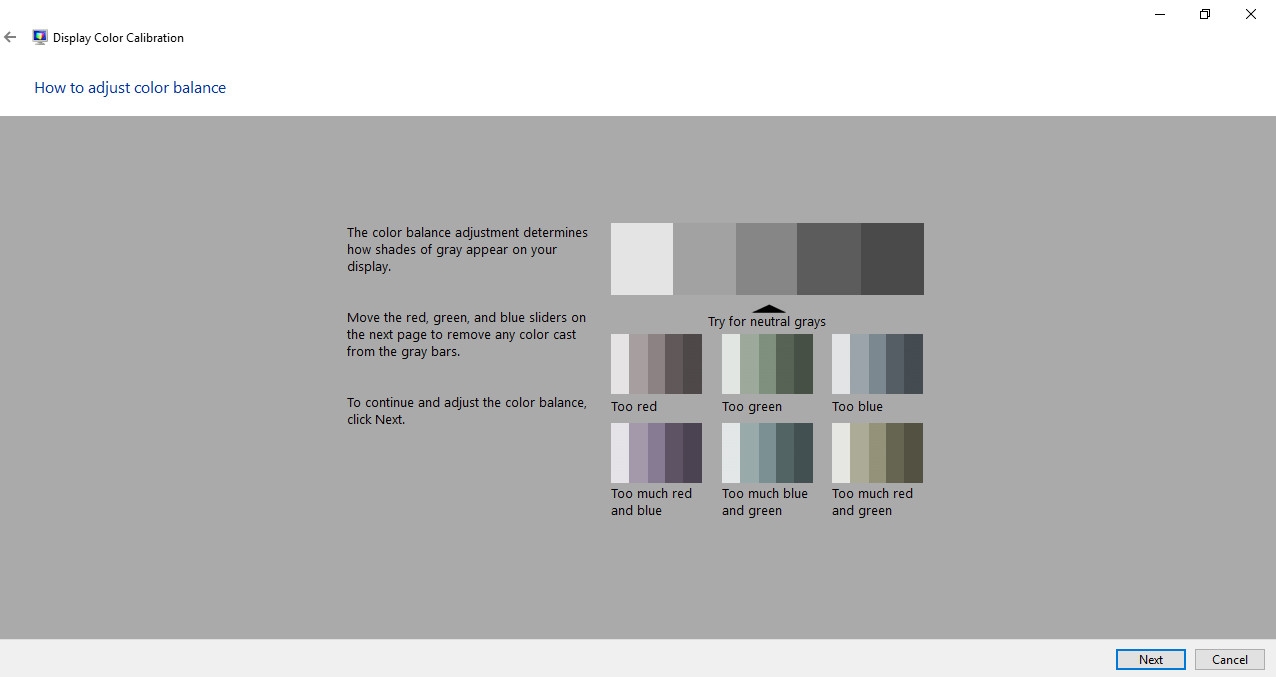
Bây giờ bạn có thể tham khảo đề xuất có sẵn để thực hiện điều chỉnh màu sắc màn hình bằng 3 thanh trượt phía dưới sao cho phù hợp với thị giác của bạn. Bạn bấm mục Next để điều hướng sang trang tiếp theo sau khi chỉnh xong.
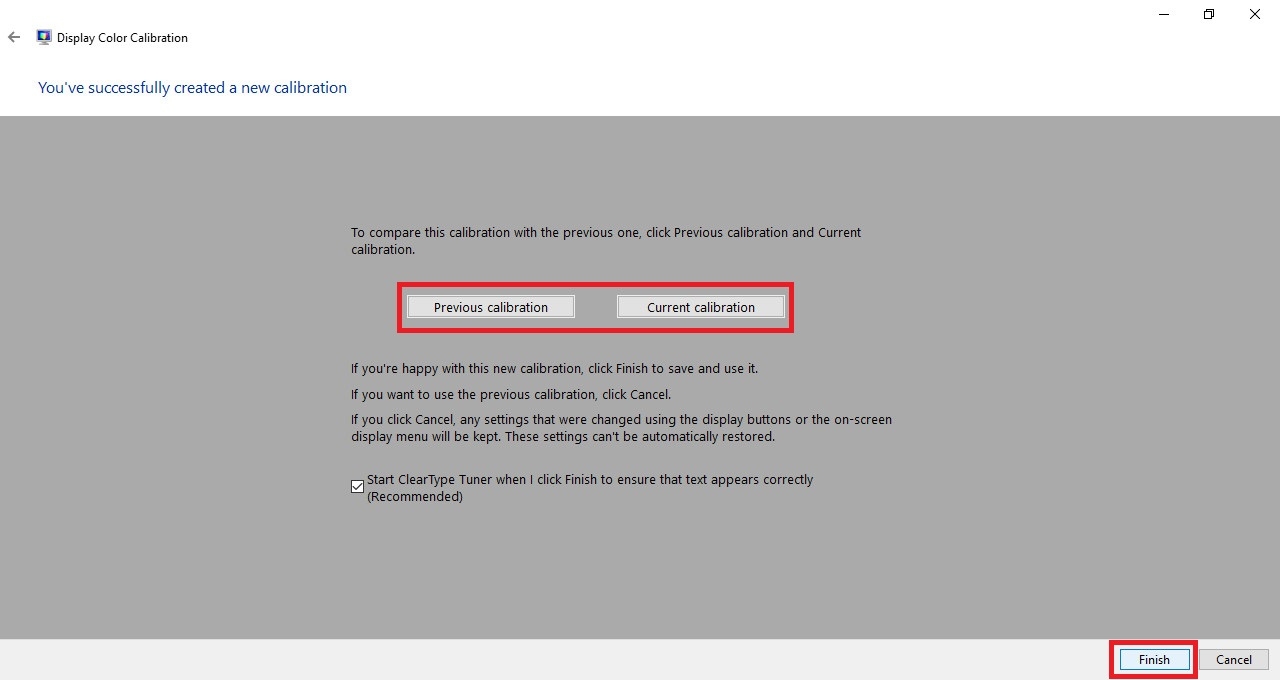
Bước 7: Bạn có thể sử dụng mục Previous calibration và Current calibration để có thể xem và so sánh màu sắc của màn hình trước và sau khi chỉnh.
Nếu như bạn vẫn chưa hài lòng với sản phẩm sau khi chỉnh thì bạn có thể nhấn vào biểu tượng mũi tên quay về ở góc bên trái để thực hiện điều chỉnh lại.
Sau khi có được gam màu phù hợp thì bạn có thể bấm Finish để hoàn thành việc chỉnh sửa.
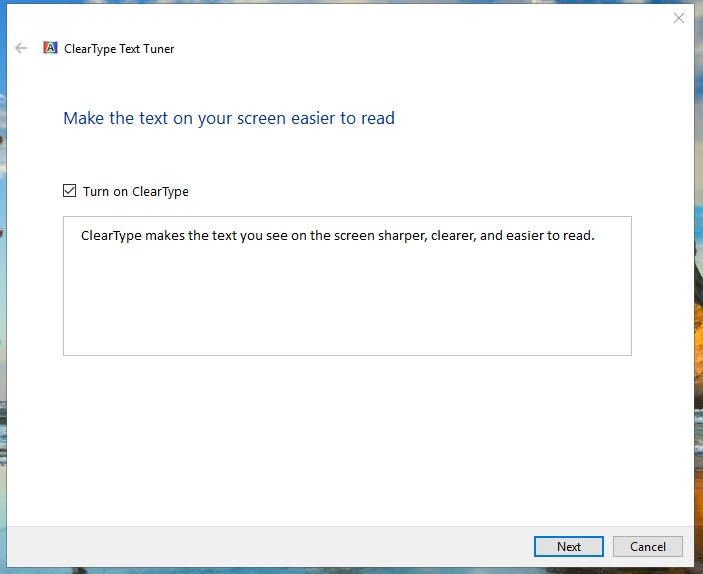
Bước 8: Tại cửa sổ ClearType Text Tuner, bạn chọn ô Turn on ClearType để chữ trên màn hình được thể hiện rõ ràng hơn, sau đó bạn bấm Next để tiếp tục.
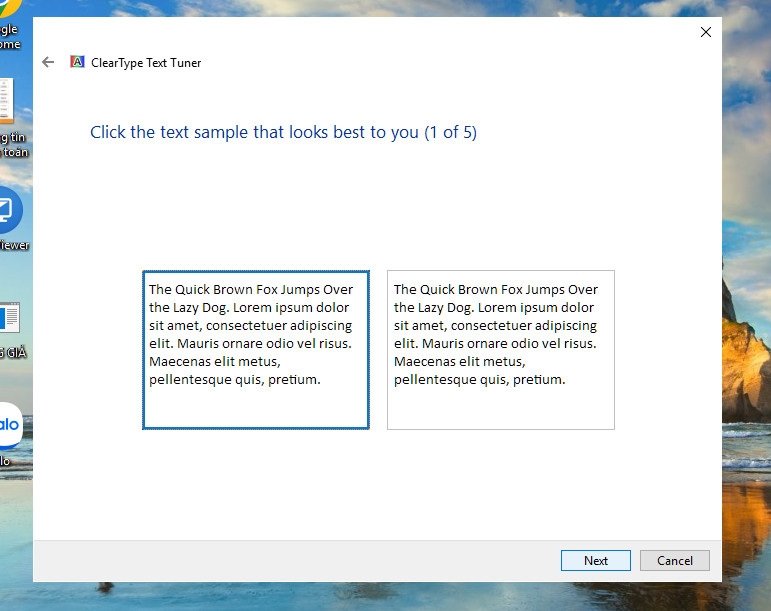
Windows sẽ tự động thực hiện kiểm tra nhằm đảm bảo chế độ phân giải gốc của màn hình và nhấn Next. Đến đây, màn hình sẽ xuất hiện biểu mẫu để bạn đọc và đưa ra lựa chọn tính năng phù hợp với ý muốn của bản thân nhất. Sau khi chọn xong thì bạn bấm Next để chuyển tiếp đến trang kế tiếp và thao tác tương tự cho đến khi kết thúc.
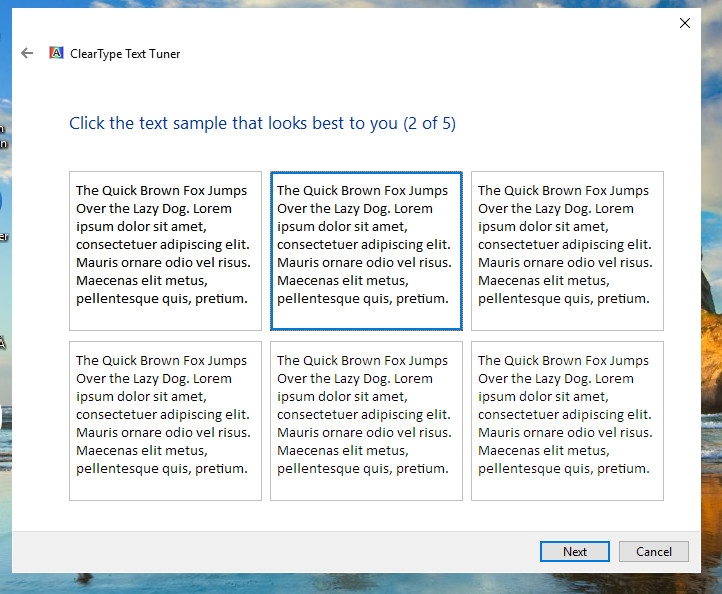
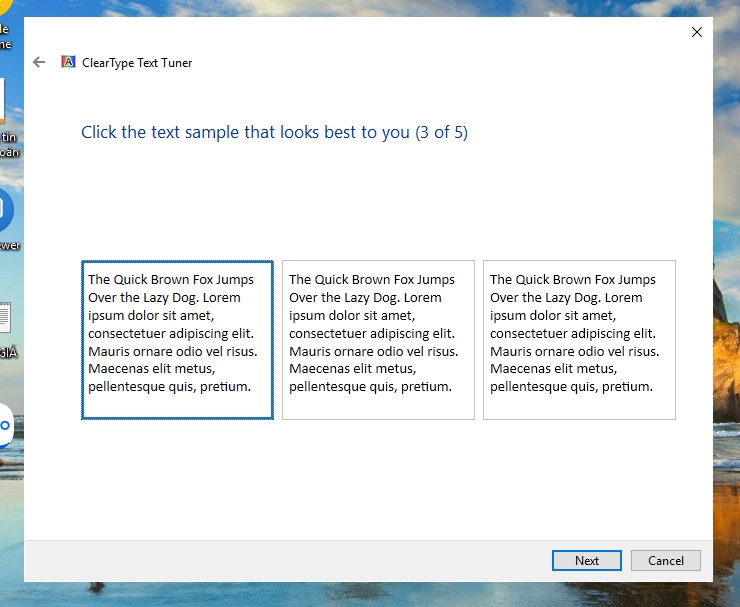
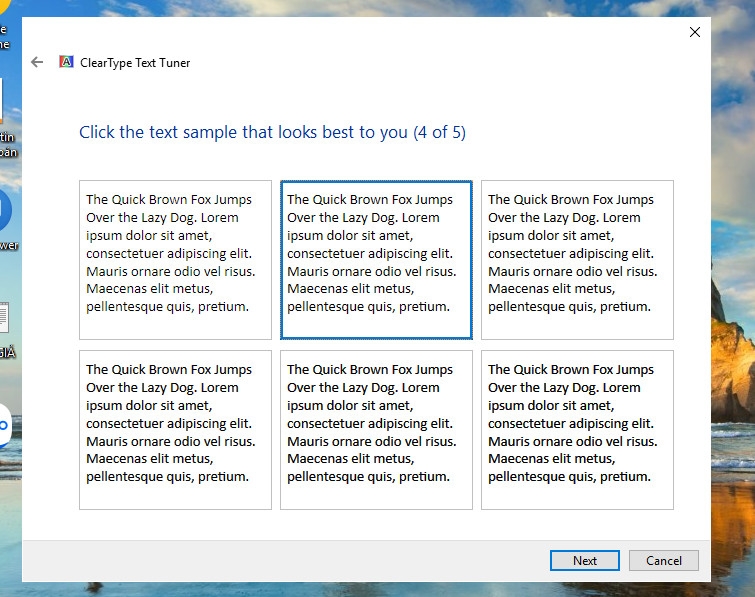
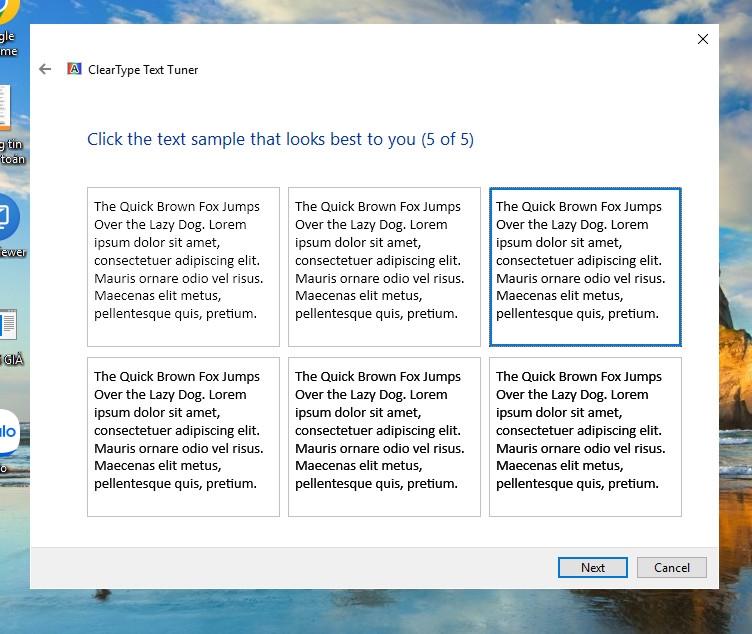
Lúc này, màn hình của bạn sẽ được tự động điều chỉnh theo những chỉ tiêu mà bạn đã thực hiện thiết lập và bạn bấm Finish để kết thúc.
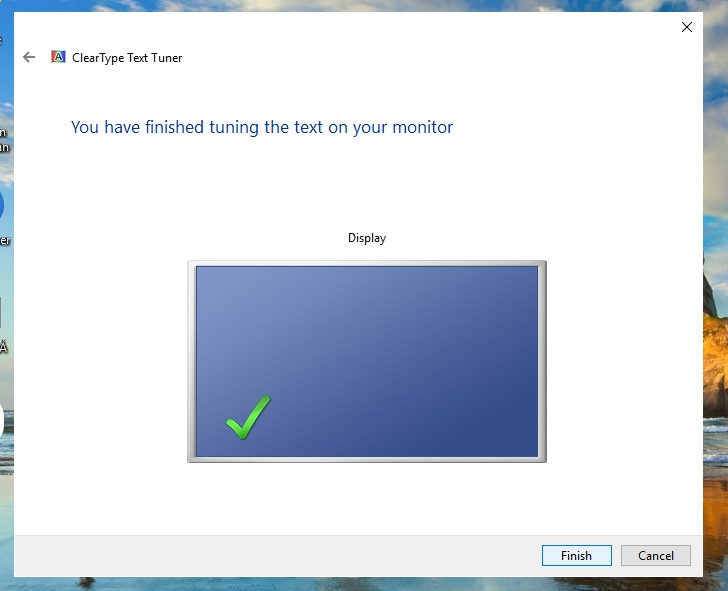
Với các bước thực hiện cách chỉnh màn hình máy tính như trên, bạn hoàn toàn có thể tự tạo ra một tông màu tương phản trên màn hình sao cho phù hợp với thị giác và sở thích của bản thân.
Ngoài ra, bạn có thể tham khảo thêm cách thiết lập cỡ chữ trên màn hình trong phần tiếp theo để tạo ra giao diện trên máy tính của bạn thêm trọn vẹn hơn.
Chỉnh cỡ chữ trên màn hình
Bước 1: Bạn nhấn chuột phải vào màn hình, rồi chọn Display settings.
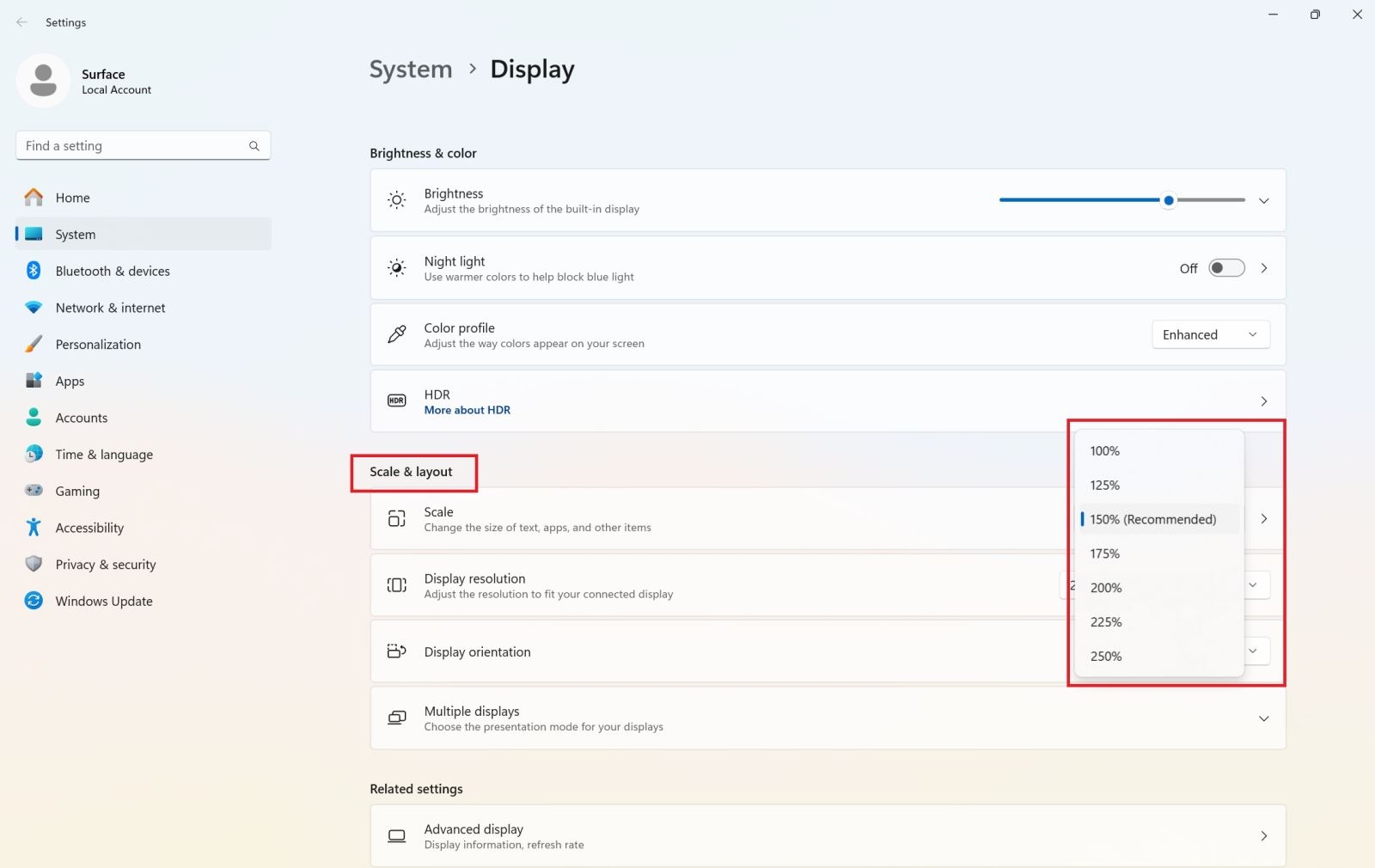
Bước 2: Tại mục Scale and layout, thì bạn chọn số cỡ chữ theo ý muốn.
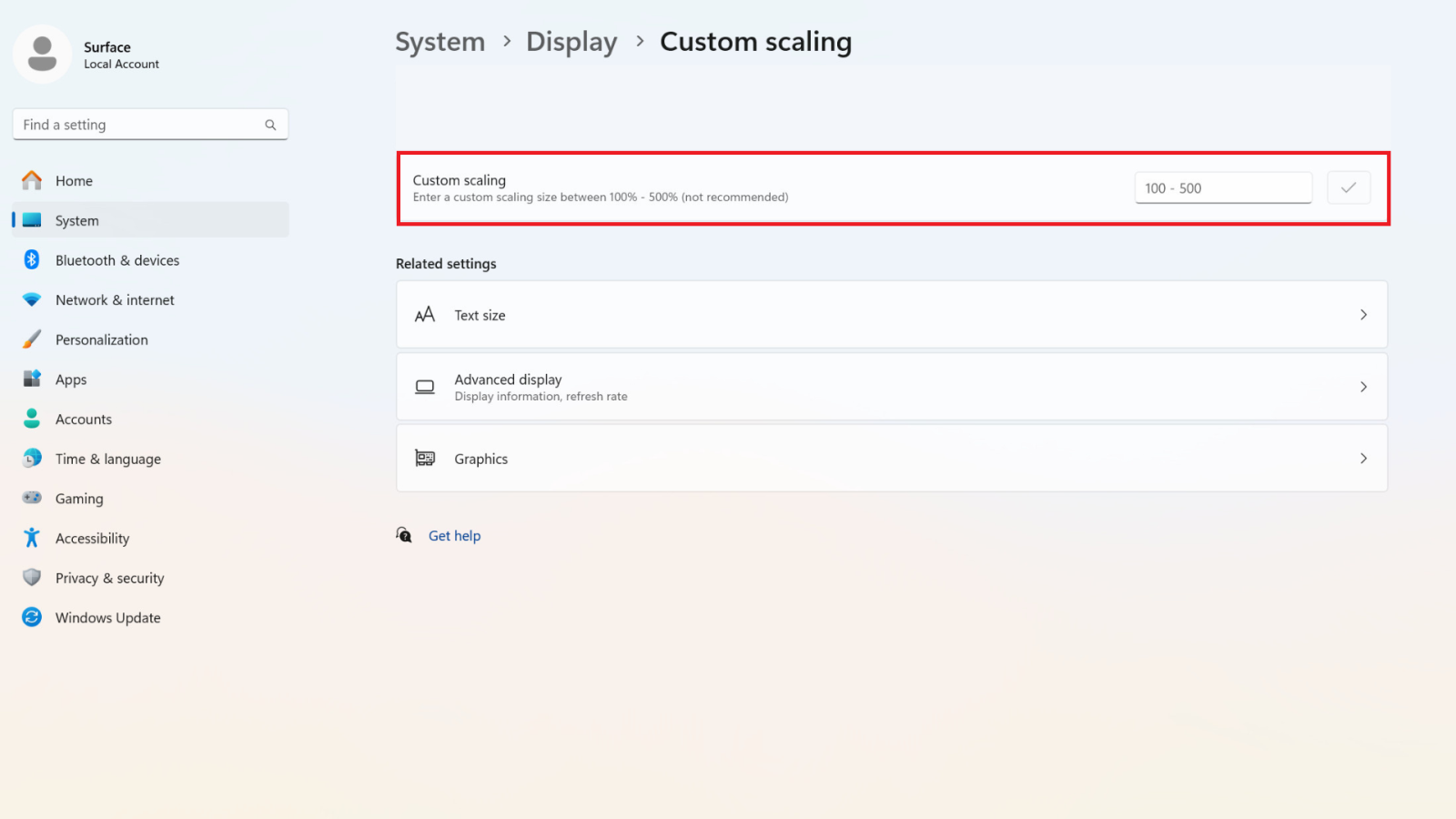
Bước 3: Trong trường hợp bạn muốn thay đổi cỡ chữ khác với 4 lựa chọn có sẵn, bạn cũng có thể chọn mục Advanced scaling settings để nhập vào số cỡ chữ là xong.
Lời kết
Bài viết là tổng hợp chi tiết các cách chỉnh màn hình máy tính bao gồm các tính năng điều chỉnh độ phân giải, độ sắc nét, âm thanh và hình ảnh giúp bạn có thêm nhiều trải nghiệm mượt mà và trọn vẹn hơn, nhưng vẫn đảm bảo sức khỏe đôi mắt khi sử dụng các thiết bị điện tử.
Xem thêm:
- Cách chỉnh màu màn hình máy tính về mặc định trên hệ điều hành Win 7, 10 và 11 cực hiệu quả
- Hướng dẫn cách thay đổi hoặc chỉnh độ phân giải màn hình Win 10 nhanh và dễ làm nhất năm 2024
Nếu bạn đang cân nhắc về việc sở hữu một chiếc laptop chất lượng để hỗ trợ cho quá trình học tập, làm việc và giải trí. Bạn có thể trực tiếp đến ngay cửa hàng của FPT Shop để tham khảo và lựa chọn cho mình một sản phẩm Laptop Lenovo phù hợp nhé!


