:quality(75)/estore-v2/img/fptshop-logo.png)
:quality(75)/cach_chinh_anh_mo_ao_thumbnail_f3dbfa3662.jpg)
:quality(75)/Nhan_dang_7152601e42.jpg)
Cách chỉnh ảnh mờ ảo: Bí quyết làm mờ nền, làm nổi bật chủ thể để tạo nên những câu chuyện qua ảnh
Hiệu ứng ảnh mờ ảo là một trong những cách chỉnh sửa phổ biến để tạo điểm nhấn nghệ thuật, làm nổi bật chủ thể hoặc mang lại cảm giác mềm mại, lãng mạn cho bức ảnh. Đây là kỹ thuật được nhiều nhiếp ảnh gia và nhà thiết kế lựa chọn nhằm nâng cao chất lượng hình ảnh và truyền tải thông điệp một cách ấn tượng hơn. Với Photoshop, bạn có thể dễ dàng tạo hiệu ứng mờ ảo chỉ trong vài bước đơn giản mà không cần phải là một chuyên gia chỉnh sửa. Bài viết này sẽ hướng dẫn bạn chi tiết cách chỉnh ảnh mờ ảo, giúp bạn tự tin làm chủ kỹ thuật này để biến những bức ảnh thường ngày trở nên độc đáo và cuốn hút hơn.
Cách chỉnh ảnh mờ ảo bằng Photoshop đơn giản
Hãy cùng khám phá các bước thực hiện chi tiết để bạn có thể biết cách chỉnh ảnh mờ ảo cho bức ảnh của mình một cách đơn giản và hiệu quả trong Photoshop.
Bước 1: Đầu tiên, bạn cần nhân đôi layer hình ảnh mà mình muốn chỉnh sửa bằng cách nhấn tổ hợp phím Ctrl + J.
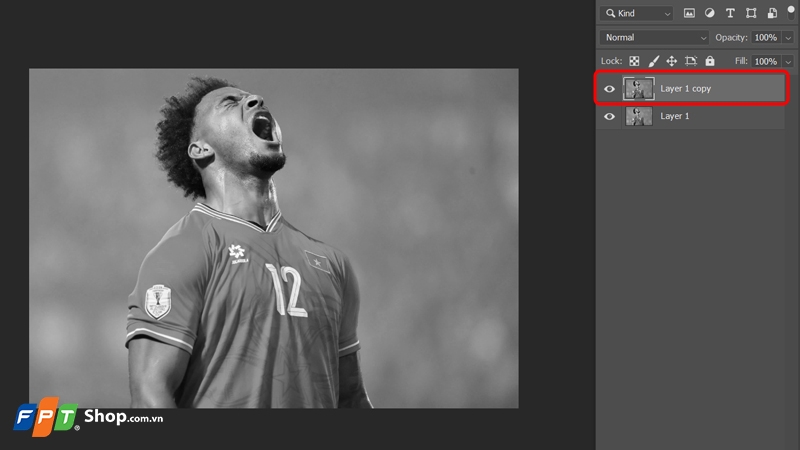
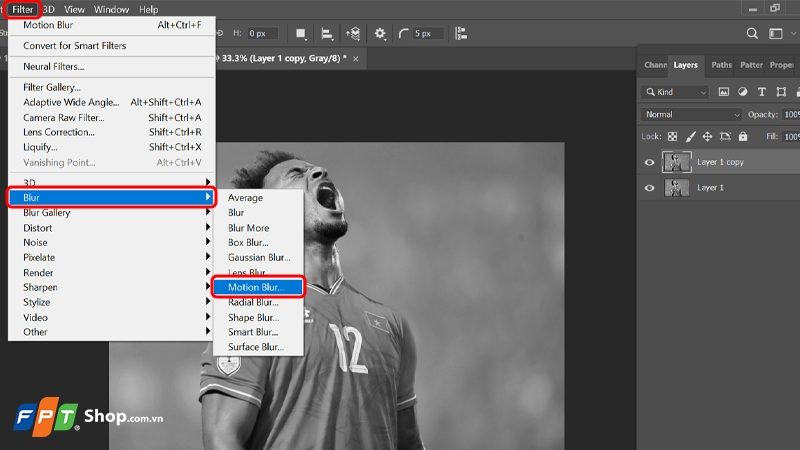
Bước 2: Tiếp theo, bạn vào Filter → Chọn Blur → Chọn vào Motion Blur.
Bước 3: Tại mục Distance, bạn điều chỉnh thông số như hình → Nhấn OK.

Bước 4: Nhấn vào biểu tượng bên dưới để tạo một Mask cho layer đang chọn.

Bước 5: Tiếp theo bạn nhấn vào công cụ Brush tool.
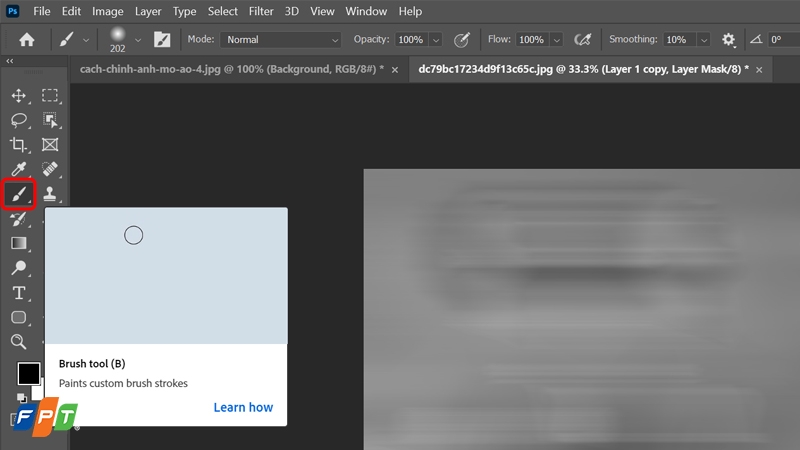
Bước 6: Chỉnh độ Hardness xuống 0% → Chọn vào công cụ General.
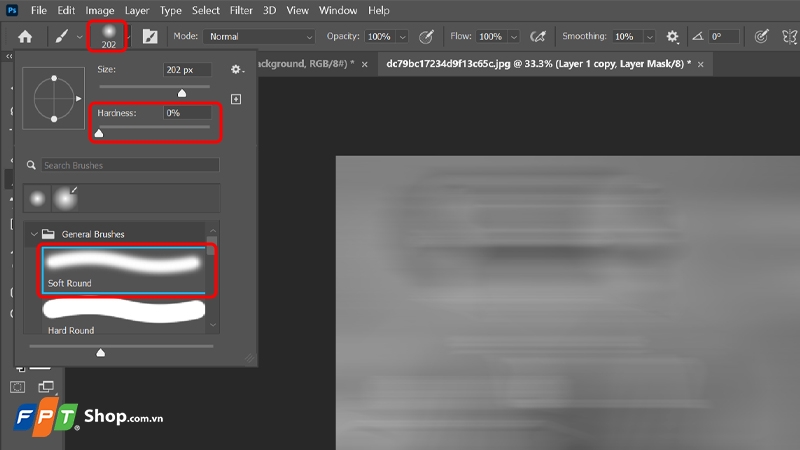
Bước 7: Tô vào vật mẫu mà bạn cần hiển thị.

Bước 8: Lúc này, bạn tiếp tục nhân đôi Layer 1 bằng cách nhấn tổ hợp phím Ctrl + J.

Bước 9: Vào Filter → Chọn Blur → Chọn Motion Blur.

Bước 10: Nhập thông số như hình và chọn OK.

Bước 11: Tiếp theo, bạn sử dụng công cụ Brush tool và tô vật mẫu như bước trên.

Bước 12: Gộp những layer này thành một layer tổng bằng tổ hợp phím Ctrl + Alt + Shift + E.

Bước 13: Sau đó bạn vào tab Filter → Chọn Filter Gallery.

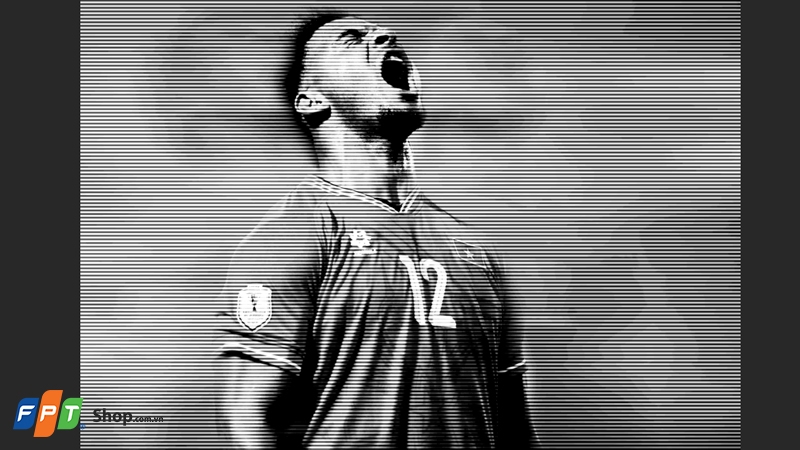
Bước 14: Chọn vào hiệu ứng Halftone → Tại mục Pattern Type, bạn lựa chọn kiểu Line → Điều chỉnh các thông số kích thước theo ý muốn của mình → Nhấn OK để hoàn tất chỉnh sửa.

Bước 15: Như vậy từ cách chỉnh ảnh mờ ảo thông qua các bước vừa rồi, bạn đã có một tấm ảnh xịn sò để khoe lên mạng xã hội rồi nhé!
Một số câu hỏi liên quan
Có thể làm mờ một phần ảnh, chẳng hạn như phông nền, trong Photoshop không?
Có, bạn có thể dùng công cụ Quick Selection Tool hoặc Pen Tool để chọn vùng cần làm mờ, sau đó áp dụng hiệu ứng Blur chỉ cho vùng được chọn.
Những công cụ nào trong Photoshop hỗ trợ chỉnh ảnh mờ ảo đơn giản nhất?
Các công cụ phổ biến nhất bao gồm Gaussian Blur, Lens Blur, Motion Blur và Field Blur. Tùy theo mục đích, bạn có thể chọn công cụ nào phù hợp.
Hiệu ứng Gaussian Blur khác gì với Lens Blur khi tạo ảnh mờ ảo?
Gaussian Blur tạo độ mờ đơn giản, đều trên toàn vùng được chọn, trong khi Lens Blur tạo độ sâu và hiệu ứng tự nhiên hơn, thích hợp để giả lập bokeh hoặc làm mờ phông nền.
Làm thế nào để điều chỉnh độ mờ phù hợp với từng bức ảnh?
Hãy thử nghiệm với thanh trượt Radius trong Gaussian Blur hoặc các tùy chọn điều chỉnh trong Lens Blur. Quan trọng là giữ được sự cân đối giữa độ mờ và chi tiết cần nhấn mạnh trong ảnh.
Có cách nào tạo hiệu ứng mờ ảo tự nhiên mà không làm mất chi tiết ảnh chính?
Bạn có thể sử dụng Layer Mask để che phần chủ thể, sau đó áp dụng hiệu ứng mờ cho các phần còn lại. Thao tác này giữ cho chủ thể rõ nét và nổi bật hơn.
Làm sao để sử dụng Layer Mask khi tạo hiệu ứng mờ trong Photoshop?
Tạo một bản sao của layer gốc, áp dụng hiệu ứng mờ cho layer này, sau đó thêm Layer Mask. Dùng cọ vẽ (Brush Tool) với màu đen để xóa vùng mờ, hiển thị chi tiết từ layer bên dưới.
Tạm kết
Tóm lại, cách chỉnh ảnh mờ ảo trong Photoshop là một phương pháp mạnh mẽ giúp bức ảnh trở nên nghệ thuật và cuốn hút hơn. Với các bước hướng dẫn chi tiết trong bài viết, bạn có thể dễ dàng thực hiện và tạo ra những bức ảnh ấn tượng, mang đậm dấu ấn cá nhân. Hãy thử áp dụng ngay để khám phá sự sáng tạo và biến ý tưởng của bạn thành hiện thực!
Bạn là một người yêu thích nhiếp ảnh? Muốn biến những bức ảnh của mình trở nên sống động hơn? FPT Shop sẽ giúp bạn với những chiếc PC được trang bị card đồ họa mạnh mẽ, đáp ứng mọi nhu cầu chỉnh sửa ảnh chuyên nghiệp.
Xem thêm:
:quality(75)/photoshop_portable_f825439fdc.jpg)
:quality(75)/leiapix_4_2e8a98f84f.jpg)
:quality(75)/videopad_0_36b810db80.jpg)


