:quality(75)/estore-v2/img/fptshop-logo.png)
:quality(75)/2019_3_15_636882666646950000_android-q-qr-code.jpg)
:quality(75)/2022_10_25_638023073848705735_t386eldff_ugx6lpzc5_9c273672f0f7_512_bd2a030101.jpg)
Cách chia sẻ Wi-Fi trên Android Q bằng QR-Code
Với tính năng mới này trên Android Q, bạn có thể dễ dàng chia sẻ mật khẩu Wi-Fi với bạn bè của mình, không cần phải nhớ hay hỏi lại.
Hiện nay, nhiều người đặt mật khẩu Wi-Fi rất khó nhớ nhằm chống lại các hành vi hack Wi-Fi. Tuy nhiên bù lại, nó gây khó khăn khi muốn chia sẻ mật khẩu với người khác. Với Android Q, vấn đề này đã được khắc phục với một tính năng nhỏ nằm trong phần cài đặt.
Để chia sẻ mật khẩu Wi-Fi, trên thiết bị đã vào Wi-Fi bạn vào phần Settings > Network & Internet > Wi-Fi, chọn mạng Wi-Fi hiện tại bằng cách bấm vào nút hình bánh răng cưa bên cạnh.
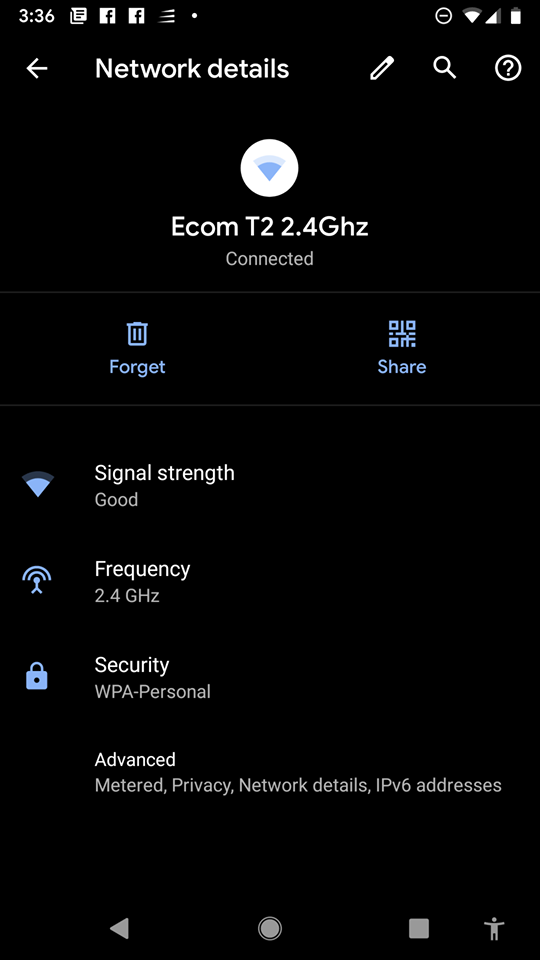
Bấm vào nút Share.
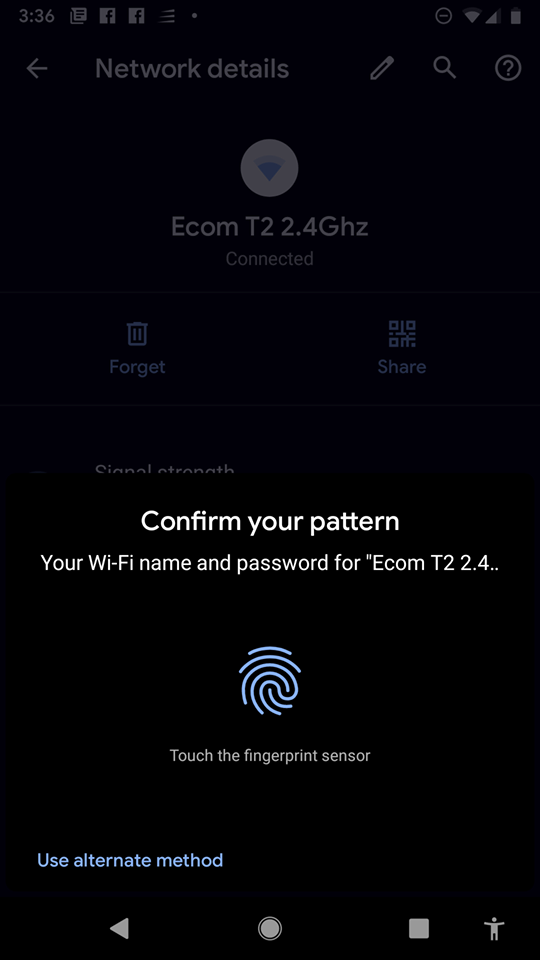
Nhập vân tay hay passcode bảo vệ để xác thực.
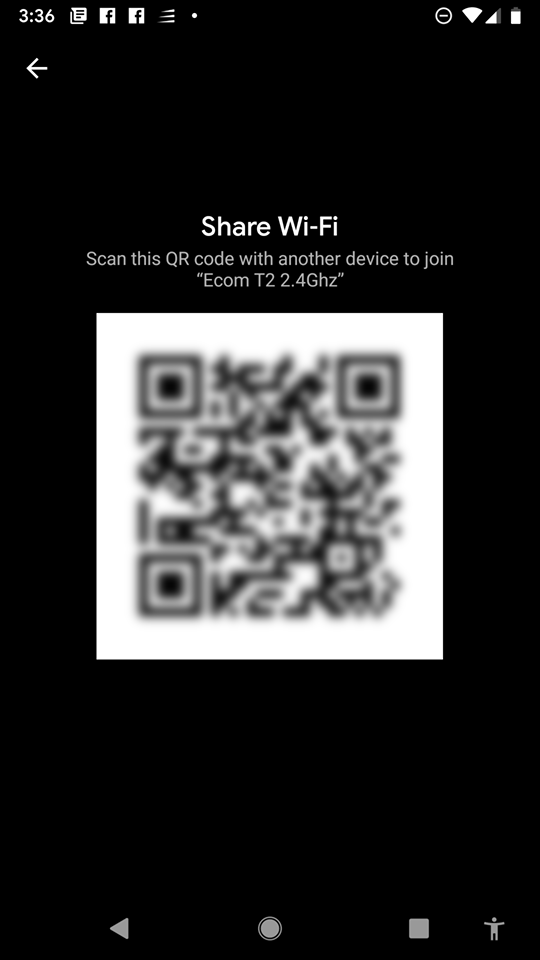
QR-code của mạng sẽ hiển thị lên màn hình.
Việc còn lại chỉ cần người bên kia sử dụng một ứng dụng hỗ trợ quét QR-Code. Trên iPhone hay điện thoại Pixel khác thì bạn dùng ứng dụng Máy ảnh mặc định của máy cũng quét được. Với các máy chạy Android Q khác, bạn vào Settings > Network & Internet > Wi-Fi > nhấn biểu tượng bên cạnh nút Add Network để mở máy quét QR. Công việc tiếp theo là quét mã QR từ phía bên kia.
Tính năng này khá thú vị và được cho là cách nhanh nhất để giúp mọi người chia sẻ mạng Wi-Fi. Trường hợp thiết bị bạn không hỗ trợ quét QR-code, bạn có thể tải về các ứng dụng quét QR-Code trên chợ ứng dụng Play Store.
:quality(75)/2019_3_14_636881693450604943_google-phat-hanh-android-q-beta-voi-nhieu-tinh-nang-uu-viet-1.jpg)
:quality(75)/2019_3_14_636881717389374977_android-q-fptshop.jpg)
:quality(75)/2019_3_14_636881556217987031_android-q-3.jpg)
:quality(75)/2019_3_4_636873049790677882_bugdroid-pointing-at-android-q-hero-cover1.png)


