:quality(75)/estore-v2/img/fptshop-logo.png)
:quality(75)/2019_6_9_636957135309557076_iphone-wifi.jpg)
:quality(75)/2022_10_26_638023960772207429_tuanan_d1851e4c40.png)
Cách chia sẻ Internet từ iPhone qua máy tính bằng cáp USB
iPhone 17 series mang đến những nâng cấp toàn diện từ màn hình, camera, chip A19/A19 Pro mạnh mẽ, thiết kế bền bỉ, pin tốt nhất lịch sử. Đặt mua iPhone 17 ngay hôm nay để nhận ưu đãi trợ giá hấp dẫn cùng loạt quà tặng độc quyền chỉ có tại FPTShop.
Ngoài việc chia sẻ Internet từ iPhone cho các thiết bị khác bằng qua WiFi, Bluetooth thì bạn còn có thể dùng cáp USB để đảm bảo sự ổn định và tiết kiệm hơn. Khác với smartphone Android thì cách thao tác trên iPhone khá đơn giản và được duy trì qua nhiều năm mà không thay đổi vị trí tính năng. Nếu bạn đang quan tâm thì hãy thực hiện theo cách dưới đây nhé.
Chuẩn bị để chia sẻ Internet từ iPhone cho máy tính
Đầu tiên và quan trọng nhất chính là bạn cần chuẩn bị một sợi dây cáp USB dành cho iPhone đang sử dụng, ở đây chính là cổng Lightning. Khuyến cáo rằng chỉ nên sử dụng những sợi dây chính hãng, hoặc bên thứ ba là đối tác sản xuất kiện chuẩn MFI cho Apple. Điều này sẽ giúp đảm bảo quá trình kết nối của bạn không bị chập chờn hay lỏng lẻo đầu nối.
Thứ hai là một chiếc SIM đã đăng ký gói dữ liệu di động (3G/4G) và vẫn còn đang hoạt động tốt. Lưu ý rằng, các nhu cầu sử dụng trên máy tính thường sẽ cao hơn, do đó bạn cần tránh xem video nhiều để bớt tốn data.
Thứ ba, trên máy tính Windows bắt buộc phải tải phần mềm iTunes về và cấp quyền tin cậy cho iPhone. Tải về phần mềm iTunes cho PC TẠI ĐÂY.
Một vài lưu ý cuối cùng trong quá trình sử dụng điểm truy cập cá nhân đó là để ý dung lượng pin, chỉ nên sử dụng ở những nơi có nhiều sóng để tốc độ truy cập web không bị ảnh hưởng.
Xem thêm: Hướng dẫn cách tạo USB cài nhiều hệ điều hành cực dễ dàng
Cách chia sẻ Internet từ iPhone cho máy tính qua USB
Đối với máy tính Windows 10
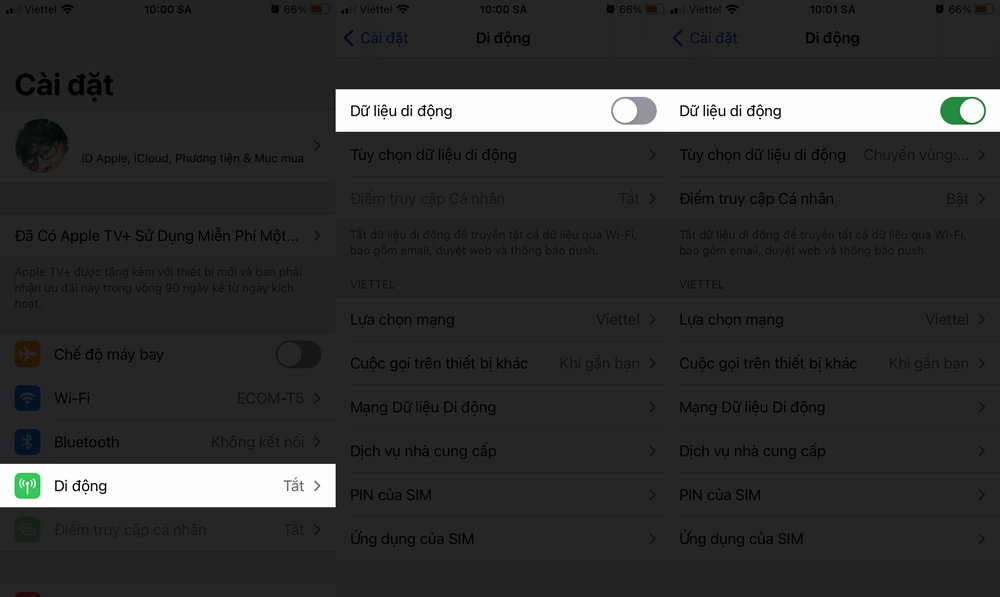
- Bước 1: Trên iPhone bạn đi tới Cài đặt > Di động > Gạt sang phải ở dòng Dữ liệu di động để bật dữ liệu mạng.
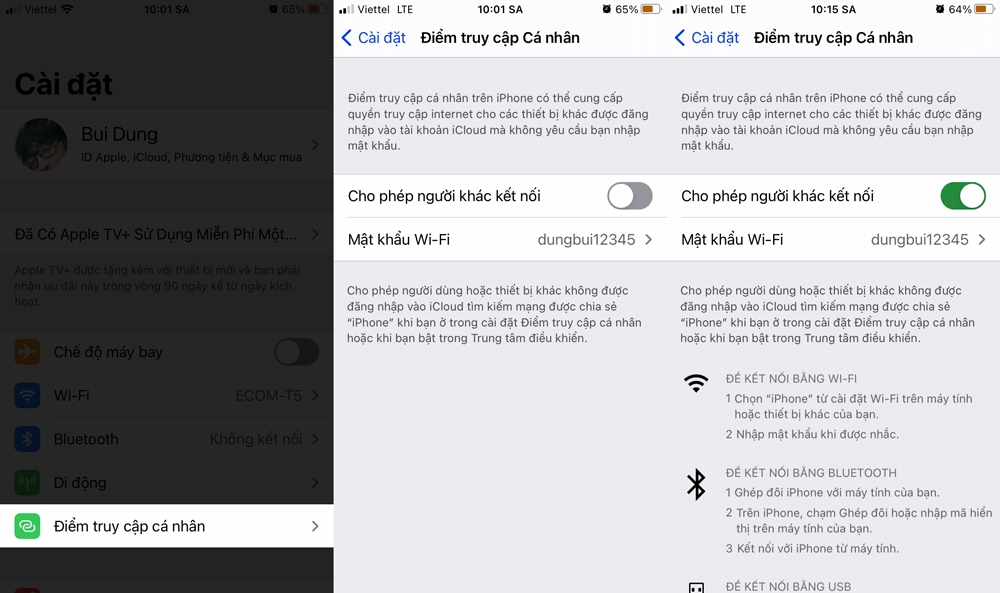
- Bước 2: Quay lại màn hình chính Cài đặt của iPhone > chọn vào Điểm truy cập cá nhân > Gạt sang phải ở dòng Cho phép người khác kết nối.
- Bước 3: Bây giờ bạn chỉ cần kết nối iPhone với máy tính bằng cáp USB là sử dụng được ngay, không cần làm thêm bất cứ thao tác nào nữa.
Đối với máy tính Macbook
Với máy tính Macbook thì đơn giản hơn, bạn chỉ cần kết nối iPhone với máy Mac bằng cáp USB > nếu được hỏi hãy chọn Tin cậy máy tính này.
Để kiểm tra tình trạng kết nối giữa iPhone và máy Mac, bạn hãy truy cập vào Apple Menu > Tuỳ chọn hệ thống > Mạng.
Cách chia sẻ Internet từ iPhone cho máy tính qua USB chỉ đơn giản như vậy thôi, nếu thấy hữu ích hãy chia sẻ lên mạng xã hội cho nhiều người cùng biết nhé. Chúc bạn thao tác thành công!


