:quality(75)/estore-v2/img/fptshop-logo.png)
:quality(75)/cach_chia_doi_man_hinh_Android_169ee41c65.jpg)
:quality(75)/Thu_Phuong_c6ff1c9803.jpg)
Cách chia đôi màn hình Android nhanh chóng đa nhiệm mượt mà hơn trên mọi dòng máy
Cách chia đôi màn hình Android là thủ thuật rất hữu ích giúp bạn sử dụng đồng thời 2 ứng dụng trên cùng một màn hình. Nhờ tính năng đa nhiệm (Multi Window), bạn có thể vừa nhắn tin, xem video, tra cứu tài liệu hoặc làm việc mà không cần chuyển đổi qua lại giữa các app. Trong bài viết này, FPT Shop sẽ hướng dẫn chi tiết cách chia đôi màn hình Android cho nhiều dòng điện thoại phổ biến như Samsung, Xiaomi, Oppo, Realme, Vivo… với thao tác đơn giản, dễ thực hiện.
Cách chia đôi màn hình Android sử dụng phím điều hướng hoặc cử chỉ
Từ Android 9 trở lên, hầu hết điện thoại đều hỗ trợ chế độ đa cửa sổ. Tuy nhiên, thao tác kích hoạt có thể khác nhau tùy vào việc bạn sử dụng phím điều hướng hay cử chỉ vuốt.
Sử dụng phím điều hướng
Đây là cách chia đôi màn hình Android phổ biến, phù hợp với người dùng quen thao tác bằng nút điều hướng truyền thống.
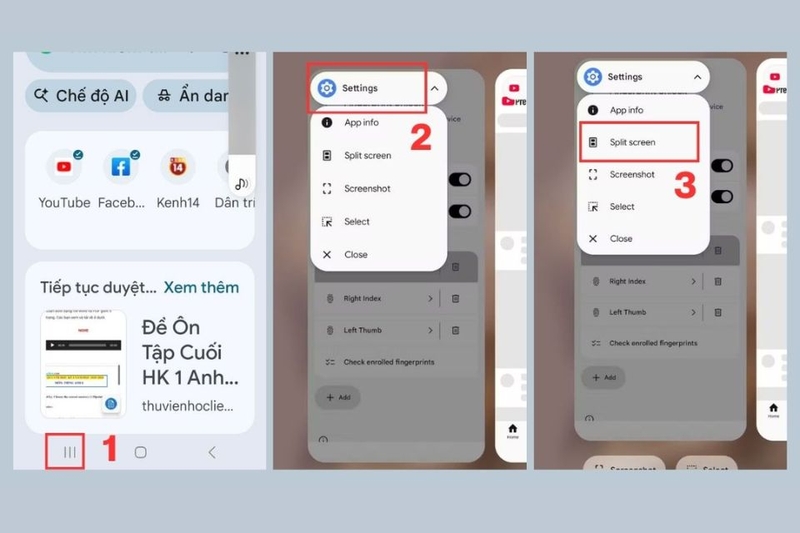
Bước 1: Mở ứng dụng đầu tiên bạn muốn sử dụng. Sau đó nhấn vào nút Đa nhiệm (Recent Apps) để hiển thị danh sách các ứng dụng đang chạy nền.
Bước 2: Tại cửa sổ đa nhiệm, chạm vào biểu tượng ứng dụng nằm phía trên cửa sổ preview.
Bước 3: Chọn tùy chọn Chia đôi màn hình (Split Screen). Tiếp theo, chọn ứng dụng thứ hai để hiển thị ở phần màn hình còn lại.
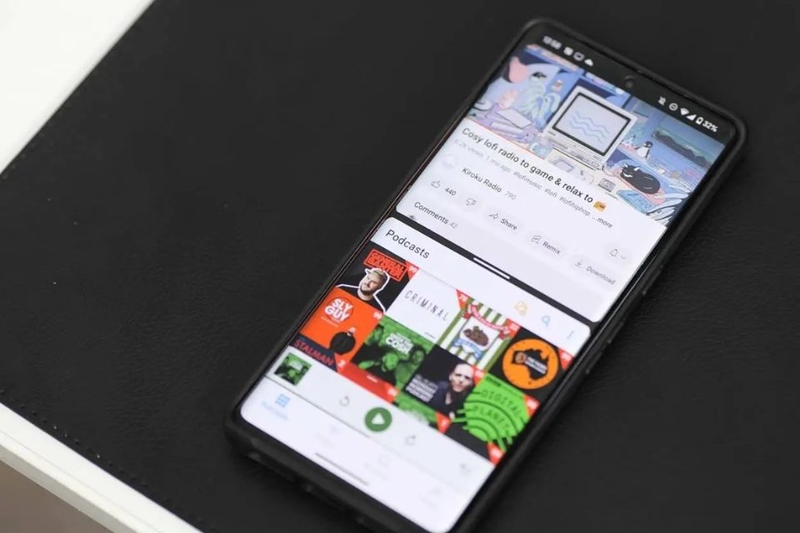
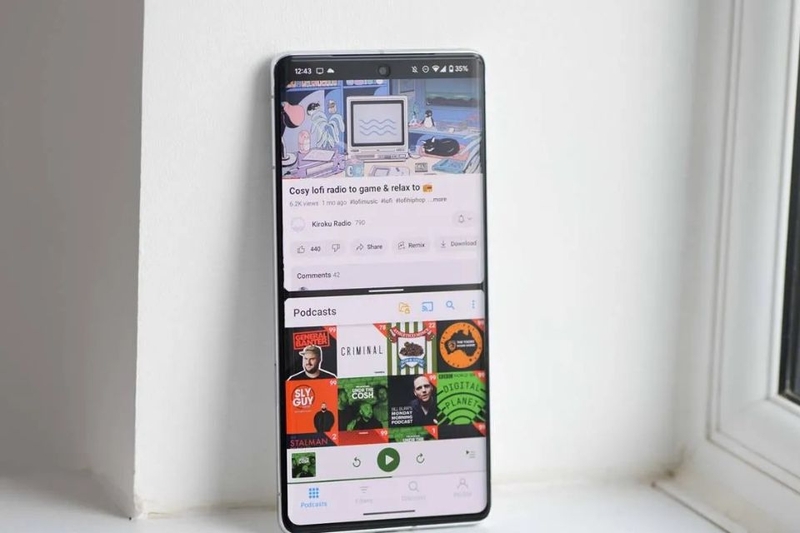
Sau khi hoàn tất, màn hình sẽ được chia thành hai phần, cho phép bạn thao tác đồng thời trên cả hai ứng dụng.
Đối với điện thoại sử dụng cử chỉ vuốt
Nếu bạn đang sử dụng điện thoại Android điều hướng bằng gesture, thao tác kích hoạt chế độ chia đôi màn hình sẽ có một chút khác biệt.
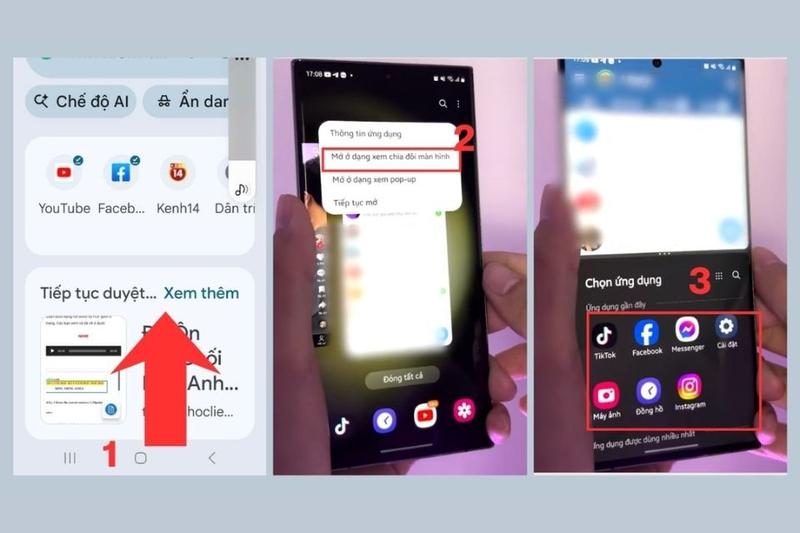
Bước 1: Vuốt từ cạnh dưới màn hình lên và giữ nhẹ để mở giao diện đa nhiệm.
Bước 2: Nhấn vào biểu tượng ứng dụng muốn mở trước, sau đó chọn Chia đôi màn hình.
Bước 3: Lựa chọn ứng dụng thứ hai để hiển thị song song trên phần màn hình còn lại.
Lưu ý: Tùy từng hãng điện thoại, thao tác cử chỉ có thể thay đổi. Một số thiết bị có thể không hỗ trợ chia đôi màn hình bằng thao tác vuốt.
Hướng dẫn cách thay đổi kích thước và thoát chế độ chia đôi
Sau khi thực hiện cách chia đôi màn hình Android, bạn có thể điều chỉnh bố cục hiển thị sao cho phù hợp nhu cầu sử dụng.
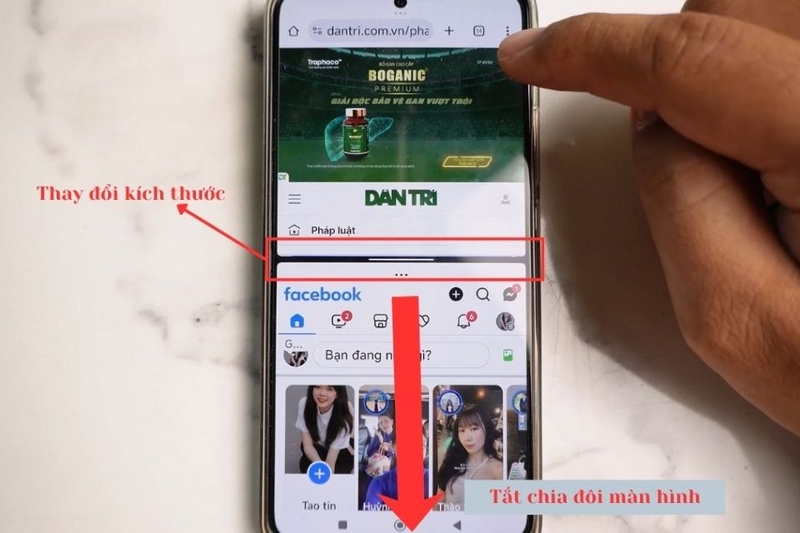
Thay đổi kích thước cửa sổ
- Kéo thanh phân cách ở giữa màn hình lên hoặc xuống để điều chỉnh diện tích hiển thị của từng ứng dụng.
- Bạn có thể ưu tiên app chính hiển thị lớn hơn để thao tác thuận tiện.
Thoát chế độ chia đôi màn hình
- Kéo thanh phân cách lên sát cạnh trên hoặc xuống sát cạnh dưới màn hình.
- Hoặc nhấn nút Home để trở về giao diện sử dụng thông thường.
Việc tùy chỉnh linh hoạt giúp trải nghiệm đa nhiệm trở nên thuận tiện hơn khi vừa làm việc vừa giải trí.
Hướng dẫn chi tiết cho từng dòng điện thoại phổ biến
Mặc dù Android có chung nền tảng, mỗi hãng lại tùy biến giao diện khác nhau. Vì vậy, cách chia đôi màn hình Android cũng có một vài điểm khác biệt nhỏ giữa các dòng máy.
Cách chia đôi màn hình Samsung
Điện thoại Samsung được đánh giá có khả năng đa nhiệm tốt, hỗ trợ chia đôi màn hình ổn định.
Bước 1: Nhấn nút Recent Apps hoặc vuốt cử chỉ để mở danh sách ứng dụng đang chạy.
Bước 2: Chạm vào biểu tượng ứng dụng bạn muốn sử dụng trước.
Bước 3: Chọn Mở ở chế độ chia đôi màn hình, sau đó chọn thêm ứng dụng thứ hai để hiển thị đồng thời.
Tính năng này đặc biệt hữu ích khi bạn cần vừa xem tài liệu vừa ghi chú hoặc vừa xem video vừa trả lời tin nhắn.
Cách chia đôi màn hình Xiaomi
Giao diện MIUI của Xiaomi cho phép kích hoạt chế độ chia đôi màn hình nhanh chóng.
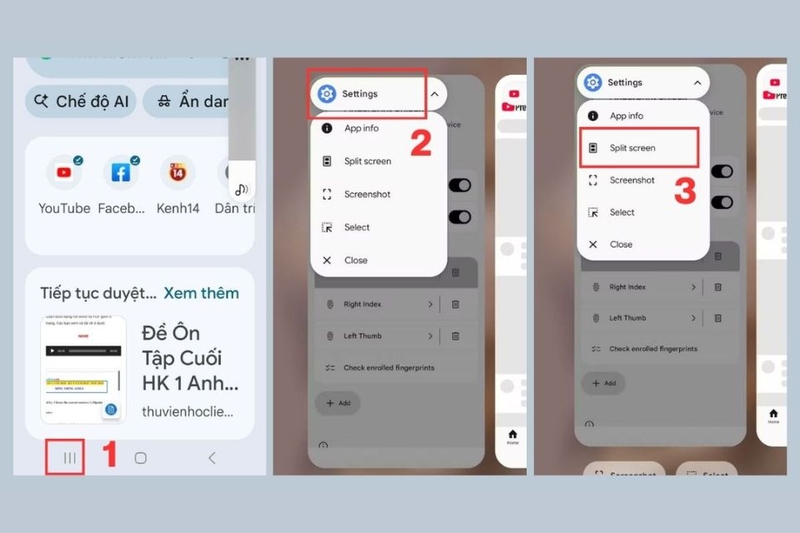
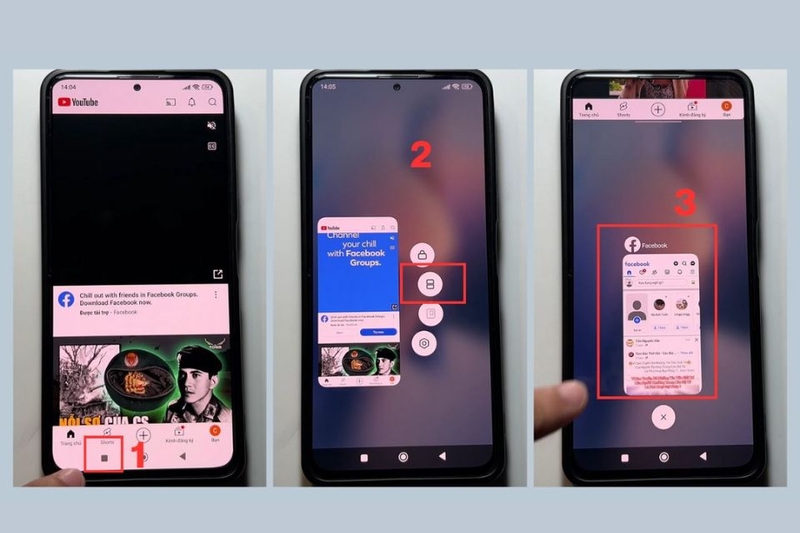
Bước 1: Mở ứng dụng đầu tiên, sau đó nhấn phím Đa nhiệm (nút hình vuông).
Bước 2: Nhấn giữ cửa sổ ứng dụng đến khi xuất hiện tùy chọn Chia đôi màn hình (Split Screen).
Bước 3: Chọn ứng dụng thứ hai để hiển thị ở phần còn lại của màn hình.
Nhờ cách thiết kế trực quan, người dùng Xiaomi có thể thao tác nhanh mà không mất nhiều thời gian làm quen.
Cách chia đôi màn hình Oppo
Điện thoại Oppo tích hợp chế độ chia màn hình tiện lợi, hỗ trợ sử dụng song song hai ứng dụng dễ dàng.
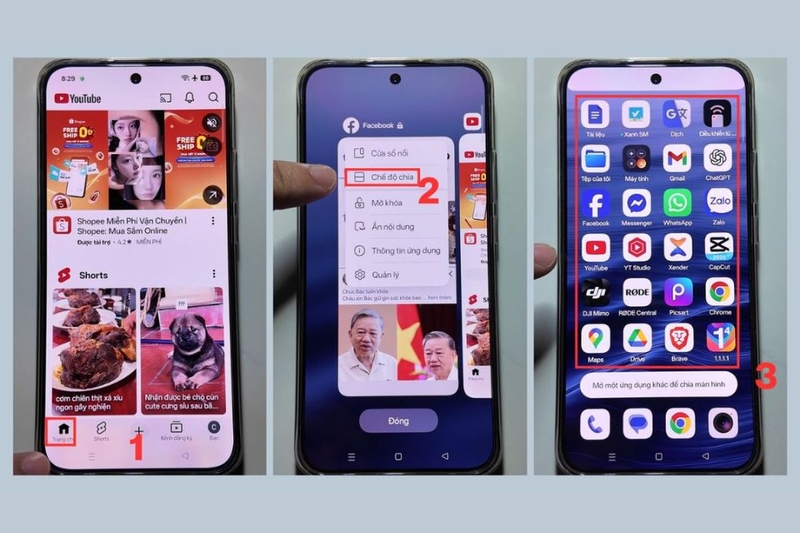
Bước 1: Nhấn biểu tượng 3 gạch ngang để mở danh sách ứng dụng gần đây.
Bước 2: Chọn ứng dụng cần hiển thị trước, sau đó nhấn Chế độ chia.
Bước 3: Tiếp tục chọn ứng dụng thứ hai để hiển thị song song.
Tính năng này phù hợp khi bạn cần chat nhanh trong lúc xem video hoặc tra cứu thông tin.
Cách chia đôi màn hình Realme
Realme có giao diện khá tương đồng với Oppo nên thao tác chia đôi màn hình cũng tương tự.
Bước 1: Nhấn biểu tượng 3 gạch để mở danh sách các ứng dụng đang chạy.
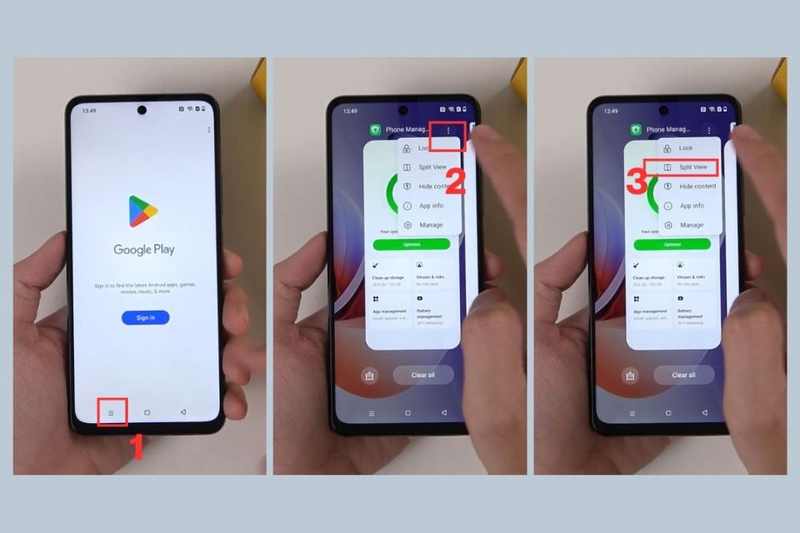
Bước 2: Chạm vào dấu 3 chấm ở góc cửa sổ ứng dụng bạn muốn mở trước.
Bước 3: Chọn Split View hoặc Chia đôi màn hình.
Bước 4: Lựa chọn ứng dụng thứ hai để hiển thị đồng thời trên cùng màn hình.
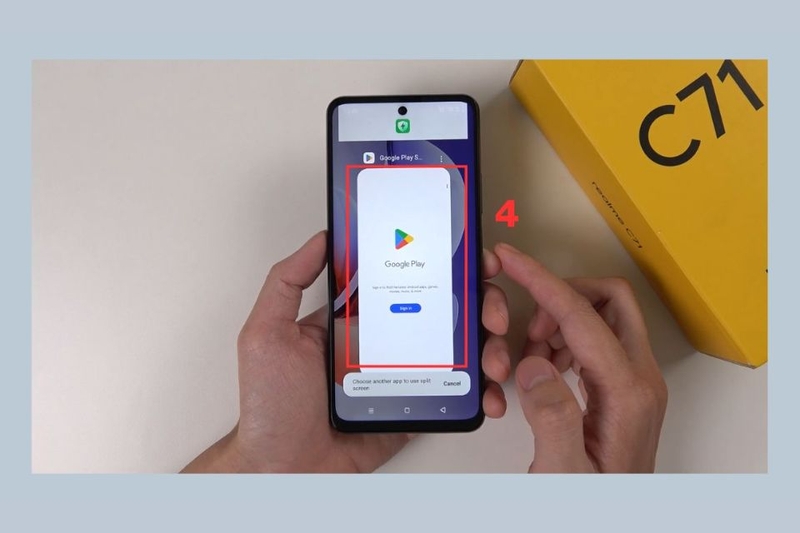
Chỉ với vài thao tác đơn giản, bạn đã có thể sử dụng hai ứng dụng cùng lúc trên thiết bị Realme.
Cách chia đôi màn hình Vivo
Vivo cũng hỗ trợ chế độ đa nhiệm giúp tối ưu trải nghiệm sử dụng.
Bước 1: Nhấn biểu tượng 3 gạch ngang để hiển thị danh sách ứng dụng gần đây.
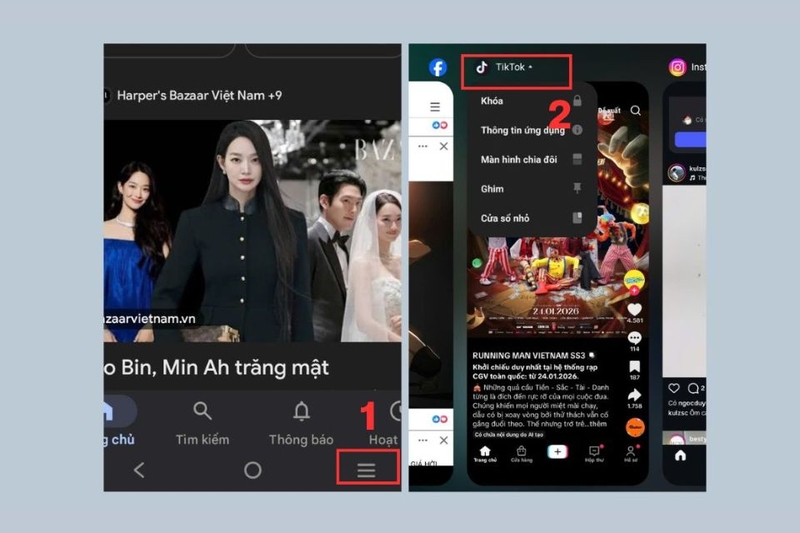
Bước 2: Tìm ứng dụng muốn sử dụng trước, sau đó chạm vào biểu tượng ứng dụng ở phía trên cửa sổ.
Bước 3: Chọn Split Screen để cố định ứng dụng ở một nửa màn hình.
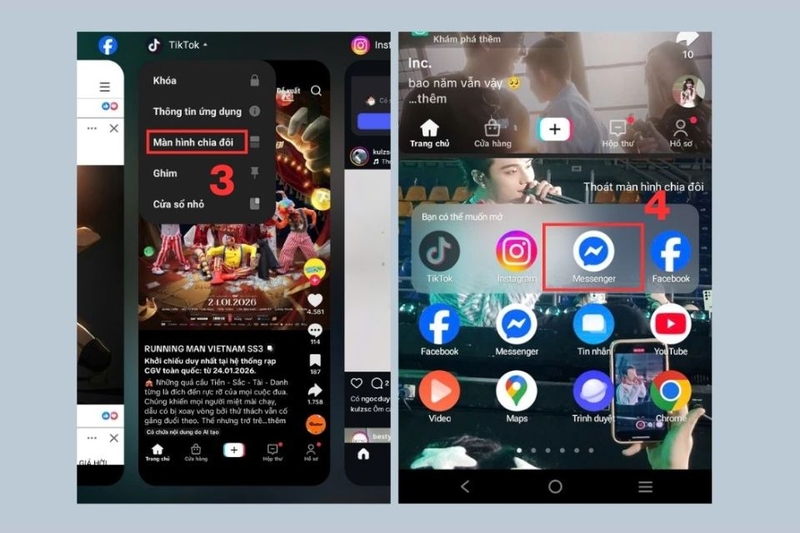
Bước 4: Chọn thêm ứng dụng thứ hai để sử dụng đồng thời.
Tính năng này giúp bạn dễ dàng vừa xem bản đồ vừa nhắn tin hoặc tra cứu thông tin nhanh chóng.
Những lưu ý khi sử dụng tính năng chia đôi màn hình điện thoại Android
Mặc dù cách chia đôi màn hình Android mang lại sự tiện lợi khi đa nhiệm, bạn cũng nên lưu ý một số điểm sau để đảm bảo trải nghiệm tốt nhất:
- Không phải ứng dụng nào cũng hỗ trợ chia đôi màn hình: Một số ứng dụng được thiết kế với giao diện cố định nên không tương thích với chế độ đa cửa sổ. Điều này thường xảy ra với app cần hiển thị toàn bộ nội dung trên một màn hình duy nhất.
- Game và ứng dụng ngân hàng thường bị hạn chế: Các tựa game cấu hình cao hoặc ứng dụng tài chính yêu cầu bảo mật thường không cho phép chạy song song nhằm đảm bảo hiệu năng và an toàn dữ liệu.
- Tiêu hao pin nhanh hơn khi đa nhiệm: Việc mở hai ứng dụng cùng lúc khiến thiết bị phải xử lý nhiều tác vụ hơn, từ đó làm mức tiêu thụ pin tăng lên so với sử dụng thông thường.
- Màn hình nhỏ có thể gây bất tiện: Khi chia đôi, diện tích hiển thị của mỗi ứng dụng bị thu hẹp, dễ gây khó nhìn hoặc khó thao tác, đặc biệt với các nội dung nhiều chi tiết.
- Thiết bị RAM thấp dễ bị giật lag: Điện thoại có dung lượng RAM hạn chế có thể hoạt động kém mượt khi chạy đa nhiệm, vì vậy bạn nên ưu tiên thiết bị có cấu hình đủ mạnh để sử dụng tính năng này ổn định hơn.
Một số lỗi thường gặp khi chia đôi màn hình điện thoại Android
Trong quá trình sử dụng, bạn có thể gặp một số lỗi phổ biến khi kích hoạt chế độ chia đôi màn hình.
Không tìm thấy tùy chọn Split Screen
Nguyên nhân có thể do điện thoại đang sử dụng phiên bản Android quá cũ hoặc ứng dụng chưa hỗ trợ chế độ đa cửa sổ. Một số app được thiết kế chỉ hoạt động ở chế độ toàn màn hình nên sẽ không hiển thị tùy chọn chia đôi.
Ứng dụng tự thoát khi chia màn hình
Một vài ứng dụng, đặc biệt là game cấu hình cao hoặc app yêu cầu hiển thị toàn màn hình, có thể tự động thoát khi bạn kích hoạt Split Screen.
Máy bị chậm hoặc lag
Thiết bị có RAM thấp hoặc mở nhiều ứng dụng nặng cùng lúc dễ dẫn đến giật lag. Bạn nên cập nhật hệ điều hành và tắt bớt ứng dụng chạy nền để cải thiện hiệu suất khi chia đôi màn hình Android.
Mẹo sử dụng tính năng chia đôi màn hình Android hiệu quả hơn
Khi hiểu rõ cách tận dụng tính năng đa nhiệm, chế độ chia đôi màn hình sẽ giúp bạn xử lý công việc nhanh hơn, học tập thuận tiện hơn và giải trí liền mạch hơn. Việc mở đồng thời hai ứng dụng giúp tiết kiệm thời gian chuyển đổi qua lại, đặc biệt hữu ích khi cần xử lý nhiều tác vụ cùng lúc trên điện thoại Android.
Kết hợp trình duyệt và ứng dụng ghi chú
Bạn có thể mở tài liệu trên trình duyệt đồng thời sử dụng ứng dụng ghi chú để lưu lại thông tin quan trọng. Cách này giúp việc học tập, nghiên cứu hoặc làm việc trở nên liền mạch, không bị gián đoạn. Đây là lựa chọn phù hợp với học sinh, sinh viên hoặc nhân viên văn phòng thường xuyên phải tổng hợp nội dung.
Xem video và nhắn tin cùng lúc
Bạn hoàn toàn có thể vừa xem video giải trí vừa trả lời tin nhắn mà không cần thoát ứng dụng đang sử dụng. Điều này giúp việc thư giãn không làm ảnh hưởng đến liên lạc với bạn bè, đồng nghiệp hoặc người thân.
Dùng bản đồ và trình duyệt
Khi di chuyển, bạn có thể mở bản đồ để định vị đồng thời tra cứu thông tin địa điểm trên trình duyệt. Tính năng này đặc biệt hữu ích khi cần tìm quán ăn, cửa hàng hoặc địa chỉ mới một cách nhanh chóng.
Ưu tiên điện thoại cấu hình tốt
Thiết bị có RAM từ 6 GB trở lên sẽ hỗ trợ chạy đa nhiệm mượt mà hơn. Ngoài ra, màn hình lớn giúp hiển thị nội dung rõ ràng, thao tác dễ dàng và tăng hiệu quả sử dụng chia đôi màn hình Android.
Tạm kết
Nhìn chung, cách chia đôi màn hình Android khá đơn giản và đã được tối ưu trên hầu hết các dòng điện thoại hiện nay. Chỉ cần vài thao tác cơ bản, bạn đã có thể sử dụng hai ứng dụng cùng lúc để tăng hiệu quả học tập, làm việc và giải trí. Hy vọng hướng dẫn chia đôi màn hình Android trong bài viết sẽ giúp bạn khai thác tốt hơn tính năng đa cửa sổ và tối ưu trải nghiệm sử dụng smartphone mỗi ngày.
Nếu bạn đang tìm một thiết bị hỗ trợ đa nhiệm mượt mà, các dòng điện thoại Realme đang được phân phối tại FPT Shop là lựa chọn đáng cân nhắc nhờ cấu hình tốt, màn hình lớn và mức giá dễ tiếp cận. Sản phẩm chính hãng, nhiều phân khúc giá, phù hợp cho nhu cầu học tập, làm việc và giải trí lâu dài.
Xem thêm:
:quality(75)/cam_ung_toan_dien_OPPO_la_gi_cover_39c59de778.png)
:quality(75)/man_hinh_dien_thoai_bi_1_soc_doc_f94c0f07a0.jpg)
:quality(75)/tips_bao_quan_man_hinh_dien_thoai_gap_0_242f6b42d5.png)
:quality(75)/cach_chong_nhin_trom_man_hinh_dien_thoai_8775271063.jpg)
:quality(75)/chieu_man_hinh_tivi_samsung_xuong_dien_thoai_ae8a6063d7.jpg)
:quality(75)/Huong_dan_quay_man_hinh_Android_sieu_don_gian_524531c434.png)


