:quality(75)/estore-v2/img/fptshop-logo.png)
:quality(75)/2020_11_27_637420692641889074_best-external-drive-for-mac-and-macbook-pro-min.jpg)
:quality(75)/2023_10_9_638324694904769751_ava_ae16eac439.jpg)
Hướng dẫn chép dữ liệu từ Macbook vào ổ cứng đúng cách
Xem siêu phẩm Macbook Neo - chiếc Mac tuyệt vời với mức giá rẻ bất ngờ cùng những nâng cấp đáng giá. Click xem thông tin cấu hình, giá bán chi tiết của Macbook Neo và đặt mua ngay tại FPTShop nhận ưu đãi đến 5 triệu. Bảo hành 24 tháng. Thu cũ trợ giá đến 2.000.000đ
Để chép dữ liệu từ Macbook vào ổ cứng, bạn có thể sử dụng các phần mềm trả phí chính hãng hoặc các phần mềm miễn phí từ bên thứ ba.
Cách chép dữ liệu từ Macbook vào ổ cứng
Sử dụng phần mềm trả phí
Lựa chọn được đông đảo người dùng Apple sử dụng hiện nay là bộ driver Paragon NTFS for Mac, có giá là $19.95 cho thời hạn sử dụng vĩnh viễn. Ngoài ra, bạn sẽ được dùng thử miễn phí trong 10 ngày đầu tiên.
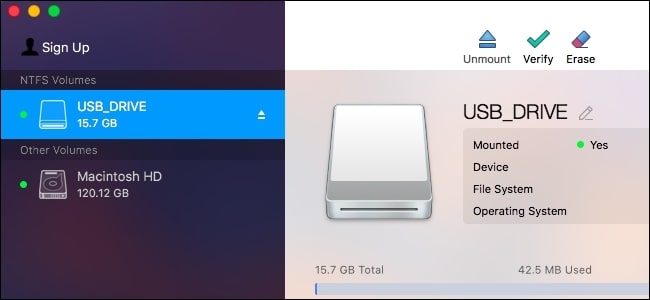
Vì là phần mềm trả phí nên Paragon có tính bảo mật rất cao, đảm bảo an toàn và bạn gần như sẽ không gặp bất cứ trục trặc nào trong quá trình sử dụng. Sau khi cài đặt, bạn có thể xem và sao chép dữ liệu trực tiếp ngay trên Macbook.
Sử dụng phần mềm miễn phí
Đây là giải pháp tiết kiệm, tuy nhiên sẽ có một số rủi ro về bảo mật và cách sử dụng cũng không được trực quan như khi sử dụng Paragon. Trong bài này sẽ hướng dẫn chi tiết cách sử dụng Mounty for NTFS, một trong những phần mềm được sử dụng nhiều nhất hiện nay.
Bước 1: Tải về Mounty for NTFS.
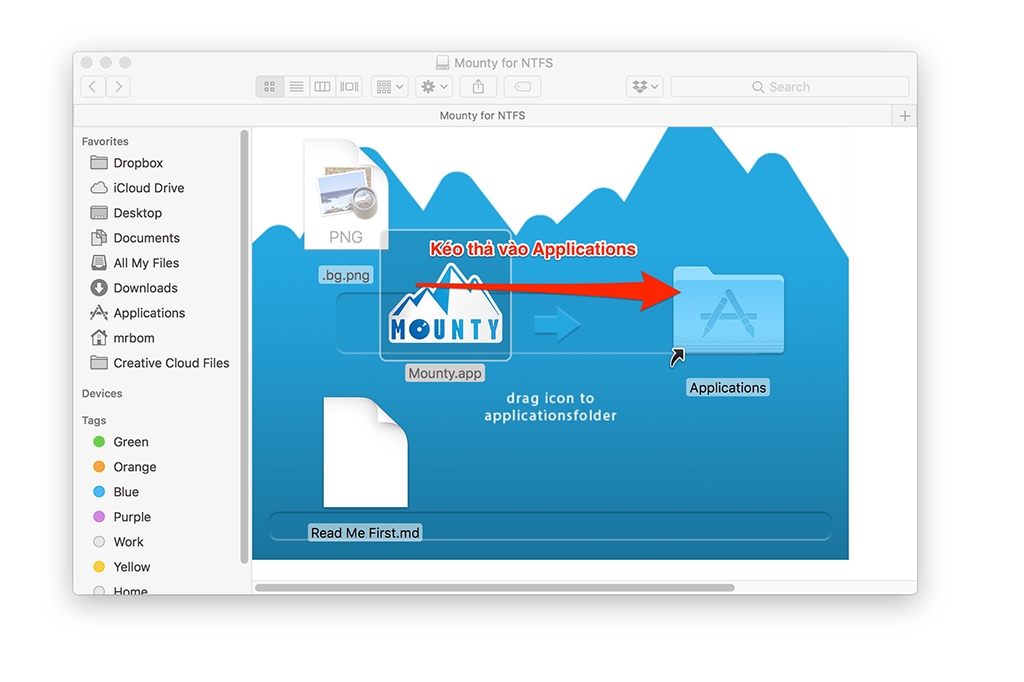
Bước 2: Kéo thả file Mounty.app vào thư mục Application.
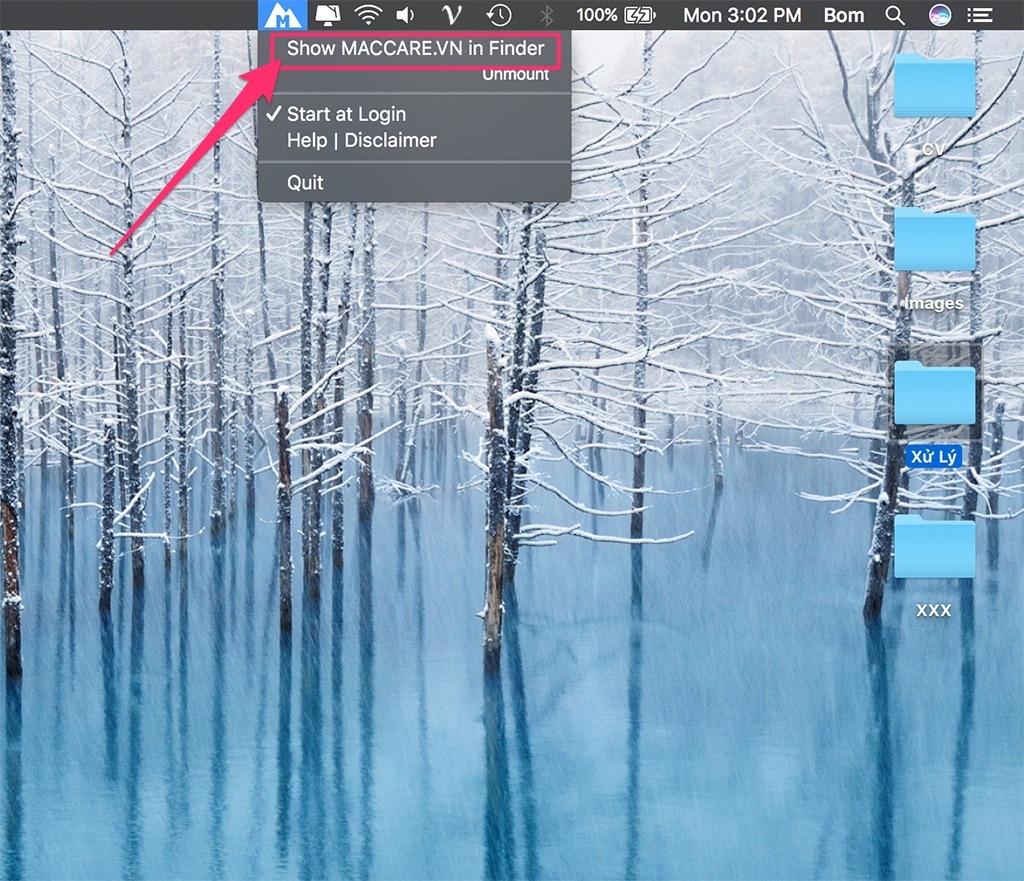
Bước 3: Kết nối ổ cứng vào Macbook. Lúc này trong iMac, click vào mục Show MACCARE.VN in Finder.
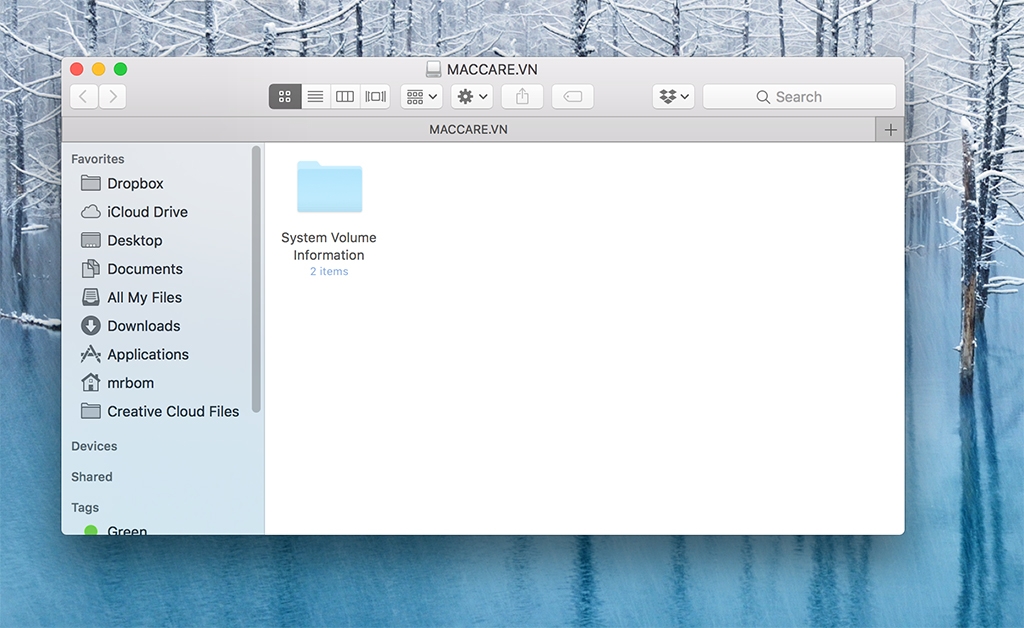
Bước 4: Lúc này bạn có thể chép dữ liệu từ Macbook sang ổ cứng rồi.