:quality(75)/estore-v2/img/fptshop-logo.png)
:quality(75)/2023_2_21_638125692085798347_chen-chu-vao-capcut.jpg)
:quality(75)/2023_2_3_638110530605273301_chan-dung-3.jpg)
Bạn đã biết cách chèn chữ vào video Capcut chuyên nghiệp nhất chưa?
Capcut được đánh giá là phần mềm chỉnh sửa video được nhiều người sử dụng. Vậy nó có gì đặc biệt và cách chèn chữ cụ thể ra sao? Cùng tìm hiểu kĩ hơn trong bài viết sau nhé.
Capcut là ứng dụng chứa nhiều tính năng đặc biệt dành cho chỉnh sửa video. FPT Shop xin liệt kê một số tính năng nổi bật của ứng dụng này như chèn chữ, nhạc, sticker… vào video, phần còn lại mời quý độc giả trải nghiệm trực tiếp với ứng dụng.
Hiểu hơn về phần mềm Capcut
Capcut là phần mềm biên tập, chỉnh sửa video hoàn toàn miễn phí trên điện thoại di động và máy tính. Ứng dụng cung cấp cho bạn nhiều tính năng hữu ích, kho mẫu, hiệu ứng, bộ lọc… phong phú, giúp video của bạn trở nên chuyên nghiệp và độc đáo hơn. Capcut là một sản phẩm đến từ công ty mẹ là ByteDance, cùng với Tiktok, thuộc Trung Quốc.
CapCut được người dùng đánh giá là ứng dụng có tính linh hoạt cao và vẫn có đầy đủ các tính năng cơ bản khi chỉnh sửa video. Khác với những ứng dụng biên tập, chỉnh sửa video chuyên nghiệp phải dùng máy tính thì phần mềm CapCut chỉ cần một chiếc điện thoại, đơn giản như vậy là bạn đã có thể sử dụng nó rồi. Để sử dụng CapCut trên điện thoại di động, bạn có thể Tải ứng dụng CapCut về điện thoại của mình qua hai đường link dưới đây:
Cách chèn chữ vào video Capcut trên điện thoại di động
Tính đến thời điểm cuối năm 2022, Capcut đang đứng đầu top các ứng dụng chỉnh sửa video được sử dụng phổ biến trên cả App Store và Google Play. Ứng dụng được đánh giá có giao diện dễ sử dụng, phù hợp với mọi lứa tuổi, trình độ. Hãy cùng tìm hiểu về cách chèn chữ vào video Capcut bạn nhé.
Xem thêm: Lưu ngay cách bắt beat trên Capcut để cho ra những video độc lạ
Hướng dẫn chèn chữ vào video Capcut
Bên cạnh các hiệu ứng chuyển cảnh, CapCut cũng cung cấp cho người dùng tính năng chèn chữ, nhạc, tiêu đề, chú thích, stickers… để tăng thêm phần sống động cho video. Bạn có thể sử dụng tính năng này bằng một số thao tác dưới đây.
Bước 1: Bạn mở ứng dụng CapCut trên điện thoại > chọn nút New Project/ Dự án mới.
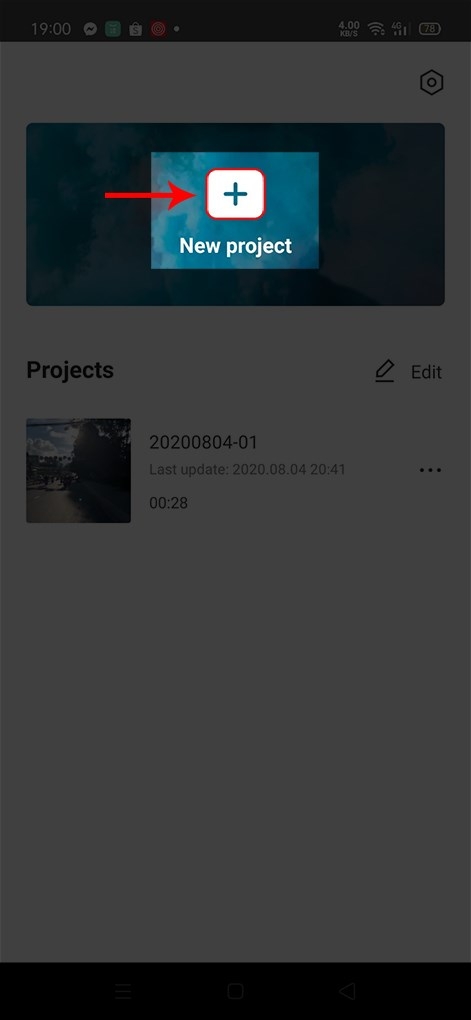
Tạo dự án
Bước 2: Bạn chọn video, ảnh mà mình muốn biên tập > sau đó ấn Add/ Thêm.
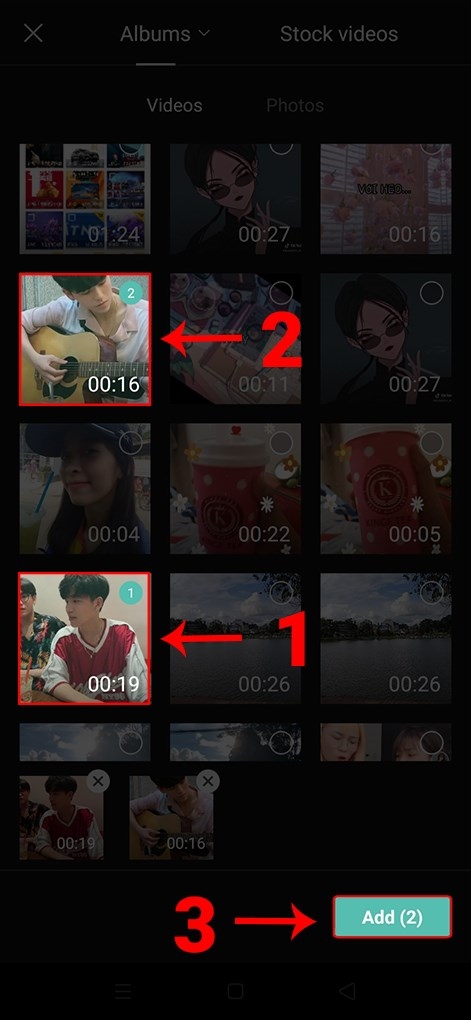
Thêm ảnh và video
Bước 3: Nếu như bạn muốn chèn thêm chữ vào video, bạn có thể chọn mục Text ở thanh công cụ.
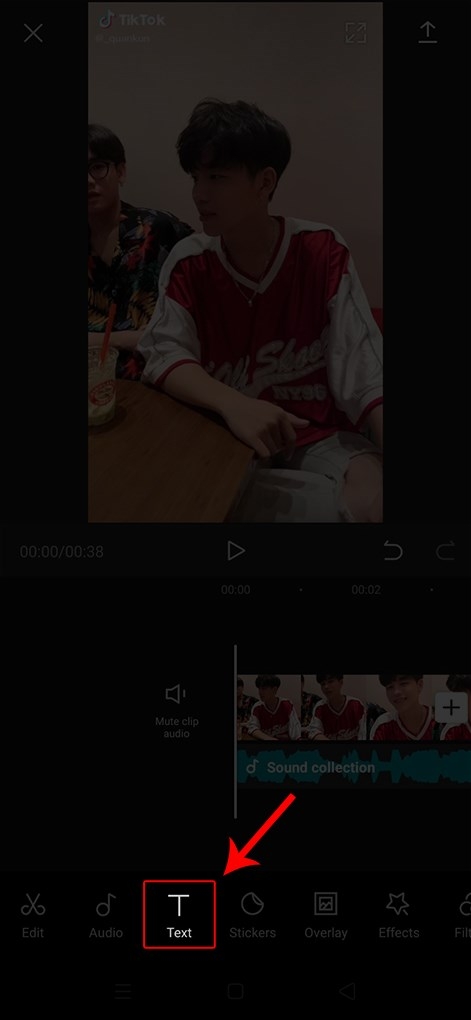
Chọn phần Text
Bước 4: Bạn chọn Add Text (Thêm văn bản).
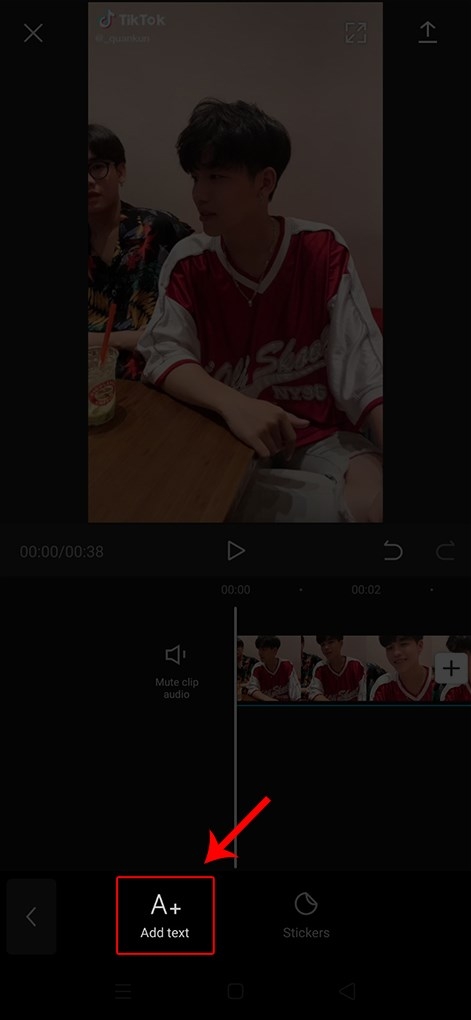
Thêm chữ
Bước 5: Lúc này, bạn cần nhập nội dung mà mình muốn thêm vào video.
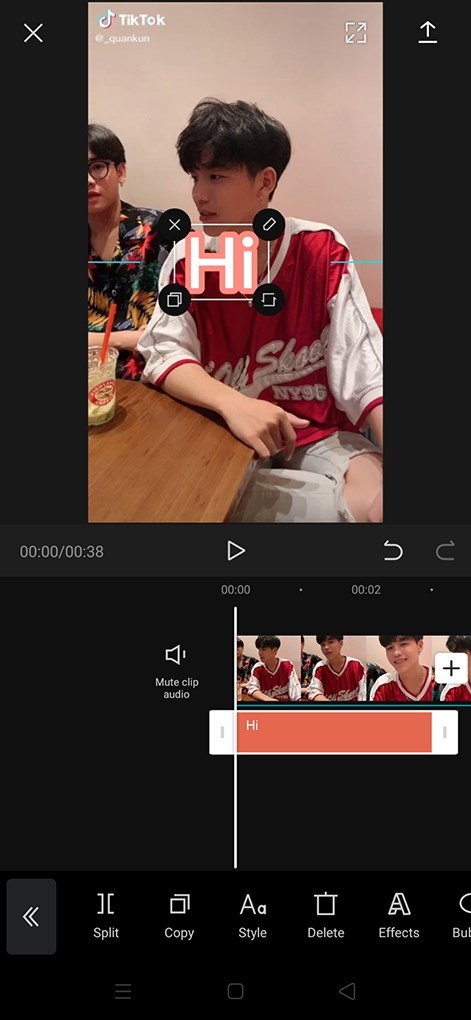
Di chuyển vị trí văn bản
Bước 6: Ứng dụng cũng cung cấp cho người dùng kho sticker động, thỏa sức lựa chọn để chèn vào video. Nếu như bạn muốn thêm Sticker vào video, vẫn tại thanh công cụ, bạn chọn Sticker.
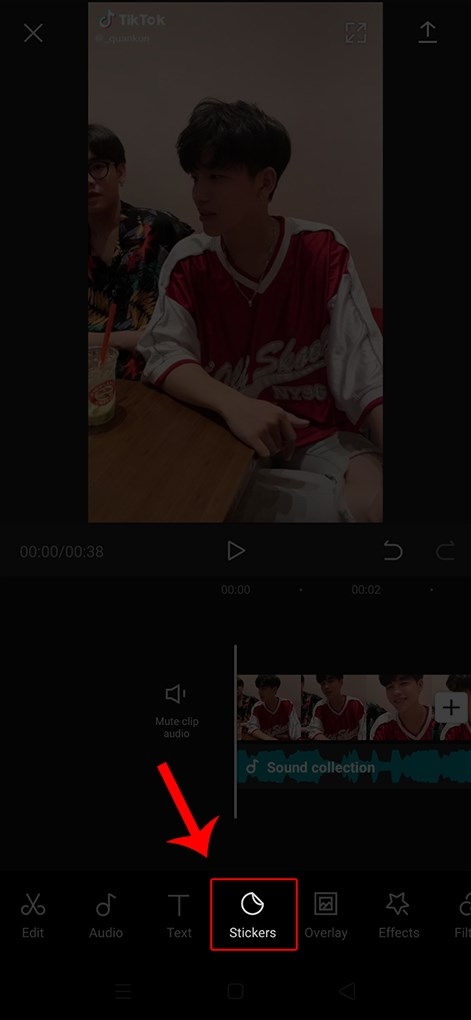
Biểu tượng Sticker
Bước 7: Lúc này thì bạn có thể thỏa sức chèn những Sticker mà mình thích.
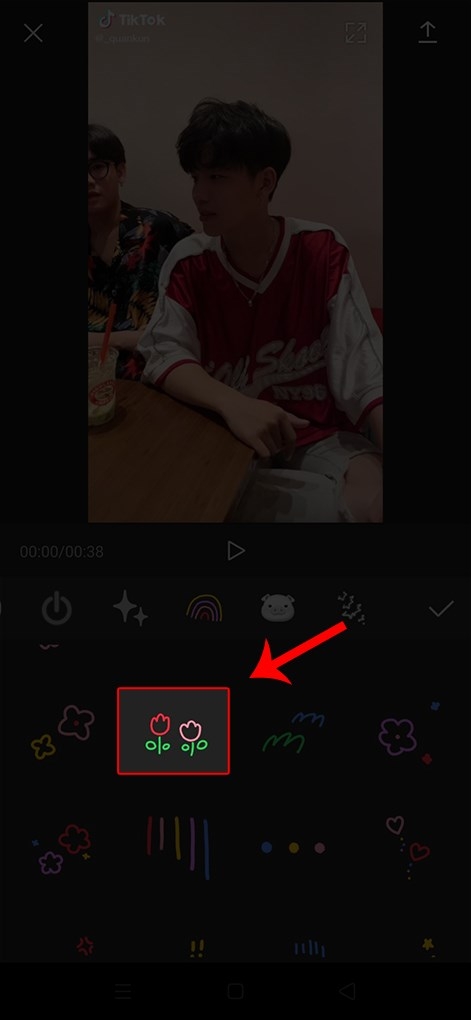
Chèn Sticker giống ý bạn
Bước 8: 20 bài hát nổi nhất sẽ luôn được liên tục cập nhật mỗi ngày trong phần “Sound” của phần mềm. Bạn có thể tìm kiếm đủ thể loại như pop, remix, ballad, classical… Hoặc bạn cũng có thể thêm nhạc trực tiếp từ chính điện thoại trong phần “Your sounds > Extract”.
Nếu bạn muốn chèn nhạc, tại thanh công cụ bên dưới, bạn tìm và chọn biểu tượng Audio.
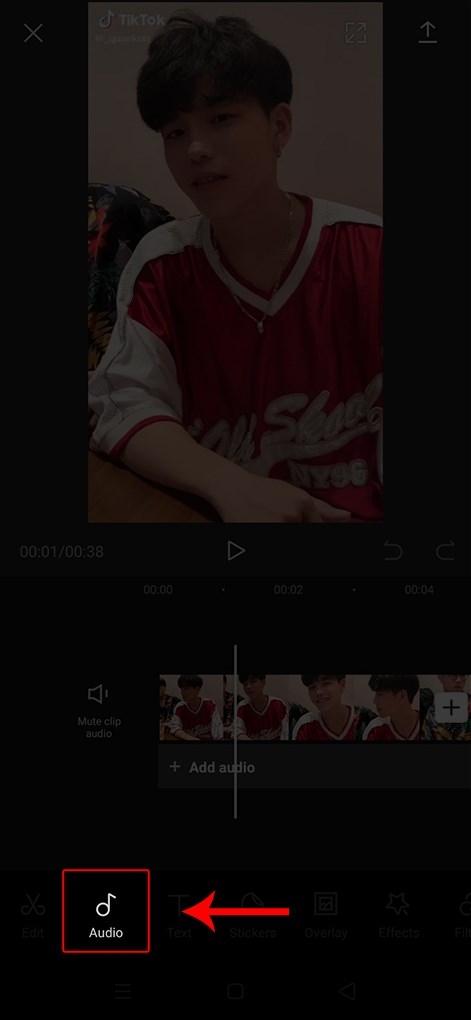
Chọn biểu tượng Audio
Bước 9: Trong phần lựa chọn, bạn chọn Sounds (nếu muốn dùng kho nhạc có sẵn), chọn Effects (nếu muốn thêm hiệu ứng âm thanh), chọn Extracted (nếu muốn thêm âm thanh trích xuất), chọn Voiceover (để lồng tiếng trực tiếp).
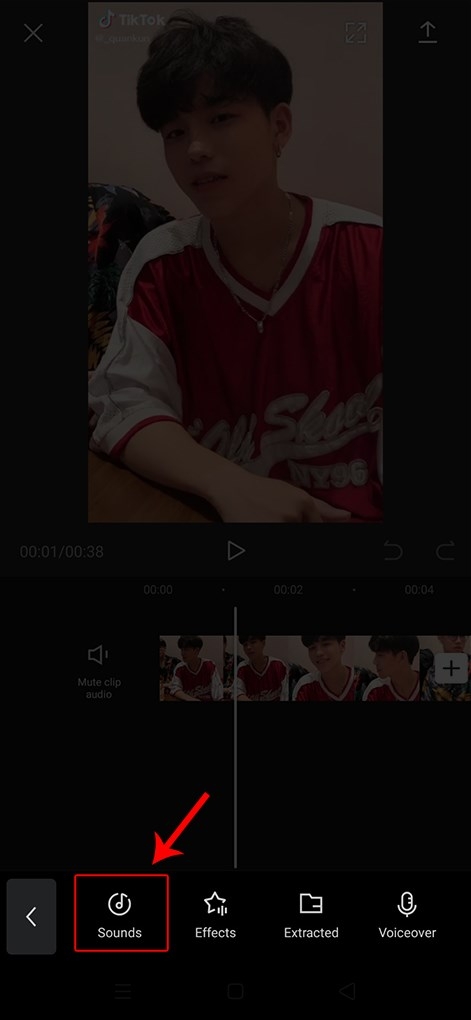
Chọn phần Sounds
Bước 5: Trong trường hợp bạn chọn Sounds, ứng dụng sẽ cho phép bạn sử dụng kho nhạc nền từ ứng dụng. Bạn có thể thêm nhạc bằng cách nhấn dấu +.
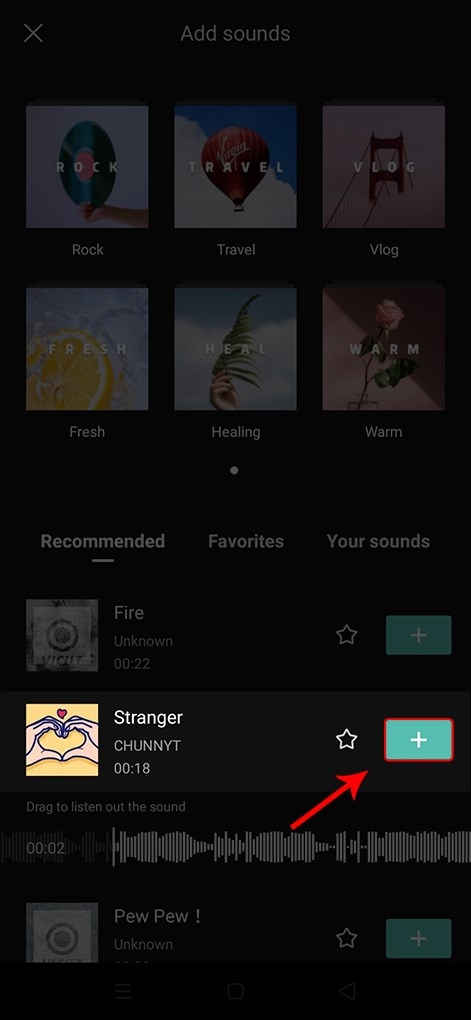
Chọn biểu tượng dấu cộng
Như vậy là các bạn đã có thể chèn nhạc vào video rồi.
Kết luận
Bạn đọc thân mến, như vậy là trong bài viết này, FPT Shop đã hướng dẫn các bạn cách chèn chữ vào video Capcut cực đơn giản, nhanh chóng. Hy vọng bài viết hữu ích với bạn. Nếu có ý kiến thắc mắc các bạn vui lòng để lại bình luận ở phía bên dưới. Đừng quên chia sẻ bài viết và thường xuyên truy cập FPT Shop để nhận những thông tin hay và mới nhất nhé.
Xem thêm:


