:quality(75)/estore-v2/img/fptshop-logo.png)
:quality(75)/2023_4_14_638170855061548458_cach-cai-font-trong-cad.jpg)
:quality(75)/2023_2_25_638129435954139098_thie-t-ke-chu-a-co-te-n.png)
Cách cài font trong CAD chỉ 1 phút dành riêng cho dân thiết kế
Autocad là ứng dụng dành cho dân thiết kế để tạo bản vẽ kỹ thuật, vậy nên việc sở hữu font chữ đa dạng để dùng trong AutoCAD là điều thiết yếu. Nếu người dùng vẫn chưa biết cách thực hiện thì hãy cùng chúng tôi tìm hiểu cách cài font trong CAD theo hướng dẫn chi tiết dưới đây.
Cách cài font TrueType cho CAD
Bước 1: Người dùng di chuyển đến thư mục chứa font muốn cài đặt.
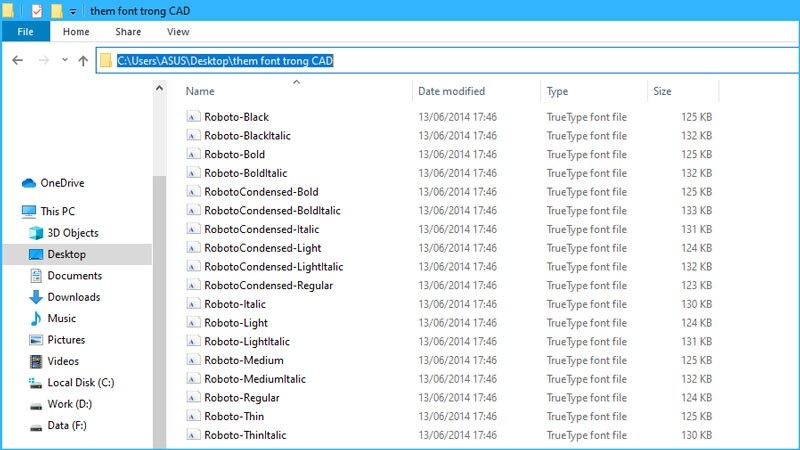
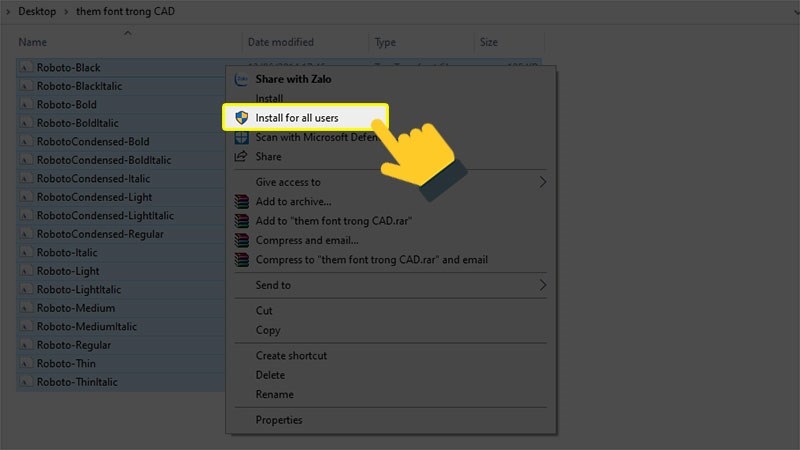
Bước 2: Người dùng có thể chọn font cần cài đặt → Nhấp chuột phải vào vùng chọn font → Nhấp Install for allusers để cài đặt font cho các tài khoản người dùng trên máy tính.
Cách cài font SHX cho AutoCAD
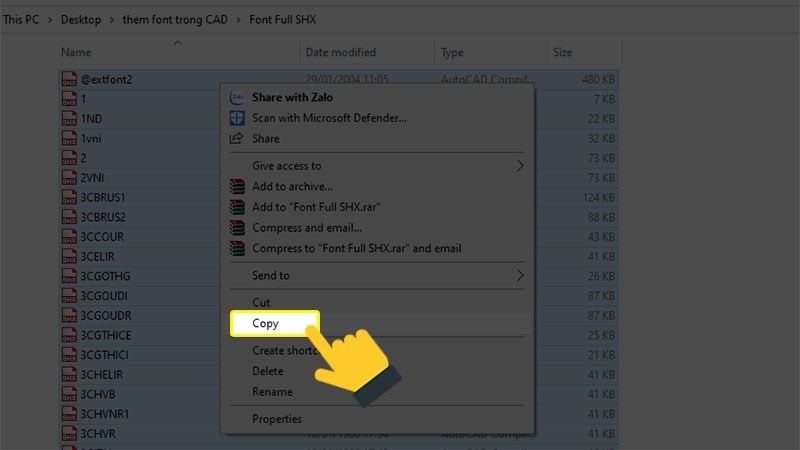
Bước 1: Mở thư mục chứa font muốn cài đặt → Chọn font → Sao chép bằng tổ hợp phím Ctrl + C.
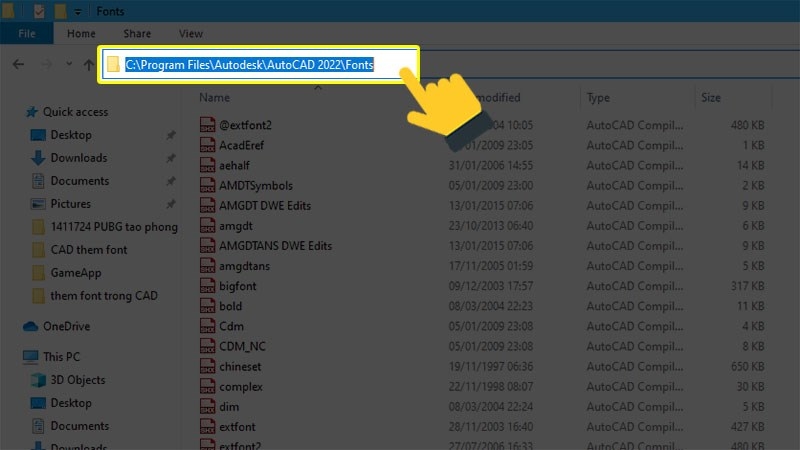
Bước 2: Đến thư mục chứa font của AutoCAD → Trong đó xx là số phiên bản CAD mà bạn đang sử dụng.
Với AutoCAD 2004/2007:
- C:\Program Files\AutoCAD 20xx (Windows 64 bit)
- C:\Program Files (x86)\AutoCAD 20xx (Windows 32 bit)
Với AutoCAD từ 2013:
- C:\Program Files\Autodesk\AutoCAD 20xx (Windows 64 bit)
- C:\Program Files (x86)\Autodesk\AutoCAD 20xx (Windows 32 bit)
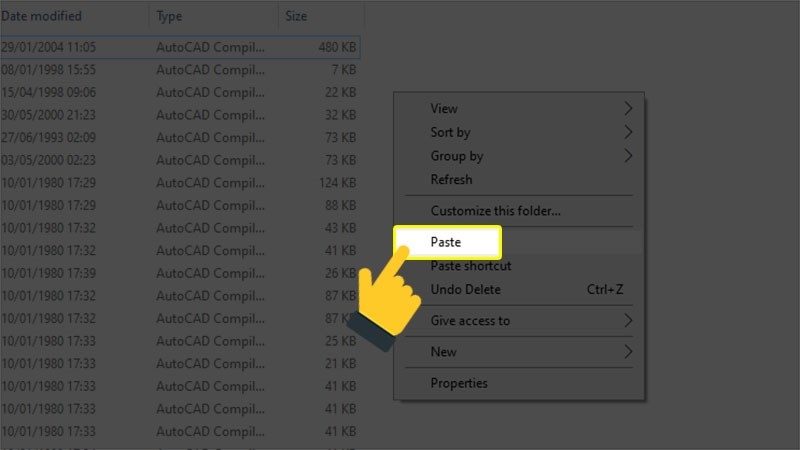
Bước 3: Dán font bạn đã sao chép vào thư mục bằng tổ hợp phím Ctrl + V là xong.
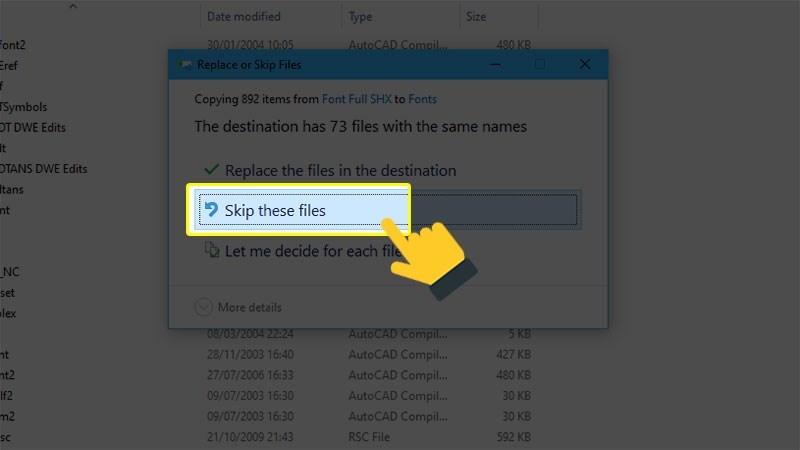
Bước 4: Chọn Skip these files nếu người dùng đã nhận được thông báo font đã có sẵn.
Những lưu ý khi cài font trong AutoCAD

Để đảm bảo cho bản vẽ hoàn thiện và có thể cài đặt font trong AutoCAD chính xác nhất, thì người dùng cũng nên lưu ý một vài điều dưới đây:
- Hãy đảm bảo rằng người dùng đã tải về phiên bản font tương thích với bản AutoCAD bạn đang sử dụng.
- Kiểm tra font tải về đã được kích hoạt thành công trước khi sử dụng hay chưa.
- Nếu bạn không thể cài đặt font thành công trong AutoCAD, bạn cần kiểm tra xem font đã đặt trong thư mục chính chưa.
- Tắt những ứng dụng không cần thiết khác khi bắt đầu cài đặt font trong CAD
Với các bước đơn giản phía trên, hy vọng người dùng đã biết cách cài font trong CAD. Để tối ưu hóa bản vẽ và giúp cho bản in ấn trở nên đẹp mắt hơn, người dùng nên cài đặt font theo hướng dẫn phía trên trong AutoCAD.
Xem thêm: Cách khôi phục cài đặt gốc Autocad đưa về mặc định
:quality(75)/2023_4_10_638167360867597353_chinh-don-vi-trong-cad_1.jpg)
:quality(75)/2023_4_10_638167321075173926_xoa-block-trong-cad0.jpeg)
:quality(75)/2023_4_10_638167228800438373_viet-chu-trong-cad0_1.jpg)
:quality(75)/2023_4_14_638170819489044920_chuyen-file-anh-sang-cad3_1.jpg)
:quality(75)/2023_4_10_638167150994264144_doi-ten-block-trong-cad_1.jpg)
:quality(75)/2023_4_11_638168101324644008_lenh-pha-block-trong-cad0.jpeg)


