:quality(75)/estore-v2/img/fptshop-logo.png)
:quality(75)/2024_4_17_638489095217332292_cach-cai-dat-ban-phim-tieng-viet-co-dau-oppo.jpg)
:quality(75)/451658943_1617135435795914_6174881384314150341_n_f1bb8387de.jpg)
Hướng dẫn cách cài đặt bàn phím tiếng Việt có dấu OPPO chi tiết, dễ thực hiện
Cách cài đặt bàn phím tiếng Việt có dấu OPPO thực chất không hề khó như mọi người nghĩ nhưng nhiều người dùng OPPO vẫn cảm thấy khó khăn và không biết làm thế nào để thực hiện điều này trên thiết bị của mình. Tuy nhiên, bạn sẽ không cần phải lo lắng nữa vì trong nội dung dưới đây, FPT Shop sẽ hướng dẫn các bước thiết lập đơn giản và chi tiết nhất nhằm giúp bạn có thể nhanh chóng cài đặt bàn phím có dấu tiếng Việt trên chiếc điện thoại OPPO yêu quý của mình.
Tại sao nên cài đặt bàn phím tiếng Việt có dấu OPPO?
Có một sự thật là không chỉ riêng người Việt Nam mà đôi khi, ngay cả người nước ngoài cũng sẽ có nhu cầu sử dụng ngôn ngữ tiếng Việt. Vậy nên, việc biết cách cài đặt bàn phím tiếng Việt có dấu OPPO vào điện thoại của mình sẽ giúp bạn gõ văn bản tiếng Việt dễ dàng và nhanh chóng hơn. Cụ thể, việc cài đặt bàn phím tiếng Việt sẽ mang lại những lợi ích như sau:
Hỗ trợ gõ tiếng Việt chính xác hơn
Bàn phím tiếng Việt sẽ hỗ trợ người dùng nhập liệu hoặc gõ văn bản tiếng Việt một cách chính xác hơn, tránh việc gõ sai chữ hoặc thiếu dấu. Điều này đặc biệt quan trọng đối với học sinh, sinh viên, nhân viên văn phòng hoặc những người thường xuyên sử dụng tiếng Việt trong công việc hằng ngày.
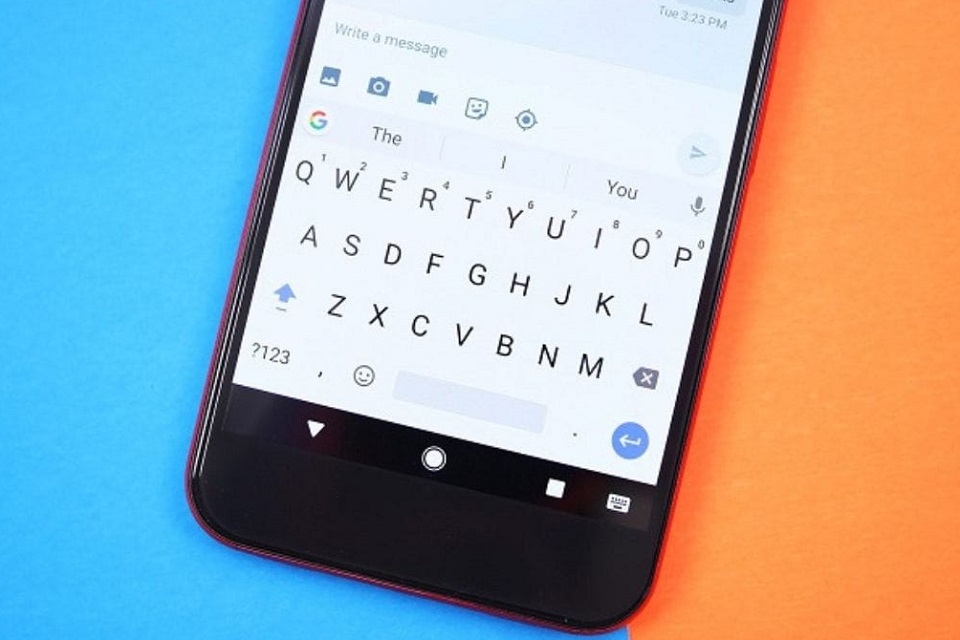
Giúp gõ tiếng Việt nhanh hơn
Ngoài việc gia tăng mức độ chính xác khi nhập văn bản thì bàn phím tiếng Việt còn giúp người dùng gõ tiếng Việt nhanh chóng hơn, từ đó tiết kiệm tối đa được thời gian và công sức. Nguyên nhân là do các phím dấu được tích hợp sẵn trên bàn phím nên bạn có thể nhập ngay mà không cần phải gõ theo cách thủ công.
Nâng cao sự chuyên nghiệp
Việc sử dụng bàn phím hỗ trợ gõ dấu tiếng Việt sẽ làm cho nội dung văn bản được trình bày với cách thức chuyên nghiệp và rõ ràng hơn. Đây thật sự là một ưu điểm tuyệt vời dành cho những ai đang làm việc trong lĩnh vực học thuật hoặc nhân viên văn phòng.
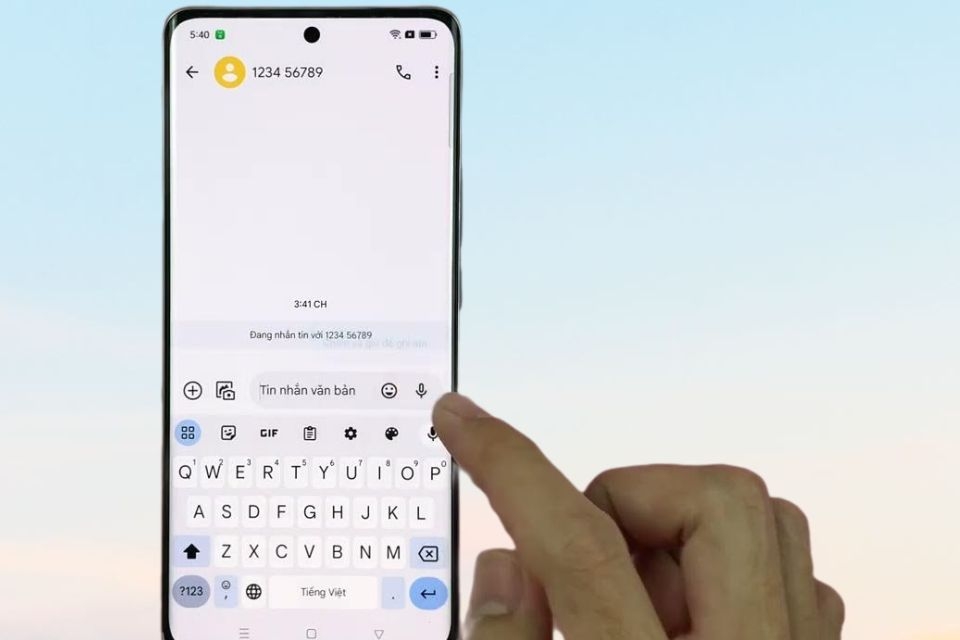
Hướng dẫn cách cài đặt bàn phím tiếng Việt có dấu OPPO
Bảng tiếng Việt có dấu (Telex)
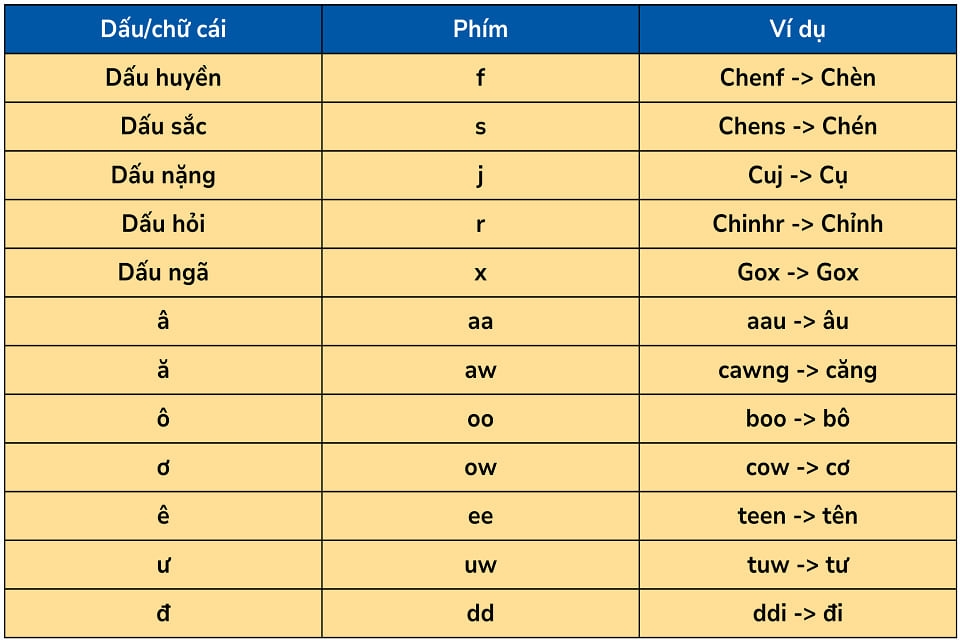
Cách cài đặt bàn phím tiếng Việt có dấu OPPO
Trước khi thực hiện cách cài đặt bàn phím tiếng Việt có dấu OPPO, bạn cần đảm bảo điện thoại của mình đã cập nhật lên phiên bản hệ điều hành mới nhất. Đồng thời, mỗi một phiên bản của OPPO đôi lúc cũng sẽ tạo ra một số khác biệt nhỏ trong quá trình thực hiện.
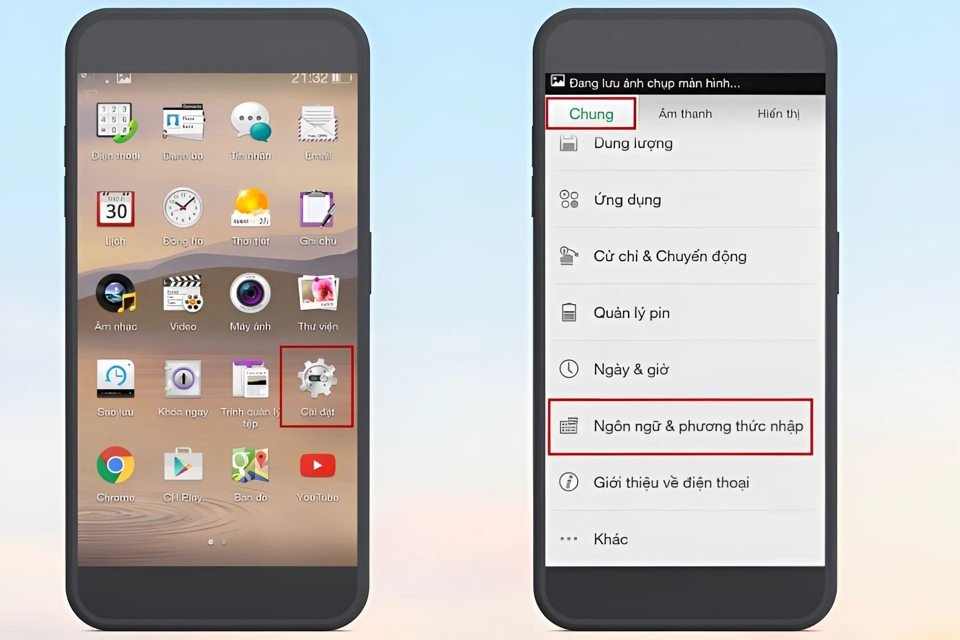
Bước 1: Trên giao diện màn hình chính của OPPO, bạn hãy nhấn vào biểu tượng Cài đặt (thường có hình bánh răng hoặc nút tròn với nhiều thiết lập cài đặt khác nhau). Tiếp đến thì trong menu cài đặt, bạn cuộn xuống và nhấn chọn Cài đặt nâng cao hoặc Cài đặt bổ sung. Lưu ý, tùy chọn này có thể sẽ khác nhau tùy theo phiên bản OPPO và giao diện người dùng.
Bước 2: Trong phần Cài đặt bổ sung, bạn tiếp tục nhấn vào mục Ngôn ngữ & Phương thức nhập hoặc một tùy chọn tương tự. Đây là nơi cho phép bạn điều chỉnh các thiết lập về bàn phím trên điện thoại OPPO của mình.
Bước 3: Trong các bàn phím và phương pháp nhập sẵn có, bạn hãy tìm và click vào Swype for OPPO - một loại bàn phím mặc định được hỗ trợ bởi hãng OPPO.
Bước 4: Trong giao diện cài đặt của bàn phím Swype for OPPO, bạn hãy bấm vào mục Ngôn ngữ hoặc một tùy chọn có tên tương tự.
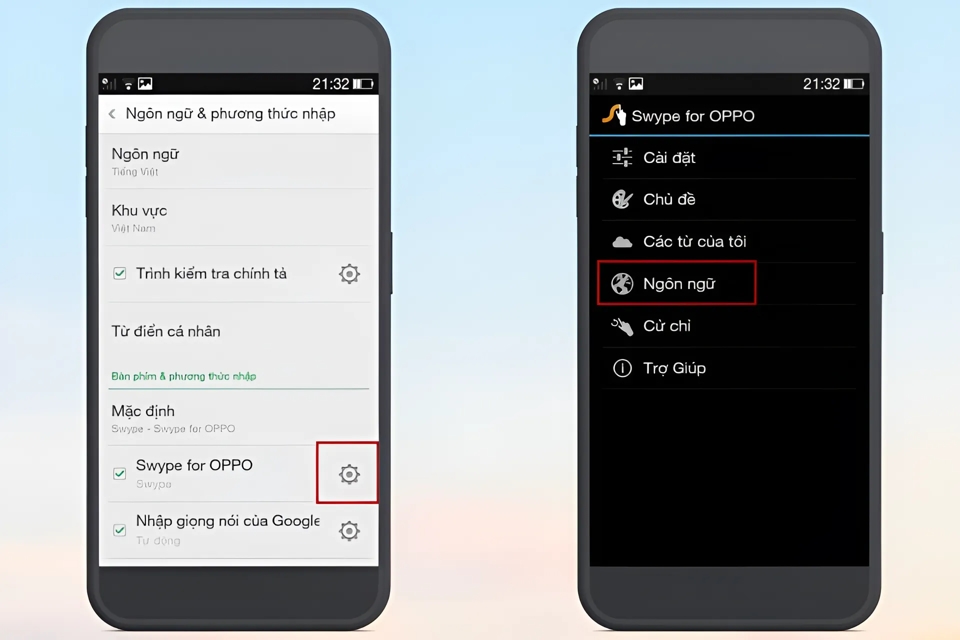
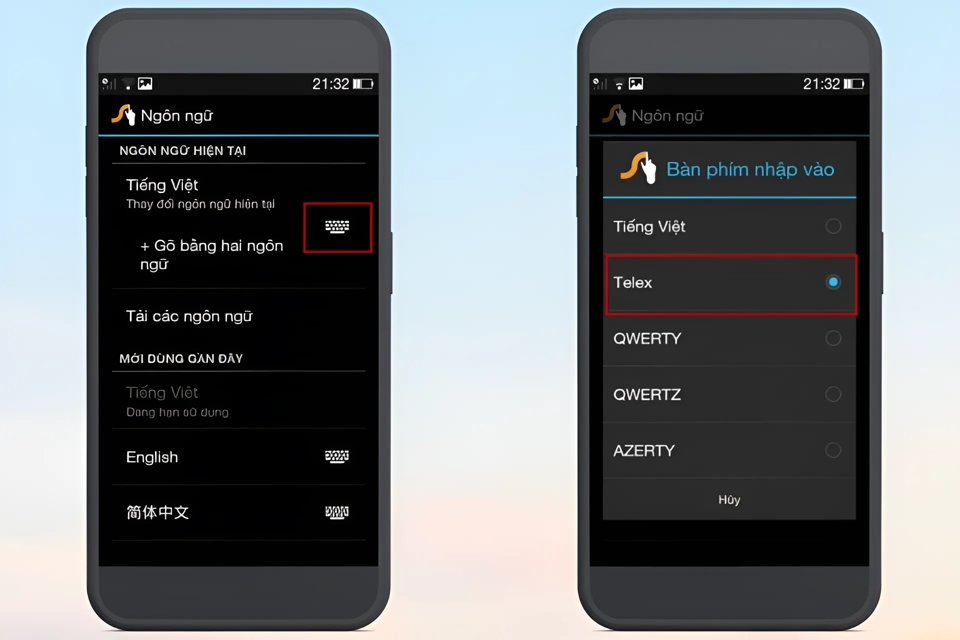
Bước 5: Tại đó, bạn hãy tìm và nhấn chọn ngôn ngữ Tiếng Việt (Telex). Mặc dù có nhiều tùy chọn khác nhau cho bàn phím tiếng Việt nhưng trong trường hợp này, bạn hãy chọn Tiếng Việt (Telex). Sau khi đã nhấn chọn Tiếng Việt (Telex), quá trình cài đặt bàn phím tiếng Việt trên điện thoại OPPO của bạn sẽ được hoàn tất. Bạn có thể kiểm tra thử bằng cách mở bất kỳ app nào yêu cầu nhập văn bản và chuyển sang bàn phím tiếng Việt để bắt đầu gõ chữ.
Tạm kết
Với những gì vừa được tìm hiểu, FPT Shop đã hướng dẫn thành công cho bạn cách cài đặt bàn phím tiếng Việt có dấu OPPO đơn giản, dễ thực hiện. Hãy làm theo các bước trên và bạn sẽ hoàn tất quá trình thiết lập bàn phím tiếng Việt trên điện thoại OPPO một cách nhanh chóng nhé.
Xem thêm:
- Cách tìm điện thoại OPPO bị mất nhanh nhất khi bị lấy cắp có thể bạn chưa biết
- Tìm điện thoại OPPO khi bị mất như thế nào? Lưu ngay 3 cách định vị điện thoại OPPO cực hữu ích
Bên cạnh đó, nếu bạn đang quan tâm đến các dòng sản phẩm OPPO và đang tìm kiếm một địa chỉ uy tín để mua hàng thì hãy truy cập ngay website FPT Shop. Tại đây, chúng tôi đang cung cấp các dòng điện thoại OPPO thiết kế đẹp, chất lượng cao cùng mức giá hấp dẫn nhất để đáp ứng nhu cầu sử dụng của các bạn.
Xem thêm các mẫu điện thoại OPPO bán chạy tại đây:
:quality(75)/2024_2_23_638443007855484224_dien-thoai-oppo-bi-nhieu-man-hinh-thumb.jpg)
:quality(75)/2023_5_23_638204572975662938_dien-thoai-oppo-bi-loi-coloros-recovery-thumb.jpg)
:quality(75)/2024_4_16_638489043730015025_tat-che-do-an-toan-tren-oppo.jpg)
:quality(75)/2022_10_27_638025117890343445_dien-thoai-oppo.jpg)
:quality(75)/2024_3_20_638465455520093470_thumbnail.jpg)
:quality(75)/2024_4_3_638477668019272360_ca-ch-cha-n-qua-ng-ca-o-tre-n-die-n-thoa-i-oppo-0.jpg)


