:quality(75)/estore-v2/img/fptshop-logo.png)
:quality(75)/2023_9_27_638314209933905309_cach-cai-bao-thuc-tren-iphone-cover.jpg)
:quality(75)/ngoc_quynh_80b4f8dfac.jpg)
Cách cài báo thức trên iPhone chỉ trong một nốt nhạc mà các “fan Táo” chắc chắn sẽ cần
iPhone 18 Pro Max chính thức xuất hiện với loạt nâng cấp từ camera Fusion 48 MP sở hữu khẩu độ biến thiên, chip A20 Pro mạnh mẽ đến thời lượng pin dài nhất trên iPhone. Đăng ký iPhone 18 Pro Max ngay hôm nay để nhận ưu đãi giảm giá đến 10 triệu, góp 0% cùng loạt quà tặng độc quyền chỉ có tại FPT Shop.
Báo thức là tính năng được trang bị trên mọi chiếc smartphone, giúp đánh thức chúng ta mỗi ngày thay cho chiếc đồng hồ truyền thống và giúp người dùng dễ dàng cài đặt hẹn giờ, kiểm soát thời gian hiệu quả. Việc dùng báo thức trên iPhone đã trở thành thói quen của nhiều người, tuy nhiên đối với những ai mới làm quen với các thiết bị “nhà Táo” thì có thể vẫn còn bỡ ngỡ.
Bài viết này của FPT Shop sẽ hướng dẫn bạn cài báo thức trên iPhone nhanh chóng nhất cũng như ứng dụng tính năng này hiệu quả trong công việc và cuộc sống. Bạn hãy tham khảo nhé!
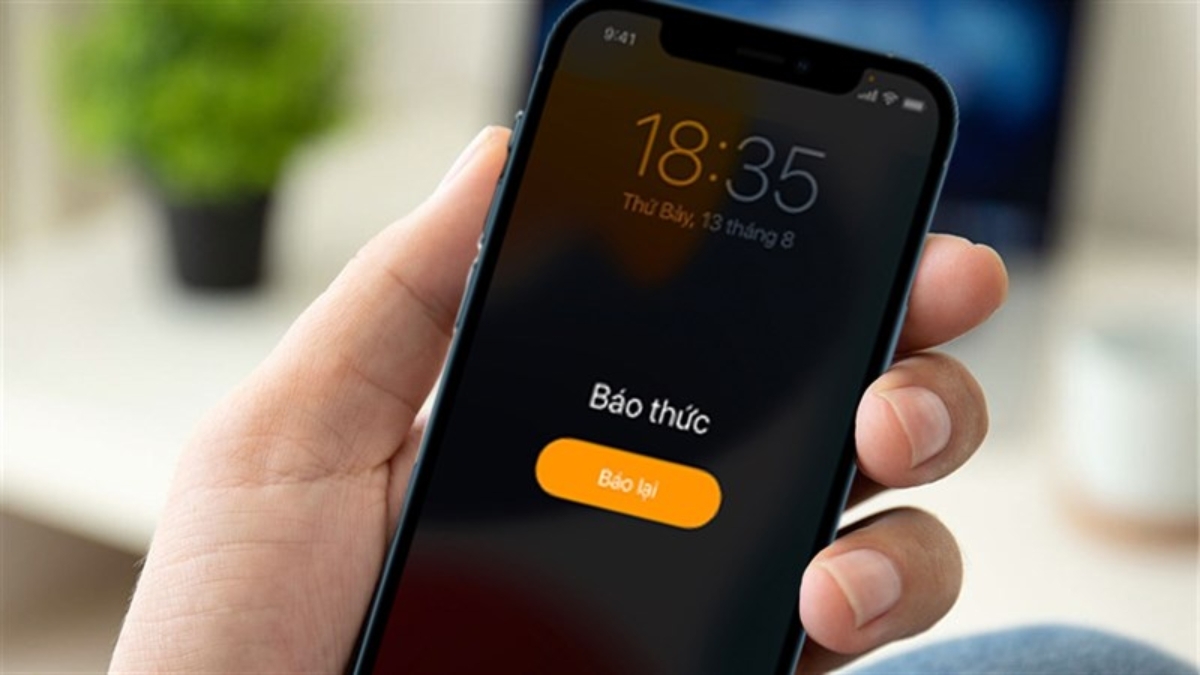
Apple tiếp tục mang đến nhiều nâng cấp đáng chú ý trên thế hệ iPhone mới, từ hiệu năng, camera đến trải nghiệm màn hình. Nếu quan tâm đến dòng máy cao cấp, bạn có thể tham khảo thêm iPhone 18 Pro tại https://fptshop.com.vn/dien-thoai/iphone-18-pro
2 cách cài báo thức trên iPhone siêu dễ ai cũng thực hiện được
Cách 1: Cách cài báo thức trên iPhone bằng ứng dụng Đồng hồ
Ứng dụng Clock (Đồng hồ) cài đặt mặc định trên iPhone sẽ giúp bạn cài đặt hẹn giờ, báo thức nhanh chóng nhất. Hãy thực hiện theo các bước hướng dẫn sau.
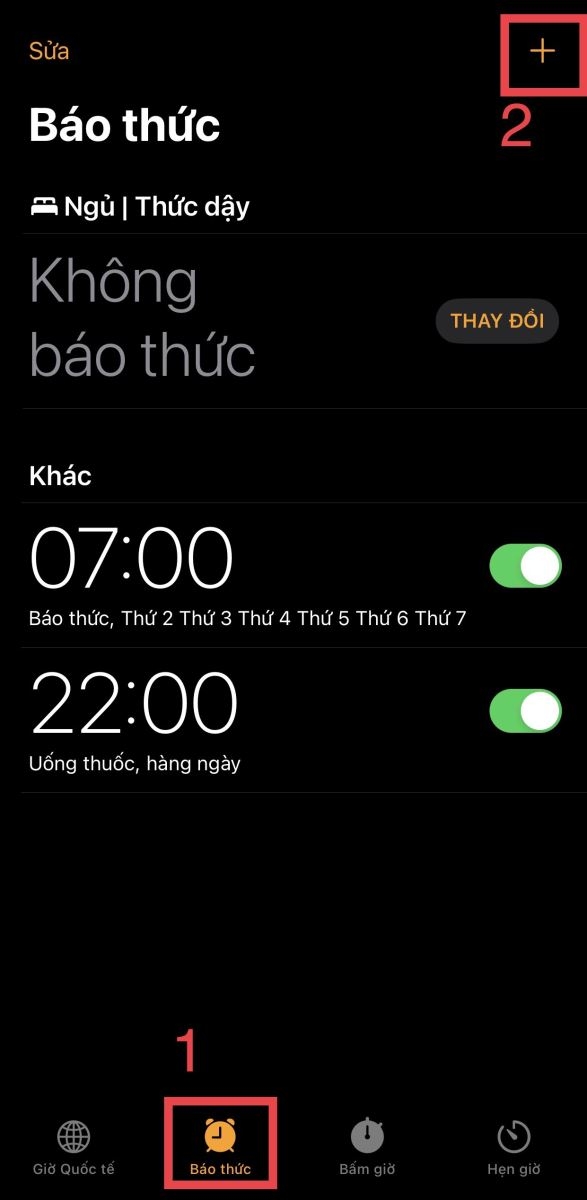
Bước 1: Trên màn hình chính iPhone, chọn ứng dụng Đồng hồ. Sau đó bạn chọn Báo thức, nhấn vào dấu + ở góc trên bên phải màn hình để thêm cài đặt báo thức.
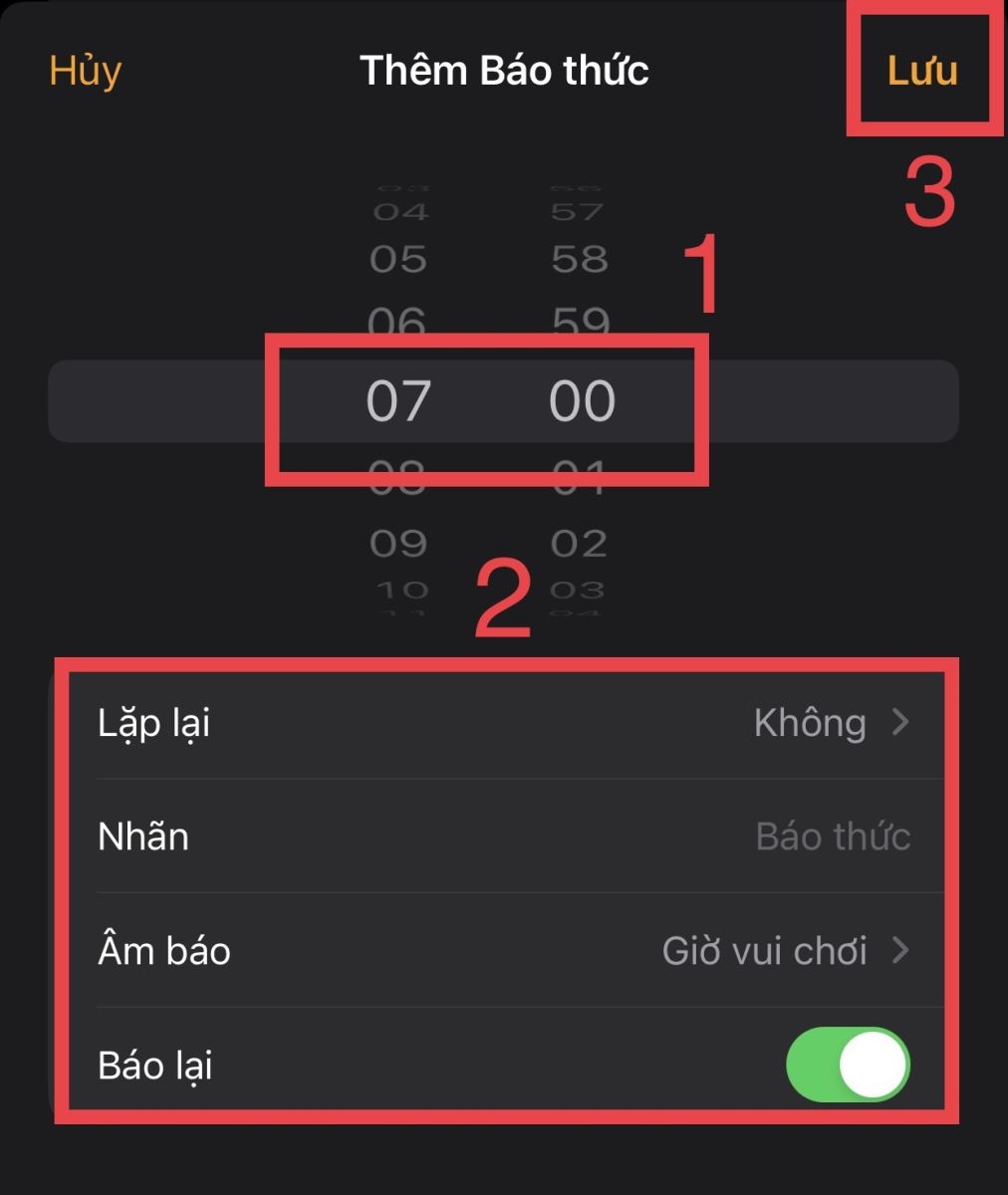
Bước 2: Lúc này, trên màn hình sẽ xuất hiện 2 cột là Giờ và Phút để bạn tùy chỉnh thời gian hẹn báo thức theo ý muốn. Kéo chỉnh vòng quay để chọn thời gian cần hẹn.
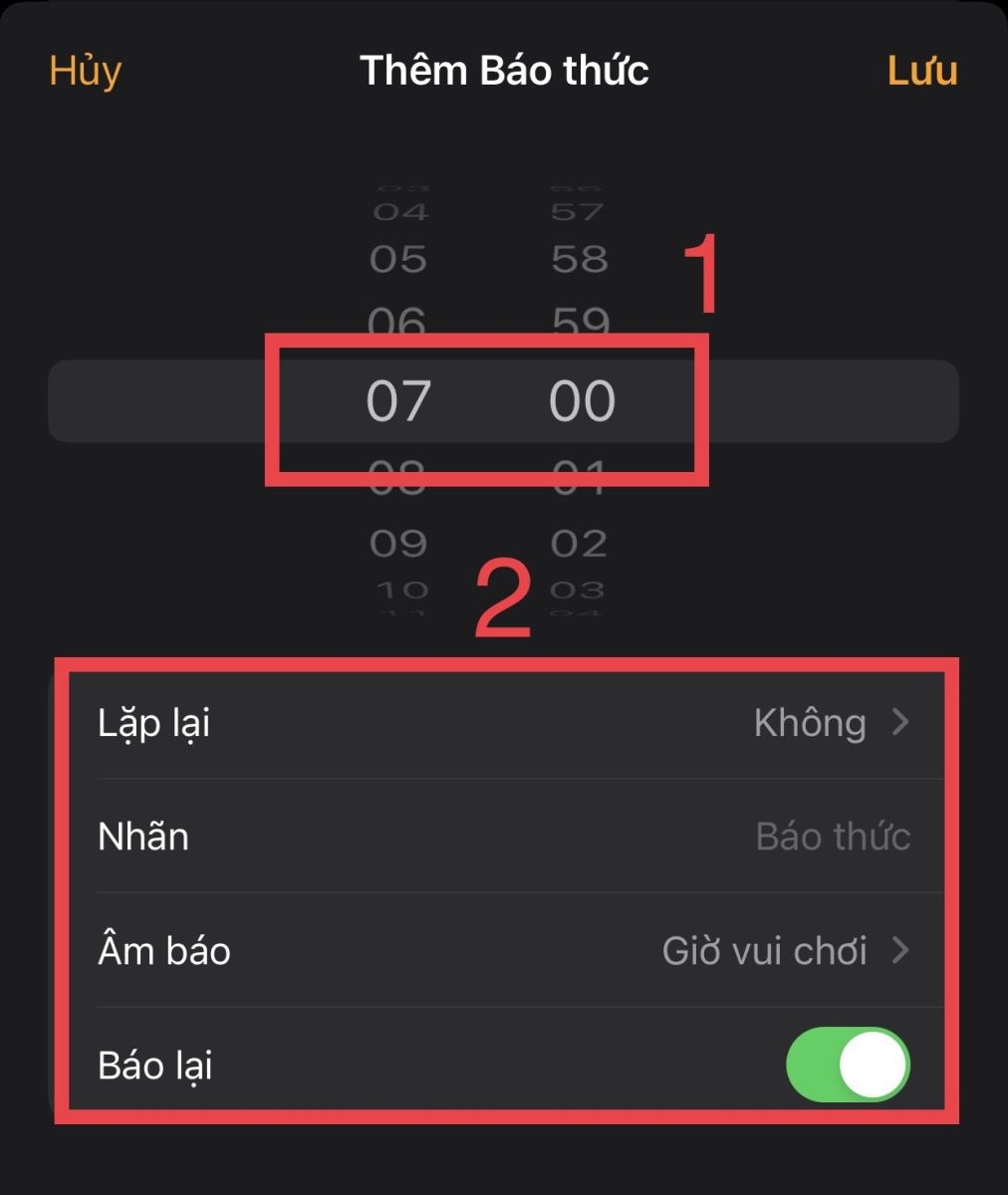
Bước 3: Tại đây, người dùng cũng có thể tùy chỉnh các chế độ khác như Lặp lại báo thức, thay đổi Nhãn (Tên báo thức), Âm báo và lựa chọn Báo lại.
Ví dụ, nếu muốn báo thức lặp lại mỗi ngày, bạn nhấn chọn Lặp lại và tích chọn tất cả các ngày trong tuần, rồi nhấn Quay lại. Để tránh trường hợp lỡ giờ do vô tình tắt chuông báo lần 1, bạn nên kích hoạt chế độ Báo lại để chuông báo thức báo lại sau mỗi 10 phút.
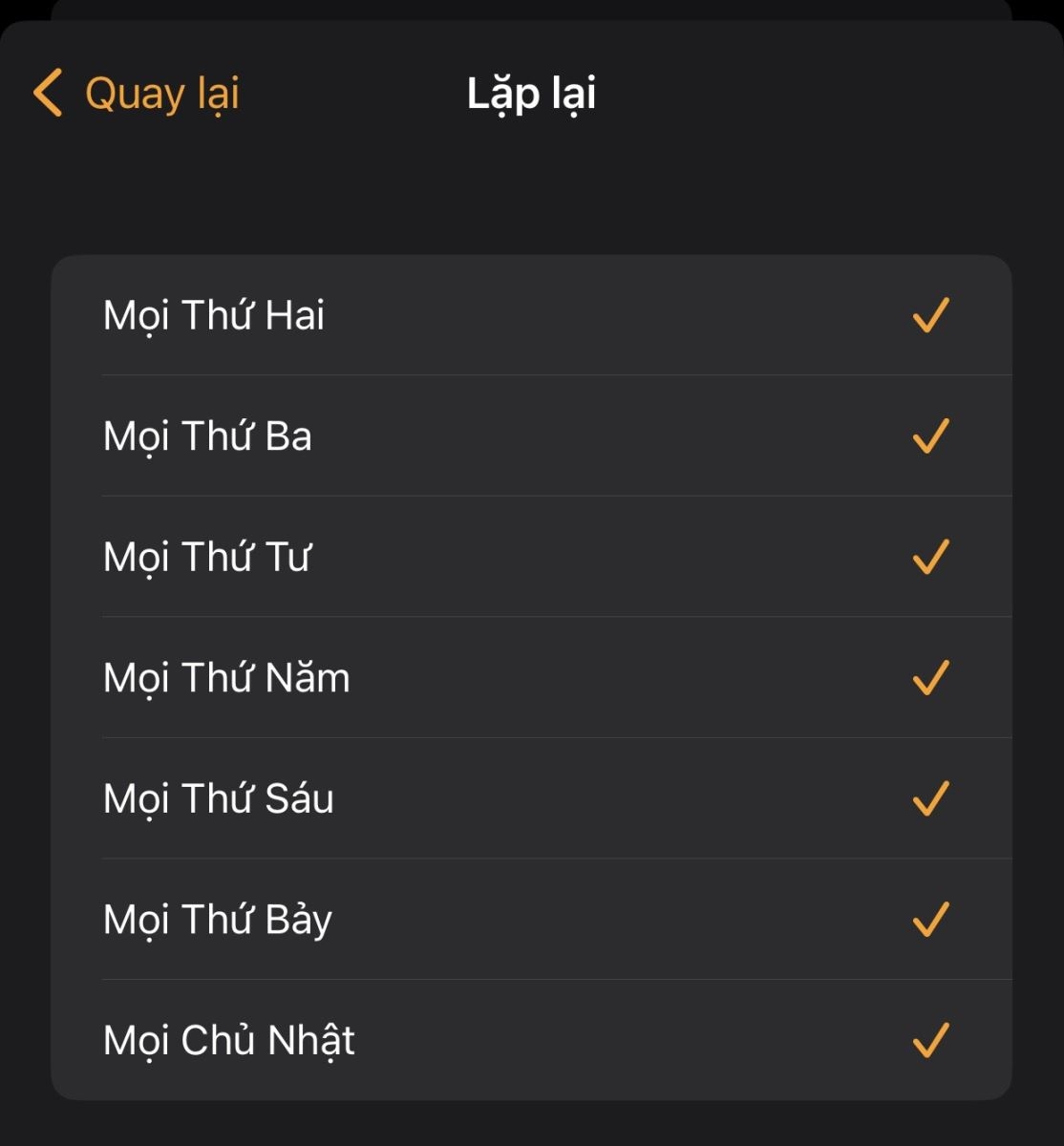
Ở bước này, bạn đừng quên hấn vào Âm báo và lựa chọn âm thanh báo thức mà mình yêu thích nhé.
Bước 4: Nhấn Lưu để hoàn tất cài đặt báo thức hàng ngày trên iPhone.
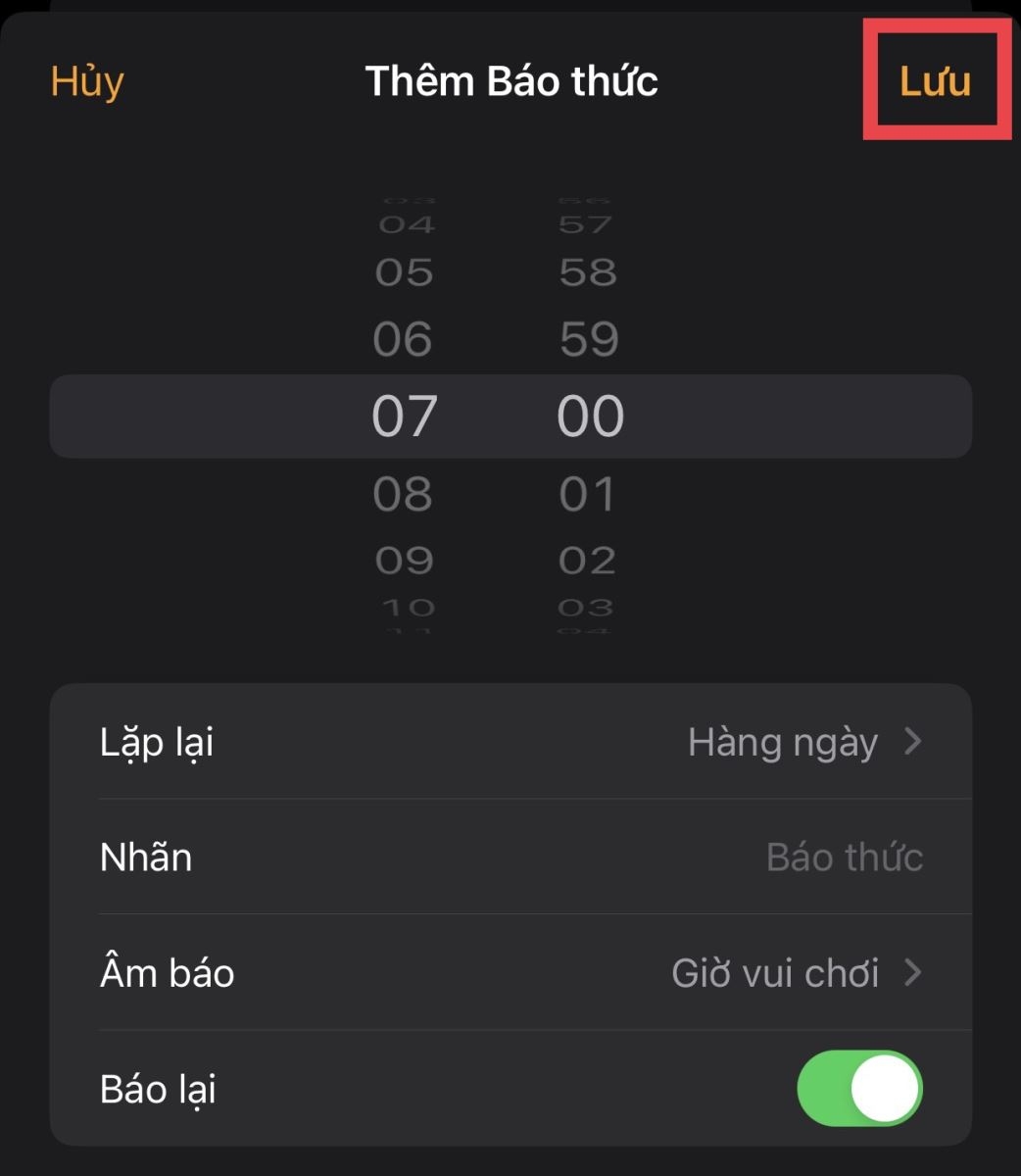
Cách 2: Cách cài báo thức trên iPhone thông qua Trung tâm điều khiển
Trung tâm điều khiển của iPhone cho phép người dùng truy cập nhanh vào các ứng dụng trên điện thoại như camera, đèn pin, hẹn giờ, Airdrop, Wifi,… Để hẹn giờ báo thức trên iPhone nhanh chóng hơn, bạn có thể thực hiện như sau.
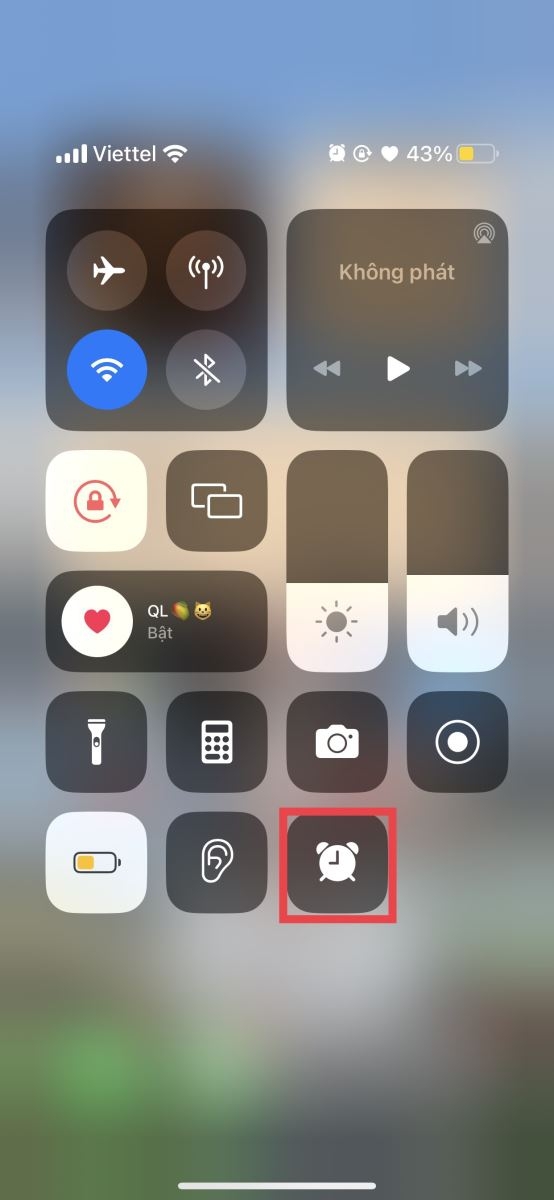
Bước 1: Mở iPhone, kéo màn hình xuống để Trung tâm điều khiển hiển thị. Bạn nhấn chọn vào biểu tượng đồng hồ để truy cập vào tính năng báo thức.
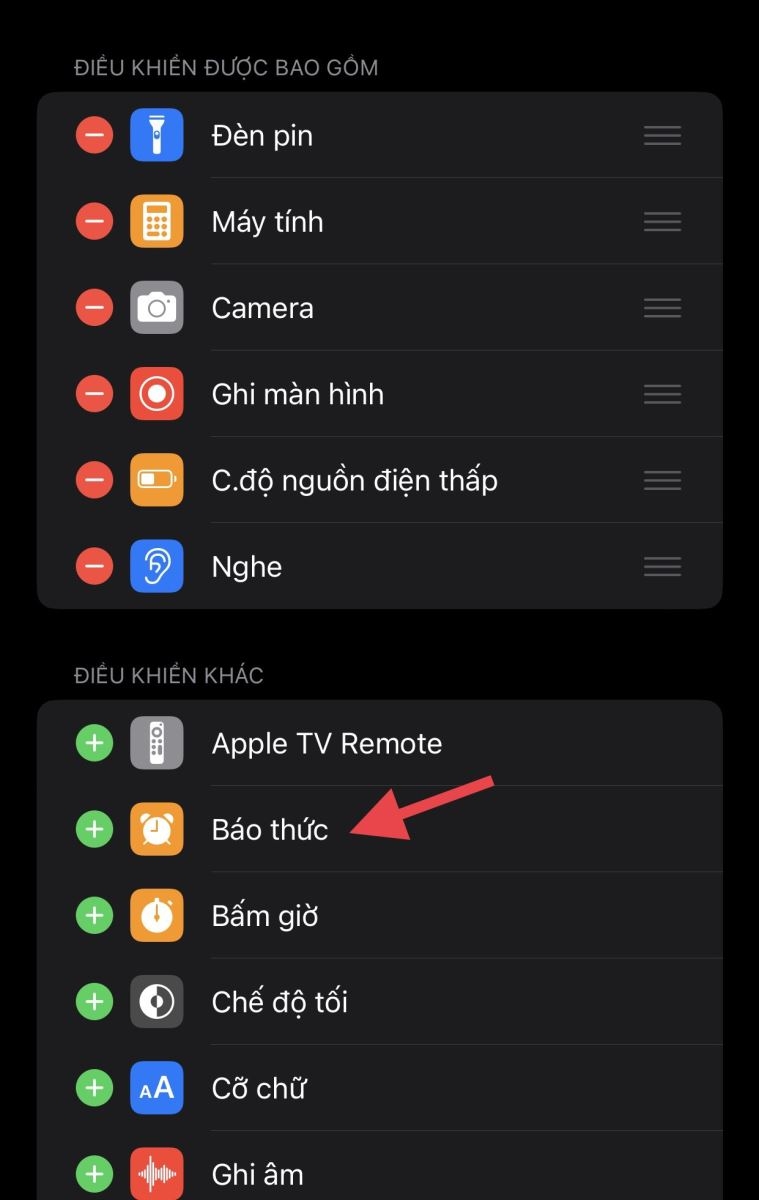
Bước 2: Tại đây bạn cũng nhấn chọn dấu + và điều chỉnh thời gian và các chế độ Lặp lại, Nhãn,… giống như cách 1 sao cho phù hợp với nhu cầu của bạn.
Bước 3: Nhấn Lưu để iPhone ghi nhớ các cài đặt báo thức bạn đã thực hiện.
Lưu ý, trong trường hợp Trung tâm điều khiển không hiển thị biểu tượng báo thức, bạn cần truy cập Cài đặt, chọn Trung tâm điều khiển > thêm tính năng Báo thức.
Cách tắt báo thức trên iPhone đơn giản
Sau khi đã biết cách cài báo thức trên iPhone, để xóa báo thức và hủy bỏ các thao tác vừa thực hiện, bạn chỉ cần làm theo hướng dẫn sau.
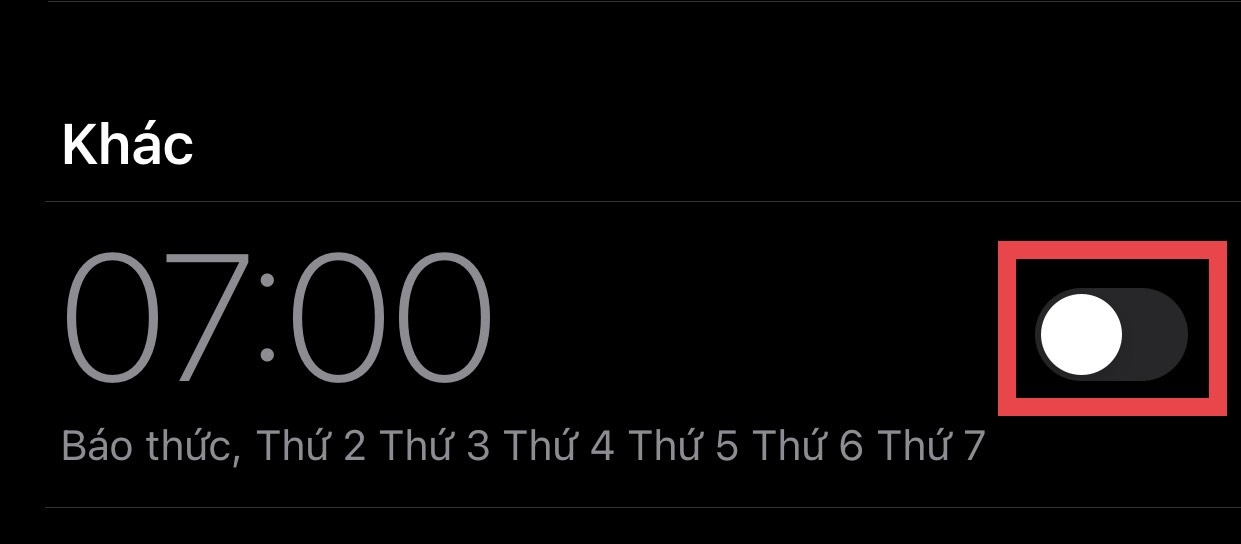
Bước 1: Truy cập vào ứng dụng Đồng hồ, gạt thanh kích hoạt sang trái tại thiết lập báo thức mà bạn muốn tắt.
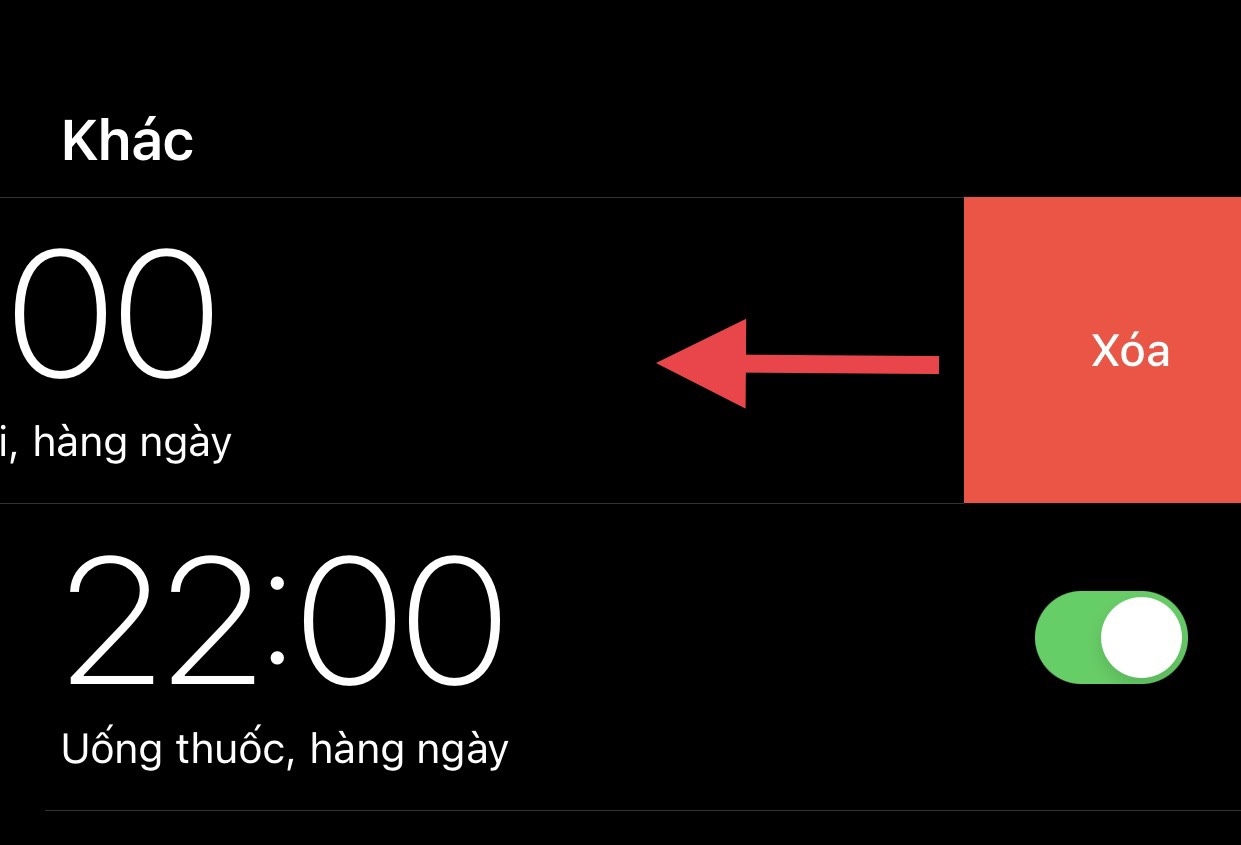
Bước 2: Để xóa hoàn toàn cài đặt báo thức đó khỏi iPhone, bạn kéo giờ báo thức đã chọn sang trái, nhấn Xóa.
Hướng dẫn sử dụng chế độ Lịch trình ngủ trên iPhone
Không chỉ cho phép cài đặt hẹn giờ, báo thức mà ứng dụng Clock (Đồng hồ) trên iPhone còn cung cấp cho iFan rất nhiều tính năng hữu ích, trong đó có chế độ Bedtime (Lịch trình ngủ). Sử dụng chế độ này giúp nhắc nhở bạn giờ đi ngủ để đảm bảo thời gian nghỉ ngơi, đồng thời theo dõi giấc ngủ qua dữ liệu mà iPhone tự động thu thập được và đưa về ứng dụng Health (Sức khỏe). Thực hiện theo các bước dưới đây để thiết lập lịch trình ngủ, bao gồm Giờ đi ngủ và Thức dậy hàng ngày một cách khoa học nhất.
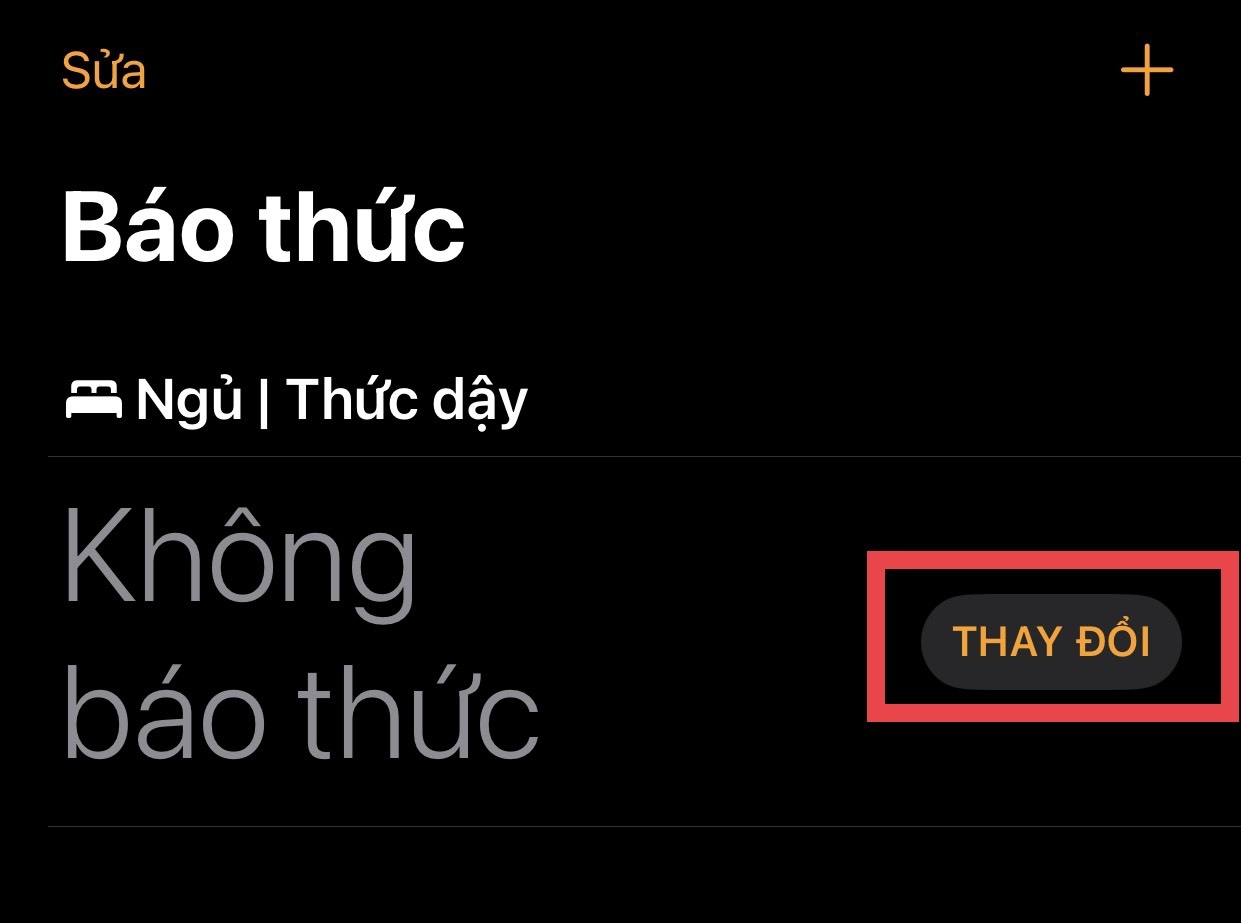
Bước 1: Mở ứng dụng Đồng hồ, chọn Báo thức. Trong mục Ngủ/Thức dậy, bạn nhấn chọn Thay đổi.
Bước 2: Tiếp tục chọn Thiết lập trong sức khỏe, bạn sẽ được chuyển sang ứng dụng Sức khỏe trên iPhone.
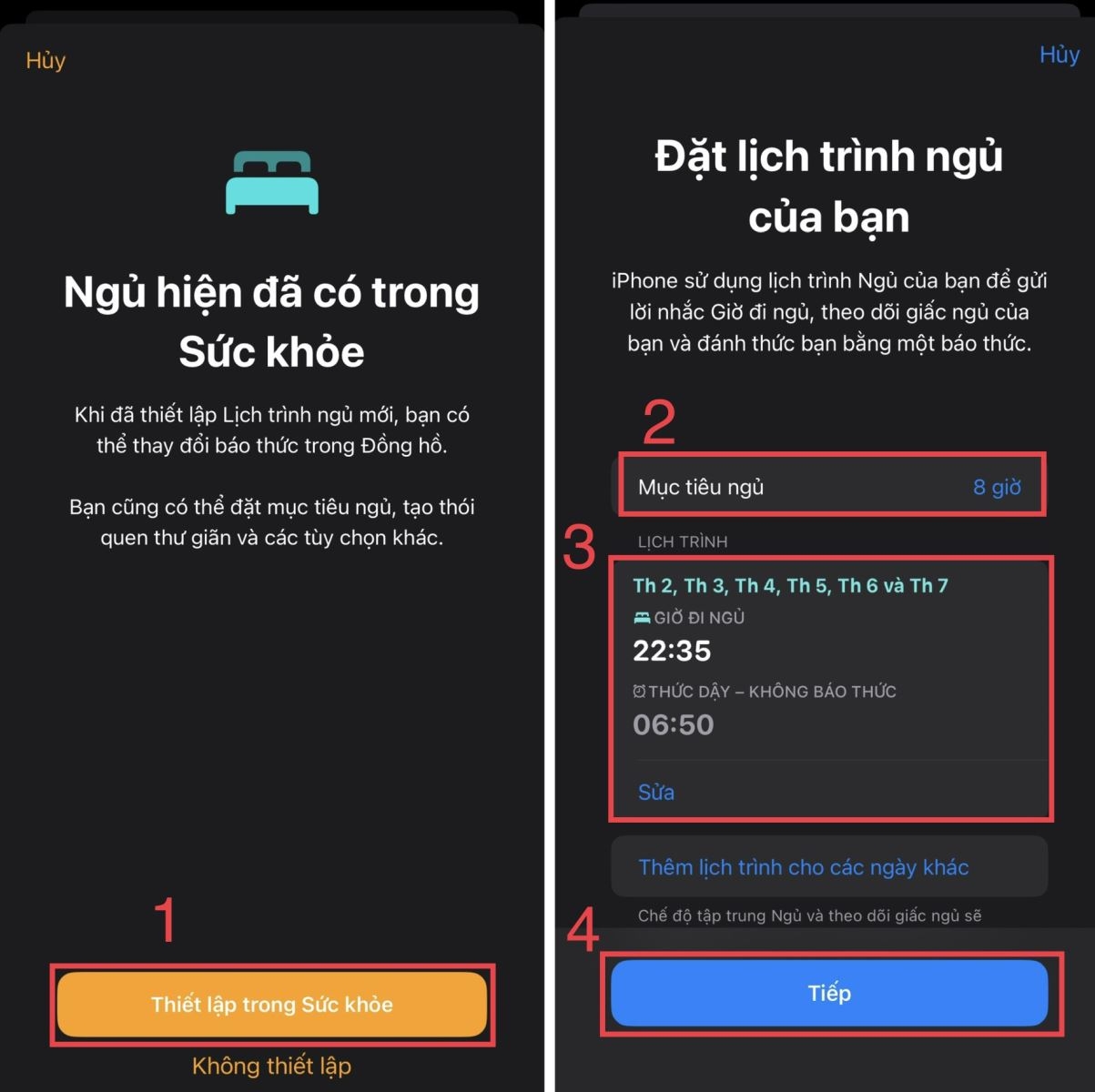
Bước 3: Tại đây, hãy chọn Mục tiêu ngủ (bao nhiêu giờ/ngày), Lịch trình ngủ phù hợp với giờ giấc sinh hoạt hàng ngày của bạn. Sau đó nhấn chọn Tiếp.
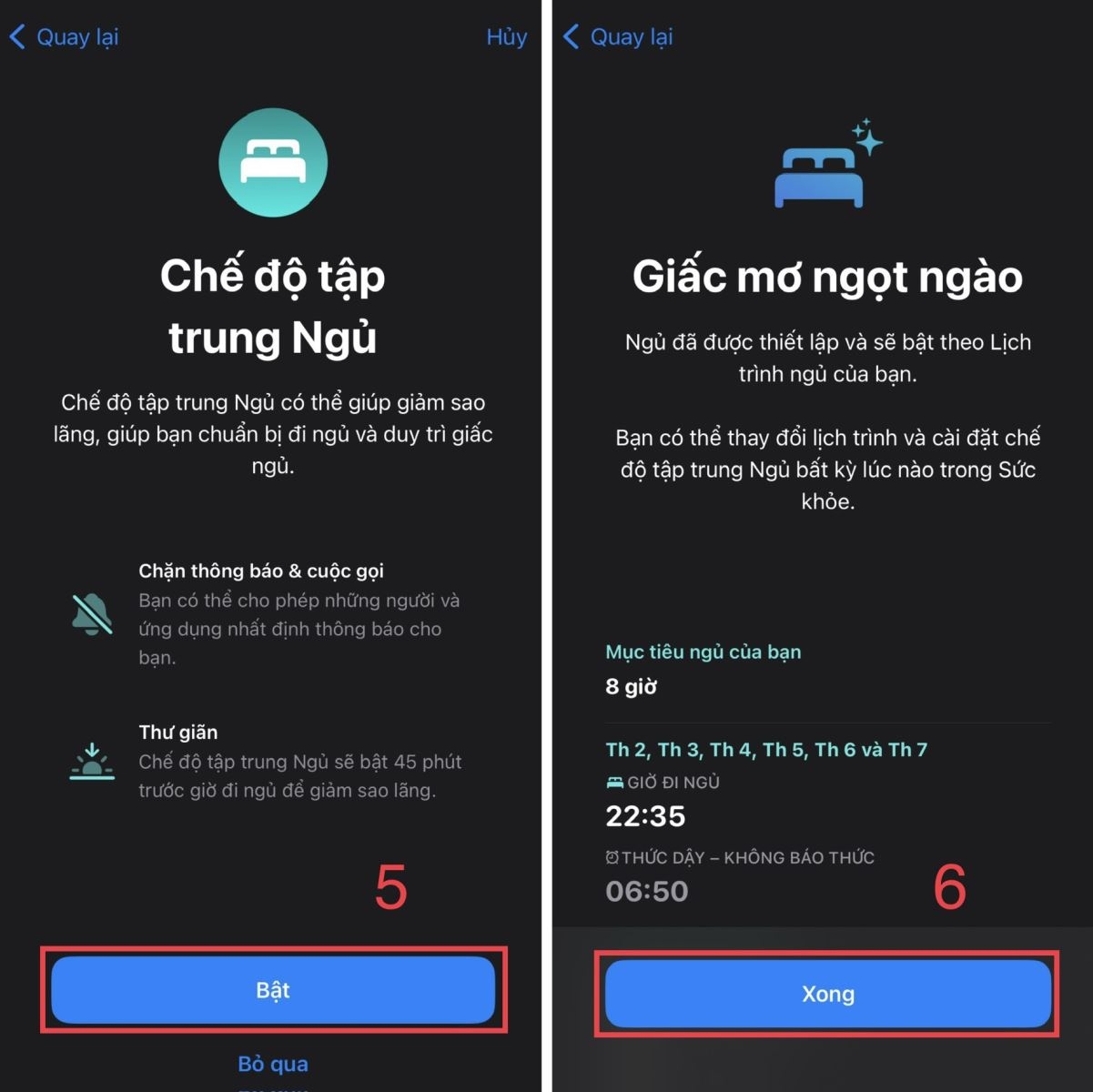
Bước 4: Bạn có thể chọn Bật/Bỏ qua chế độ Tập trung ngủ, sau đó nhấn Xong để kết thúc quá trình cài đặt Lịch trình ngủ. iPhone sẽ tự động thông báo nhắc nhở bạn khi gần đến giờ đi ngủ cũng như phát chuông báo thức để gọi bạn dậy mỗi ngày.
Tạm kết
Vậy là qua bài viết trên, bạn đã biết cách cài báo thức trên iPhone, cài đặt lịch trình ngủ. Hãy sử dụng các tính năng này phù hợp để bảo đảm thời gian nghỉ ngơi, cải thiện sức khỏe bản thân nhé!
>> Xem thêm:
- Mẹo sửa lỗi báo thức iPhone tắt ngẫu nhiên không phải ai cũng biết
- Báo thức iPhone không kêu? Mẹo khắc phục cực dễ, xem ngay!
- Tham khảo iPhone 17 trả góp 0% nếu bạn muốn nâng cấp mà cần trả góp.
- Kiểm tra iPhone 17 Pro Max chính hãng để xem cấu hình và ưu đãi.
Để sở hữu nhanh trong tay điện thoại iPhone 16 Series thuộc thế hệ mới nhất 2024, bạn có thể dễ dàng đặt mua qua website của FPT Shop hoặc đến hệ thống siêu thị gần nhất.
Ngoài ra, việc đặt mua iPhone 16 Plus trả góp trực tuyến giúp bạn tiết kiệm thời gian với các bước đơn giản và giao hàng nhanh toàn quốc. Rất nhiều chương trình lớn dành cho khách hàng: Ưu đãi đến 3 triệu, bảo hành 2 năm, đặc quyền 1 đổi 1, trả góp đến 24 tháng. Còn chần chờ gì nữa mà không truy cập ngay website FPT Shop để trở thành người sở hữu iPhone 16 đầu tiên với mức giá khuyến mãi lớn nhất.


