:quality(75)/estore-v2/img/fptshop-logo.png)
:quality(75)/cach_cai_anh_dong_tren_man_hinh_cho_always_on_display_thumb_3fce07a531.png)
:quality(75)/Chat_GPT_Image_May_21_2025_02_33_51_PM_8666b2e371.png)
Cách cài ảnh động trên màn hình chờ Always On Display: Hướng dẫn chi tiết từ A đến Z
Bạn có bao giờ muốn màn hình chờ điện thoại của mình trở nên sinh động và độc đáo hơn không? Với cách cài ảnh động trên màn hình chờ Always On Display, bạn hoàn toàn có thể biến chiếc smartphone của mình trở nên nổi bật hơn bao giờ hết. Không chỉ giúp thể hiện cá tính riêng, việc sử dụng ảnh động trên màn hình chờ còn khiến người khác phải trầm trồ bởi sự sáng tạo và tinh tế của bạn. Hãy cùng tìm hiểu chi tiết các bước thực hiện trong bài viết dưới đây nhé.
Tìm hiểu về tính năng Always On Display
Trước khi bắt đầu cách cài ảnh động trên màn hình chờ Always On Display, chúng ta hãy cùng điểm qua đôi nét về tính năng đặc biệt này.
Always On Display (AOD) là một tính năng được trang bị trên nhiều dòng điện thoại Android, đặc biệt là các thiết bị Samsung, Xiaomi hoặc Oppo. Khi kích hoạt AOD, màn hình của bạn vẫn hiển thị các thông tin cơ bản như giờ, ngày, thông báo hay phần trăm pin ngay cả khi máy đang ở chế độ chờ. Điều này giúp người dùng tiện theo dõi mà không cần mở khóa điện thoại.
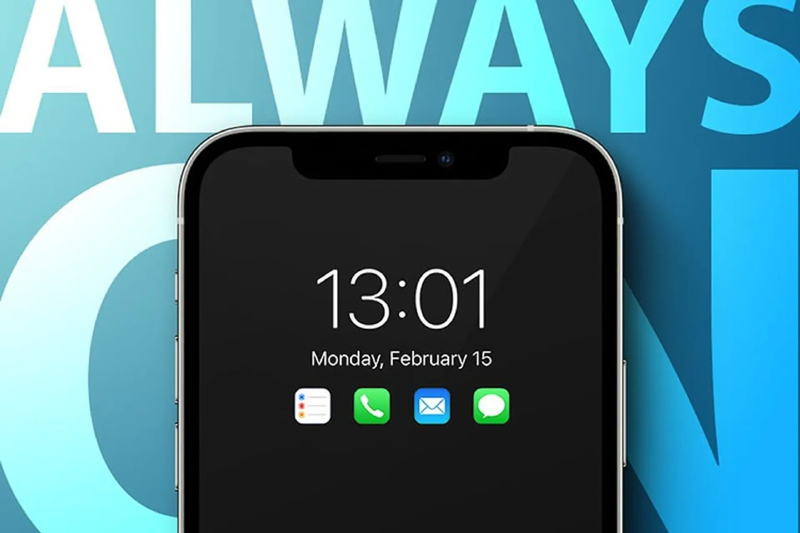
Điểm thú vị hơn là ở phiên bản Always On Display 3.2.26.4, người dùng còn có thể cài đặt ảnh động (GIF) làm hình chờ, mang lại trải nghiệm mới mẻ và thú vị hơn so với hình tĩnh truyền thống. Tuy nhiên, bạn cần lưu ý rằng tính năng này chưa hỗ trợ ảnh có định dạng .webp và ảnh GIF chỉ chạy một lần rồi dừng lại ở khung cuối cùng, chứ không lặp lại liên tục.
Cách cài ảnh động trên màn hình chờ Always On Display
Để thực hiện cách cài ảnh động trên màn hình chờ Always On Display, bạn chỉ cần làm theo các bước hướng dẫn dưới đây.
Bước 1: Mở phần Cài đặt và tìm Always On Display
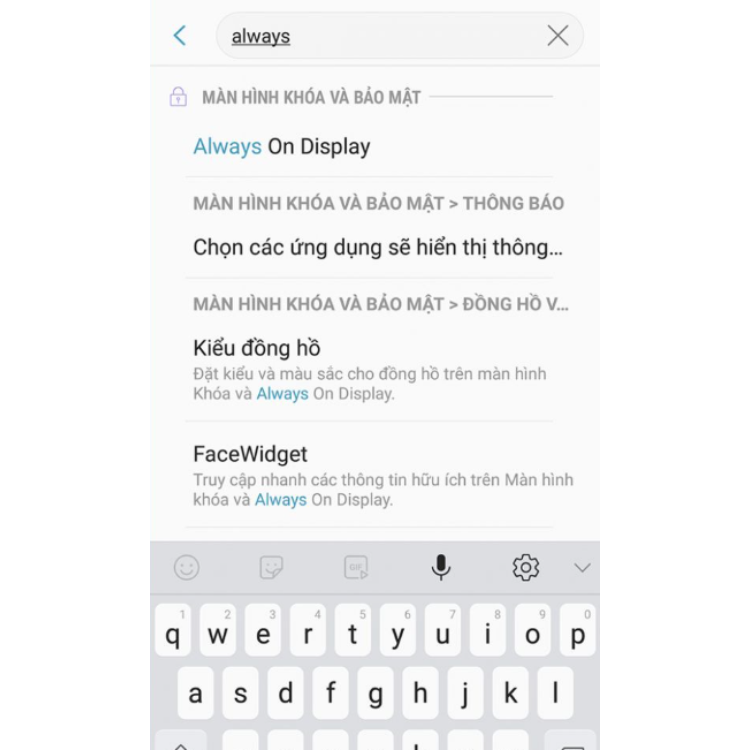
Trên điện thoại của bạn, hãy mở Cài đặt (Settings). Tại ô tìm kiếm, gõ từ khóa Always, sau đó chọn mục Always On Display trong kết quả tìm kiếm. Đây là nơi cho phép bạn tùy chỉnh hiển thị và cài đặt hình ảnh cho màn hình chờ.
Bước 2: Kích hoạt Always On Display
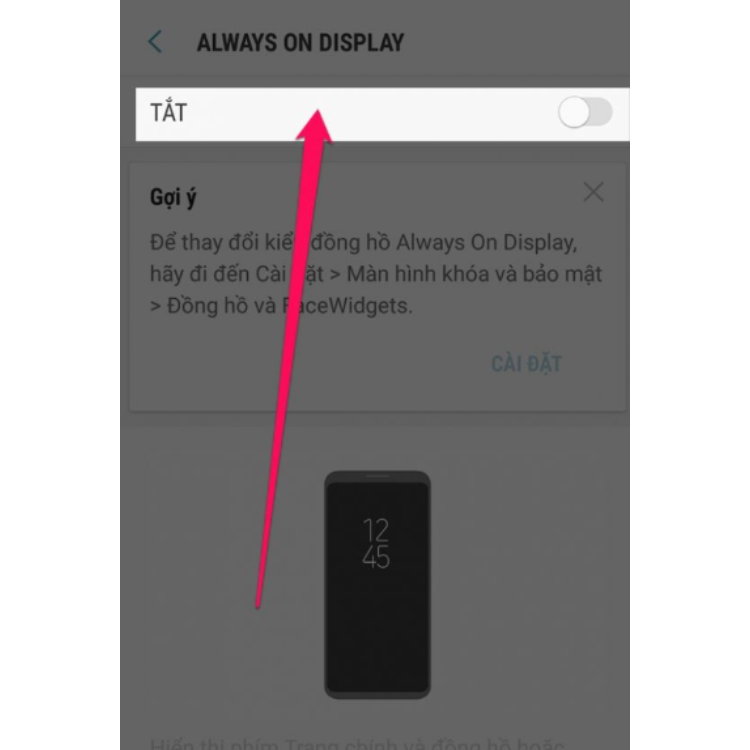
Sau khi truy cập vào phần Always On Display, hãy đảm bảo tính năng này đã được bật. Chỉ khi được kích hoạt, bạn mới có thể thực hiện các bước cài ảnh động tiếp theo.
Bước 3: Kiểm tra thông tin phiên bản Always On Display
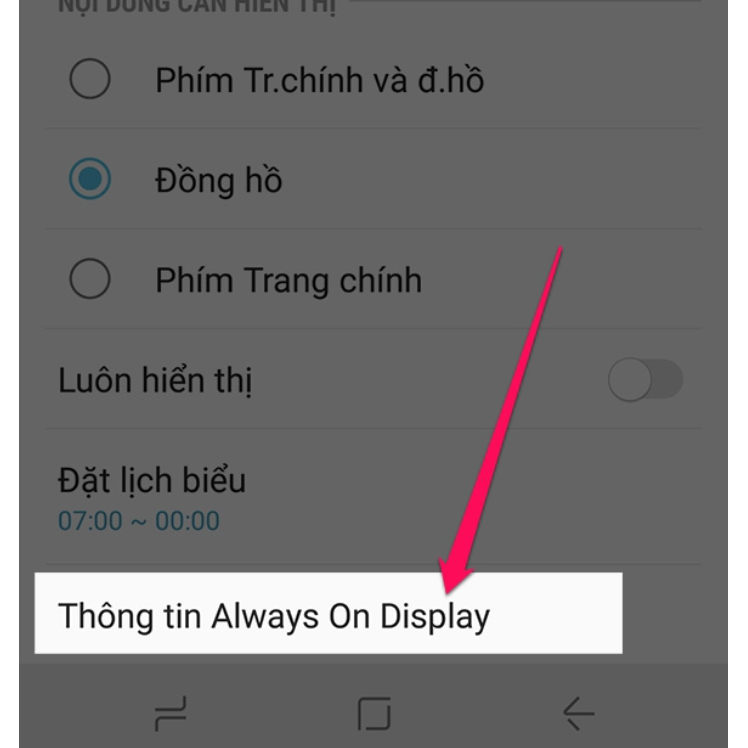
Kéo xuống cuối giao diện cài đặt, chọn Thông tin Always On Display. Lúc này, bạn cần kiểm tra phiên bản đang sử dụng có phải là 3.2.26.4 hay chưa. Nếu chưa, hãy nhanh chóng cập nhật lên phiên bản mới nhất để đảm bảo hỗ trợ cài ảnh động GIF trên màn hình chờ.
Bước 4: Tải và chọn ảnh động GIF yêu thích
Sau khi cập nhật, bạn hãy chuẩn bị một file ảnh GIF mà bạn muốn dùng làm ảnh chờ. Bạn có thể tìm và tải ảnh động yêu thích trên các trang web như Giphy, Tenor hoặc Pinterest.
Lưu ý: nên chọn ảnh GIF có kích thước nhỏ và độ phân giải phù hợp (thường dưới 1MB) để tránh ảnh hưởng đến hiệu năng của thiết bị.
Bước 5: Cài ảnh động lên Always On Display
Trở lại phần Always On Display, tìm đến mục Hình ảnh hoặc Hình động. Tại đây, bạn chọn Upload ảnh GIF mà mình vừa tải về.
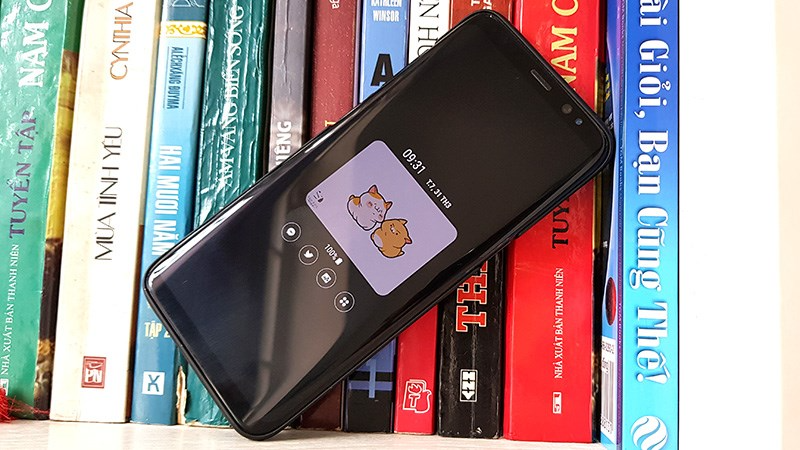
Hệ thống sẽ tự động hiển thị ảnh GIF trên màn hình chờ. Sau khi hoàn tất, hãy khóa màn hình để kiểm tra. Bạn sẽ thấy ảnh động xuất hiện trong vài giây trước khi dừng lại ở khung cuối cùng – một hiệu ứng nhỏ nhưng cực kỳ ấn tượng!
Một số lưu ý khi cài ảnh động trên màn hình chờ Always On Display
Để quá trình thực hiện cách cài ảnh động trên màn hình chờ Always On Display diễn ra suôn sẻ, bạn nên ghi nhớ một vài lưu ý quan trọng sau:
- Không hỗ trợ định dạng .webp: Hiện tại, tính năng này chỉ chấp nhận định dạng .GIF và không đọc được định dạng ảnh động .webp của Google.
- Ảnh động chỉ phát một lần: Ảnh GIF sẽ chỉ chạy một chu kỳ duy nhất và dừng lại ở khung cuối, không lặp lại liên tục như trên các nền tảng khác.
- Tiêu thụ pin nhiều hơn: Mặc dù tính năng Always On Display được tối ưu để tiết kiệm năng lượng, nhưng việc thêm ảnh động có thể khiến pin giảm nhanh hơn một chút.
- Chất lượng ảnh động: Nên chọn ảnh động có màu sắc hài hòa, độ sáng vừa phải để không gây chói mắt khi nhìn trong môi trường tối.
- Tương thích thiết bị: Một số dòng smartphone Android cũ hoặc phiên bản thấp hơn có thể không hỗ trợ cài ảnh động trên AOD, bạn cần kiểm tra kỹ trước khi thực hiện.
Kết luận
Với cách cài ảnh động trên màn hình chờ Always On Display, bạn có thể biến màn hình chờ vốn đơn điệu trở nên đầy sức sống và cá tính. Chỉ cần vài thao tác đơn giản trong phần Cài đặt, bạn đã có ngay một giao diện độc đáo và mới mẻ. Hãy thử ngay hôm nay để trải nghiệm sự khác biệt mà ảnh động mang lại – chắc chắn điện thoại của bạn sẽ trở nên nổi bật hơn bao giờ hết!
Khám phá ngay những mẫu điện thoại chính hãng như iphone, Samsung, Xiaomi hoặc Oppo,... có hỗ trợ Always On Display tại FPT Shop. Mua sắm dễ dàng, ưu đãi hấp dẫn, nhiều lựa chọn phù hợp giúp bạn thỏa sức sáng tạo với ảnh động và làm mới phong cách smartphone của mình ngay hôm nay!
Xem thêm:
:quality(75)/installd_la_gi_b9957292bd.jpg)
:quality(75)/live_photo_1_10281c115f.jpg)
:quality(75)/small/ios_26_clock_lock_screen_b6_8fa1d982d5.jpg)
:quality(75)/anh_bia_Always_on_Display_co_ton_pin_khong_82c156e251.png)
:quality(75)/2024_4_9_638482674774098273_always-on-display-iphone.jpg)
:quality(75)/super_retina_xdr_65_inch_1_902327e844.jpg)


