:quality(75)/estore-v2/img/fptshop-logo.png)
:quality(75)/2021_11_24_637733831813911175_cach-bat-phu-de-google-meet-tren-dien-thoai-may-tinh-don-gian-va-nhanh-chong-thumb.jpg)
:quality(75)/2022_10_25_638023119816655074_img_20221025_162552_c0bca5f0d8.jpg)
Cách bật phụ đề Google Meet trên điện thoại, máy tính đơn giản và nhanh chóng
Phụ đề trên ứng dụng Google Meet là một trong những công cụ vô cùng thiết yếu để chúng ta có thể nghe và cập nhật đầy đủ nhất những thông tin mà mọi người truyền đạt trong các cuộc họp hoặc những tiết học online. Bài viết sau đây sẽ hướng dẫn bạn cách để bật phụ đề Google Meet trên điện thoại mà máy tính một cách đơn giản và nhanh chóng. Cùng theo dõi nhé!
Video hướng dẫn cách bật phụ đề Google Meet trên điện thoại và máy tính:
1. Cách bật phụ đề Google Meet trên điện thoại
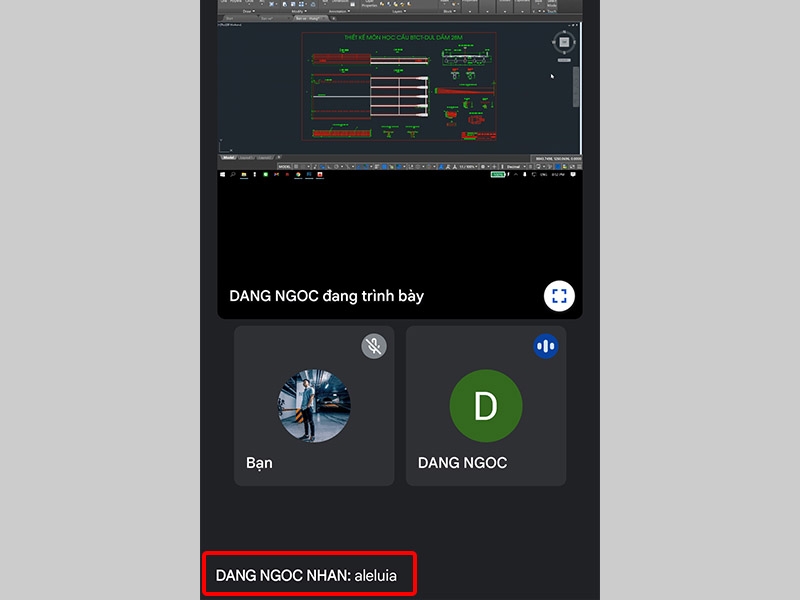
Bước 1: Trong khi đang tham gia một cuộc họp bất kỳ, bạn nhấn vào biểu tượng dấu ba chấm ở góc dưới cùng bên phải > Chọn Hiển thị phụ đề.
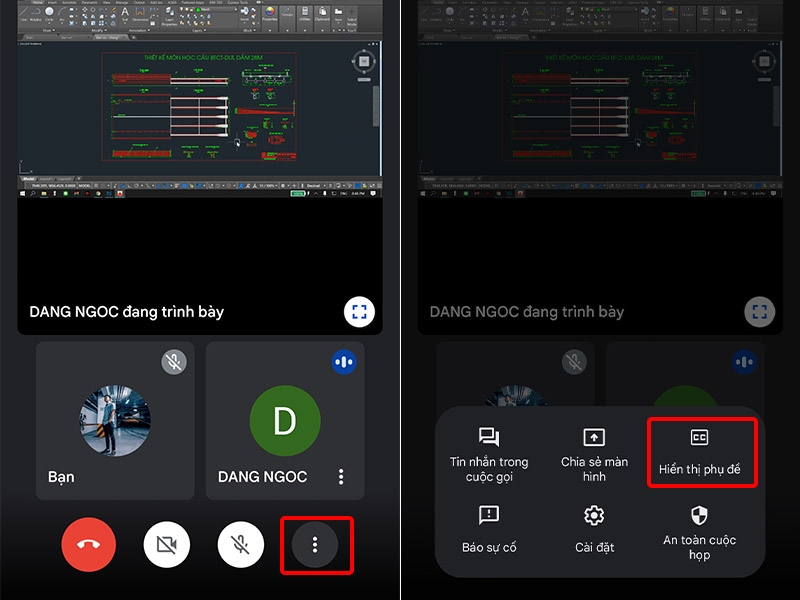
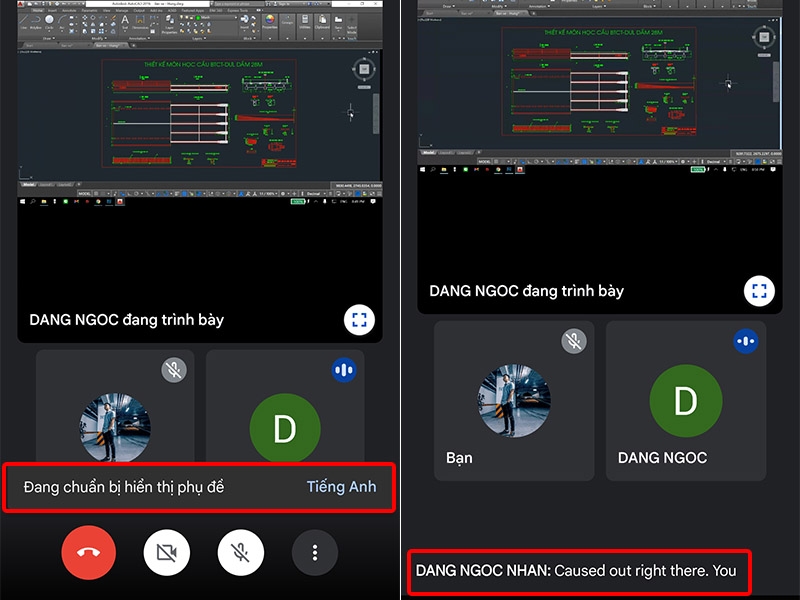
Bước 2: Phụ đề sẽ được chuẩn bị hiển thị lên mặc định bằng Tiếng Anh > Bạn sẽ thấy phụ đề trên màn hình khi người có người nói.
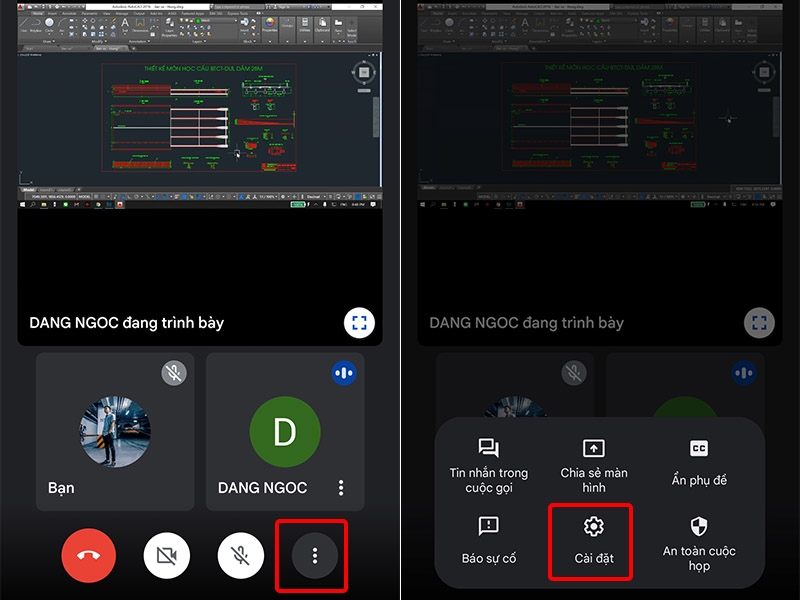
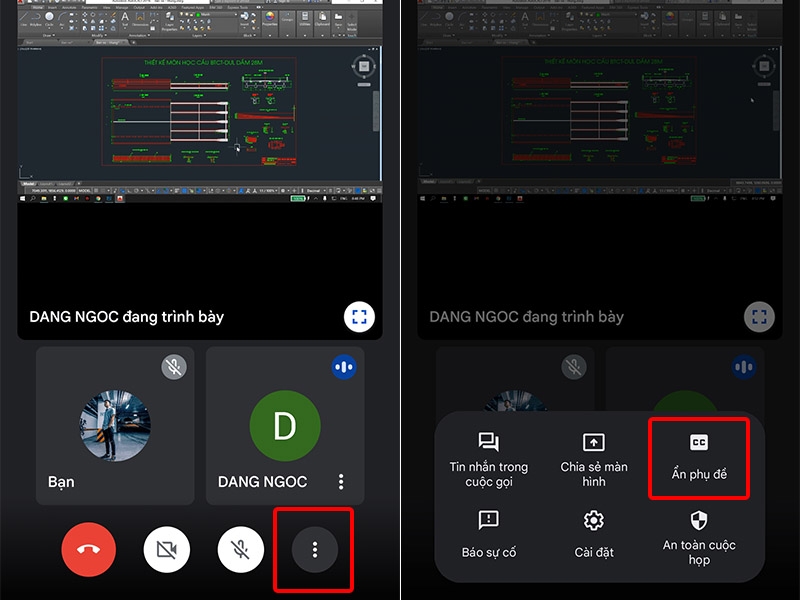
Bước 3: Để thay đổi ngôn ngữ của phụ đề, bạn nhấn vào dấu ba chấm ở góc dưới màn hình > Chọn Cài đặt.
Bước 4: Nhấn vào Ngôn ngữ trong phần Phụ đề > Chọn Ngôn ngữ bạn muốn > Nhấn Lưu.
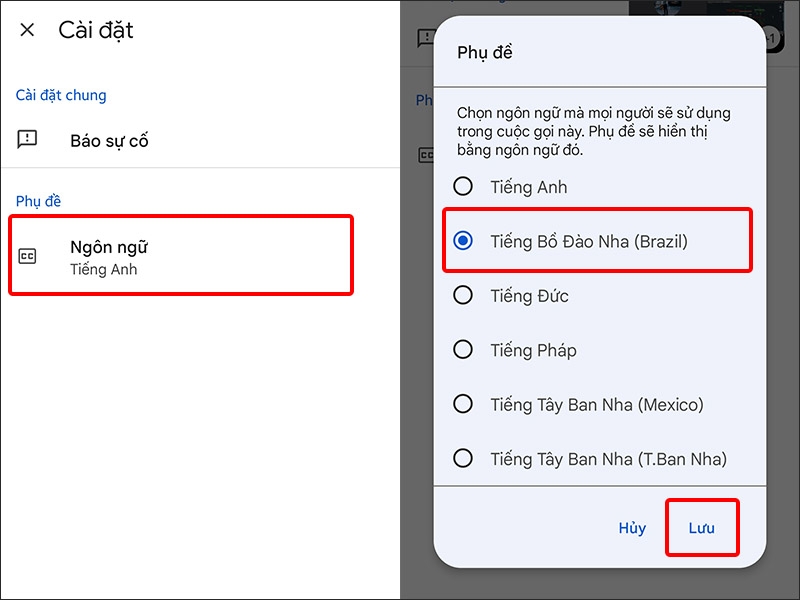
Bước 5: Phụ đề với ngôn ngữ bạn vừa chọn sẽ được hiển thị ngay lập tức.
Bước 6: Để tắt phụ đề cho cuộc họp, bạn nhấn vào dấu ba chấm ở góc dưới > Chọn Ẩn phụ đề.
2. Cách bật phụ đề Google Meet trên máy tính
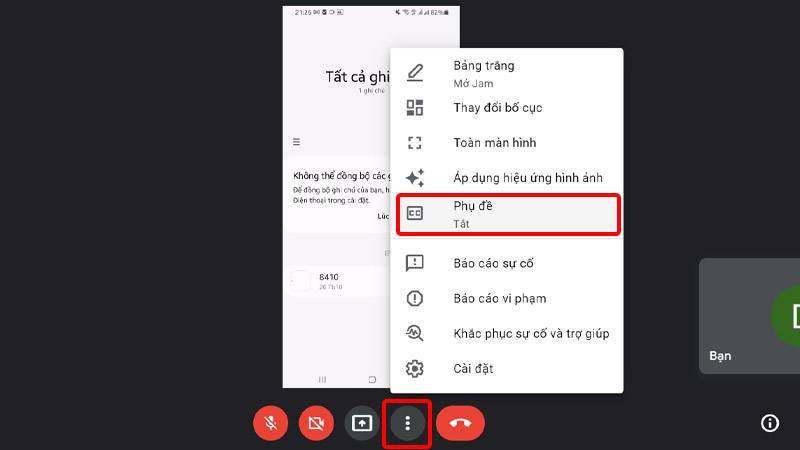
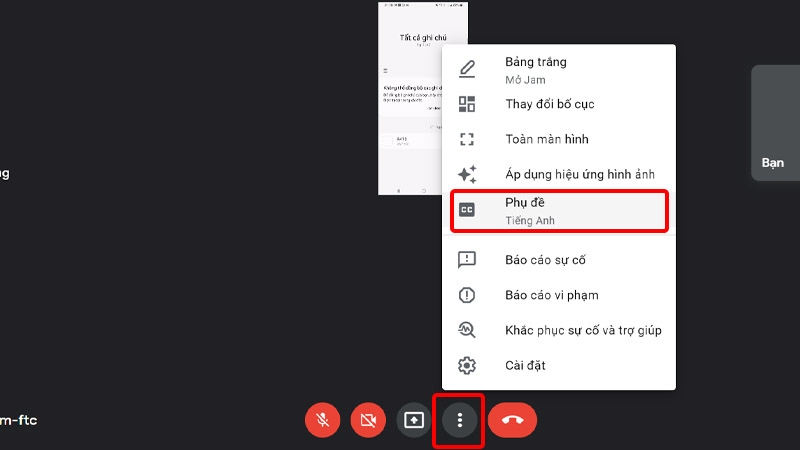
Bước 1: Nhấn vào biểu tượng dấu ba chấm > Chọn Phụ đề.
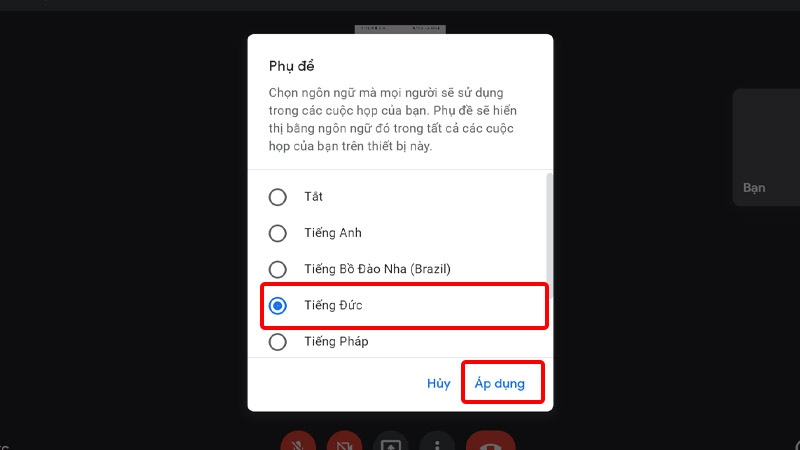
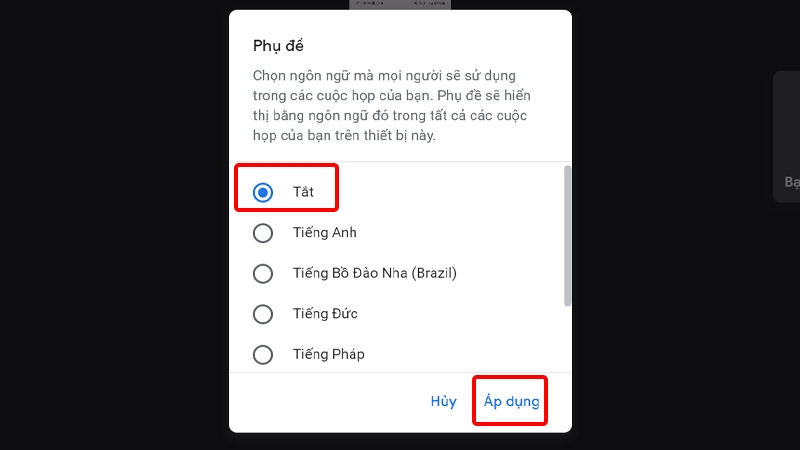
Bước 2: Chọn Ngôn ngữ phụ đề bạn muốn sử dụng > Nhấn Áp dụng.
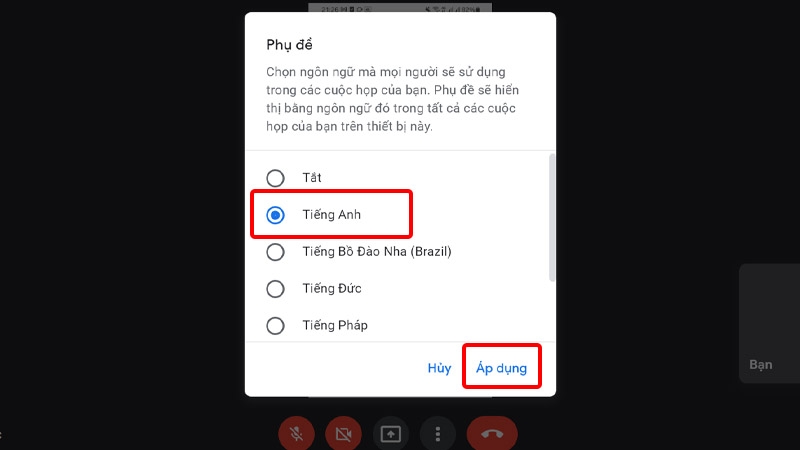
Phụ đề bằng tiếng Anh sẽ hiển thị lên khi có người nói.
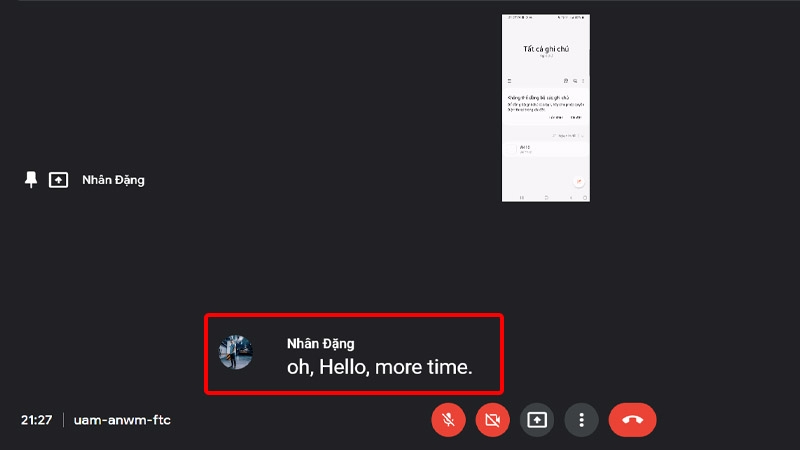
Bước 4: Để thay đổi ngôn ngữ của phụ đề bạn nhấn vào dấu ba chấm > Chọn Phụ đề.
Bước 5: Chọn Ngôn ngữ khác của bạn > Nhấn Áp dụng.
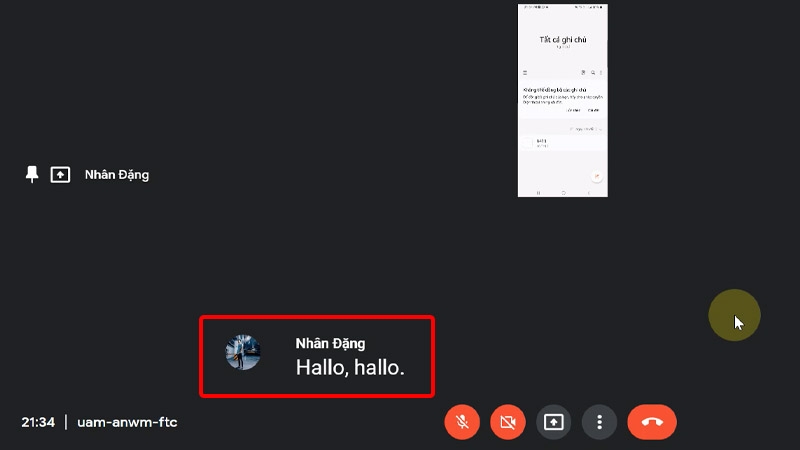
Phụ đề tiếng Đức sẽ hiện ra khi có người nói.
Bước 6: Để tắt phụ đề, bạn nhấn vào dấu ba chấm > Chọn Phụ đề.
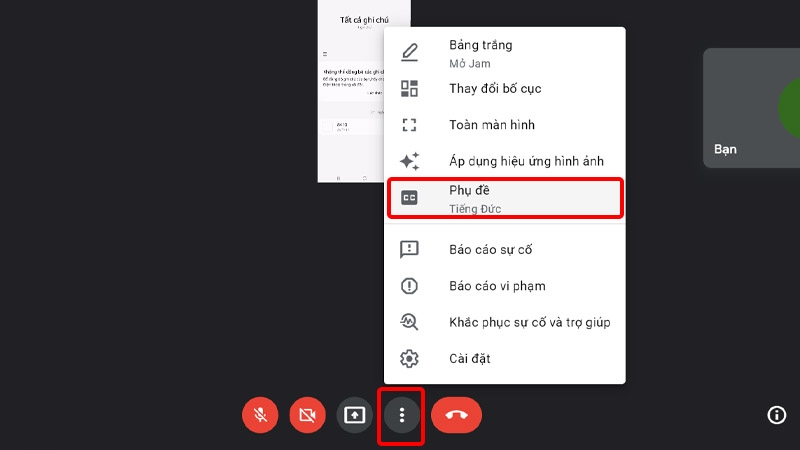
Bước 7: Nhấn Tắt > Chọn Áp dụng để tắt phụ đề.
Bài viết vừa rồi đã hướng dẫn bạn cách bật phụ để Google Meet trên điện thoại và máy tính cực đơn giản. Chúc các bản thực hiện thành công!
Xem thêm:
Hướng dẫn sử dụng cơ bản và khắc phục lỗi Google Meet trên điện thoại và máy tính
Google Meet họp được bao lâu? Tìm hiểu giới hạn thời gian và số người
Lỗi we can't sign into your account Windows phải làm sao? Nguyên nhân và cách khắc phục


