:quality(75)/estore-v2/img/fptshop-logo.png)
:quality(75)/cach_bat_bluetooth_tren_macbook_pro_m5_thumb_01b339ba5c.png)
:quality(75)/Gemini_Generated_Image_d209idd209idd209_dced0b6e4c.png)
Chia sẻ cách bật Bluetooth trên MacBook Pro M5 nhanh chóng, kết nối thiết bị dễ dàng
Bluetooth là kết nối không dây cần thiết khi bạn muốn ghép nối MacBook Pro M5 với AirPods, chuột, bàn phím, tay cầm chơi game hoặc các thiết bị ngoại vi khác. Nếu chưa biết cách bật Bluetooth trên MacBook Pro M5, bạn có thể thực hiện trực tiếp từ Trung tâm điều khiển hoặc Cài đặt hệ thống trên macOS.
Cách bật Bluetooth trên MacBook Pro M5 từ Trung tâm điều khiển
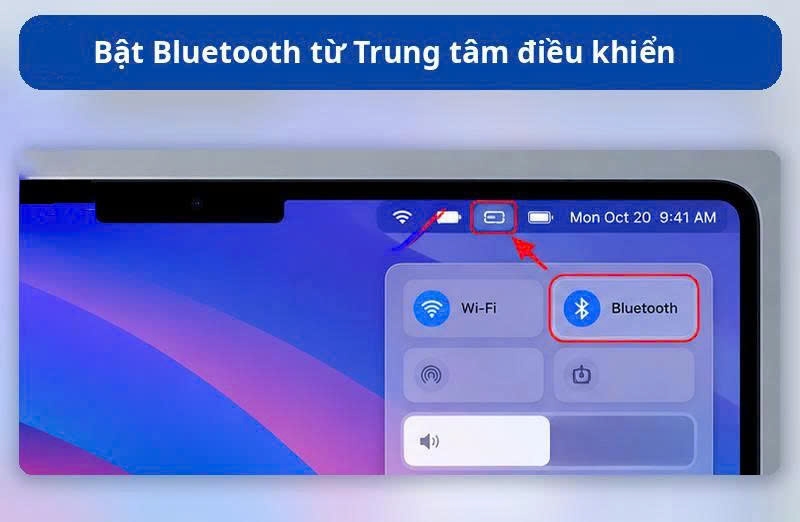
Trung tâm điều khiển là cách nhanh nhất để bật Bluetooth trên MacBook Pro M5. Apple cho phép bật hoặc tắt Bluetooth trực tiếp từ khu vực này mà không cần mở Cài đặt hệ thống.
Bước 1: Nhấp vào biểu tượng Trung tâm điều khiển trên thanh menu ở phía trên màn hình MacBook.
Bước 2: Tìm mục Bluetooth trong Trung tâm điều khiển.
Bước 3: Nhấp vào Bluetooth để bật tính năng. Khi Bluetooth đang tắt, biểu tượng sẽ thể hiện trạng thái chưa kích hoạt. Sau khi bật, MacBook có thể tìm kiếm các thiết bị Bluetooth đang ở gần và sẵn sàng ghép đôi.
Cách này thuận tiện khi bạn chỉ cần bật Bluetooth để kết nối nhanh với tai nghe, chuột hoặc bàn phím mà không muốn đi sâu vào phần cài đặt.
Cách bật Bluetooth trên MacBook Pro M5 trong Cài đặt hệ thống
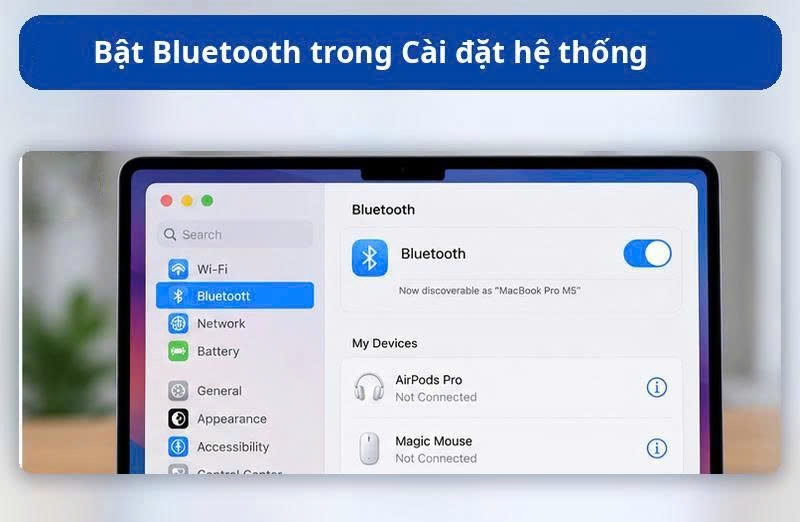
Ngoài Trung tâm điều khiển, bạn có thể bật Bluetooth trực tiếp trong Cài đặt hệ thống. Đây cũng là khu vực để quản lý thiết bị đã ghép đôi và tìm thiết bị Bluetooth mới.
Bước 1: Nhấp vào biểu tượng Apple ở góc trên bên trái màn hình.
Bước 2: Chọn Cài đặt hệ thống.
Bước 3: Trong thanh bên, chọn Bluetooth. Nếu không nhìn thấy ngay, bạn có thể cuộn xuống để tìm.
Bước 4: Tại giao diện Bluetooth, bật công tắc Bluetooth.
Sau khi bật, MacBook Pro M5 sẽ hiển thị những thiết bị Bluetooth đang ở chế độ có thể phát hiện trong khu vực Thiết bị ở gần. Các thiết bị từng ghép đôi sẽ được quản lý trong danh sách thiết bị của máy.
Cách kết nối tai nghe, chuột hoặc bàn phím Bluetooth với MacBook Pro M5
Bật Bluetooth mới chỉ là bước đầu. Với thiết bị chưa từng kết nối, bạn cần đưa phụ kiện vào chế độ ghép đôi rồi kết nối từ MacBook. Apple lưu ý thiết bị Bluetooth cần được bật và ở trạng thái có thể phát hiện trước khi ghép đôi.
Bước 1: Bật thiết bị Bluetooth cần kết nối. Với một số mẫu chuột, bàn phím hoặc tai nghe, bạn cần nhấn giữ nút nguồn hoặc nút ghép đôi để thiết bị chuyển sang chế độ pairing.
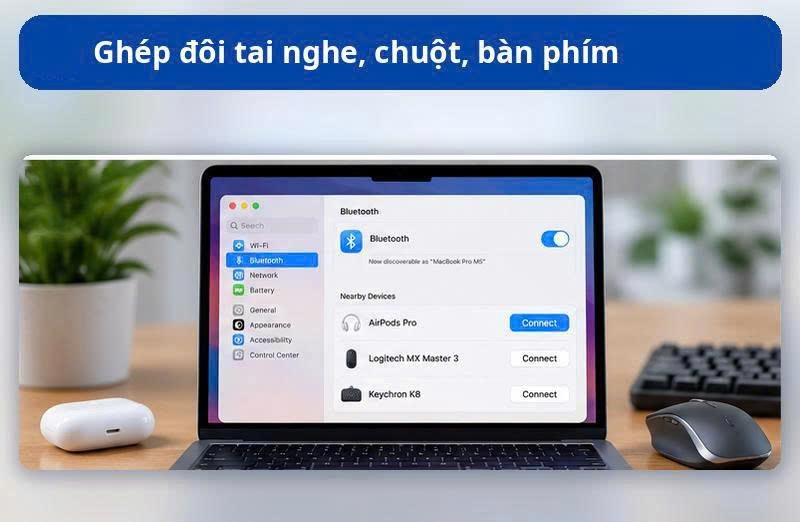
Bước 2: Trên MacBook Pro M5, mở Cài đặt hệ thống > Bluetooth.
Bước 3: Tìm thiết bị trong danh sách Thiết bị ở gần.
Bước 4: Di chuyển con trỏ đến tên thiết bị rồi chọn Kết nối.
Bước 5: Nếu hệ thống yêu cầu xác nhận hoặc nhập mã, thực hiện theo hướng dẫn hiển thị trên màn hình.
Sau khi ghép đôi thành công, thiết bị sẽ được lưu trong danh sách các thiết bị đã kết nối và có thể tự động kết nối lại ở những lần sau khi thiết bị đang bật và ở gần MacBook.
MacBook Pro M5 đã bật Bluetooth nhưng không thấy thiết bị phải làm sao?
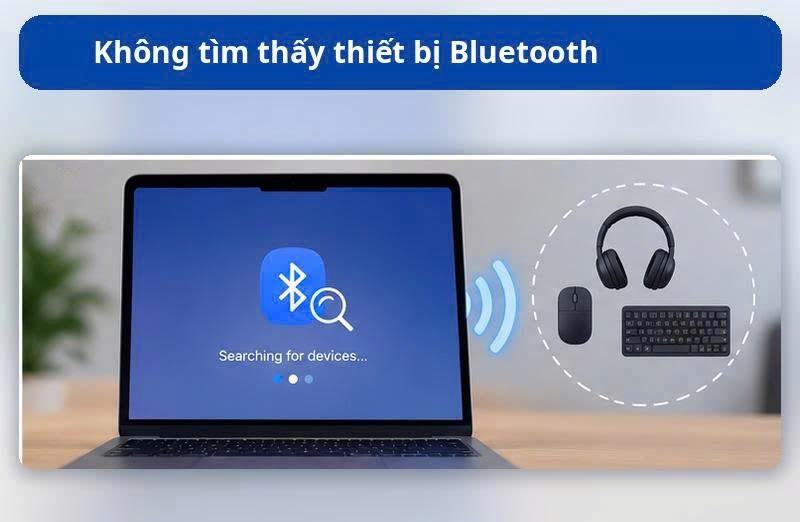
Trường hợp Bluetooth đã bật nhưng không tìm thấy tai nghe, chuột hoặc bàn phím khá thường gặp. Trước tiên, hãy kiểm tra thiết bị ngoại vi đã được bật và đang ở chế độ ghép đôi hay chưa.
Nếu thiết bị đang kết nối với điện thoại hoặc một máy tính khác, hãy ngắt kết nối khỏi thiết bị đó trước khi thử ghép đôi với MacBook Pro M5. Một số phụ kiện chỉ có thể duy trì kết nối với một thiết bị tại một thời điểm.
Bạn cũng nên đưa MacBook và phụ kiện lại gần nhau hơn trong lúc ghép đôi. Sau đó mở lại Cài đặt hệ thống > Bluetooth để kiểm tra danh sách Thiết bị ở gần.
Nếu thiết bị từng kết nối với MacBook nhưng hiện không tự động kết nối, hãy vào mục Thiết bị của tôi trong Bluetooth và chọn thiết bị để kết nối lại.
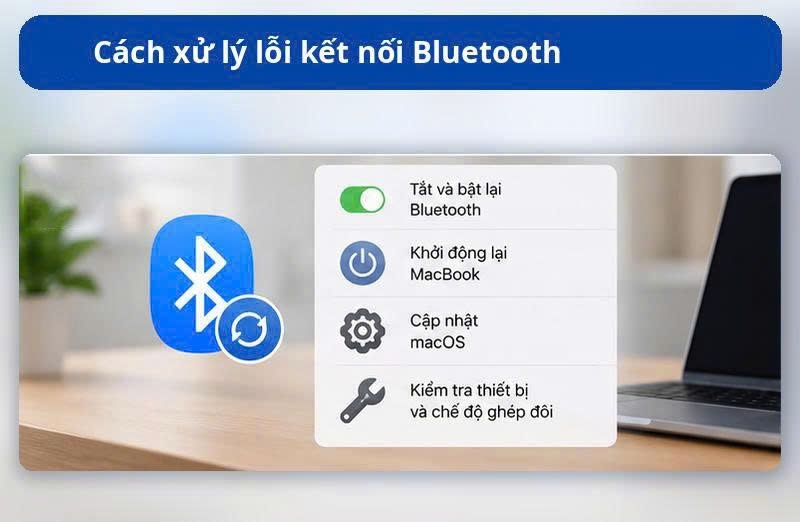
Không kết nối được Bluetooth trên MacBook Pro M5 phải làm sao?
- Kiểm tra chế độ ghép đôi: Nếu MacBook không nhận phụ kiện, trước tiên hãy đưa thiết bị vào chế độ pairing. Cách kích hoạt sẽ khác nhau tùy sản phẩm, vì vậy nên kiểm tra hướng dẫn từ nhà sản xuất.
- Tắt rồi bật lại Bluetooth: Vào Cài đặt hệ thống > Bluetooth, tắt Bluetooth rồi bật lại hoặc thực hiện nhanh qua Trung tâm điều khiển. Chờ vài giây rồi kiểm tra danh sách thiết bị gần đó.
- Khởi động lại MacBook Pro M5: Khi Bluetooth không phản hồi hoặc danh sách thiết bị không cập nhật, hãy khởi động lại máy. Sau khi macOS khởi động, bật Bluetooth và thử ghép đôi lại phụ kiện.
- Thử kết nối với thiết bị Bluetooth khác: Kết nối một phụ kiện Bluetooth khác để xác định nguyên nhân nằm ở MacBook hay phụ kiện. Nếu nhiều thiết bị đều không kết nối được, vấn đề có thể liên quan đến macOS hoặc hệ thống Bluetooth; nếu chỉ một phụ kiện không xuất hiện, nên kiểm tra lại thiết bị đó.
- Cập nhật macOS: Vào Cài đặt hệ thống > Cài đặt chung > Cập nhật phần mềm để kiểm tra phiên bản mới. Bản cập nhật có thể sửa lỗi phần mềm liên quan đến Bluetooth, kết nối và khả năng tương thích.
Cách ngắt kết nối thiết bị Bluetooth trên MacBook Pro M5
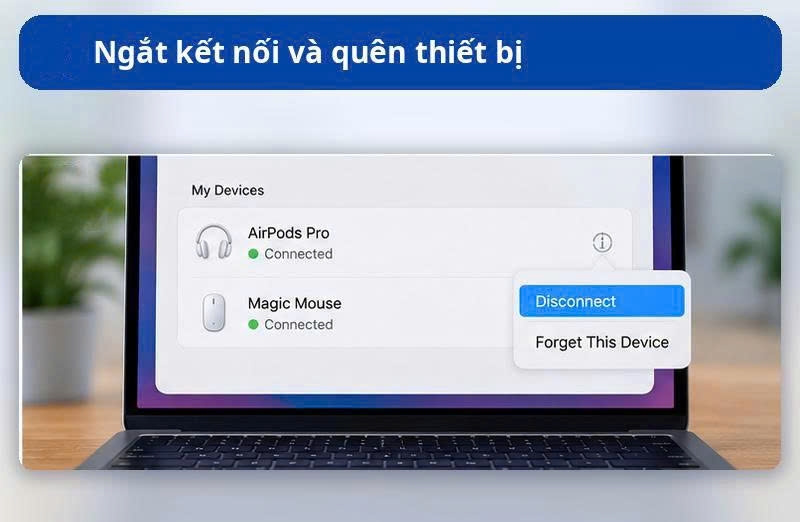
Bạn không cần tắt Bluetooth mỗi khi muốn ngừng sử dụng một thiết bị. Nếu chỉ muốn ngắt tai nghe, chuột hoặc bàn phím, hãy mở Cài đặt hệ thống > Bluetooth, tìm thiết bị trong danh sách Thiết bị của tôi, sau đó chọn Ngắt kết nối.
Nếu không muốn thiết bị tự động kết nối lại với MacBook, bạn có thể chọn Quên thiết bị này. Sau khi thực hiện, thiết bị sẽ cần được ghép đôi lại nếu muốn kết nối với MacBook trong tương lai.
Một số thiết bị có thể kết nối với MacBook Pro M5 qua Bluetooth
Bluetooth trên MacBook Pro có thể dùng để kết nối nhiều loại phụ kiện không dây như:
- AirPods và các mẫu tai nghe Bluetooth khác.
- Chuột không dây.
- Bàn phím Bluetooth.
- Trackpad.
- Tay cầm chơi game.
- Một số thiết bị Apple và phụ kiện không dây khác.
Với thiết bị âm thanh, sau khi kết nối Bluetooth, bạn có thể vào Cài đặt hệ thống > Âm thanh để chọn thiết bị làm đầu ra hoặc đầu vào. Chẳng hạn, tai nghe Bluetooth có thể được chọn làm thiết bị xuất âm thanh thay cho loa MacBook.
Câu hỏi thường gặp
MacBook Pro M5 có cần bật Bluetooth để dùng AirPods không?
Có. Bluetooth cần được bật để MacBook nhận diện và kết nối không dây với AirPods. Sau khi ghép đôi lần đầu, AirPods có thể tự động kết nối lại khi ở gần MacBook và sẵn sàng hoạt động.
Có thể bật Bluetooth trên MacBook Pro M5 bằng phím tắt không?
macOS không cung cấp một phím tắt mặc định chuyên biệt để bật Bluetooth như một số thiết lập khác. Cách nhanh nhất là mở Trung tâm điều khiển trên thanh menu rồi chọn Bluetooth.
Bluetooth trên MacBook Pro M5 bật nhưng không tìm thấy AirPods thì sao?
Hãy kiểm tra AirPods đã vào chế độ ghép đôi, Bluetooth trên MacBook đang bật và hai thiết bị ở gần nhau. Sau đó mở Cài đặt hệ thống > Bluetooth và kiểm tra mục Thiết bị ở gần.
Có cần tắt Bluetooth sau khi dùng xong không?
Không bắt buộc. Nếu chỉ muốn ngắt một thiết bị, bạn có thể chọn Ngắt kết nối thay vì tắt Bluetooth trên toàn hệ thống. Việc giữ Bluetooth bật cũng cần thiết cho các thiết bị không dây muốn tự động kết nối lại với MacBook.
Kết luận
Cách bật Bluetooth trên MacBook Pro M5 khá đơn giản khi người dùng có thể thực hiện từ Trung tâm điều khiển hoặc Cài đặt hệ thống. Sau khi bật Bluetooth, bạn chỉ cần đưa phụ kiện vào chế độ ghép đôi để kết nối với MacBook. Nếu gặp lỗi không nhận thiết bị, hãy kiểm tra khoảng cách, trạng thái ghép đôi, phụ kiện đang kết nối với thiết bị khác và cập nhật macOS khi cần thiết.
Nếu bạn đang tìm kiếm MacBook Pro chính hãng để làm việc, học tập hoặc sáng tạo nội dung, hãy tham khảo các thiết bị tại FPT Shop. Sản phẩm có nhiều phiên bản cấu hình cùng chính sách bảo hành, hỗ trợ mua hàng và ưu đãi giúp bạn dễ dàng lựa chọn thiết bị phù hợp.
Xem thêm:
:quality(75)/small/macbook_pro_m5_pro_tap_trung_vao_lap_trinh_ai_va_xu_ly_tac_vu_nang_204438_4_1c5b11af9e.jpg)
:quality(75)/kich_thuoc_macbook_pro_m5_thumb_3dd7bbb888.jpg)
:quality(75)/1_d68fbc8582.jpg)
:quality(75)/so_sanh_macbook_air_va_macbook_pro_2026_0_8dd8e7af26.png)
:quality(75)/macbook_pro_14_va_16_inch_nen_mua_cai_nao_13_255deb2525.png)
:quality(75)/so_sanh_macbook_pro_m1_14_inch_va_16_inch_1_3505538b4f.jpeg)


