:quality(75)/estore-v2/img/fptshop-logo.png)
:quality(75)/cach_bat_120hz_tren_samsung_1_ad05303073.png)
:quality(75)/482849525_638704888864590_7961940642512230526_n_be708d2e9d.jpg)
Hướng dẫn cách bật 120 Hz trên Samsung nhanh chóng, áp dụng cho nhiều dòng máy
Màn hình có tần số quét 120 Hz đang trở thành trang bị phổ biến trên nhiều dòng điện thoại Samsung, từ phân khúc tầm trung đến cao cấp. Tuy nhiên, không ít người dùng vẫn chưa biết điện thoại của mình có hỗ trợ 120 Hz hay cách bật tính năng này ở đâu. Trong bài viết dưới đây, FPT Shop sẽ hướng dẫn cách bật 120 Hz trên Samsung nhanh chóng, áp dụng cho nhiều dòng máy hiện nay.
Hz là gì trên màn hình?
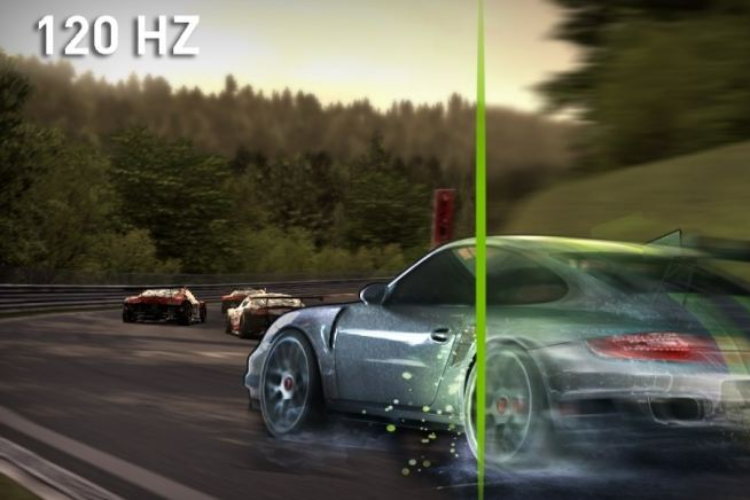
Trước khi tìm hiểu cách bật 120 Hz trên Samsung, bạn cần biết Hz trên màn hình là gì. Hz (Hertz) là đơn vị đo tần số quét của màn hình, thể hiện số lần màn hình làm mới hình ảnh trong một giây. Chẳng hạn, màn hình 60 Hz sẽ cập nhật hình ảnh 60 lần mỗi giây, còn màn hình 120 Hz sẽ làm mới tới 120 lần trong cùng khoảng thời gian.
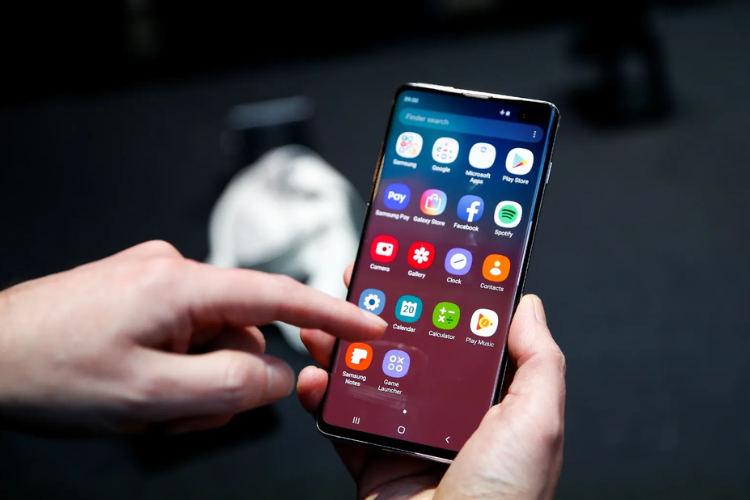
Tần số quét càng cao, hình ảnh hiển thị càng mượt mà, đặc biệt khi bạn cuộn trang web, lướt mạng xã hội, xem video hoặc chơi các tựa game có tốc độ khung hình cao. Đây cũng là lý do nhiều mẫu điện thoại Samsung hiện nay được trang bị màn hình 120 Hz hoặc tần số quét thích ứng nhằm mang lại trải nghiệm tốt hơn cho người dùng.
Tuy nhiên, không phải mọi điện thoại Samsung đều hỗ trợ 120 Hz. Vì vậy, trước khi thực hiện các bước thiết lập, bạn nên kiểm tra xem thiết bị của mình có được trang bị màn hình có tần số quét 120 Hz hay không.
Lợi ích nổi bật khi bật 120 Hz trên Samsung
Việc bật tần số quét 120 Hz mang đến trải nghiệm sử dụng mượt mà và dễ chịu hơn trên điện thoại Samsung. Từ các thao tác vuốt chạm, cuộn trang đến xem video hay chơi game đều có sự cải thiện rõ rệt về độ phản hồi và khả năng hiển thị.
Tăng trải nghiệm mượt mà
Khi sử dụng tần số quét 120 Hz, màn hình có thể làm mới hình ảnh tới 120 lần trong một giây, cao gấp đôi so với màn hình 60 Hz thông thường. Nhờ đó, các thao tác như vuốt lên xuống, chuyển đổi giữa các ứng dụng, lướt Facebook, TikTok hay duyệt web đều trở nên mượt mà và liền mạch hơn. Người dùng cũng sẽ cảm nhận được độ phản hồi nhanh hơn khi thao tác trên màn hình.
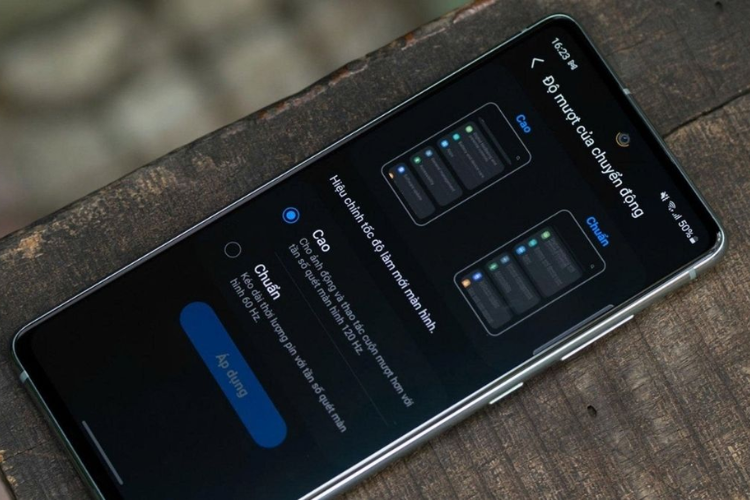
Hiển thị chuyển động mượt mà hơn
Đối với những tựa game hỗ trợ tần số quét cao, việc bật 120 Hz giúp chuyển động trong game hiển thị mượt hơn, giảm hiện tượng giật hoặc nhòe hình khi xoay góc nhìn hay thực hiện các thao tác nhanh. Đồng thời, độ trễ giữa thao tác chạm và phản hồi trên màn hình cũng được rút ngắn, hỗ trợ người chơi điều khiển nhân vật chính xác hơn trong các trò chơi đòi hỏi tốc độ.
Giảm độ trễ cảm ứng
Ngoài chơi game, màn hình 120 Hz còn mang lại trải nghiệm xem video, lướt ảnh hoặc theo dõi các nội dung có nhiều chuyển động trở nên dễ chịu hơn. Các hiệu ứng chuyển cảnh, hoạt ảnh của giao diện One UI cũng được hiển thị mượt mà.
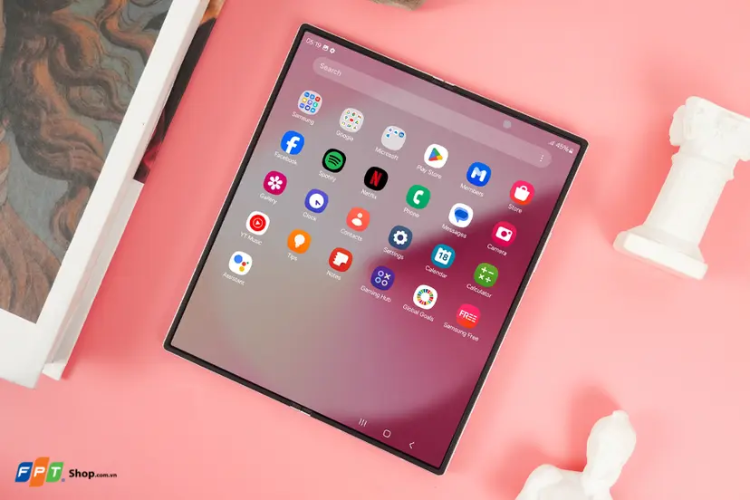
Tiết kiệm pin linh hoạt
Trên hầu hết các mẫu Samsung hỗ trợ 120 Hz hiện nay, người dùng sẽ kích hoạt chế độ Thích ứng (Adaptive) thay vì cố định tần số quét ở mức 120 Hz. Khi đó, điện thoại sẽ tự động tăng tần số quét lên mức cao khi bạn cuộn trang, chơi game hoặc sử dụng các ứng dụng tương thích.
Bên cạnh đó, tính năng này cũng tự động giảm xuống mức thấp hơn khi xem ảnh, đọc văn bản hoặc hiển thị nội dung tĩnh. Cơ chế này giúp cân bằng giữa trải nghiệm mượt mà và thời lượng pin, hạn chế tình trạng tiêu hao năng lượng không cần thiết.
Hướng dẫn cách bật 120 Hz trên Samsung cho nhiều dòng máy hiện nay
Nếu điện thoại của bạn hỗ trợ màn hình có tần số quét 120 Hz, việc kích hoạt tính năng này chỉ mất chưa đến một phút. Dưới đây là cách bật 120Hz trên Samsung áp dụng cho hầu hết các dòng Galaxy đang chạy One UI hiện nay như Galaxy A, Galaxy S và Galaxy Z.
- Bước 1: Mở ứng dụng Cài đặt trên điện thoại Samsung > Chọn Màn hình.
- Bước 2: Nhấn vào mục Độ mượt của chuyển động (Motion Smoothness).
- Bước 3: Chọn Thích ứng (Adaptive) để điện thoại tự động điều chỉnh tần số quét theo nội dung hiển thị. Trên các mẫu Samsung hỗ trợ 120 Hz, chế độ này sẽ nâng tần số quét lên tối đa 120 Hz khi cần và giảm xuống mức thấp hơn khi hiển thị nội dung tĩnh.
- Bước 4: Nhấn Áp dụng (Apply) để lưu thay đổi. Sau khi hoàn tất, bạn sẽ được trải nghiệm màn hình mượt mà hơn khi cuộn trang, chuyển đổi ứng dụng, xem video hoặc chơi các tựa game tương thích.
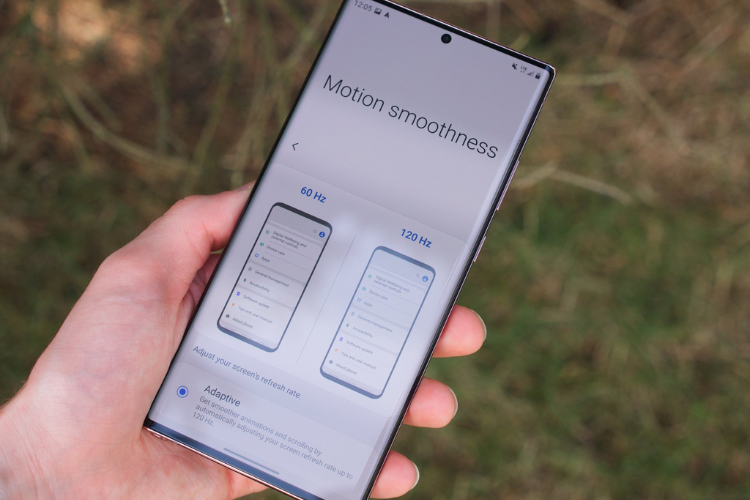
Lưu ý: Tên các mục trong phần cài đặt có thể thay đổi đôi chút tùy vào phiên bản One UI và từng dòng điện thoại Samsung. Nếu không tìm thấy mục Độ mượt của chuyển động, rất có khả năng thiết bị của bạn không hỗ trợ thay đổi tần số quét hoặc chỉ hỗ trợ màn hình 60Hz.
Một vài lưu ý khi bật 120 Hz trên Samsung bạn nên biết
Sau khi thực hiện cách bật 120 Hz trên Samsung, bạn nên lưu ý một số điểm dưới đây để có trải nghiệm sử dụng tốt hơn cũng như tối ưu thời lượng pin của thiết bị:
- 120 Hz sẽ tiêu thụ pin nhiều hơn 60Hz: Tần số quét cao cho phép màn hình hiển thị mượt mà hơn nhưng cũng khiến điện thoại tiêu hao năng lượng nhanh hơn. Nếu thường xuyên sử dụng ngoài trời hoặc cần kéo dài thời gian dùng pin, bạn nên chuyển về chế độ 60 Hz khi không cần thiết.
- Ưu tiên sử dụng chế độ Thích ứng (Adaptive): Đây là chế độ được Samsung khuyến nghị trên các thiết bị hỗ trợ. Điện thoại sẽ tự động điều chỉnh tần số quét phù hợp cho nội dung đang hiển thị, vừa mang lại trải nghiệm mượt mà vừa hạn chế hao pin so với việc duy trì tần số quét cao liên tục.
- Không phải mọi ứng dụng đều hoạt động ở 120 Hz: Một số ứng dụng hoặc trò chơi chỉ hỗ trợ 60 fps nên dù đã bật 120 Hz, bạn cũng sẽ không nhận thấy sự khác biệt. Tần số quét cao 120 Hz có hoạt động hay không còn phụ thuộc vào khả năng tối ưu của từng ứng dụng.
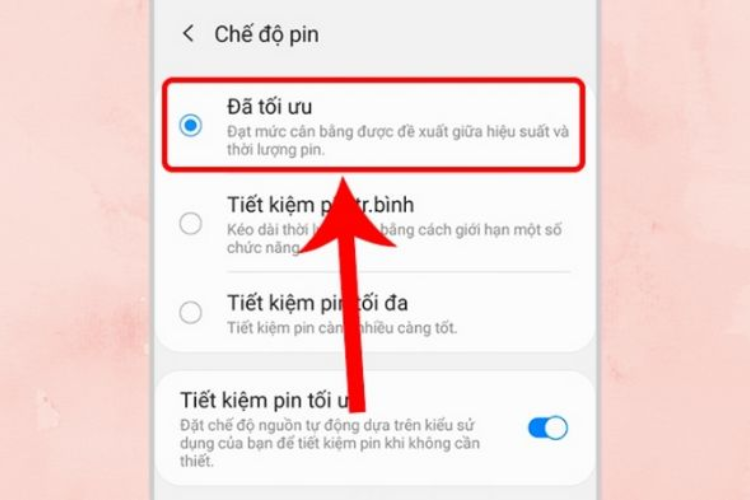
- Chế độ tiết kiệm pin làm giảm tần số quét: Trên một số dòng điện thoại Samsung, khi bật chế độ Tiết kiệm pin, hệ thống có thể tự động giới hạn tần số quét xuống 60Hz để giảm mức tiêu thụ năng lượng. Nếu muốn sử dụng 120 Hz, bạn nên kiểm tra và tắt chế độ này khi cần.
- Cập nhật phần mềm thường xuyên: Samsung thường phát hành các bản cập nhật One UI nhằm cải thiện hiệu năng, tối ưu khả năng quản lý tần số quét và khắc phục lỗi. Vì vậy, hãy duy trì phiên bản phần mềm mới nhất để sử dụng tính năng 120 Hz ổn định hơn.
- Một số dòng máy sẽ có cách hiển thị tùy chọn khác nhau: Tùy theo model và phiên bản One UI, mục cài đặt sẽ hiển thị dưới tên Độ mượt của chuyển động, Motion Smoothness hoặc có các tùy chọn khác nhau. Đây là điều hoàn toàn bình thường và không ảnh hưởng đến cách hoạt động của tính năng.
Tạm kết
Biết cách bật 120 Hz trên Samsung sẽ giúp bạn khai thác tối đa khả năng hiển thị của thiết bị, từ đó mang đến trải nghiệm vuốt chạm, cuộn trang, xem video hay chơi game mượt mà và phản hồi nhanh hơn. Quá trình thiết lập cũng khá đơn giản, chỉ cần vài thao tác trong phần cài đặt là bạn đã kích hoạt thành công tần số quét cao trên những mẫu Samsung tương thích.
Nếu có nhu cầu nâng cấp lên một chiếc điện thoại Samsung được trang bị màn hình 120 Hz cùng nhiều công nghệ hiện đại khác, bạn hãy tham khảo các sản phẩm chính hãng với ưu đãi hấp dẫn tại FPT Shop để lựa chọn được thiết bị phù hợp cho mình.
Xem thêm:
:quality(75)/samsung_one_ui_90_co_gi_moi_210268_12_483114d5aa.jpg)
:quality(75)/samsung_galaxy_s27_lo_chien_luoc_camera_moi_210414_6_a8b6eda376.jpg)
:quality(75)/Galaxy_A57_5_G_i_Phone_17e_7_f7f4481415.jpg)
:quality(75)/samsung_galaxy_watch_9_ra_mat_210209_0_5e44cb206c.jpg)
:quality(75)/samsung_trinh_lang_kinh_thong_minh_galaxy_210305_1_717c9a14b5.jpg)
:quality(75)/so_sanh_samsung_z_flip_8_va_z_flip_7_thumb_6168fb7707.png)


