:quality(75)/estore-v2/img/fptshop-logo.png)
:quality(75)/cach_an_ung_dung_tren_dien_thoai_samsung_640a54094a.png)
:quality(75)/95411888_573f_4c02_badd_4585c8a271a5_880e03169b.jfif)
Cách ẩn ứng dụng trên điện thoại Samsung để tăng riêng tư với vài thao tác đơn giản
Trên điện thoại Samsung, bạn có thể ẩn ứng dụng để ứng dụng không hiển thị trên màn hình chờ hoặc danh sách ứng dụng, giúp giao diện gọn gàng hơn và hạn chế người khác nhìn thấy những ứng dụng không muốn sử dụng thường xuyên. Hãy đọc ngay bài viết này để biết cách ẩn ứng dụng trên điện thoại Samsung.
Cách ẩn ứng dụng trên điện thoại Samsung
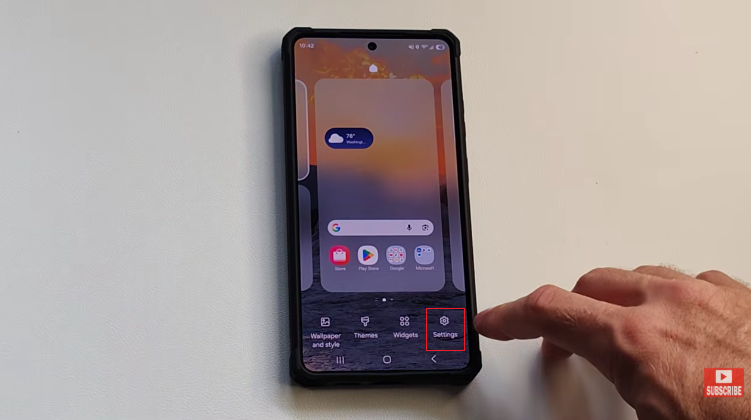
Bước 1: Truy cập vào phần Settings
Từ màn hình chính, nhấn và giữ vào một khoảng trống trên màn hình. Sau đó chọn Settings.
Samsung tiếp tục mang đến nhiều cải tiến trên dòng smartphone phổ thông, từ thiết kế, hiệu năng đến trải nghiệm sử dụng. Nếu đang quan tâm đến một thiết bị dễ tiếp cận, bạn có thể tham khảo thêm A08 tại https://fptshop.com.vn/tin-tuc/danh-gia/samsung-galaxy-a08-khi-nao-ra-mat-co-gi-moi-gia-bao-nhieu-212416
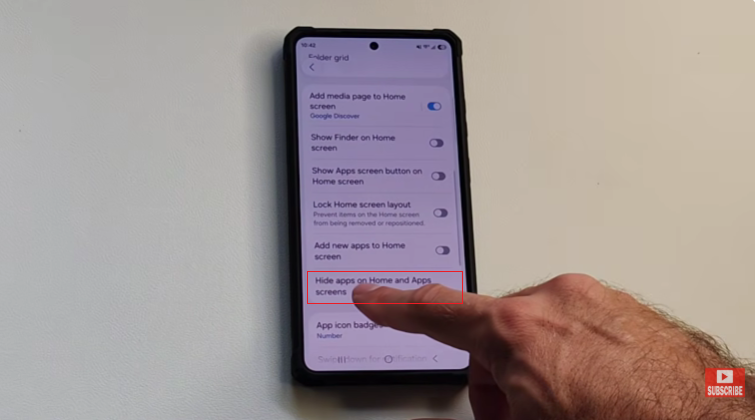
Bước 2: Chọn mục ẩn ứng dụng
Trong phần Settings, kéo xuống dưới để tìm và chọn mục Hide apps on Home and Apps screens.
Bước 3: Chọn ứng dụng muốn ẩn
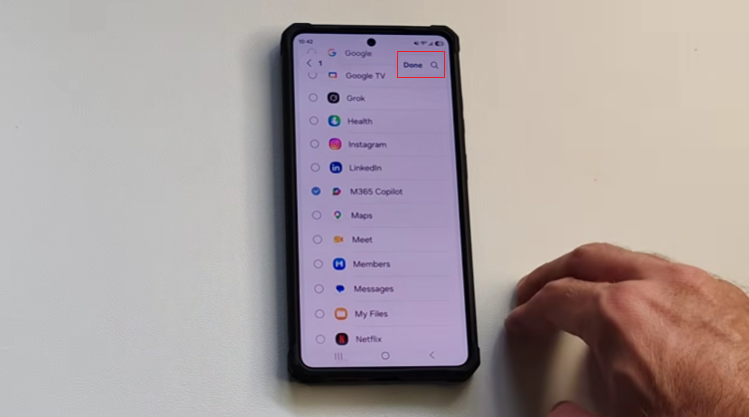
Lúc này, điện thoại sẽ hiển thị danh sách các ứng dụng đang được cài đặt. Tìm ứng dụng mà bạn muốn ẩn trong danh sách hoặc sử dụng ô tìm kiếm để thao tác nhanh hơn.
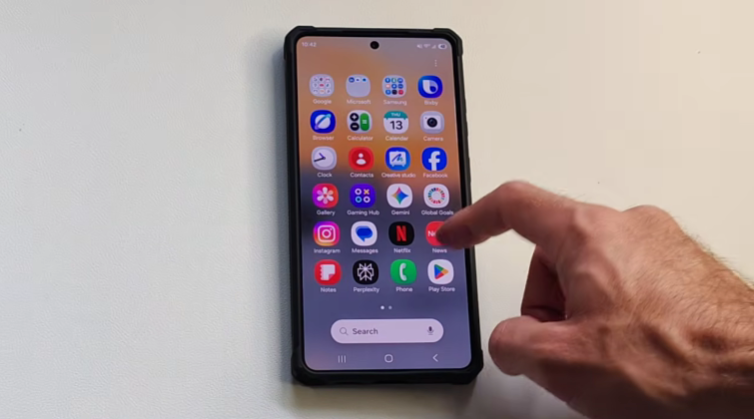
Chọn ứng dụng muốn ẩn bằng cách nhấn vào biểu tượng ứng dụng tương ứng. Sau khi chọn xong, nhấn Done để hoàn tất việc ẩn ứng dụng. Ứng dụng sẽ không còn xuất hiện trên màn hình chờ hoặc trong màn hình ứng dụng.
Lưu ý: Việc ẩn ứng dụng không đồng nghĩa với gỡ cài đặt. Ứng dụng và dữ liệu liên quan vẫn được lưu trên điện thoại và có thể tiếp tục hoạt động tùy theo thiết lập của ứng dụng.
Cách mở lại ứng dụng khi bị ẩn trên Samsung
Nếu trước đó bạn đã ẩn ứng dụng và muốn đưa ứng dụng trở lại màn hình ứng dụng, có thể thực hiện như sau:
- Nhấn giữ một khoảng trống trên màn hình chờ, sau đó chọn Settings.
- Nhấn Hide apps on Home and Apps screens.
- Tại danh sách ứng dụng đang được ẩn, tìm ứng dụng muốn hiển thị lại.
- Bỏ đánh dấu vào ô tương ứng biểu tượng ứng dụng rồi nhấn Done là xong.
Sau đó, ứng dụng sẽ xuất hiện trở lại trong màn hình ứng dụng. Nếu muốn đưa ứng dụng ra màn hình chờ, bạn có thể mở danh sách ứng dụng, nhấn giữ biểu tượng ứng dụng rồi kéo đến vị trí mong muốn trên màn hình chính.
Cách tìm và mở ứng dụng Samsung đã bị ẩn
Trong trường hợp bạn chưa muốn bỏ ẩn nhưng chỉ cần mở ứng dụng, có thể thử một số cách sau.
Sử dụng thanh tìm kiếm
Trên một số phiên bản One UI, bạn có thể mở màn hình ứng dụng và sử dụng thanh tìm kiếm để tìm tên ứng dụng. Tuy nhiên, khả năng tìm thấy ứng dụng bị ẩn có thể phụ thuộc vào phiên bản phần mềm và thiết lập trên thiết bị.
Mở từ Galaxy Store hoặc CH Play
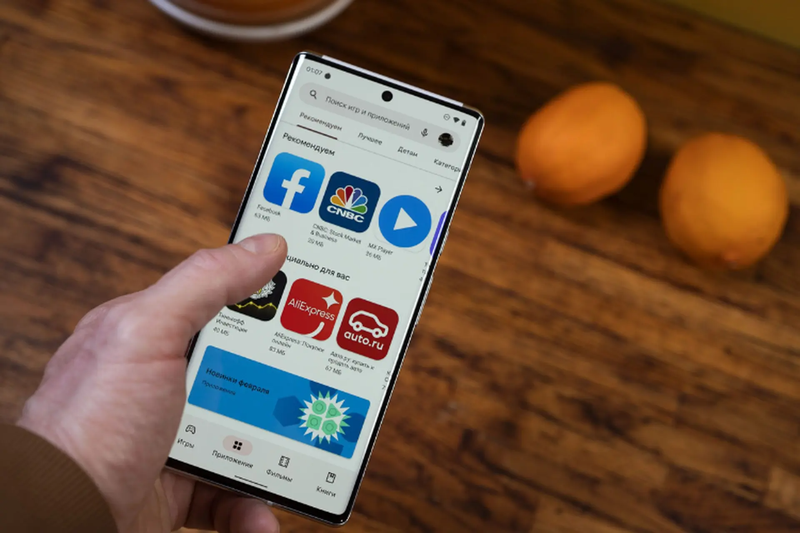
Nếu ứng dụng vẫn được cài đặt, bạn có thể tìm tên ứng dụng trên Galaxy Store hoặc Google Play Store. Khi truy cập đúng trang ứng dụng, tùy trường hợp bạn có thể thấy tùy chọn Open để khởi chạy ứng dụng mà không cần đưa biểu tượng trở lại màn hình chính.
Kiểm tra trong phần Settings
Bạn cũng có thể vào phần Settings > Apps, sau đó tìm tên ứng dụng. Tại đây, bạn có thể kiểm tra ứng dụng có còn được cài đặt trên điện thoại hay không và truy cập các tùy chọn liên quan.
Ẩn ứng dụng Samsung có phải là xóa ứng dụng không?
Không. Tính năng ẩn ứng dụng chỉ ẩn biểu tượng ứng dụng khỏi màn hình chờ và màn hình ứng dụng chứ ứng dụng vẫn tồn tại trên điện thoại.
Nếu muốn xóa hoàn toàn ứng dụng, bạn cần gỡ cài đặt ứng dụng. Khi đó, dữ liệu ứng dụng cũng có thể bị xóa tùy vào cách ứng dụng lưu trữ dữ liệu.
Một số lưu ý khi ẩn ứng dụng trên Samsung
Trước khi thực hiện, bạn nên lưu ý một số điểm sau để tránh nhầm lẫn trong quá trình ẩn ứng dụng:
- Tên và vị trí của các tùy chọn có thể thay đổi tùy theo model điện thoại và phiên bản One UI đang sử dụng.
- Hide apps chỉ giúp ẩn ứng dụng khỏi danh sách hiển thị, không phải tính năng bảo mật tuyệt đối. Người khác vẫn có thể kiểm tra ứng dụng trong Settings > Apps.
- Nếu muốn tăng khả năng bảo vệ ứng dụng và dữ liệu riêng tư, bạn có thể sử dụng Secure Folder nếu thiết bị hỗ trợ tính năng này.
- Nếu không tìm thấy ứng dụng sau khi ẩn, hãy kiểm tra lại mục Hide apps trong cài đặt Home screen trước khi thực hiện các thao tác khác.
Tạm kết
Với tính năng có sẵn trên One UI, cách ẩn ứng dụng trên điện thoại Samsung khá đơn giản và không cần cài thêm công cụ hỗ trợ. Khi cần sử dụng lại, bạn chỉ cần truy cập phần cài đặt màn hình chờ để bỏ ẩn ứng dụng hoặc tìm ứng dụng thông qua các tùy chọn phù hợp trên điện thoại.
Muốn trải nghiệm những công nghệ mới nhất của Samsung? Tham khảo ngay các mẫu điện thoại Samsung Galaxy Z Series chính hãng tại FPT Shop để lựa chọn thiết bị phù hợp với nhu cầu, đồng thời tận hưởng nhiều tính năng thông minh và trải nghiệm tiện ích hơn mỗi ngày.
Xem thêm:
:quality(75)/samsung_thao_sim_co_dinh_vi_duoc_khong_1_f8b1f7d247.png)
:quality(75)/loi_khong_tat_duoc_che_do_may_bay_dien_thoai_samsung_0_1_57581fc9cd.jpg)
:quality(75)/small/cach_chup_goc_sieu_rong_dien_thoai_samsung_cach_chup_goc_sieu_rong_dien_thoai_samsung_3_d55143520e.jpeg)
:quality(75)/cach_mo_khoa_dien_thoai_Samsung_khong_mat_du_lieu_707b9c12a4.jpg)
:quality(75)/1_bebe7a5bcb.jpg)
:quality(75)/dien_thoai_samsung_bi_do_nut_home_04cbedd9dd.jpg)


