:quality(75)/estore-v2/img/fptshop-logo.png)
:quality(75)/2021_11_13_637724136177130093_bia.jpg)
:quality(75)/2022_10_25_638023132113560881_rsz_1anh_dai_dien_7e9157a166.jpg)
Cách tắt đồng bộ cuộc gọi trên iPhone với các thiết bị Apple bạn không nên bỏ qua
iPhone 18 Pro Max chính thức xuất hiện với loạt nâng cấp từ camera Fusion 48 MP sở hữu khẩu độ biến thiên, chip A20 Pro mạnh mẽ đến thời lượng pin dài nhất trên iPhone. Đăng ký iPhone 18 Pro Max ngay hôm nay để nhận ưu đãi giảm giá đến 10 triệu, góp 0% cùng loạt quà tặng độc quyền chỉ có tại FPT Shop.
Hệ sinh thái của Apple nổi tiếng về độ ổn định cũng như tính đồng bộ giữa các thiết bị với nhau thông qua Apple ID. Nếu bạn đang sử dụng từ hai thiết bị của nhà Táo trở lên, việc sử dụng chung Apple ID sẽ cực kỳ tiện lợi và hữu ích vì điều này sẽ giúp bạn có thể tự động đồng bộ dữ liệu giữa các thiết bị với nhau.
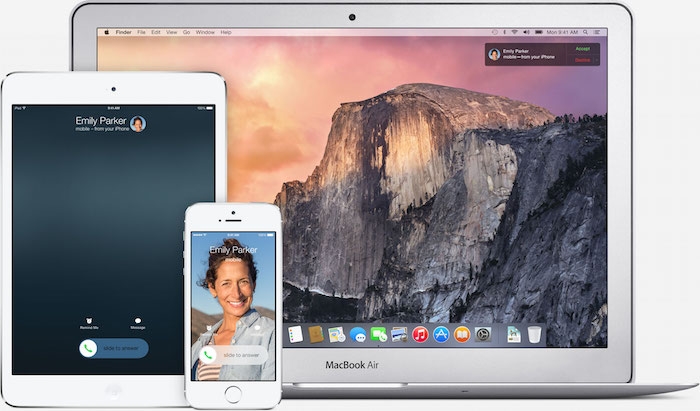
Tuy nhiên, việc sử dụng chung một tài khoản Apple ID cho nhiều thiết bị đôi khi sẽ khiến bạn vô cùng khó chịu. Điển hình như khi có cuộc gọi đến iPhone của bạn, tất cả các thiết bị đều đồng loạt đổ chuông, điều này có thể gây ảnh hưởng đến người xung quanh.
Hướng dẫn cách tắt đồng bộ cuộc gọi trên iPhone với các thiết bị Apple
Đối với iPhone
Bước 1: Bạn truy cập vào Cài đặt > Chọn vào mục Điện thoại.
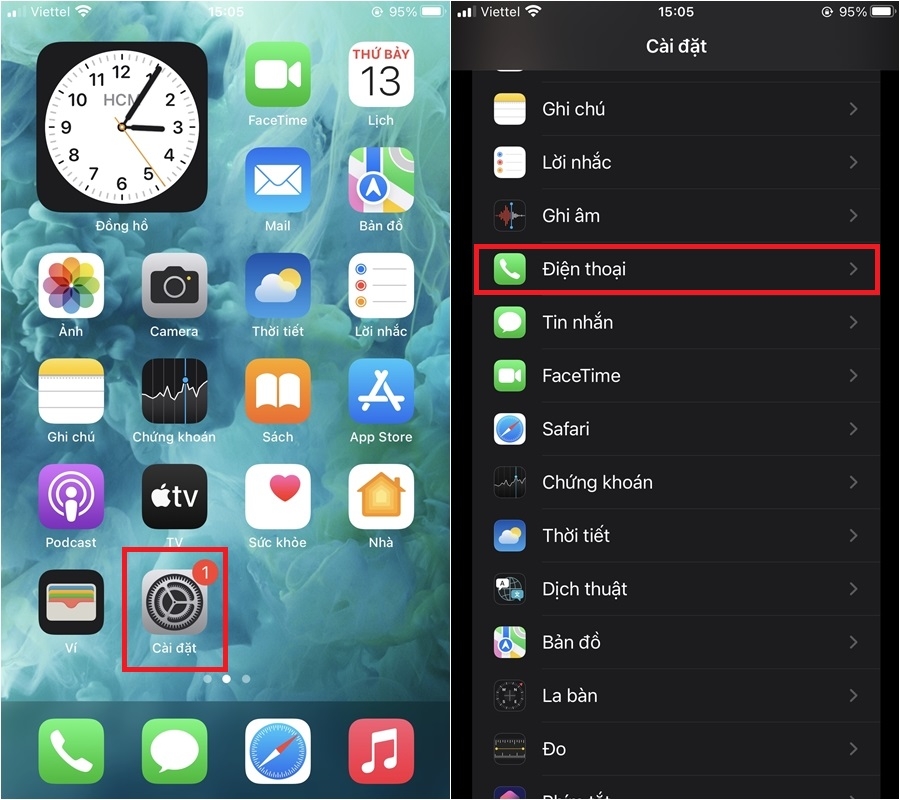
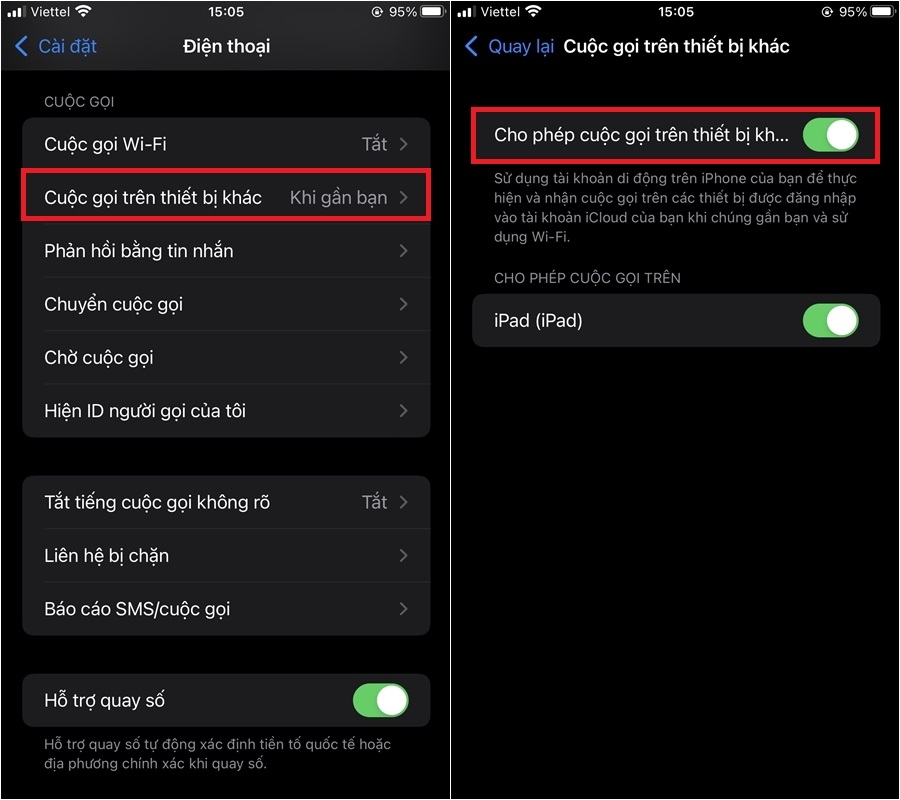
Bước 2: Bạn chọn tiếp vào mục Cuộc gọi trên thiết bị khác > Tắt kích hoạt mục Cho phép cuộc gọi trên thiết bị khác. Ngoài ra, bạn còn có thể chủ động tắt kích hoạt tính năng này trên các thiết bị khác nhau trong mục Cho phép cuộc gọi trên.
Đối với Apple Watch
Bước 1: Bạn truy cập vào ứng dụng Watch trên iPhone > Tại mục Đồng hồ của tôi, bạn chọn vào Điện thoại .
Bước 2: Bạn chọn tiếp vào mục Tùy chỉnh > Tắt kích hoạt mục Âm thanh để tắt chuông của Apple Watch, bạn cũng có thể tắt kích hoạt mục Rung nếu cần thiết.
Đối với iPad
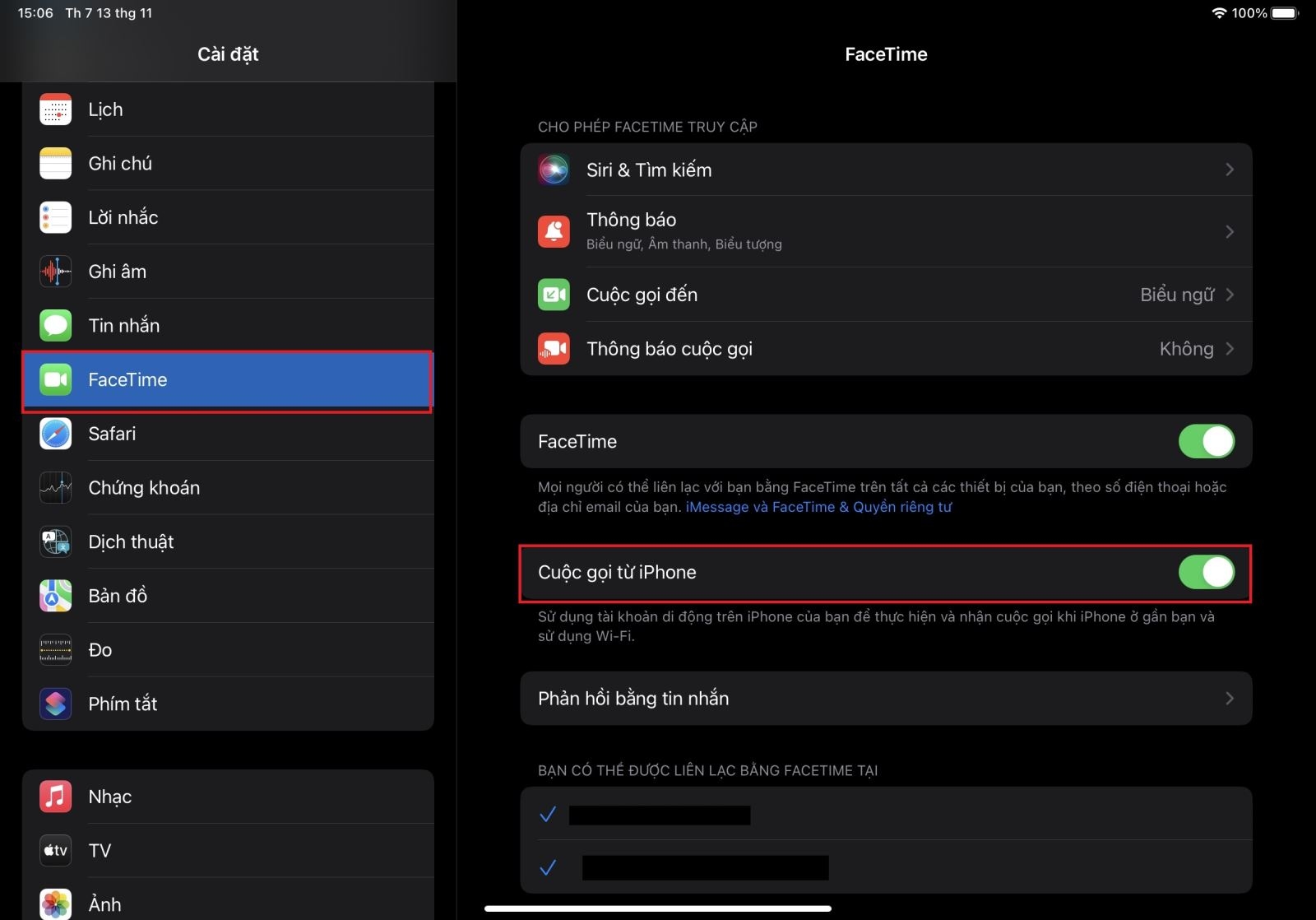
Cũng giống như trên iPhone, bạn truy cập vào Cài đặt > Chọn vào mục FaceTime > Tắt kích hoạt mục Cuộc gọi từ iPhone. Vậy là xong.
Đối với MacBook
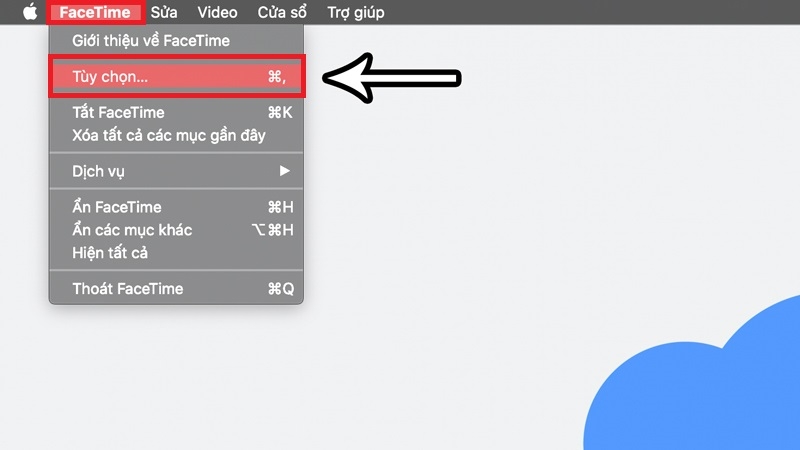
Bước 1: Bạn hãy mở ứng dụng FaceTime trên MacBook > Bạn hãy chọn vào mục FaceTime trên thanh công cụ > Chọn vào mục Tùy chọn.
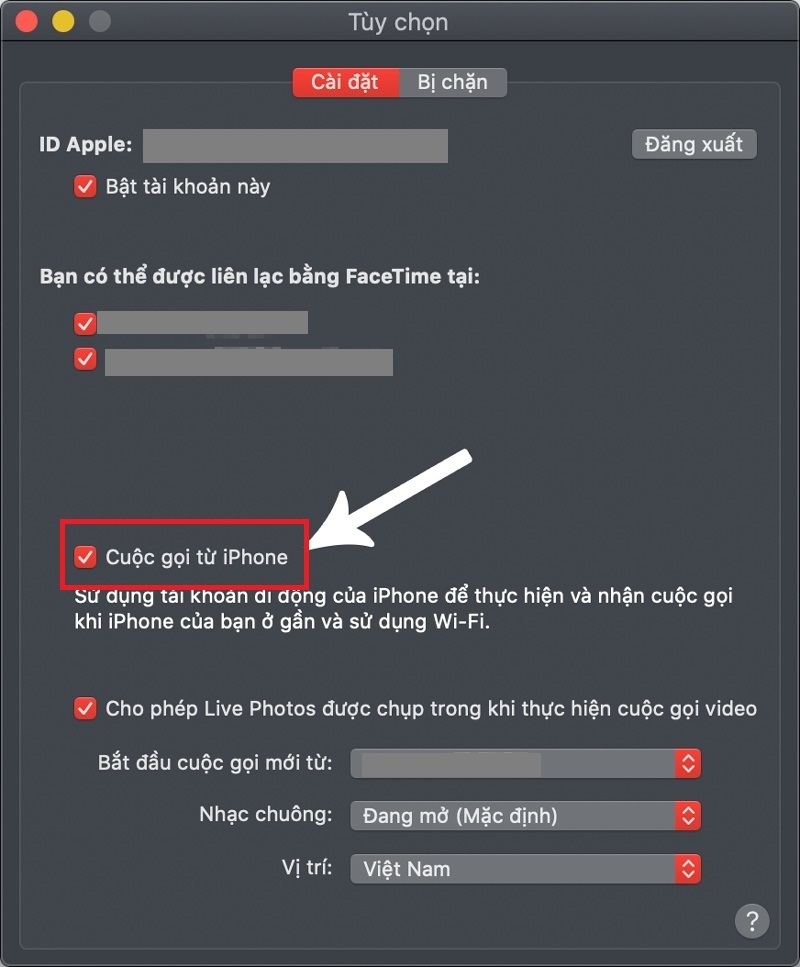
Bước 2: Bạn hãy bỏ chọn tính năng Cuộc gọi từ iPhone. Vậy là xong, thật đơn giản phải không nào.
Trên đây là những hướng dẫn về tắt đồng bộ cuộc gọi trên iPhone với các thiết bị khác của Apple. Nếu có thắc mắc, đừng ngần ngại để lại một bình luận ở phía dưới để FPT Shop sẵn sàng hỗ trợ bạn nhé!
Xem thêm:
:quality(75)/2021_11_12_637723347589220564_huong-dan-lap-dat-may-loc-nuoc-khi-moi-mua71.jpg)
:quality(75)/2021_11_13_637723937331797670_cach_nhan_thong_bao_khi_nguoi_khac_dang_bai_tren_facebook.jpg)
:quality(75)/2021_11_11_637722375800241358_messenger.jpg)
:quality(75)/2021_11_13_637724002628971138_cach-lay-lai-facebook-bi-khoa.jpg)


