:quality(75)/estore-v2/img/fptshop-logo.png)
:quality(75)/2021_10_12_637696484531880326_bia.jpg)
:quality(75)/2022_10_25_638023132113560881_rsz_1anh_dai_dien_7e9157a166.jpg)
Bỏ túi ngay cách chuyển dữ liệu từ iPhone sang điện thoại Samsung cực nhanh chóng
iPhone 18 Pro Max chính thức xuất hiện với loạt nâng cấp từ camera Fusion 48 MP sở hữu khẩu độ biến thiên, chip A20 Pro mạnh mẽ đến thời lượng pin dài nhất trên iPhone. Đăng ký iPhone 18 Pro Max ngay hôm nay để nhận ưu đãi giảm giá đến 10 triệu, góp 0% cùng loạt quà tặng độc quyền chỉ có tại FPT Shop.
Đừng quá lo lắng, hãy theo dõi bài viết dưới đây, team Thủ thuật của FPT Shop sẽ hướng dẫn bạn cách để chuyển nhanh chóng toàn bộ dữ liệu quan trọng từ iPhone sang điện thoại Samsung bằng Smart Switch cực đơn giản. Cùng theo dõi nhé.
Hướng dẫn cách chuyển dữ liệu từ iPhone sang Samsung
1. Ứng dụng Smart Switch là gì? Những lợi ích khi dùng ứng dụng Smart Switch
Smart Switch được biết đến là một ứng dụng hỗ trợ người dùng điện thoại Samsung trong việc đồng bộ và truyền dữ liệu như ảnh, video, danh bạ, sự kiện lịch, ghi chú,... đến các thiết bị mới một cách đơn giản và nhanh chóng.

Ứng dụng Smart Switch của Samsung mang đến nhiều lợi ích cho người dùng trong việc chuyển đổi như:
- Có thể truyền dữ liệu đến nhiều thiết bị kể cả khác hệ điều hành.
- Đảm bảo việc chuyển dữ liệu một cách an toàn, bảo mật và nhanh chóng.
- Có nhiều phương thức truyền file, mang đến sự tiện lợi cho người dùng khi sử dụng.
- Di chuyển các ảnh, video, danh bạ, sự kiện lịch, ghi chú và các tính năng khác từ iPhone hoặc iPad sang điện thoại Galaxy một cách nhanh chóng và dễ dàng.
2. Cách chuyển dữ liệu từ iPhone sang điện thoại Samsung bằng ứng dụng Smart Switch
Trước khi thực hiện các bước hướng dẫn dưới đây để truyền dữ liệu, bạn nên sao lưu các dữ liệu từ iPhone của mình lên iCloud nhé.
Để chuyển dữ liệu từ iPhone sang điện thoại Samsung bằng ứng dụng Smart Switch, bạn làm theo các bước sau:
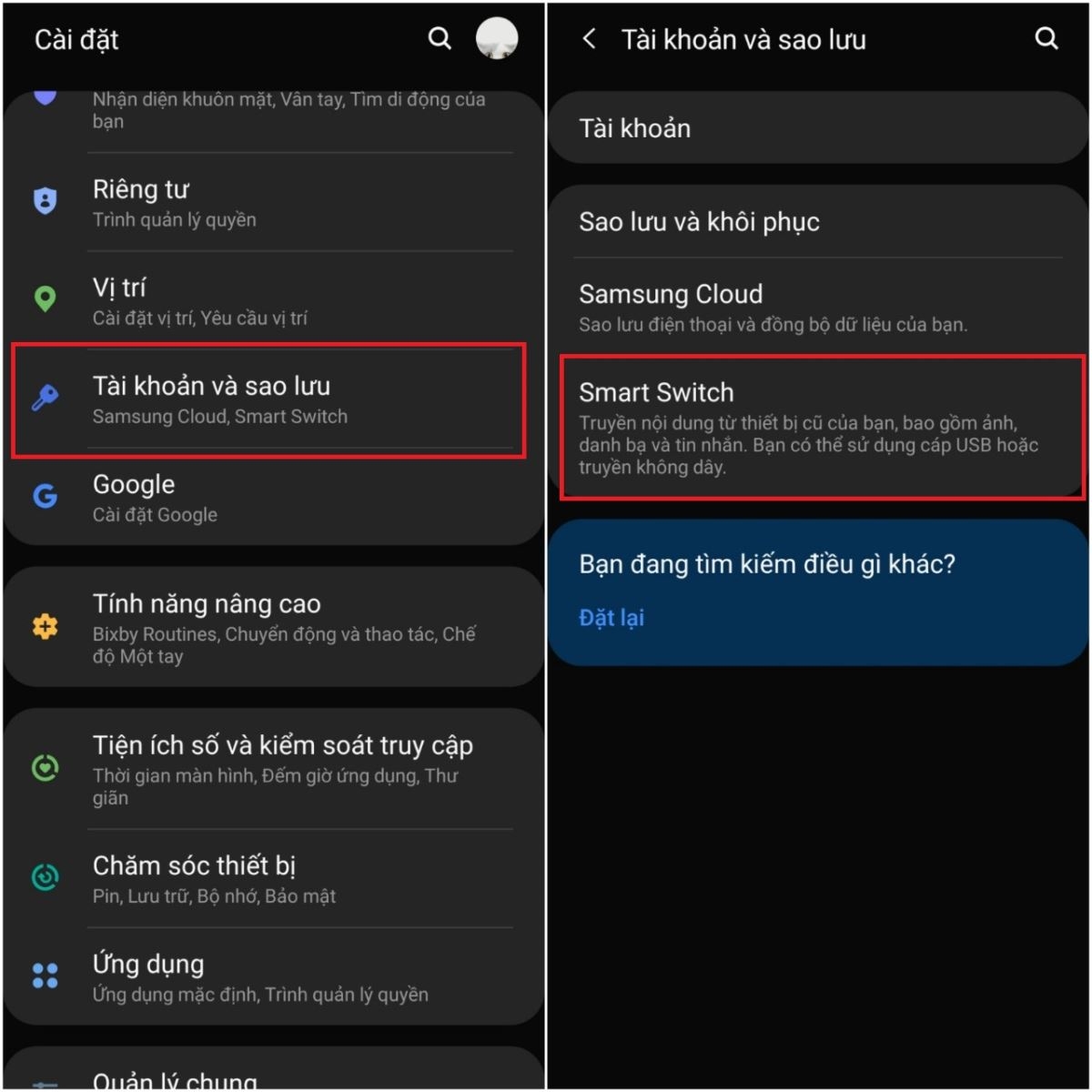
Bước 1: Bạn truy cập vào ứng dụng Cài đặt > Chọn vào mục Tài khoản và sao lưu > Chọn vào Smart Switch.
Thị trường smartphone ngày càng đa dạng với nhiều mẫu máy đáp ứng các nhu cầu sử dụng khác nhau. Bên cạnh những sản phẩm đang được quan tâm, iPhone 18 Pro cũng là mẫu smartphone được nhiều người dùng tìm hiểu.
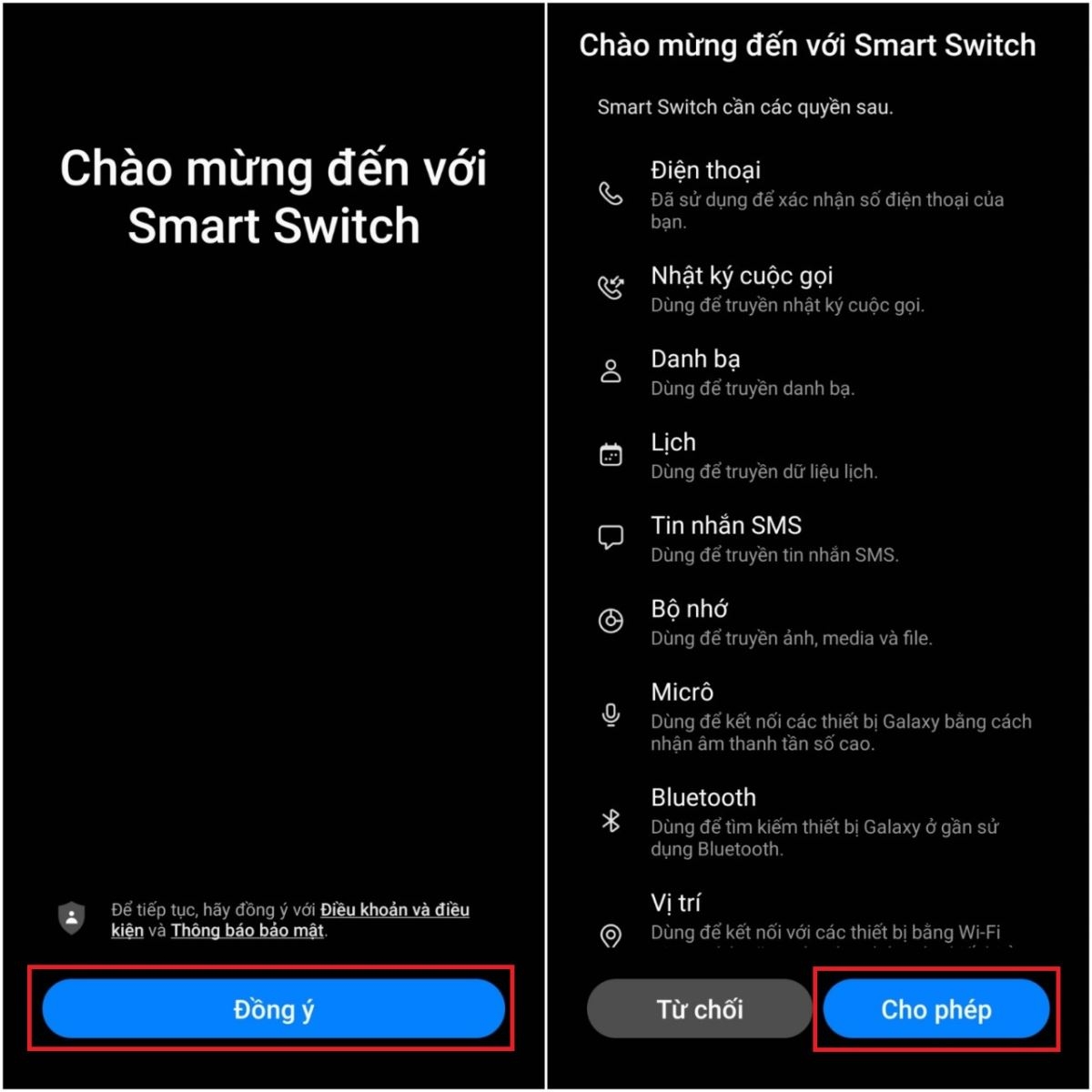
Bước 2: Bạn chọn vào Đồng ý > Chọn Cho phép ứng dụng truy cập vào các mục như Điện thoại, Nhật ký cuộc gọi, Danh bạ,…
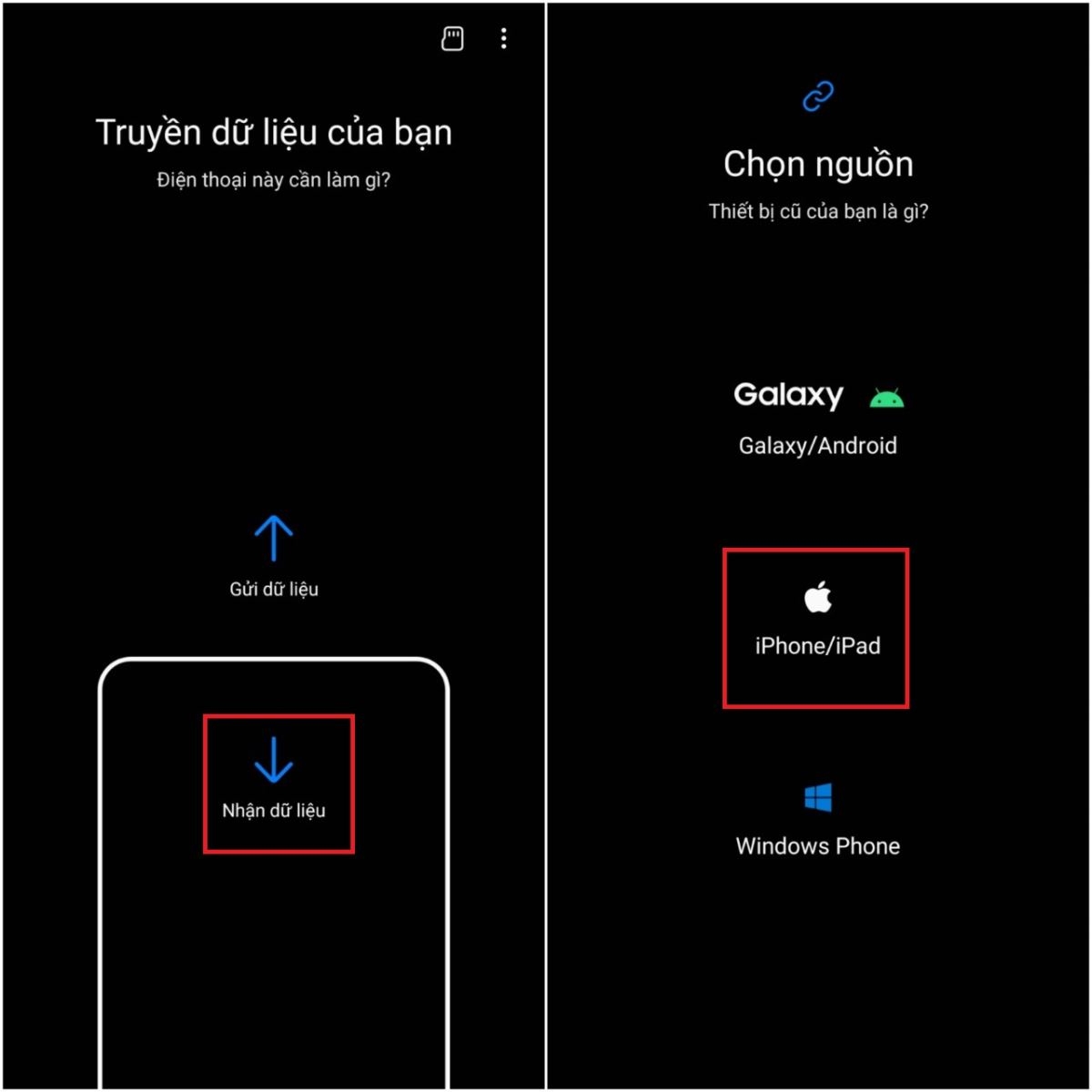
Bước 3: Bạn chọn vào mục Nhận dữ liệu > Chọn vào mục iPhone/iPad.
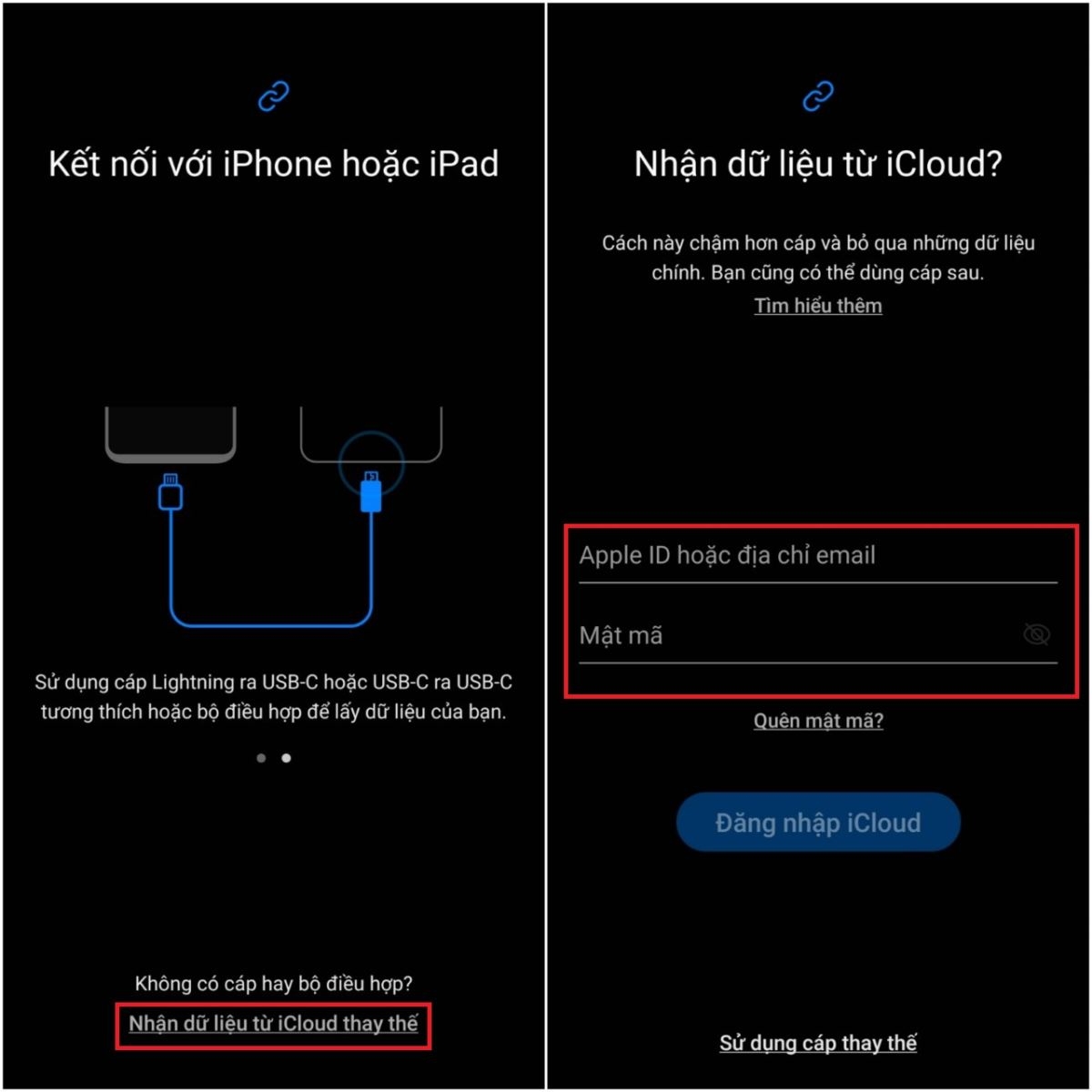
Bước 4: Chọn vào mục Nhận dữ liệu từ iCloud thay thế > Đăng nhập tài khoản Apple ID của bạn trên iPhone mà bạn đã sao lưu dữ liệu trước đó.
Bước 5: Chọn các file dữ liệu mà bạn muốn tải về máy mới và nhấn vào Truyền > Bạn hãy đợi một vài phút để hoàn tất quá trình chuyển dữ liệu nhé.
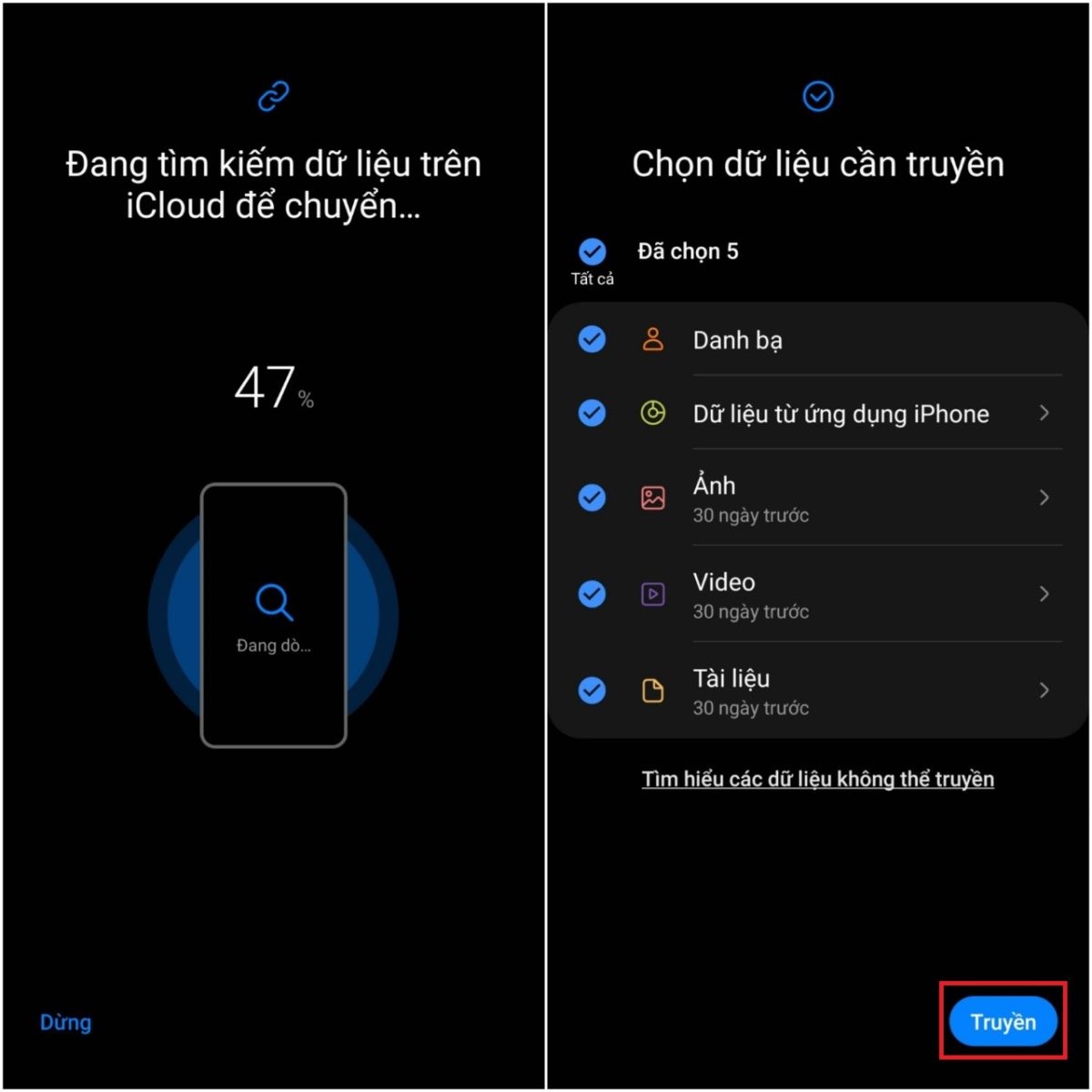
Sau khi hoàn tất quá trình truyền dữ liệu, bạn nhấn Tiếp tục ở các bước tiếp theo là hoàn thành rồi đấy. Thật đơn giản phải không nào.
Tạm kết
Hy vọng với những chia sẻ trên đây có thể giúp bạn chuyển đổi dữ liệu từ iPhone sang điện thoại Samsung một cách dễ dàng và nhanh chóng. Nếu thấy bài viết hay, hãy like, share để ủng hộ cho team Thủ thuật của FPT Shop nhé!
Nếu đang quan tâm đến các sản phẩm Samsung sắp ra mắt, bạn cũng đừng bỏ qua Z Flip8 với nhiều thông tin mới sẽ được cập nhật ngay khi có nguồn tin chính thức.
Xem thêm: Mách bạn cách lưu tên vào danh bạ kèm icon, hình ảnh trên điện thoại Samsung cực đơn giản


