:quality(75)/estore-v2/img/fptshop-logo.png)
:quality(75)/clipboard_la_gi_5_362382b100.png)
:quality(75)/Rosie_d93f4b459b.png)
Bộ nhớ tạm Clipboard là gì? Hướng dẫn sử dụng bộ nhớ tạm trên điện thoại Android đơn giản
Trong quá trình sử dụng điện thoại hoặc máy tính, chắc hẳn bạn đã từng nghe đến thuật ngữ Clipboard nhưng chưa thực sự hiểu rõ đây là gì, hoạt động ra sao và làm thế nào để quản lý bộ nhớ tạm này hiệu quả hơn. Bài viết hôm nay tại FPT Shop sẽ giúp bạn hiểu chi tiết bộ nhớ tạm Clipboard trên điện thoại Android là gì nhé.
Bộ nhớ tạm Clipboard là gì?
Bộ nhớ tạm Clipboard là một tính năng có mặt trên hầu hết các hệ điều hành phổ biến như Windows, Android, iOS. Nhiệm vụ chính của Clipboard là lưu trữ tạm thời các dữ liệu mà bạn sao chép từ một vị trí này để có thể dán vào vị trí khác.
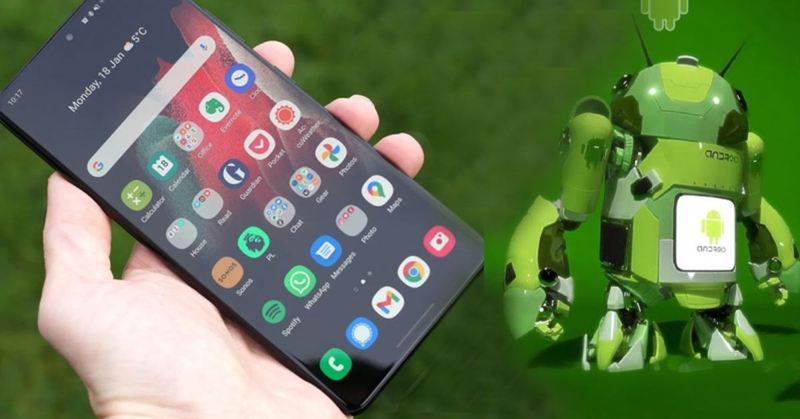
Nói một cách đơn giản, khi bạn thực hiện thao tác Sao chép (Copy) một đoạn văn bản, hình ảnh hoặc bất kỳ dữ liệu nào, nội dung đó sẽ được lưu vào Clipboard. Bộ nhớ tạm này giúp bạn có thể dễ dàng dán (Paste) lại dữ liệu đã sao chép tại các vị trí mong muốn mà không cần nhập lại từ đầu.
Vì vậy, Clipboard đóng vai trò rất quan trọng trong việc hỗ trợ thao tác sao chép và dán, giúp người dùng tiết kiệm thời gian và nâng cao hiệu suất làm việc.
Bộ nhớ tạm Clipboard nằm ở đâu trên điện thoại Android?
Sau khi tìm hiểu Clipboard là gì, tiếp theo hãy cùng khám phá bộ nhớ tạm Clipboard nằm ở đâu trên điện thoại Android. Thực tế, Clipboard không phải là một ứng dụng riêng biệt mà là một phần trong hệ thống của điện thoại, nơi lưu trữ dữ liệu tạm thời.
Thông thường, bộ nhớ tạm sẽ được lưu trong một thư mục ẩn của hệ thống, và người dùng thông thường sẽ không thể truy cập trực tiếp vào đó. Điều này có nghĩa là sau khi bạn sao chép một đoạn văn bản hoặc hình ảnh, nội dung sẽ được giữ trong Clipboard cho đến khi bạn thực hiện sao chép dữ liệu mới hoặc khởi động lại thiết bị. Lúc đó, dữ liệu cũ sẽ bị xóa đi.
Tuy nhiên, bạn có thể xem và quản lý clipboard thông qua bàn phím ảo mà bạn đang dùng, ví dụ như Gboard – bàn phím Google. Thay vì chỉ lưu giữ nội dung mới nhất, Clipboard của Gboard lưu trữ nhiều mục sao chép gần đây, cho phép người dùng dễ dàng chọn và dán lại bất kỳ đoạn văn bản nào. Tính năng ghim mục quan trọng cũng giúp tránh mất dữ liệu khi có nội dung mới. Nhờ vậy, Clipboard trở thành công cụ đắc lực giúp nâng cao hiệu suất làm việc và trải nghiệm sử dụng trên điện thoại Android.
Hướng dẫn sử dụng bộ nhớ tạm trên điện thoại Android
Để quản lý và sử dụng Clipboard trên điện thoại Android, trước tiên bạn cần một ứng dụng bàn phím hỗ trợ tính năng bộ nhớ tạm. Trong bài viết này, FPT Shop sẽ hướng dẫn sử dụng với Gboard.
Bước 1: Cài đặt và thiết lập bàn phím Gboard
Nếu điện thoại chưa có Gboard, bạn có thể tải ứng dụng này từ Google Play và thiết lập làm bàn phím mặc định.
Bước 2: Sao chép nội dung
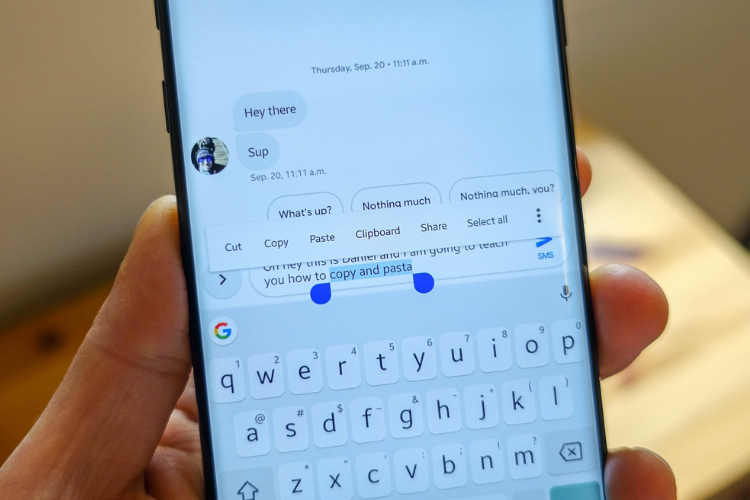
Hãy sao chép một đoạn văn bản, đường link URL hoặc hình ảnh bất kỳ nào trên điện thoại.
Bước 3: Mở Clipboard và dán nội dung
- Mở ứng dụng bạn muốn dán nội dung đã sao chép.
- Chạm vào vùng nhập liệu để bàn phím Gboard hiện lên.
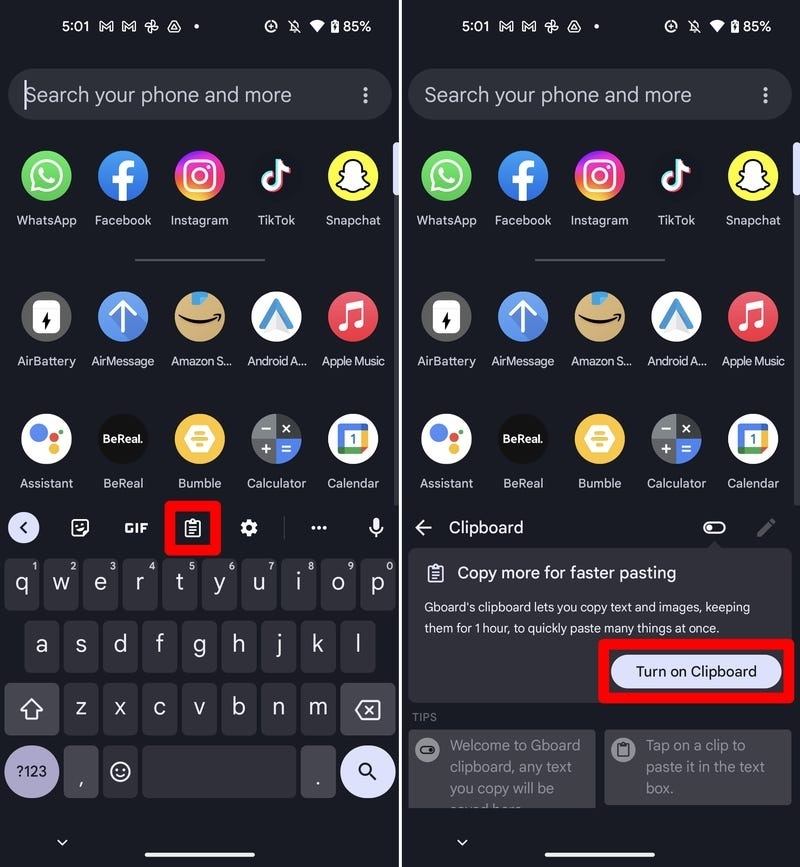
- Trên thanh công cụ phía trên bàn phím, bạn sẽ thấy biểu tượng Clipboard (hình cái bảng nhớ tạm).
- Nhấn vào biểu tượng này để mở lịch sử Clipboard.
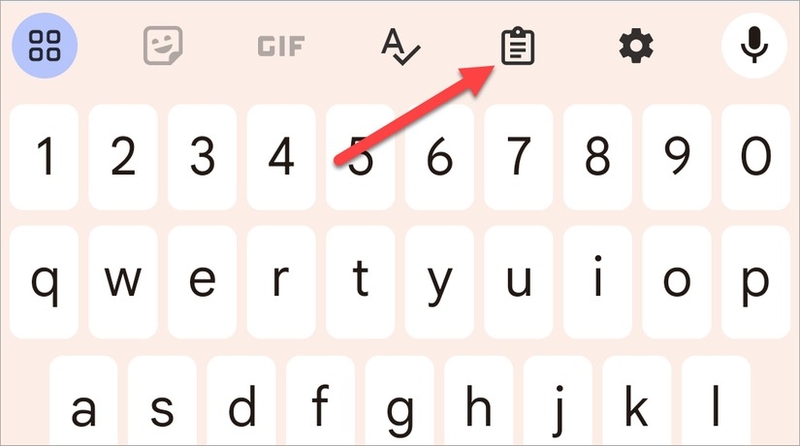
- Danh sách các mục vừa sao chép sẽ xuất hiện ở đầu danh sách.
- Chạm vào mục bạn muốn dán, nội dung sẽ tự động được đưa vào trường nhập liệu.
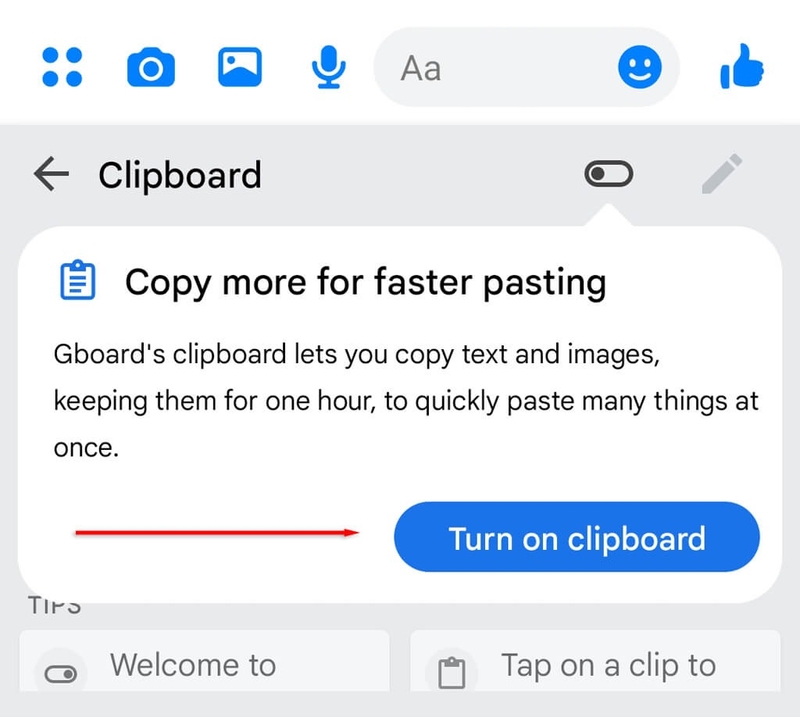
Lưu ý, nếu lần đầu sử dụng, bạn có thể được yêu cầu bật tính năng Clipboard trên Gboard để lưu giữ các nội dung đã sao chép.
Bước 4: Quản lý các mục trong Clipboard
Android không lưu các mục trong Clipboard vĩnh viễn. Theo thời gian, các mục cũ sẽ tự động bị xóa để nhường chỗ cho nội dung mới. Tuy nhiên, Gboard và SwiftKey đều cho phép bạn ghim các mục quan trọng để tránh bị xóa.
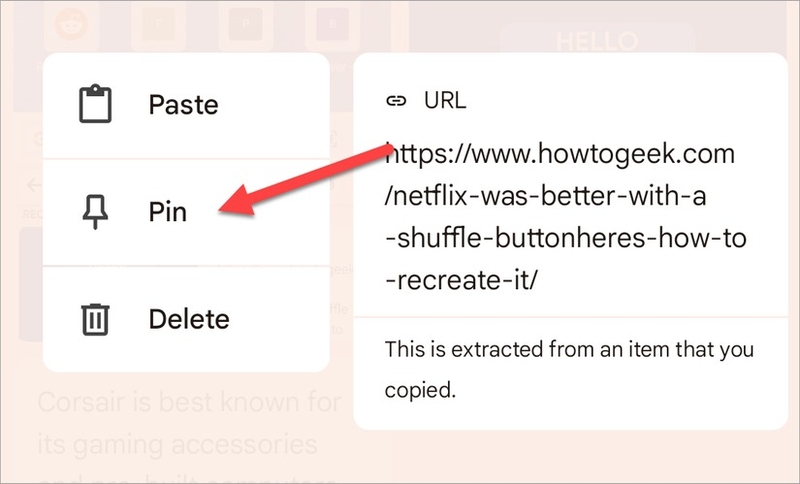
- Để ghim một mục, bạn chỉ cần nhấn giữ vào đoạn văn bản trong Clipboard.
- Chọn tùy chọn Ghim để giữ nội dung đó luôn sẵn sàng khi cần sử dụng.
Một số lưu ý khi sử dụng Clipboard
- Khi bạn khởi động lại điện thoại, dữ liệu Clipboard sẽ tự động bị xóa. Vì vậy, nếu cần giữ lâu các đoạn văn bản quan trọng, hãy sử dụng ứng dụng quản lý Clipboard như Clipper để lưu trữ an toàn hơn.
- Không phải tất cả các ứng dụng đều hỗ trợ thao tác sao chép và dán dữ liệu phức tạp. Trong một số trường hợp, bạn cần kiểm tra kỹ tính tương thích.
- Về bảo mật, hãy lưu ý không để lộ những thông tin nhạy cảm trong Clipboard, đặc biệt khi dùng các ứng dụng quản lý Clipboard có quyền truy cập dữ liệu của bạn.
Tổng kết
Qua bài viết, bạn đã hiểu rõ bộ nhớ tạm Clipboard là gì, bộ nhớ tạm thời này hoạt động như thế nào trên điện thoại Android và cách dùng Clipboard để tối ưu hiệu quả sử dụng. Việc biết cách quản lý Clipboard giúp bạn thao tác sao chép - dán nhanh chóng, lưu giữ thông tin quan trọng dễ dàng và tránh mất dữ liệu khi đổi sang nội dung mới. Đây chắc chắn là một công cụ hữu ích giúp nâng cao trải nghiệm làm việc và học tập trên điện thoại.
Nếu bạn đang tìm kiếm một chiếc smartphone hiện đại, Samsung chính là lựa chọn hoàn hảo dành cho bạn. Với thiết kế tinh tế, hiệu năng mạnh mẽ cùng nhiều tính năng thông minh, điện thoại Samsung sẽ đồng hành cùng bạn trong mọi hoạt động hàng ngày. Hãy đến ngay FPT Shop hoặc truy cập website để chọn cho mình mẫu Samsung ưng ý với mức giá tốt.
Xem thêm:
:quality(75)/Dien_thoai_choi_game_ngon_duoi_10_trieu_cover_e6b5f9ac2e.jpg)
:quality(75)/ar_stickers_la_gi_6_20328e5269.jpg)
:quality(75)/top_dien_thoai_realme_man_hinh_lon_gia_re_6_ca418d6953.jpg)
:quality(75)/5_82c7fcba79.jpg)
:quality(75)/small/cach_kiem_tra_dien_thoai_co_5_G_hay_khong_ava_6e98efb484.jpg)
:quality(75)/realme_moi_nhat_6_131b546fa1.jpg)


