:quality(75)/estore-v2/img/fptshop-logo.png)
:quality(75)/bat_tat_phim_numlock_tren_laptop_dell_thumb_f787fb66e1.jpg)
:quality(75)/4f45556c_6443_4d97_82c0_f2cdf855453d_cdc48c24b4.jpg)
Bật tắt phím NumLock trên laptop Dell như thế nào? Hướng dẫn chi tiết, dễ thực hiện nhất
Bật tắt phím NumLock trên laptop Dell là thao tác đơn giản giúp bạn kích hoạt hoặc vô hiệu hóa bàn phím số khi cần. Tuy nhiên, nhiều người gặp tình trạng không nhập được số do phím NumLock đang bị tắt hoặc hoạt động không đúng cách. Bài viết dưới đây sẽ hướng dẫn các cách bật, tắt NumLock trên laptop Dell nhanh chóng, phù hợp với các dòng máy khác nhau.
Phím NumLock trên laptop Dell là gì?
Phím NumLock trên laptop Dell là phím chức năng dùng để bật hoặc tắt cụm phím số trên bàn phím. Khi NumLock được bật, các phím số sẽ ưu tiên nhập dữ liệu. Khi tắt, một số phím có thể chuyển sang các chức năng điều hướng như Home, End, Page Up hoặc Page Down tùy theo thiết kế bàn phím.
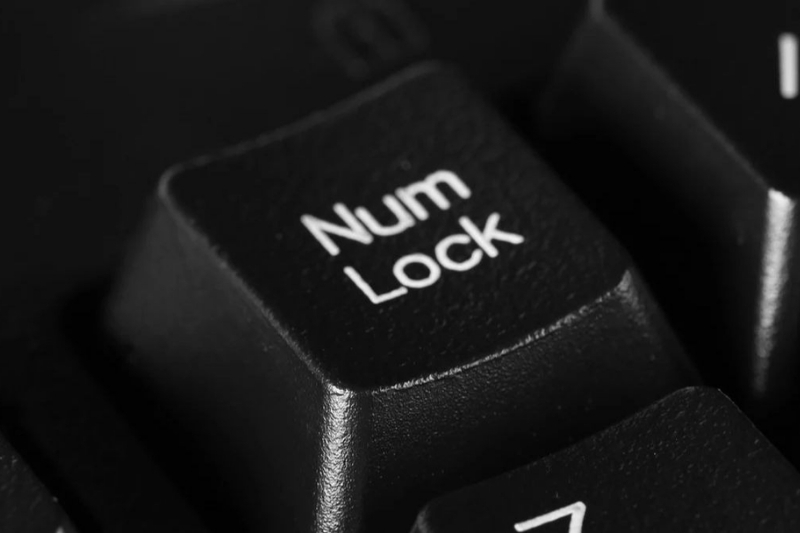
Trên laptop Dell, phím NumLock thường được ký hiệu là NumLk, Num LK hoặc NmLk. Vị trí phím này sẽ khác nhau tùy từng dòng máy:
- Laptop Dell có bàn phím Full-size: Phím NumLock thường nằm riêng ở góc trên bên phải, gần cụm phím số và có ký hiệu dễ nhận biết.
- Laptop Dell mỏng nhẹ (13 inch, 14 inch): Một số mẫu không có cụm phím số riêng. Tính năng NumLock có thể được tích hợp chung với phím khác hoặc cần kích hoạt bằng tổ hợp phím.
NumLock là tính năng quan trọng với người dùng thường xuyên nhập liệu như làm việc trên Excel, nhập hóa đơn, mã sản phẩm hoặc số lượng. Khi phím này bị tắt hoặc hoạt động không đúng, quá trình nhập số có thể bị gián đoạn và gây nhầm lẫn khi sử dụng.
Các cách bật tắt phím NumLock trên laptop Dell đơn giản, dễ thực hiện
Tùy vào thiết kế từng dòng máy, cách bật tắt phím Numlock trên laptop Dell có thể khác nhau. Bạn có thể tham khảo các phương pháp dưới đây để kích hoạt hoặc vô hiệu hóa NumLock nhanh chóng.
Sử dụng tổ hợp phím Fn + NumLk
Một số mẫu laptop Dell mỏng nhẹ không được trang bị phím NumLock riêng để tối ưu kích thước bàn phím. Khi đó, tính năng NumLock thường được tích hợp chung với một phím khác. Bạn cần sử dụng tổ hợp phím như Fn + NumLk hoặc phím chức năng tương ứng để bật, tắt NumLock.
Cách thực hiện:
- Bước 1: Xác định phím có ký hiệu NumLk, Num LK hoặc NmLk trên bàn phím Dell. Với một số mẫu máy, ký hiệu này có thể được in cùng màu với các chức năng phụ.
- Bước 2: Nhấn và giữ phím Fn. Đây là phím chức năng nằm ở hàng dưới cùng của bàn phím, thường ở gần phím Ctrl.
- Bước 3: Trong khi vẫn giữ phím Fn, nhấn phím NumLk hoặc phím chức năng có ký hiệu NumLock. Sau đó thả cả hai phím để thay đổi trạng thái NumLock.
- Bước 4: Thử nhập số hoặc quan sát đèn báo NumLock (nếu có) để kiểm tra kết quả. Nếu muốn bật hoặc tắt lại, chỉ cần thực hiện lại tổ hợp phím trên.
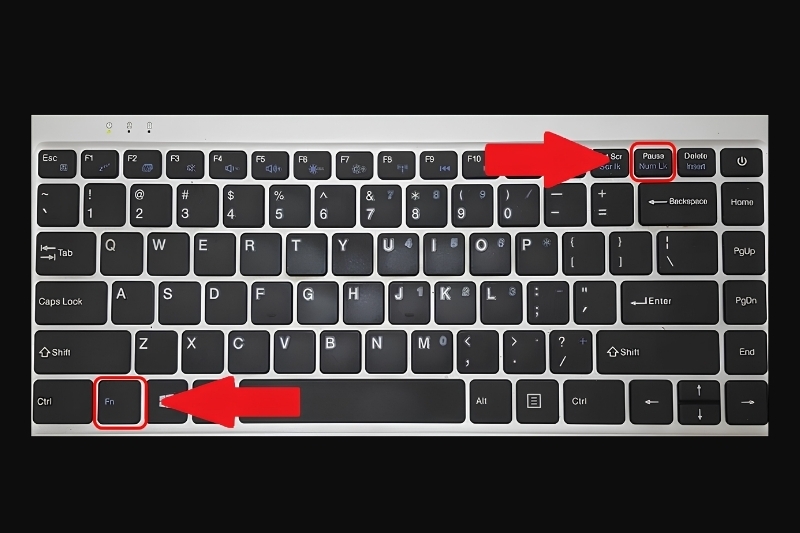
Lưu ý: Tùy từng model Dell, tổ hợp phím có thể thay đổi như Fn + F11 hoặc Fn + F12. Nếu laptop đang gặp lỗi gõ chữ thành số (ví dụ U, I, O, J, K, L nhập ra số), có thể NumLock đã bị bật nhầm. Bạn chỉ cần nhấn lại tổ hợp phím tương ứng để tắt chế độ này.
Sử dụng bàn phím ảo trên Windows 10/11
Nếu phím NumLock bị hỏng, bị kẹt hoặc laptop Dell không có phím NumLock riêng, bạn có thể sử dụng On-Screen Keyboard để thay thế. Đây là bàn phím ảo được tích hợp sẵn trên Windows 10 và Windows 11. Cách này giúp bạn bật hoặc tắt NumLock nhanh chóng mà không cần sử dụng phím vật lý.
Cách thực hiện:
Bước 1: Nhấn tổ hợp phím Windows + R để mở hộp thoại Run. Nhập osk rồi nhấn Enter để khởi động bàn phím ảo.
Bước 2: Khi giao diện On-Screen Keyboard xuất hiện, nhấn vào nút Options ở góc dưới bên phải cửa sổ.
Bước 3: Tích chọn Turn on numeric key pad, sau đó nhấn OK. Lúc này, cụm phím số sẽ hiển thị trên bàn phím ảo.
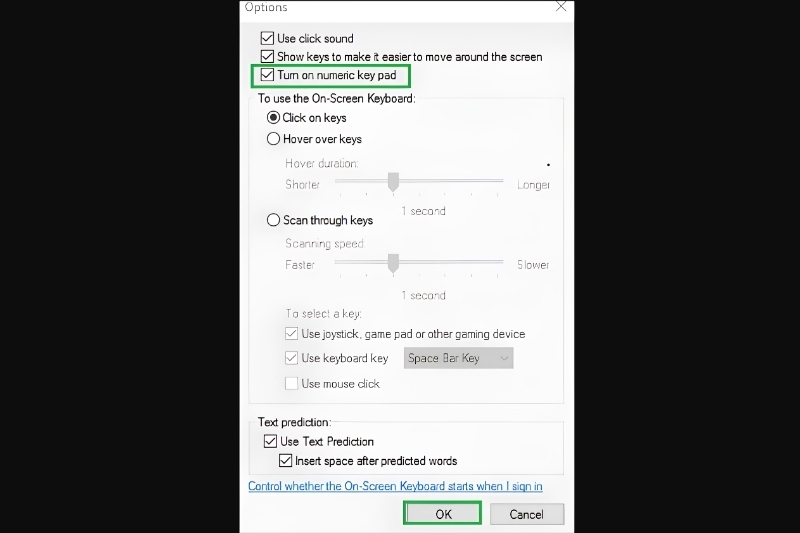
Bước 4: Nhấn vào phím NumLock trên bàn phím ảo để bật hoặc tắt tính năng theo nhu cầu. Bạn có thể kiểm tra kết quả bằng cách thử nhập số trên bàn phím.
Lưu ý: Cách này phù hợp khi bàn phím thật gặp lỗi nhưng hệ thống Windows vẫn hoạt động bình thường.
Khởi động laptop Dell bằng Registry Editor
Nếu thường xuyên nhập số khi làm việc, bạn có thể cài đặt để NumLock tự động bật mỗi khi mở laptop Dell bằng Registry Editor. Sau khi thiết lập theo cách này, NumLock sẽ được Windows tự động kích hoạt khi máy khởi động. Tuy nhiên, bạn nên thao tác cẩn thận khi chỉnh sửa Registry để tránh thay đổi nhầm các cài đặt hệ thống khác.
Cách thực hiện:
- Bước 1: Nhấn tổ hợp phím Windows + R để mở hộp thoại Run. Nhập regedit rồi nhấn OK để mở Registry Editor.
- Bước 2: Trong cửa sổ Registry Editor, truy cập theo đường dẫn "HKEY_USERS\.DEFAULT\Control Panel\Keyboard".
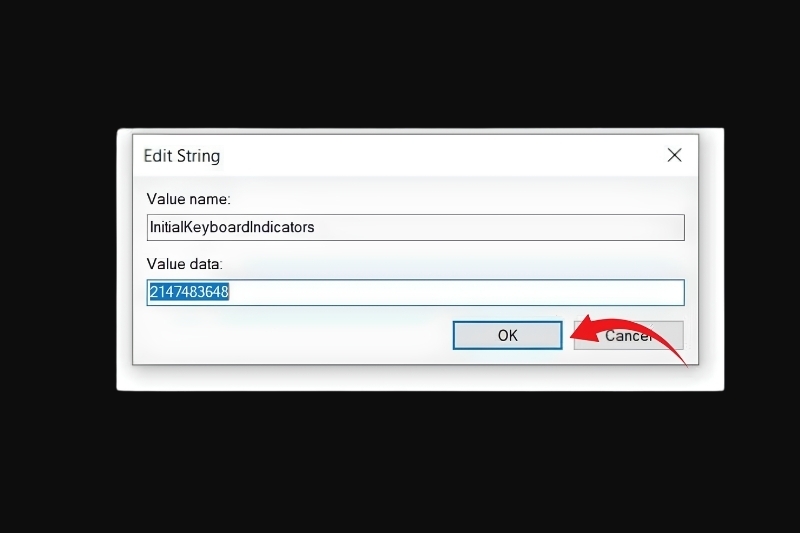
- Bước 3: Tìm mục InitialKeyboardIndicators, nhấn đúp chuột để mở. Tại ô Value data, nhập giá trị 2 rồi nhấn OK để lưu thay đổi.
- Bước 4: Khởi động lại laptop Dell để hệ thống áp dụng thiết lập mới. Sau khi máy khởi động, NumLock sẽ tự động được bật.
Cách khắc phục lỗi laptop Dell không bật được NumLock
Khi thao tác bật tắt phím NumLock trên laptop Dell có thể gặp lỗi trong một số trường hợp như phím NumLk không phản hồi, bàn phím số không hoạt động hoặc NumLock tự động tắt sau khi khởi động.
Dưới đây là một số cách khắc phục lỗi laptop Dell không bật được NumLock:
- Kiểm tra phím NumLk hoặc tổ hợp phím Fn: Đảm bảo đã nhấn đúng phím NumLk hoặc tổ hợp Fn + NumLk/F11/F12 (tùy model) để kích hoạt NumLock.
- Khởi động lại laptop Dell: Việc khởi động lại có thể khắc phục các lỗi tạm thời của Windows khiến NumLock không hoạt động.
- Thử bật NumLock bằng bàn phím ảo: Mở On-Screen Keyboard để kiểm tra. Nếu bàn phím ảo hoạt động bình thường, khả năng cao phím vật lý đang gặp sự cố.
- Cập nhật driver bàn phím: Truy cập Device Manager để kiểm tra và cập nhật driver nếu driver bị lỗi hoặc đã quá cũ.
- Kiểm tra phần cứng bàn phím: Nếu đã thử mọi cách nhưng NumLock vẫn không hoạt động, bàn phím có thể bị hỏng và cần được kiểm tra hoặc thay thế.
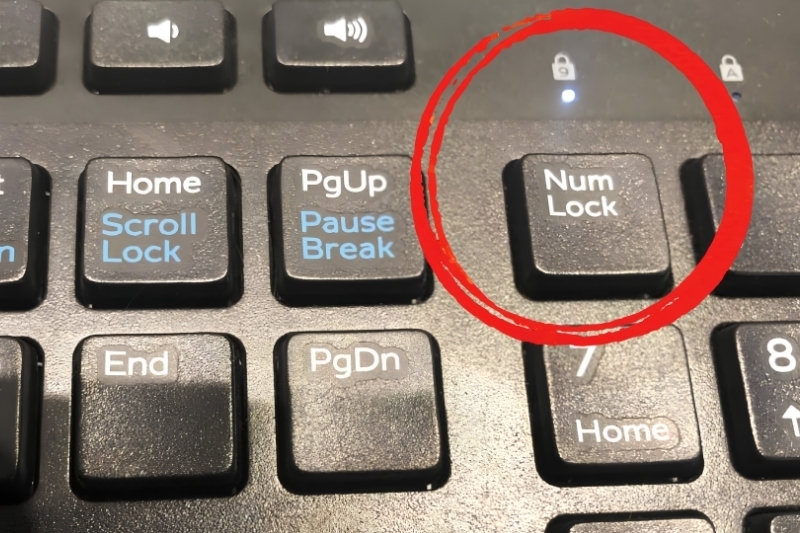
Lưu ý: Nếu lỗi xuất hiện liên tục, bạn nên kiểm tra kỹ tình trạng bàn phím để xác định nguyên nhân và có hướng xử lý phù hợp, tránh ảnh hưởng đến quá trình nhập liệu hằng ngày.
Khi nào cần bật hoặc tắt phím NumLock trên laptop Dell?
Tùy theo nhu cầu sử dụng và tình trạng bàn phím mà bạn có thể linh hoạt bật hoặc tắt phím NumLock trên máy tính Dell. Dưới đây là những trường hợp phổ biến:
Khi cần nhập nhiều số liệu
Bạn nên bật NumLock khi thường xuyên nhập số trên Excel, phần mềm kế toán hoặc hóa đơn. Lúc này, cụm phím số sẽ hoạt động đúng chức năng. Việc nhập liệu cũng nhanh và chính xác hơn.
Khi bàn phím số không nhập được
Nếu các phím số bên phải không phản hồi, hãy kiểm tra trạng thái của NumLock. Trong nhiều trường hợp, tính năng này đang bị tắt. Chỉ cần bật lại NumLock là bàn phím số sẽ hoạt động bình thường.
Khi gõ chữ nhưng lại hiện số
Một số mẫu laptop Dell tích hợp NumLock trên bàn phím chữ. Khi NumLock được bật, các phím như U, I, O, J, K, L có thể nhập thành số. Bạn chỉ cần tắt NumLock để chuyển về chế độ gõ chữ.
Khi không cần dùng cụm phím số
Nếu chủ yếu soạn thảo văn bản, bạn có thể tắt NumLock để tránh thao tác nhầm. Điều này đặc biệt hữu ích trên các mẫu laptop Dell có bàn phím tích hợp phím số. Nhờ đó, việc sử dụng bàn phím sẽ thuận tiện hơn.
Tạm kết
Hy vọng bài viết đã giúp bạn bật tắt phím NumLock trên laptop Dell một cách dễ dàng. Chỉ với vài thao tác đơn giản, bạn có thể kích hoạt hoặc vô hiệu hóa bàn phím số và khắc phục các lỗi nhập liệu thường gặp. Điều này sẽ giúp quá trình học tập và làm việc diễn ra thuận tiện hơn.
Nếu thường xuyên bật tắt phím NumLock trên laptop Dell hoặc cần một chiếc laptop có bàn phím tối ưu cho công việc, bạn có thể tham khảo các mẫu laptop Dell chính hãng tại FPT Shop. Hệ thống cung cấp đa dạng mẫu laptop Dell, từ dòng văn phòng đến gaming để đáp ứng nhiều nhu cầu sử dụng. Bạn cũng được hưởng chế độ bảo hành chính hãng, nhiều ưu đãi hấp dẫn và đội ngũ tư vấn luôn sẵn sàng hỗ trợ lựa chọn sản phẩm phù hợp.
Xem thêm:
:quality(75)/danh_gia_laptop_dell_inspiron_14_5441_x1_26_100_6_d2d350959d.png)
:quality(75)/danh_gia_laptop_dell_16_dc16250_c7u161w11blu_46e9dbe58f.jpg)
:quality(75)/danh_gia_laptop_dell_15_dc15250_i5u165w11slu_0371f427c8.jpg)
:quality(75)/danh_gia_laptop_dell_inspiron_15_3530_16512w_4b2352328e.jpg)
:quality(75)/danh_gia_laptop_dell_inspiron_14_5440_n5440_c7u165w11ibd2_148f14d103.jpg)
:quality(75)/danh_gia_laptop_dell_inspiron_15_3530_71053721_9b7c370f16.png)


