:quality(75)/estore-v2/img/fptshop-logo.png)
:quality(75)/2024_5_19_638517334078405307_dat-lai-bo-cuc-man-hinh-chinh-iphone.jpg)
:quality(75)/att_f9_P_Fnl_Abje_KSHVOJ_Cz6sd3r81_I_Rx88wecx_Th_eho_V_Nk_745a148e47.jpg)
Bật mí cách đặt lại bố cục màn hình chính iPhone: Khôi phục màn hình Home về nguyên bản ban đầu
iPhone 18 Pro Max chính thức xuất hiện với loạt nâng cấp từ camera Fusion 48 MP sở hữu khẩu độ biến thiên, chip A20 Pro mạnh mẽ đến thời lượng pin dài nhất trên iPhone. Đăng ký iPhone 18 Pro Max ngay hôm nay để nhận ưu đãi giảm giá đến 10 triệu, góp 0% cùng loạt quà tặng độc quyền chỉ có tại FPT Shop.
Trong nhiều năm, người dùng iPhone đã không thể cá nhân hóa màn hình chính theo cách mình muốn, giống như người dùng Android vì khả năng dễ dàng tùy chỉnh màn hình chính, tăng thêm nét cá tính cho chiếc điện thoại của họ. Nhưng kể từ iOS 17, cuối cùng Apple cũng đã cho phép người dùng iPhone có thể tùy chỉnh màn hình chính của họ bằng các ngăn xếp và tiện ích giống như đối thủ Android.
Mặc dù khả năng cá nhân hóa rất tốt nhưng nó có thể trở nên quá tải và lộn xộn nếu bạn có quá nhiều ứng dụng và tiện ích trên màn hình chính iPhone. Nếu bạn thấy trường hợp này xảy ra hoặc bạn chỉ muốn bắt đầu mới với một bảng trống, thì hãy chọn giải pháp đặt lại bố cục màn hình chính iPhone về mặc định chỉ bằng một vài thao tác đơn giản.
Màn hình chính trên iPhone là gì?
Màn hình chính của iPhone được xem là cổng vào điện thoại của bạn. Đây là màn hình mà từ đó bạn có quyền truy cập vào tất cả các ứng dụng được cài đặt trên điện thoại của mình. Màn hình chính có thể có các tiện ích, shortcut trang web và hình nền bên cạnh các biểu tượng ứng dụng.
.jpg)
Apple tiếp tục mang đến nhiều nâng cấp đáng chú ý trên thế hệ iPhone mới, từ hiệu năng, camera đến trải nghiệm màn hình. Nếu quan tâm đến dòng máy cao cấp, bạn có thể tham khảo thêm iPhone 18 Pro tại https://fptshop.com.vn/dien-thoai/iphone-18-pro
Bạn phải vuốt sang phải hoặc trái trên màn hình chính để chuyển giữa các trang màn hình chính khác nhau. Bạn có thể thêm hoặc xóa các trang màn hình chính theo nhu cầu của mình.
.jpg)
Trước đó, tất cả các ứng dụng đã cài đặt sẽ hiển thị trực tiếp trên màn hình chính nhưng giờ đây chúng được nhóm trong thư viện ứng dụng (App Library), đây là màn hình cuối cùng hoặc ngoài cùng bên phải của màn hình chính. Tương tự, bạn sẽ thấy màn hình hôm nay ở phía ngoài cùng bên trái của màn hình chính, nơi chứa nhiều tiện ích khác nhau.
Bạn có thể tạo nhiều trang màn hình chính trên iPhone nhưng mỗi trang màn hình chính phải có ít nhất một ứng dụng trên đó. Nếu bạn xóa tất cả ứng dụng khỏi một trang, trang đó sẽ tự động bị xóa, nhưng các ứng dụng vẫn có thể được truy cập từ App Library.
Đặt lại bố cục màn hình chính iPhone để làm gì?
iOS của Apple luôn nổi tiếng với khả năng ưu tiên sự thân thiện với người dùng và dễ sử dụng. Trong đó cung cấp cho người dùng một số cách để reset lại iPhone của họ một cách dễ dàng. Ví dụ bạn có thể reset cài đặt mạng hoặc cài đặt vị trí và quyền riêng tư thành mặc định mà không cần chạm vào các cài đặt khác.
Tương tự, đặt lại bố cục màn hình iPhone cũng sẽ cho phép bạn khôi phục màn hình chính iPhone về mặc định.
Điều gì xảy ra khi đặt lại màn hình chính iPhone ?
Khi bạn đặt lại bố cục màn hình iPhone, nó sẽ khôi phục bố cục màn hình chính về cách sắp xếp và bố cục ban đầu như khi mua iPhone hoặc bố cục màn hình mà iOS hiện tại của bạn đi kèm.
Bạn cũng không cần quá lo lắng vì điều này sẽ không xóa bất kỳ tệp nào ngoài các thư mục tùy chỉnh và các tiện ích màn hình chính tùy chỉnh khác mà bạn có thể đã thiết lập. Các ứng dụng bạn đã tải xuống sẽ được sắp xếp theo thứ tự bảng chữ cái sau các ứng dụng tích hợp sẵn trên iPhone.
Cách đặt lại bố cục màn hình chính iPhone
Thực hiện theo các bước hướng dẫn dưới đây khi bạn muốn đặt lại màn hình chính iPhone trở về ban đầu.
Bước 1: Mở ứng dụng Cài đặt (Settings).
Bước 2: Di chuyển xuống phía dưới, tìm và nhấn tùy chọn Cài đặt chung (General).
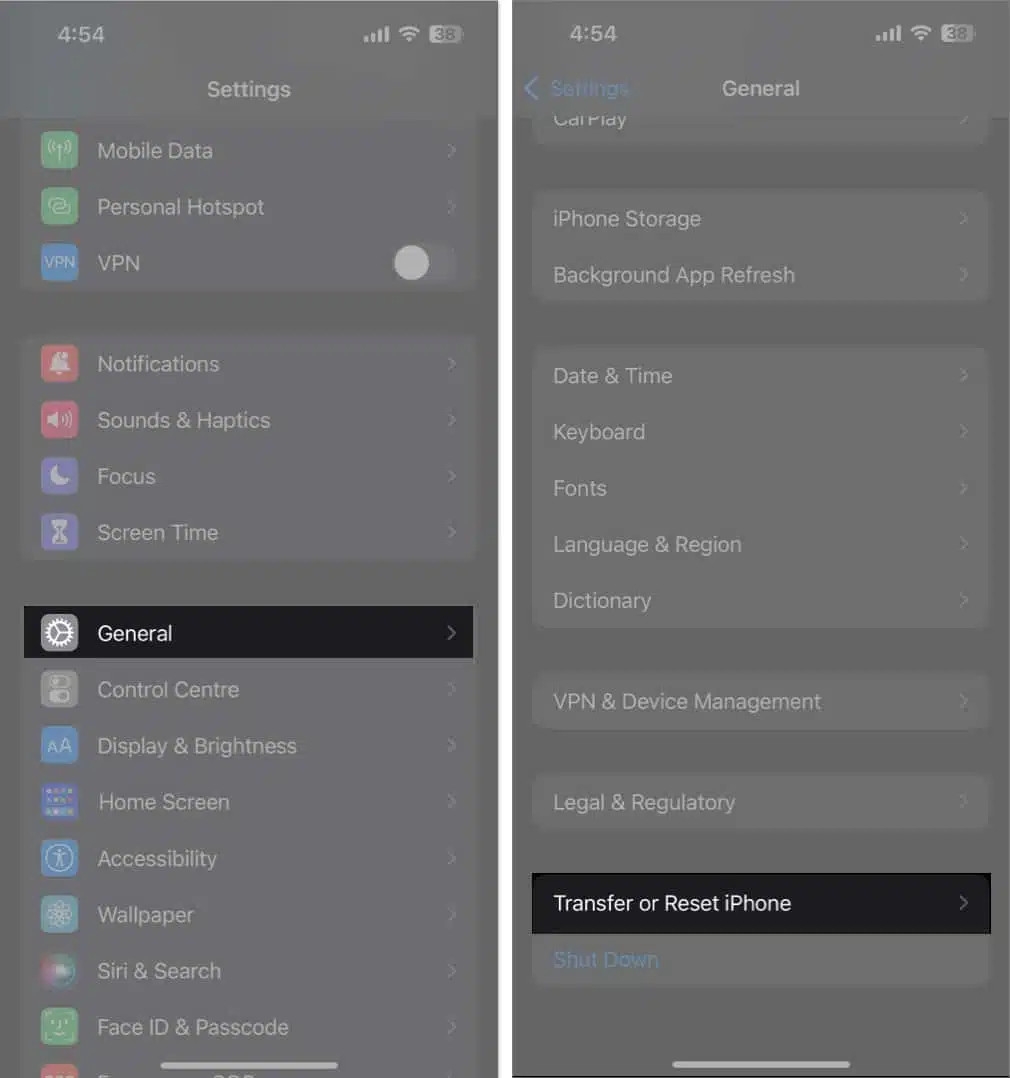
Bước 3: Tiếp theo trong cửa sổ mới, di chuyển xuống phía dưới cùng và nhấn tùy chọn Chuyển hoặc đặt lại iPhone (Transfer or Reset iPhone).
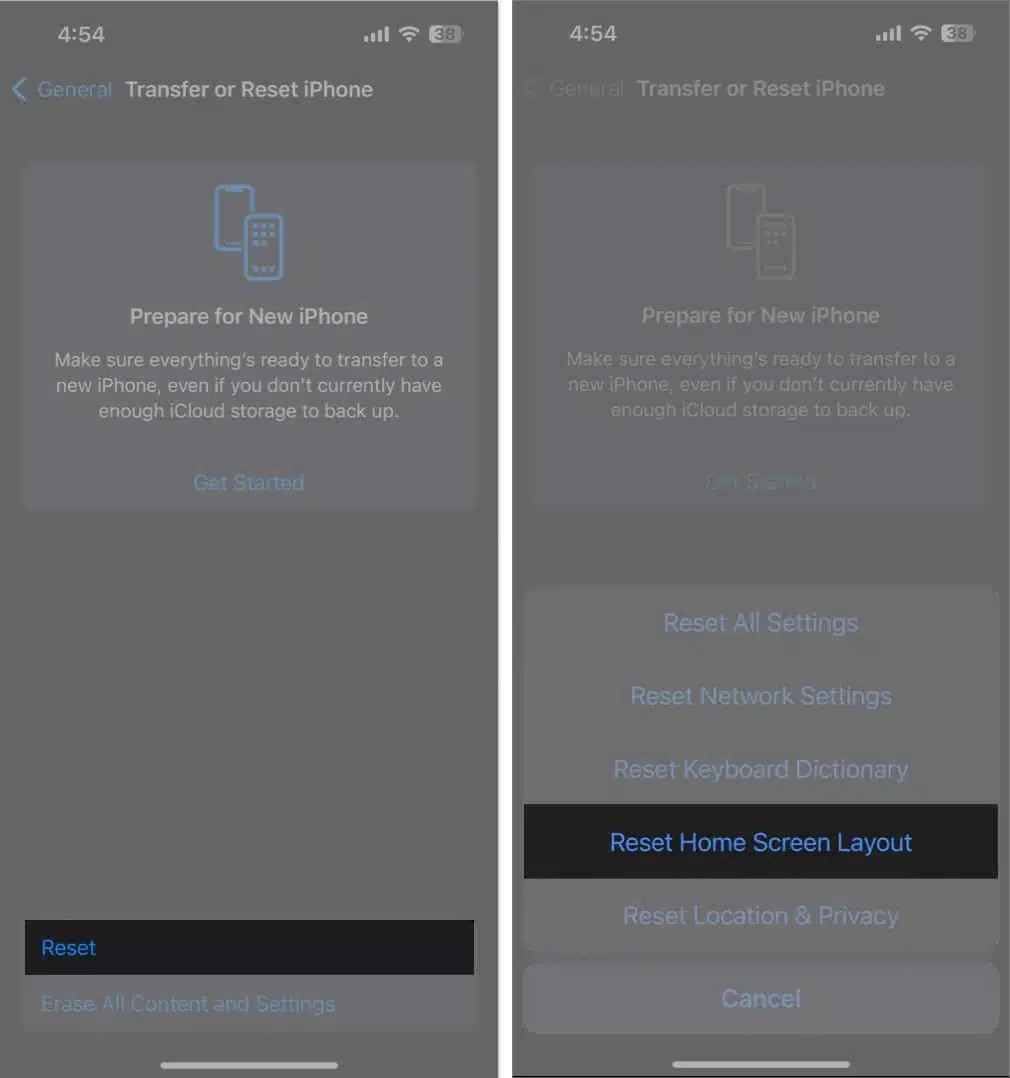
Bước 4: Sang màn hình mới, nhấn tùy chọn Đặt lại (Reset) > Đặt lại bố cục màn hình chính (Reset Home Screen Layout).
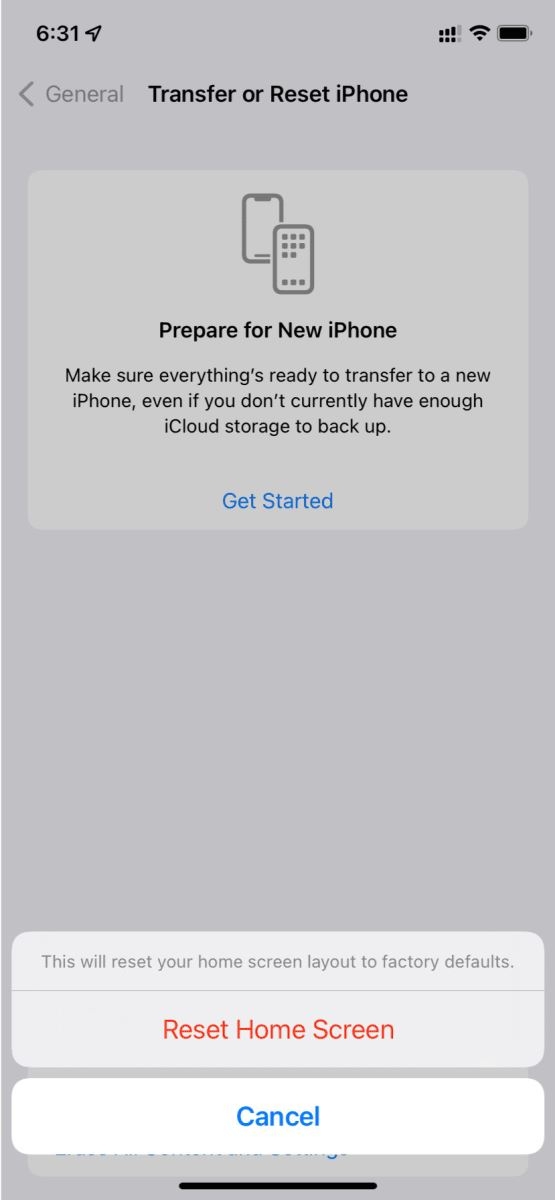
Bước 5: Cuối cùng nhấn nút Đặt lại màn hình chính (Reset Home Screen) để xác nhận lựa chọn.
Xem thêm: Cách bật thông báo làm sạch camera iPhone trên iOS 26 đơn giản
Cách giải mã màn hình chính iPhone
Giả sử bạn không muốn đi quá xa và không muốn phải đặt lại bố cục màn hình iPhone về mặc định. Bạn luôn có thể thực hiện những việc khác để sắp xếp lại màn hình chính của iPhone sao cho phù hợp, chẳng hạn như thêm trang màn hình chính mới và di chuyển các ứng dụng cũng như tiện ích của bạn sang.
1. Thêm trang Home Screen mới trên iPhone
Thêm trang màn hình chính mới là một tùy chọn khác nếu màn hình chính trên iPhone hiện tại của bạn đã chứa đầy các ứng dụng và thư mục, khiến nó trở nên lộn xộn và khó tìm kiếm ứng dụng mình cần. Cách thực hiện tương đối đơn giản.
Bước 1: Chuyển đến chế độ chỉnh sửa màn hình chính bằng cách chạm và giữ bất kỳ vị trí nào trên màn hình iPhone cho đến khi các ứng dụng rung lên.
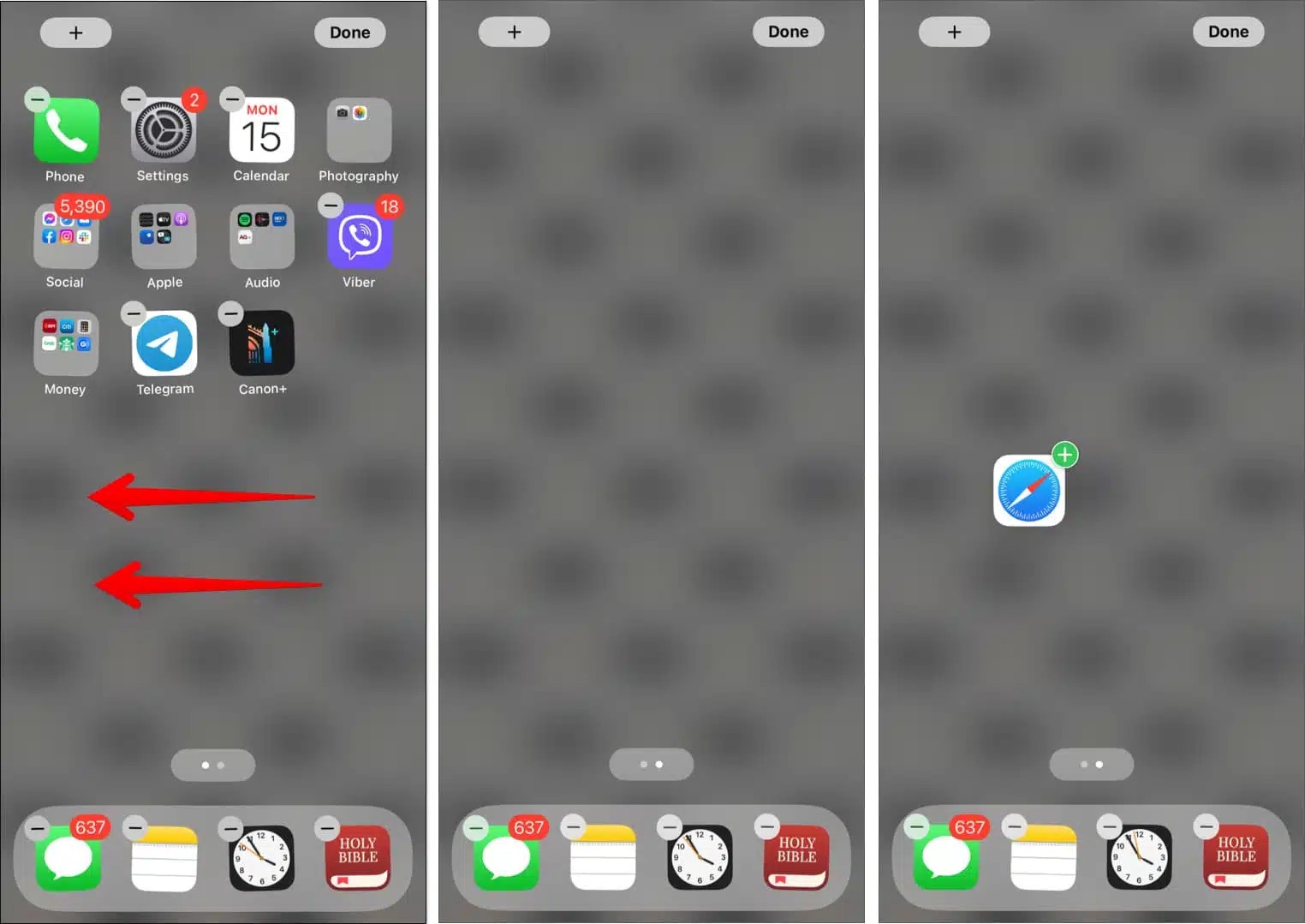
Bước 2: Ở chế độ chỉnh sửa, iPhone của bạn sẽ luôn hiển thị màn hình chính trống mới sẵn sàng cho bạn. Chỉ cần vuốt sang phải để xem, kéo ứng dụng từ thư viện ứng dụng hoặc thêm tiện ích bằng cách nhấn vào nút Thêm (nút dấu cộng +).
Bước 3: Khi kết thúc bạn nhấn nút Xong (Done) ở góc trên cùng bên phải. Sau đó bạn sẽ ngay lập tức có một trang màn hình chính hoàn toàn mới với chỉ những ứng dụng, tiện ích cần thiết.
2. Ẩn trang Home Screen cũ trên iPhone
Một cách đặt lại bố cục màn hình chính iPhone khác sau khi bạn đã thêm thêm trang Home Screen mới trên iPhone, nhưng bạn không muốn xóa màn hình chính cũ đi vậy thì có thể ẩn màn hình chính khỏi chế độ xem.
Bước 1: Chuyển đến chế độ chỉnh sửa màn hình chính bằng cách chạm và giữ bất kỳ vị trí nào trên màn hình iPhone cho đến khi các ứng dụng rung lên.
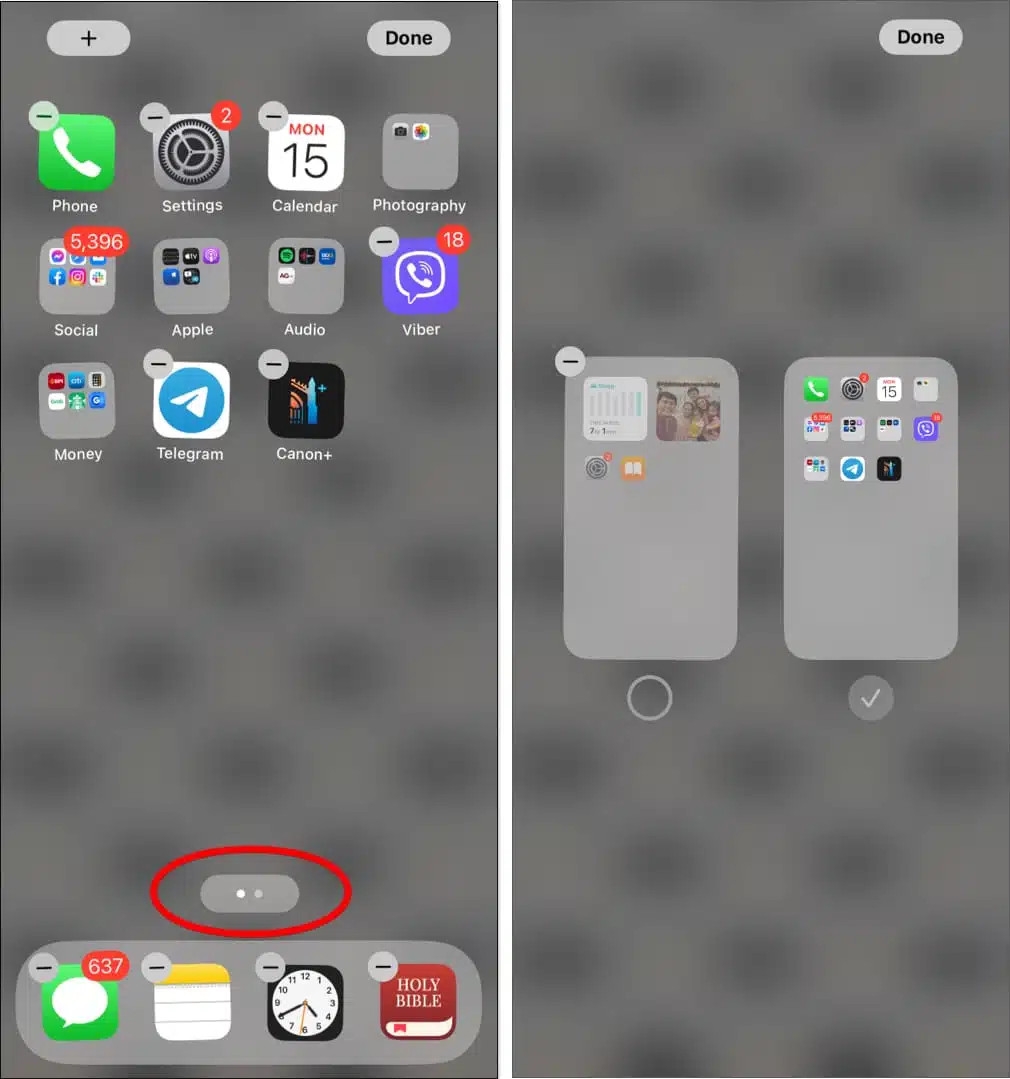
Bước 2: Nhấn vào các dấu chấm phía mép dưới cùng màn hình trên Dock iPhone.
Bước 3: Tất cả các trang màn hình chính có thể xem được đều có dấu kiểm bên dưới. Nhấn vào vòng tròn bên dưới màn hình chính để bỏ chọn, thao tác này sẽ ẩn màn hình chính đó khỏi chế độ xem của bạn.
Tạm kết
Như vậy chỉ với vài thao tác đơn giản ở trên, bạn đã có thể đặt lại bố cục màn hình chính iPhone dễ dàng. Bạn chỉ nên chọn giải pháp này khi mà màn hình iPhone đã trở nên lộn xộn sau một thời gian dài sử dụng, cài đặt và gỡ bỏ các ứng dụng khỏi điện thoại. Điều này sẽ giúp bạn mang trở lại màn hình Home của iPhone gọn gàng và nguyên bản như lúc mới mua.
Xem thêm:
- iPhone nhận SIM nhưng không gọi được, nguyên nhân do đâu? Xem ngay 5 cách xử lý!
- Gợi ý các app tải video trên Facebook về iPhone tiện lợi nhất cho bạn
Nếu bạn có nhu cầu tìm mua iPhone hàng mới, chính hãng 100% với giá thành cạnh tranh, chế độ bảo hành uy tín, rõ ràng,… hãy đến ngay cửa hàng FPT Shop gần nhất hoặc truy cập website FPT Shop, liên hệ hotline 1800 6601 để được hỗ trợ tư vấn từ đội ngũ nhân viên chuyên nghiệp.
Xem nhanh một số iPhone giá tốt tại đây:


