:quality(75)/estore-v2/img/fptshop-logo.png)
:quality(75)/2016_11_13_636146405772158126_bao-ve-quyen-rieng-tu-tren-windows-10.png)
:quality(75)/2018_5_24_636627697706646704_myportrait_bc033f20a3.jpg)
Bảo vệ sự riêng tư của bạn với 4 thiết lập sau trên Windows 10
Để đảm bảo quyền riêng tư, cũng như sự bảo mật thông tin cá nhân của bạn trên Windows 10, hãy thiết lập 4 tùy chọn sau ngay lập tức.
Vô hiệu hóa việc Cortana truy xuất thông tin của bạn
Cô nàng trợ lý ảo này liên tục “học hỏi” từ thói quen sử dụng máy tính của bạn để từ đó có thể phục vụ bạn tốt hơn. Tuy nhiên không phải thông tin nào cũng có thể được truy xuất. Cortana có thể “đi quá giới hạn” mà ngay cả bạn cũng không hề hay biết. Để vô hiệu hóa điều này, hãy làm như sau:
B1: Mở trình Settings từ thanh Start Menu
B2: Nhập vào khung tìm kiếm: Speech, inking, & typing và mở cửa sổ tùy chọn này
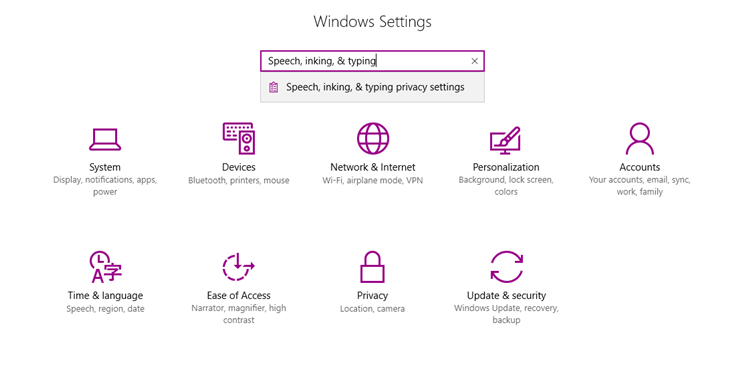
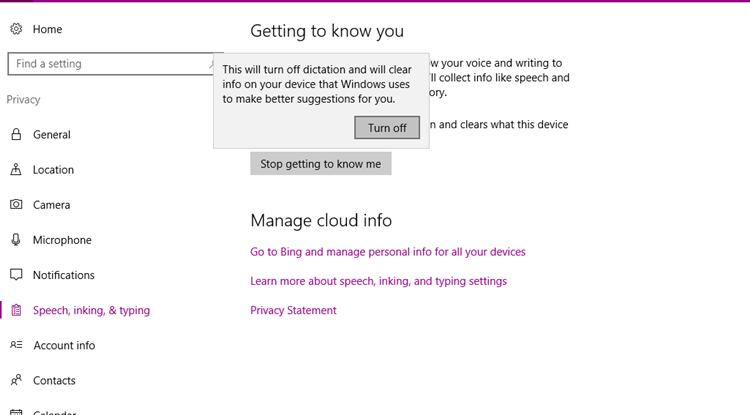
B3: Ở mục Under Getting to know you, chọn vào Stop getting to know me > Turn Off.
Vô hiệu hóa tính năng địa điểm trên Windows 10
Tắt tính năng này để các ứng dụng của bên thứ 3 không thể theo dõi vị trí của bạn. Bù lại các ứng dụng như Maps sẽ không cho kết quả chính xác. Tuy nhiên, khi cần sử dụng ứng dụng Maps, bạn có thể cho phép Windows 10 truy cập vào vị trí của bạn. Để vô hiệu hóa tính năng địa điểm trên Windows 10, hãy làm như sau:
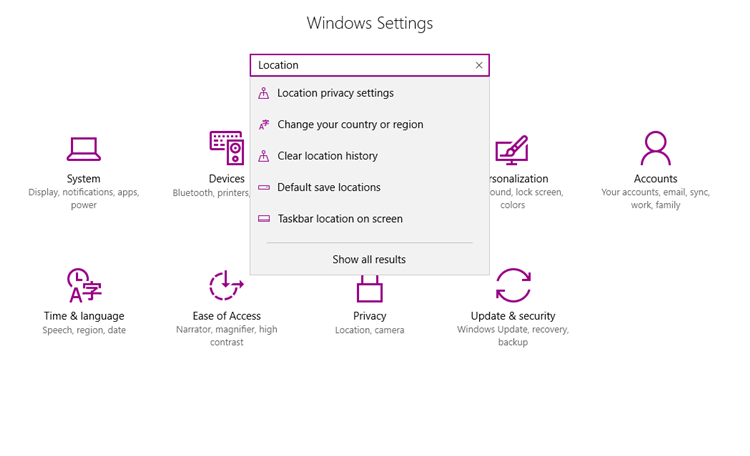
B2: Nhập vào khung tìm kiếm: Location và mở cửa sổ tùy chọn này
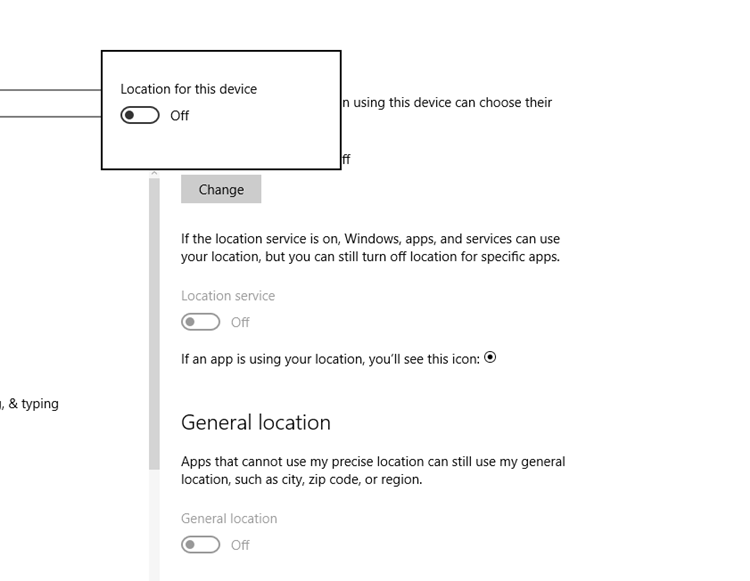
B3: Chọn Location for this device > Off
Vô hiệu hóa đồng bộ hóa dữ liệu ứng dụng trên Windows 10
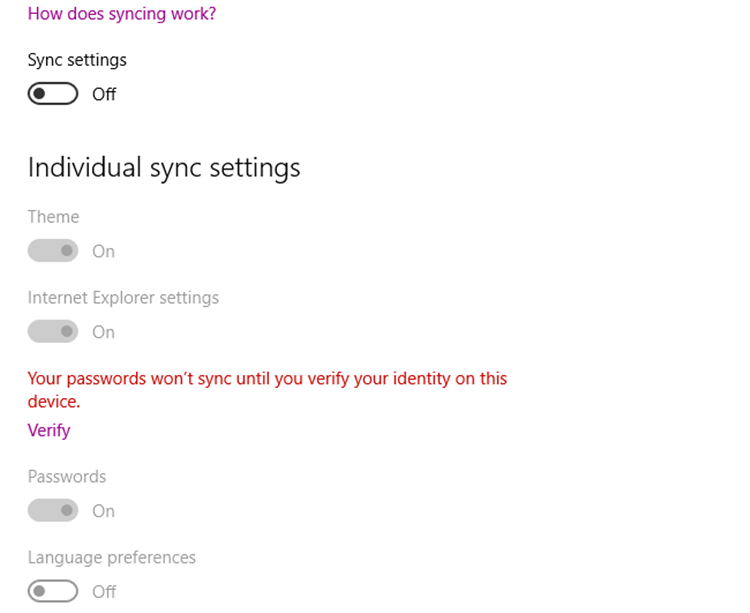
Có nhiều ứng dụng chạy trên Windows 10 yêu cầu việc đồng bộ hóa dữ liệu giữa các thiết bị khác nhau. Bạn có thể vô hiệu hóa tính năng này bằng cách làm như sau:
B2: Nhập vào khung tìm kiếm: Sync your settings và mở cửa sổ tùy chọn này
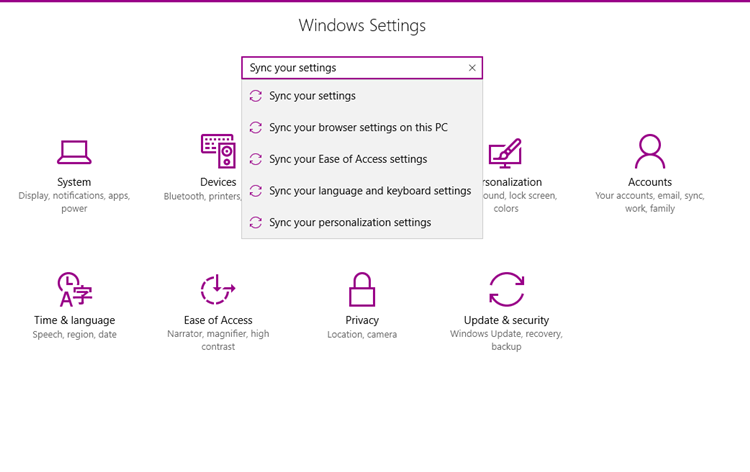
B3: Chọn Sync Settings > Off
Tắt ID quảng cáo của máy trên Windows 10
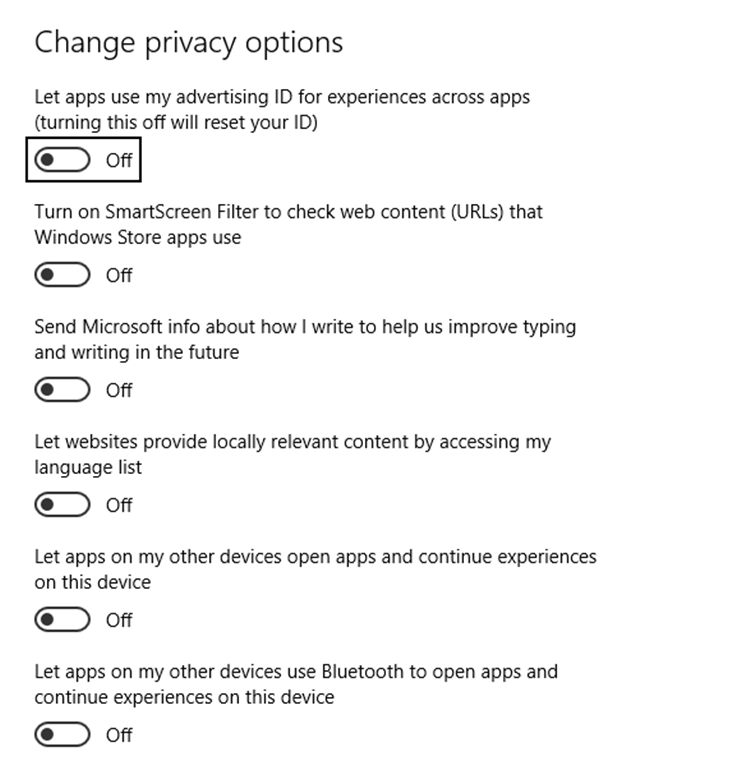
Mỗi tài khoản Microsoft có một ID quảng cáo riêng biệt, cho phép Microsoft thu thập thông tin về bạn và đưa ra những quảng cáo phù hợp với cá nhân người dùng. Nếu bạn đăng nhập vào Windows 10 với một tài khoản Microsoft, những quảng cáo này sẽ “bám” theo bạn suốt. Đó là lý do bạn thấy những quảng cáo trong các ứng dụng như Skype và Start Menu. Để tắt ID này, bạn hãy làm như sau:
B2: Nhập vào khung tìm kiếm: advertising ID và mở cửa sổ tùy chọn này
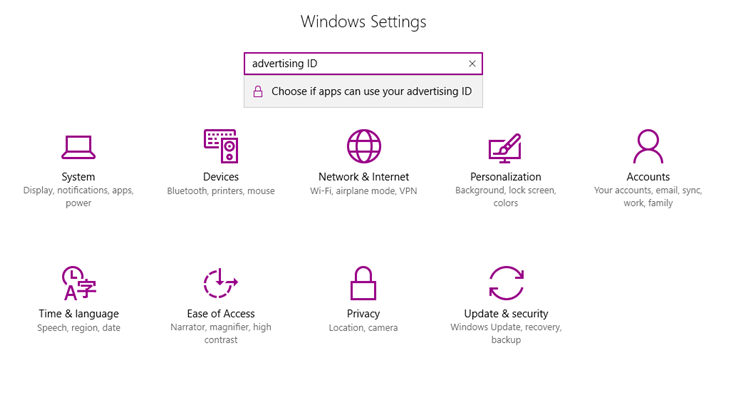
B3: Chọn Let apps use my advertising ID for experiences across apps (turning this off will reset your ID) > Off
Xem thêm: Top 6 phần mềm văn phòng miễn phí năm 2016
DominV
Theo CNET


