:quality(75)/estore-v2/img/fptshop-logo.png)
:quality(75)/ban_phim_khong_day_khong_go_duoc_4c85510f1e.jpg)
:quality(75)/Huyen_Ho_a0dcaec2e4.jpg)
Bàn phím không dây không gõ được: Nguyên nhân thường gặp và cách khắc phục nhanh chóng
Trải nghiệm làm việc và học tập sẽ bị gián đoạn khi bàn phím bất ngờ không phản hồi, dù máy tính vẫn hoạt động bình thường. Tình trạng này có thể xuất phát từ nhiều nguyên nhân khác nhau, từ lỗi kết nối, nguồn pin đến cài đặt hoặc phần mềm trên thiết bị. Nếu bạn đang gặp tình huống bàn phím không dây không gõ được, đừng quá lo lắng vì phần lớn đều có thể xử lý ngay tại nhà. Sau đây, FPT Shop sẽ cùng bạn tìm hiểu nguyên nhân và những cách khắc phục nhanh chóng, dễ thực hiện.
Vì sao bàn phím máy tính không phản hồi khi gõ?
Tình trạng bàn phím không hoạt động có thể bắt nguồn từ nhiều nguyên nhân khác nhau, xảy ra trên cả bàn phím có dây, laptop và bàn phím không dây. Việc xác định đúng nguyên nhân sẽ giúp bạn áp dụng cách xử lý phù hợp, đặc biệt nếu gặp lỗi bàn phím không dây không gõ được, từ đó tiết kiệm thời gian và hạn chế ảnh hưởng đến công việc.
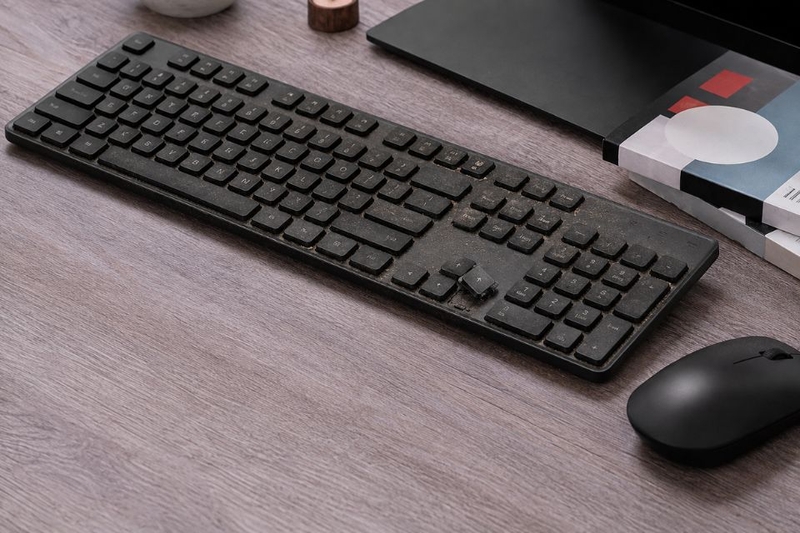
Phím bị kẹt hoặc bám nhiều bụi bẩn
Sau một thời gian sử dụng, bụi, vụn thức ăn hoặc các dị vật nhỏ có thể tích tụ bên dưới các phím bấm. Điều này khiến phím phản hồi chậm, không nhận thao tác hoặc tự nhập ký tự ngoài ý muốn. Trong nhiều trường hợp, chỉ một vài phím bị kẹt cũng đủ khiến người dùng nhầm tưởng bàn phím đã hỏng hoàn toàn, dù nguyên nhân chỉ là do cặn bẩn tích tụ.
Bàn phím hết pin hoặc pin yếu
Bàn phím không dây sử dụng pin AA/AAA hoặc pin tích hợp để duy trì kết nối và truyền tín hiệu đến máy tính. Khi pin gần hết hoặc cạn hoàn toàn, bàn phím có thể không phản hồi dù kết nối Bluetooth hoặc đầu thu USB vẫn được nhận diện. Một số trường hợp bàn phím vẫn sáng đèn nhưng không đủ năng lượng để hoạt động ổn định. Ngoài tình trạng hết pin, pin bị chai hoặc tiếp xúc pin kém cũng có thể khiến bàn phím hoạt động chập chờn, lúc nhận phím lúc không.
Kết nối với máy tính bị gián đoạn
Đối với bàn phím rời, việc kết nối qua cáp USB, đầu thu USB receiver hoặc Bluetooth đều có thể gặp sự cố. Cổng USB lỏng, dây cáp hư hỏng hoặc tín hiệu không ổn định sẽ khiến máy tính không nhận được dữ liệu từ bàn phím. Đây cũng là một trong những nguyên nhân phổ biến khiến bàn phím không dây không gõ được, dù thiết bị vẫn còn nguồn và đèn báo hoạt động bình thường.
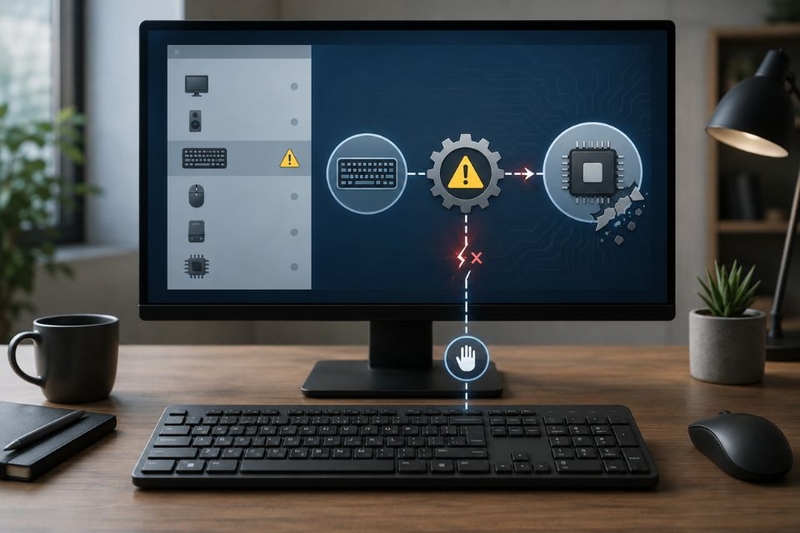
Trình điều khiển (Driver) gặp sự cố
Driver là thành phần trung gian giúp hệ điều hành giao tiếp với phần cứng. Nếu driver bị lỗi, bị thiếu hoặc đã quá cũ, máy tính có thể không nhận diện đúng bàn phím hoặc xử lý tín hiệu đầu vào không chính xác. Hệ quả là bàn phím hoạt động chập chờn, không nhận phím hoặc ngừng phản hồi hoàn toàn.
Vô tình kích hoạt chế độ khóa bàn phím
Một số mẫu laptop và bàn phím hiện nay được trang bị các tổ hợp phím để khóa bàn phím hoặc bật những chế độ nhập liệu đặc biệt. Nếu vô tình kích hoạt các tính năng này, người dùng có thể không nhập được ký tự như bình thường hoặc chỉ sử dụng được một số nhóm phím nhất định, chẳng hạn cụm phím số Num Lock.
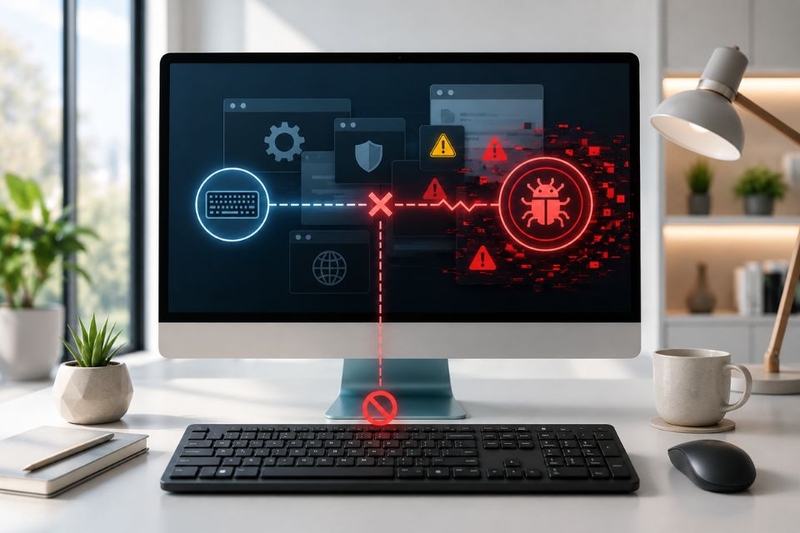
Xung đột phần mềm hoặc mã độc
Trong một vài trường hợp, lỗi bàn phím không phản hồi có thể xuất phát từ xung đột giữa các phần mềm đang chạy trên hệ thống hoặc do virus, malware can thiệp vào quá trình xử lý dữ liệu. Khi đó, hệ điều hành có thể không tiếp nhận đúng tín hiệu từ bàn phím, dẫn đến tình trạng nhập liệu bị gián đoạn hoặc không thể gõ được.
Các cách xử lý khi bàn phím không dây không gõ được
Sau khi xác định được nguyên nhân, bạn có thể áp dụng những giải pháp dưới đây để khắc phục tình trạng bàn phím không phản hồi. Phần lớn các lỗi đều có thể xử lý ngay tại nhà mà không cần thay thế linh kiện.
Kiểm tra và thay/sạc pin cho bàn phím
Trước tiên, hãy kiểm tra đèn báo pin hoặc thông báo mức pin trên máy tính nếu bàn phím có hỗ trợ tính năng này. Với bàn phím sử dụng pin rời, bạn nên thay bằng một cặp pin mới và kiểm tra lại khả năng nhập liệu. Nếu thiết bị dùng pin tích hợp, hãy cắm sạc trong một khoảng thời gian rồi thử kết nối và gõ phím lại.
Nếu bàn phím vẫn không hoạt động sau khi đã sạc đầy hoặc thay pin mới, hãy kiểm tra lại công tắc nguồn, đầu tiếp xúc pin và kết nối Bluetooth/đầu thu USB. Trường hợp pin có dấu hiệu phồng, rò rỉ hoặc thiết bị nóng bất thường, không nên tiếp tục sử dụng mà nên mang đến trung tâm bảo hành hoặc sửa chữa.
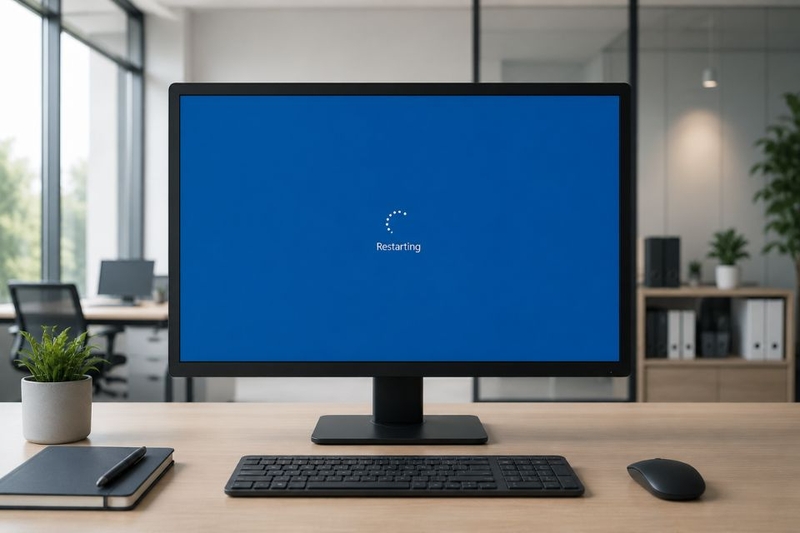
Khởi động lại máy tính
Khởi động lại máy tính là cách đơn giản nhưng thường mang lại hiệu quả đối với nhiều lỗi liên quan đến hệ thống. Thao tác này sẽ làm mới các tiến trình đang chạy, tải lại driver và khắc phục những xung đột phần mềm tạm thời khiến bàn phím không hoạt động.
Cách thực hiện: Mở menu Start, chọn Power (Nguồn), sau đó nhấn Restart (Khởi động lại).
Làm sạch bàn phím đúng cách
Bụi bẩn và dị vật tích tụ lâu ngày có thể khiến phím bị kẹt hoặc giảm độ nhạy. Vệ sinh định kỳ sẽ góp phần duy trì khả năng phản hồi của bàn phím và hạn chế các lỗi phát sinh trong quá trình sử dụng.
- Ngắt kết nối: Tắt máy tính hoặc rút bàn phím khỏi cổng USB trước khi vệ sinh. Nếu là laptop, hãy tắt nguồn hoàn toàn.
- Loại bỏ bụi bẩn: Dùng cọ mềm, chổi vệ sinh hoặc bình khí nén để làm sạch bụi và các mảnh vụn giữa các khe phím. Xịt khí từ nhiều hướng để tăng hiệu quả.
- Tháo keycap khi cần: Với bàn phím cơ hoặc các mẫu cho phép tháo phím, bạn có thể gỡ từng keycap để vệ sinh kỹ phần bên dưới. Nên sử dụng dụng cụ chuyên dụng để tránh làm gãy chốt.
- Lau bề mặt: Dùng khăn mềm hơi ẩm kết hợp dung dịch vệ sinh thiết bị điện tử để làm sạch các phím và khung bàn phím.
- Kiểm tra dị vật: Nếu phát hiện vật cứng mắc trong khe phím, hãy dùng nhíp gắp nhẹ để loại bỏ.
Cập nhật hoặc cài đặt lại driver bàn phím
Driver bị lỗi hoặc quá cũ có thể khiến hệ điều hành không nhận diện đúng bàn phím. Việc cập nhật hoặc cài đặt lại driver sẽ khôi phục khả năng giao tiếp giữa bàn phím và máy tính.
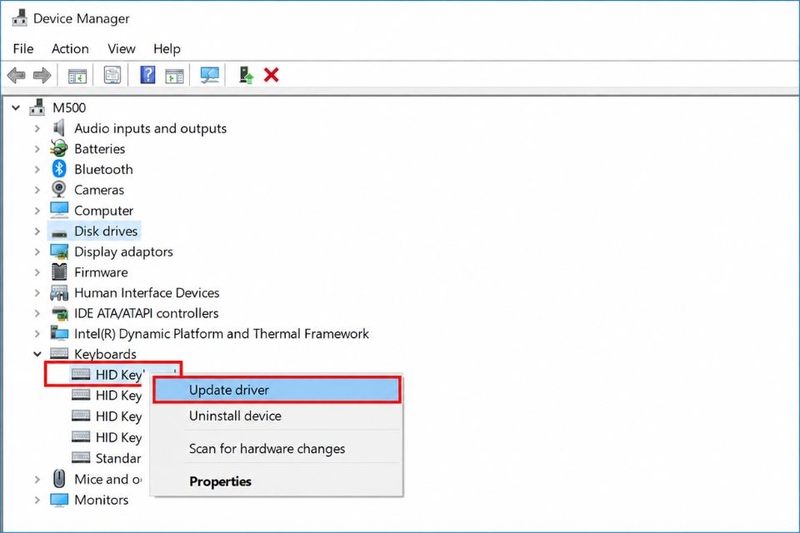
Cách thực hiện:
- Nhấn tổ hợp phím Windows + X để mở menu truy cập nhanh.
- Chọn Device Manager (Trình quản lý thiết bị).
- Mở rộng mục Keyboards (Bàn phím).
- Nhấp chuột phải vào bàn phím đang gặp lỗi rồi chọn Update Driver (Cập nhật driver).
- Chọn Search automatically for drivers để Windows tự động tìm và cài đặt phiên bản mới.
- Nếu vẫn chưa khắc phục được, hãy chọn Uninstall device (Gỡ cài đặt thiết bị) rồi khởi động lại máy để Windows tự cài đặt lại driver mặc định.
Kiểm tra các chế độ khóa bàn phím
Một số cài đặt hoặc phím chức năng có thể khiến bạn nhầm tưởng bàn phím không dây không hoạt động. Trước khi thử các biện pháp phức tạp hơn, hãy kiểm tra lại các chế độ dưới đây.
- Kiểm tra Num Lock: Nếu chỉ không gõ được cụm phím số (numpad), hãy kiểm tra trạng thái của phím Num Lock và bật lại nếu cần.
- Kiểm tra ngôn ngữ nhập: Nếu bàn phím vẫn nhận thao tác nhưng ký tự hiển thị không đúng hoặc không thể nhập theo ngôn ngữ mong muốn, hãy nhấn Windows + Spacebar để chuyển đổi giữa các ngôn ngữ hoặc bố cục bàn phím đã cài đặt.
- Kiểm tra phím Fn và hàng phím chức năng: Một số bàn phím không dây hoặc laptop cho phép chuyển đổi giữa chế độ phím chức năng (F1 - F12) và phím đa phương tiện. Nếu các phím hoạt động không đúng như mong muốn, hãy thử nhấn Fn kết hợp với phím chức năng tương ứng hoặc tham khảo hướng dẫn của nhà sản xuất để chuyển đổi chế độ.
Cài đặt lại driver Bluetooth với bàn phím không dây
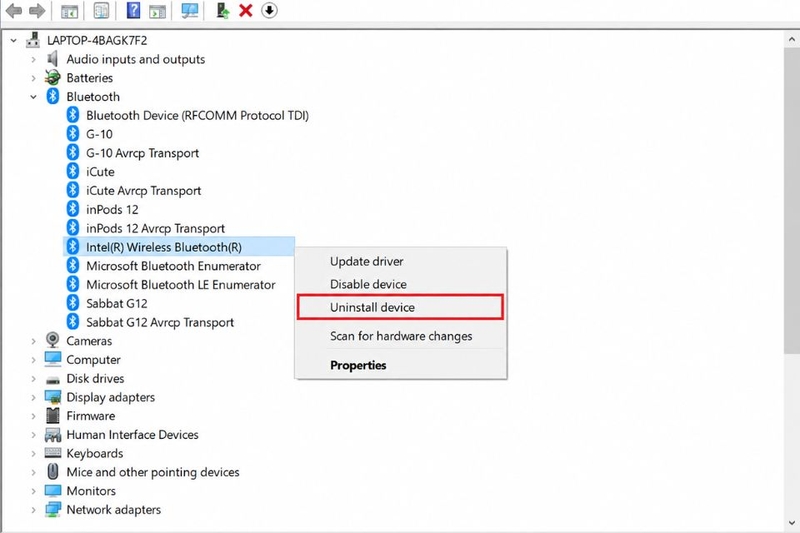
Nếu gặp tình trạng bàn phím không dây không gõ được, nguyên nhân có thể đến từ driver Bluetooth trên máy tính. Gỡ và cài đặt lại driver thường sẽ khắc phục được lỗi kết nối.
Cách thực hiện:
- Nhấn Windows + X và mở Device Manager.
- Mở rộng mục Bluetooth.
- Nhấp chuột phải vào bộ điều hợp Bluetooth của máy tính (ví dụ: Intel(R) Wireless Bluetooth(R), Realtek Bluetooth Adapter...), sau đó chọn Uninstall device. Không đánh dấu vào tùy chọn Delete the driver software for this device nếu xuất hiện.
- Khởi động lại máy tính để Windows tự cài đặt lại driver Bluetooth.
- Kết nối lại bàn phím Bluetooth và kiểm tra xem lỗi đã được khắc phục hay chưa.
Mang thiết bị đến trung tâm bảo hành hoặc sửa chữa
Nếu đã thử toàn bộ các cách trên nhưng bàn phím vẫn không hoạt động, rất có thể phần cứng đã gặp sự cố. Lúc này, bạn nên nhờ kỹ thuật viên kiểm tra để xác định chính xác nguyên nhân.
- Kiểm tra chính sách bảo hành: Nếu thiết bị vẫn còn thời hạn bảo hành, hãy liên hệ trung tâm bảo hành của hãng để được kiểm tra và xử lý theo chính sách.
- Đến cơ sở sửa chữa uy tín: Với các trường hợp hết bảo hành hoặc lỗi phần cứng phức tạp, bạn nên lựa chọn trung tâm sửa chữa có kinh nghiệm để được kiểm tra và thay thế linh kiện khi cần thiết.
Tạm kết
Khi gặp lỗi bàn phím không dây không gõ được, bạn nên kiểm tra từng nguyên nhân theo thứ tự từ những vấn đề đơn giản như nguồn pin, kết nối đến driver và cài đặt hệ thống trước khi nghĩ đến lỗi phần cứng. Việc xử lý đúng cách sẽ rút ngắn thời gian khắc phục và hạn chế gián đoạn trong quá trình học tập, làm việc. Nếu đã thử các giải pháp nhưng bàn phím vẫn không hoạt động, hãy mang thiết bị đến trung tâm bảo hành hoặc cơ sở sửa chữa uy tín để được kiểm tra và xử lý.
Bạn đang tìm một chiếc bàn phím ổn định, gõ êm và kết nối nhanh cho công việc hoặc học tập? FPT Shop phân phối nhiều mẫu bàn phím Logitech chính hãng với đa dạng mức giá, từ dòng văn phòng đến các sản phẩm phục vụ chơi game và làm việc chuyên nghiệp. Ghé FPT Shop để chọn được mẫu bàn phím phù hợp cùng nhiều ưu đãi hấp dẫn và chính sách bảo hành chính hãng.
Xem thêm:
:quality(75)/ban_phim_co_bi_liet_nut_b19a4f1ca2.jpg)
:quality(75)/ban_phim_khong_co_phim_Fn_5aaa4107ed.jpg)
:quality(75)/bien_ban_phim_co_day_thanh_khong_day_d2151c53eb.jpg)
:quality(75)/Ban_phim_khong_day_mat_dau_USB_537458f04c.png)
:quality(75)/cach_thay_switch_ban_phim_co_anh_5_a460613a9d.jpg)
:quality(75)/bang_gia_linh_kien_ban_phim_pin_macbook_e6b244531d.png)


