:quality(75)/estore-v2/img/fptshop-logo.png)
:quality(75)/hide_iphone_apps_0_21f8a4a689.jpg)
:quality(75)/att_f9_P_Fnl_Abje_KSHVOJ_Cz6sd3r81_I_Rx88wecx_Th_eho_V_Nk_745a148e47.jpg)
Chia sẻ bạn app ẩn ứng dụng trên iOS cực kỳ đơn giản, ngăn những con mắt tò mò hiệu quả
Trong quá trình sử dụng điện thoại hàng ngày, sẽ có những trường hợp bạn phải đưa điện thoại iPhone của mình cho ai đó sử dụng. Nhưng bạn lại không muốn họ thấy một số ứng dụng nhất định trên thiết bị.
Cloak là một trong số ít App ẩn ứng dụng trên iOS hứa hẹn sẽ thay đổi điều này, vì nó cung cấp một cách nhanh chóng và dễ dàng để ẩn ứng dụng trên iPhone với nhiều tính năng. Trong bài viết dưới đây, các bạn hãy cùng chúng tôi tìm hiểu về ứng dụng này, xem Cloak có thể làm gì để bảo vệ người dùng.
Cloak là gì?
Cloak là App ẩn ứng dụng trên iOS vô cùng hữu ích mà người dùng iPhone hoặc iPad không thể bỏ qua. Không giống như các cách khác để ẩn ứng dụng iPhone, khi bạn ẩn ứng dụng bằng Cloak nó sẽ xóa hoàn toàn ứng dụng khỏi thiết bị, bao gồm màn hình chính, thư viện ứng dụng và thông báo.
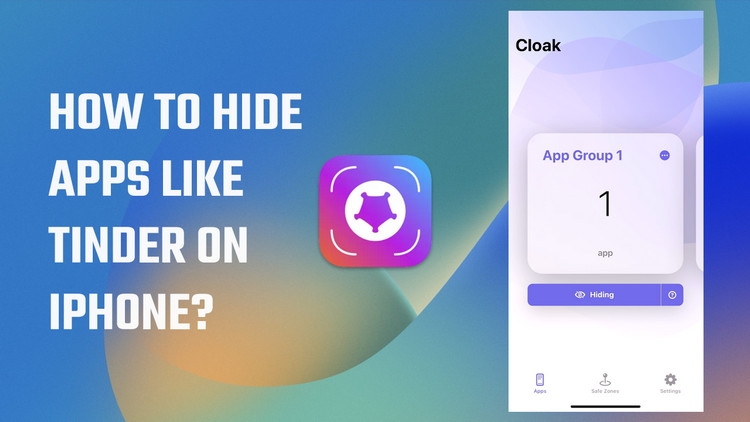
Tương tự như vậy, Cloak cung cấp phương pháp dễ nhất để ẩn ứng dụng trên iPhone. Nó bao gồm thiết lập một lần và cung cấp các tính năng như Vùng an toàn (Safe Zones), giúp bạn tự động ẩn ứng dụng khi bạn rời khỏi một vị trí đã chỉ định.
Cloak miễn phí sử dụng và có sẵn cho cả iPhone và iPad. Tuy nhiên gói miễn phí của ứng dụng chỉ cho phép bạn ẩn ba ứng dụng và giới hạn quyền truy cập vào một số tính năng. Nếu muốn ẩn nhiều ứng dụng hơn, bạn có thể nâng cấp lên Cloak Pro với một lần mua, cho phép bạn truy cập vào toàn bộ bộ tính năng.
Hướng dẫn sử dụng App ẩn ứng dụng trên iOS
1. Tải và cài đặt ứng dụng Cloak
Bước 1: Từ màn hình chính của iPhone bạn mở ứng dụng App Store lên.
Bước 2: Trong ứng dụng App Store, bạn nhấn vào thanh tìm kiếm có biểu tượng kính lúp ở phía trên, sau đó nhập tên ứng dụng Cloak và nhấn chọn kết quả hiển thị tương ứng để truy cập trang chi tiết ứng dụng.
Bước 3: Tiếp theo nhấn nút Nhận. Xác nhận cài đặt ứng dụng bằng cách bấm 2 lần vào phím nguồn hoặc xác nhận bằng mật mã hay Face ID để bắt đầu tải xuống.
2. Sử dụng ứng dụng Cloak để ẩn ứng dụng
Bước 1: Sau khi cài đặt ứng dụng, hãy khởi chạy ứng dụng và nhấn vào nút Continue. Cloak sẽ nhắc bạn cấp quyền truy cập vào tính năng thời gian sử dụng màn hình (Screen Time). Vì ứng dụng sử dụng dữ liệu thời gian sử dụng màn hình để hoạt động nên hãy kích nút Continue để cấp quyền truy cập cho ứng dụng.
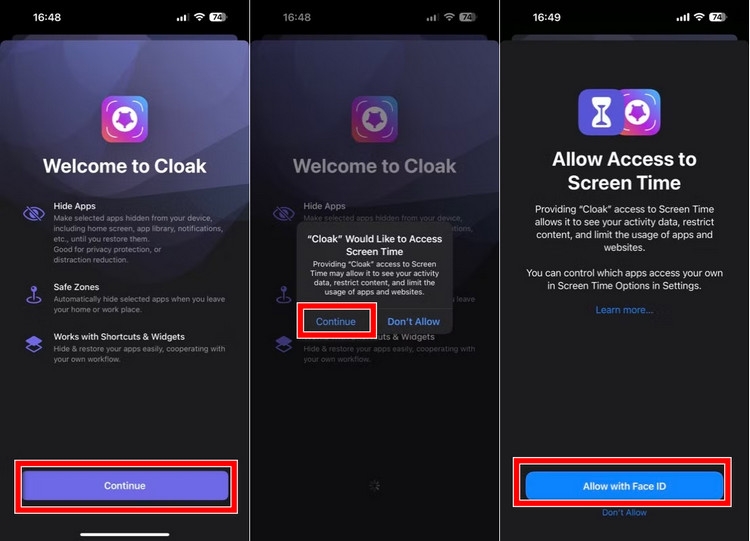
Bước 2: Xác thực bằng cách nhấn vào nút Allow with Face ID, sau đó kích tiếp nút Done để tiếp tục.
Bước 3: Vào giao diện ứng dụng Cloak bạn có thể ẩn ứng dụng khá dễ dàng. Từ màn hình chính nhấn tùy chọn App Group 1 để truy cập danh sách các ứng dụng cần ẩn để bảo vệ quyền riêng tư.
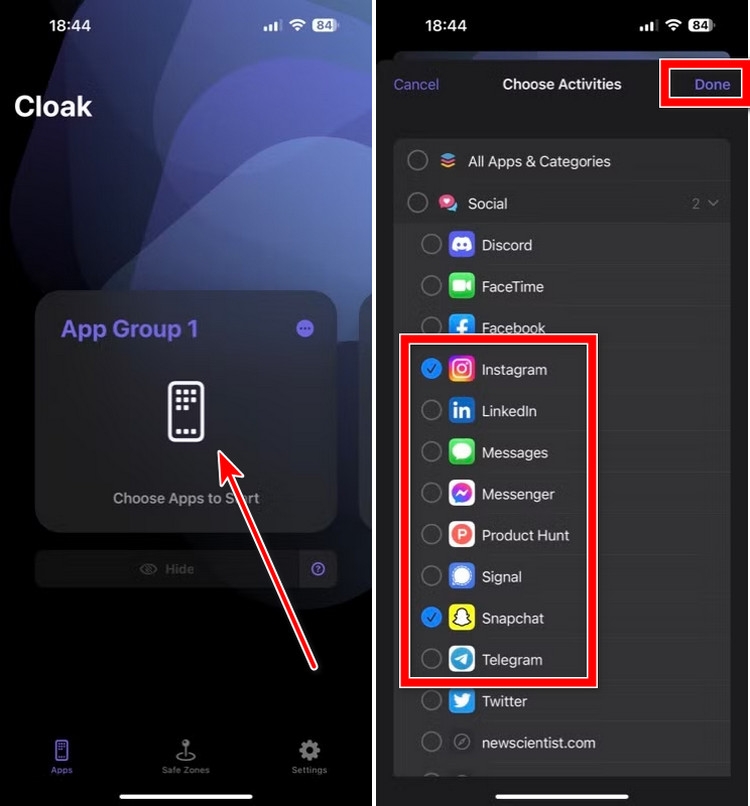
Bước 4: Từ danh sách này, bạn nhấn vào tùy chọn bên cạnh tên ứng dụng tương ứng mà bạn muốn ẩn khỏi thiết bị.
Bước 5: Sau khi bạn đã chọn các ứng dụng bạn muốn ẩn, nhấn nút Done và bạn sẽ được đưa trở lại màn hình chính của ứng dụng. Tại đây, bạn sẽ thấy một số hiển thị ở đầu thẻ, cho biết số lượng ứng dụng bạn đã chọn để ẩn.
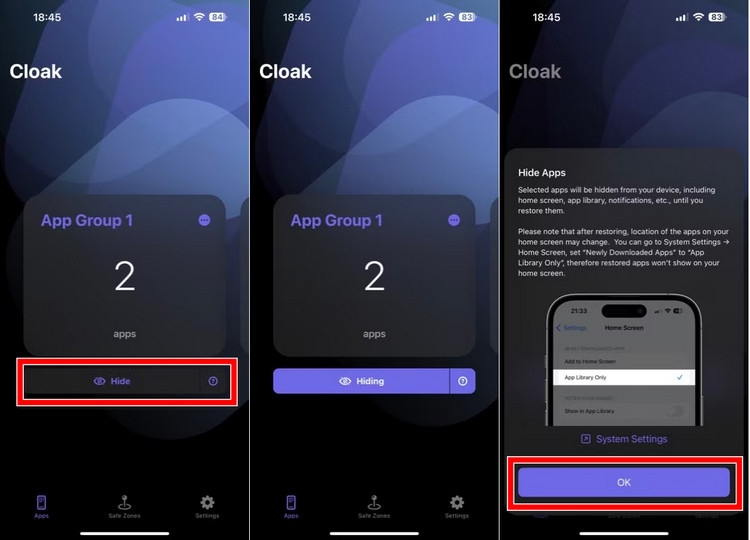
Bước 6: Cuối cùng nhấn nút Hide bên dưới thẻ và khi được yêu cầu xác nhận hành động, nhấn nút Continue.
Ngay lập tức Cloak sẽ ẩn tất cả các ứng dụng bạn đã chọn khỏi thiết bị. Và sau đó bạn sẽ không thấy chúng trên màn hình chính, thư viện ứng dụng hoặc trung tâm thông báo.
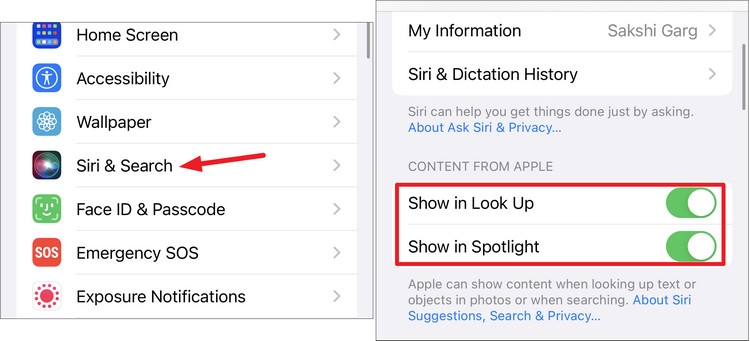
Lưu ý: Ứng dụng bạn ẩn sẽ không hiển thị trong tìm kiếm nhưng vẫn có thể xuất hiện dưới dạng gợi ý của App Store. Vì vậy để tắt hoàn toàn tính năng này, hãy truy cập vào menu Cài đặt (Settings) > Siri & Tìm kiếm (Siri & Search), sau đó tắt tùy chọn Hiển thị trong Tra cứu (Show in Look Up) và Hiển thị trong Spotlight (Show in Spotlight) là xong.
3. Tạo nhiều nhóm ứng dụng trong Cloak
Tạo một nhóm ứng dụng và thêm ứng dụng vào đó là một cách mà App ẩn ứng dụng này thực hiện. Tuy nhiên, đây không phải là cách tiếp cận hiệu quả nhất nếu bạn muốn ẩn ứng dụng trong các danh mục khác nhau dựa trên các ngữ cảnh khác nhau. Một cách hiệu quả để ẩn ứng dụng iPhone trong tình huống như vậy là thiết lập nhiều nhóm ứng dụng trong Cloak theo cách sau:
Bước 1: Đầu tiên bạn phải nâng cấp lên phiên bản Cloak Pro để mở khóa tính năng này.
Bước 2: Sau đó từ giao diện chính của ứng dụng Cloak, nhấn tùy chọn Apps ở phía dưới thanh công cụ, rồi vuốt sang trái trên nhóm ứng dụng và nhấn vào tùy chọn Create a new app group trên màn hình tiếp theo.
Bước 3: Nhấn nút dấu ba chấm trên thẻ và chọn Rename Group để đổi tên nhóm. Đặt tên nhóm mới sao cho bạn có thể dễ dàng quản lý và sử dụng, rồi kích nút OK.
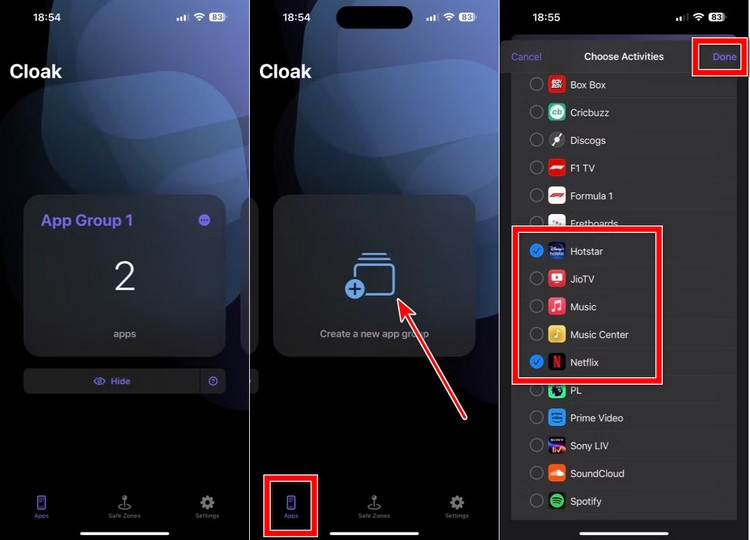
Bước 4: Truy cập vào nhóm và chọn các ứng dụng bạn muốn ẩn từ danh sách.
Bước 5: Cuối cùng khi bạn muốn ẩn ứng dụng trong nhóm này thì chỉ cần nhấn vào nút Hide và Cloak sẽ ẩn chúng trên iPhone của bạn.
4. Tự động ẩn ứng dụng bằng vùng an toàn
Safe Zones (vùng an toàn) là một tính năng thú vị khác của App ẩn ứng dụng trên iOS này. Nó cho phép bạn tự động ẩn ứng dụng trên iPhone, tuy nhiên tính năng này yêu cầu quyền truy cập vào vị trí của bạn, sau đó tự động ẩn ứng dụng khi bạn rời khỏi nhà hoặc nơi làm việc.
Nếu bạn dễ bị phân tâm bởi các ứng dụng mạng xã hội khi làm việc, tính năng này có thể giúp hạn chế tình trạng đó, vì bạn có thể sử dụng nó để ẩn mọi ứng dụng khiến bạn mất tập trung trên iPhone ngay khi bạn rời khỏi nhà. Để thiết lập vùng an toàn Safe Zones trong Cloak bạn thực hiện như sau:
Bước 1: Trước tiên hãy bật dịch vụ định vị trên iPhone của bạn.
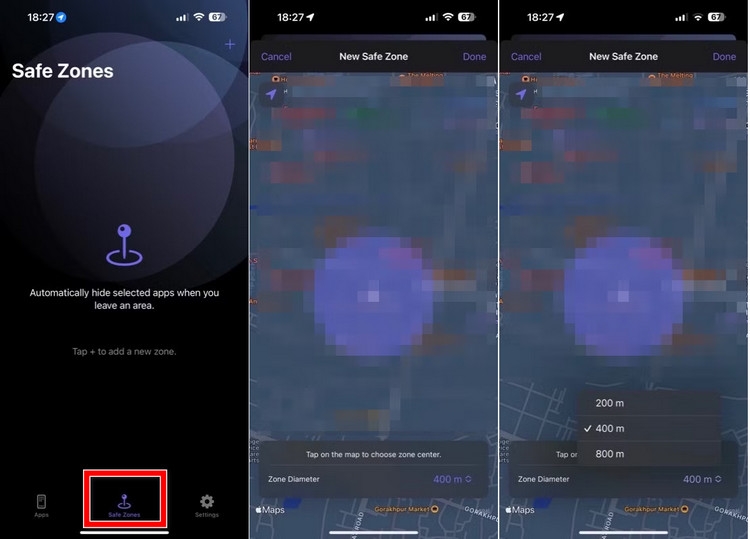
Bước 2: Tiếp theo mở ứng dụng Cloak và nhấn tùy chọn Safe Zones ở phía dưới thanh công cụ.
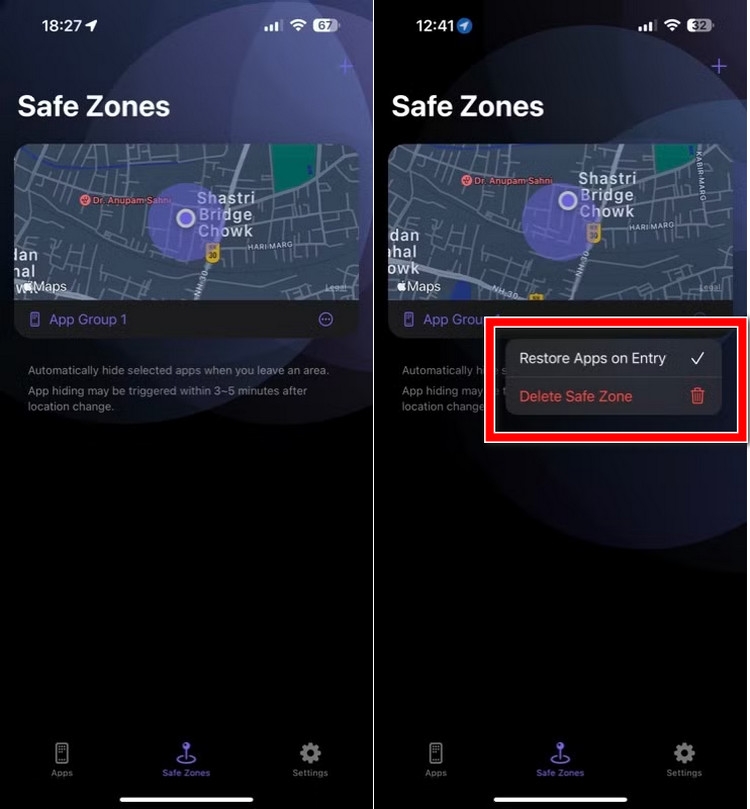
Bước 3: Bây giờ ứng dụng Cloak theo mặc định sẽ không khôi phục các ứng dụng ẩn khi bạn quay lại trung tâm vùng. Nhưng nếu bạn muốn thay đổi hành vi này để các ứng dụng được khôi phục tự động, hãy nhấn nút dấu ba chấm bên cạnh nhóm ứng dụng trong tab Safe Zones và nhấn tùy chọn Restore Apps on Entry để bật tính năng này lên.
Tạm kết
Ẩn hiệu quả các ứng dụng trên iPhone để chúng hoàn toàn ẩn khỏi hệ thống dường như là điều khó thực hiện. Tuy nhiên với App ẩn ứng dụng trên iOS có tên Cloak, bạn có thể thực hiện điều này dễ dàng hơn. Mặc dù Cloak có thể không phải là ứng dụng duy nhất có chức năng này, nhưng chắc chắn nó đáp ứng được kỳ vọng và là ứng dụng có nhiều tính năng nhất trong số các ứng dụng hiện có.
Nếu bạn đang có nhu cầu sở hữu một chiếc điện thoại mới. Vậy hãy tham khảo iPhone hoặc các mẫu điện thoại Android chính hãng khác với những model mới nhất, mức giá bán rẻ cùng nhiều chương trình khuyến mãi hấp dẫn hệ thống FPT Shop nhé.
Xem thêm:
:quality(75)/app_tai_nhac_ban_quyen_ios_0_c4303622fb.jpg)
:quality(75)/2_58eac2f9bf.jpg)
:quality(75)/ios_183_se_tam_thoi_loai_bo_mot_tinh_nang_tren_iphone_c4af6857e6.jpg)
:quality(75)/cach_tim_ung_dung_bi_an_1_c22f907d2e.png)
:quality(75)/lien_quan_thai_lan_6_8587cb87ff.jpg)
:quality(75)/tat_tu_dieu_chinh_do_sang_ios_15_a3856982cb.png)


