:quality(75)/estore-v2/img/fptshop-logo.png)
:quality(75)/lam_mo_vien_cho_anh_trong_anh_tren_may_mac_thumb_da206f0758.jpg)
:quality(75)/Phuong_Anh_5be0b8e823.jpg)
Hướng dẫn cách làm mờ viền cho ảnh trong Ảnh trên máy Mac nhanh chóng và hiệu quả
Sở hữu sức mạnh chip A18 Pro, màn hình sắc nét, thiết kế nhỏ gọn thời trang và thời lượng pin lên đến 16h, MacBook NEO là lựa chọn tối ưu dành cho bạn - Đặt mua ngay hôm nay để tận hưởng các ưu đãi hấp dẫn từ FPT Shop!
Làm mờ viền cho ảnh là một thủ thuật đơn giản nhưng mang lại hiệu quả thị giác ấn tượng, đặc biệt phù hợp khi bạn muốn nhấn mạnh chủ thể hoặc tạo cảm giác mềm mại cho bố cục. Nếu bạn đang sử dụng máy Mac, ứng dụng Ảnh mặc định hoàn toàn có thể đáp ứng nhu cầu này mà không cần đến phần mềm chuyên nghiệp. Khám phá ngay cách làm mờ viền cho ảnh trong Ảnh trên máy Mac đơn giản, nhanh chóng trong bài viết dưới đây của FPT Shop bạn nhé.
Khi nào cần làm mờ viền cho ảnh?
Làm mờ viền cho ảnh sẽ là một thủ thuật chỉnh sửa tuyệt vời trong các trường hợp sau:
- Làm nổi bật chủ thể chính: Khi muốn hướng sự chú ý vào một phần trung tâm của ảnh, làm mờ viền giúp loại bỏ yếu tố gây nhiễu xung quanh.
- Tạo hiệu ứng nghệ thuật: Hiệu ứng viền mờ mang đến cảm giác mềm mại, mơ màng, phù hợp với ảnh chân dung, ảnh phong cảnh hoặc ảnh mang tính trữ tình.
- Thiết kế hình ảnh cho bài thuyết trình hoặc mạng xã hội: Làm mờ viền giúp ảnh hòa trộn tốt hơn với nền hoặc thiết kế tổng thể, tạo cảm giác chuyên nghiệp.
- Ẩn bớt chi tiết không mong muốn: Nếu xung quanh ảnh có những chi tiết kém thẩm mỹ, làm mờ viền là một cách để che khuyết điểm mà vẫn giữ được nội dung chính.
- Tạo điểm nhấn trong bố cục in ấn: Dùng khi thiết kế thiệp, brochure, poster,... để bức ảnh không bị “cứng” hoặc quá tách biệt khỏi phần còn lại của thiết kế.
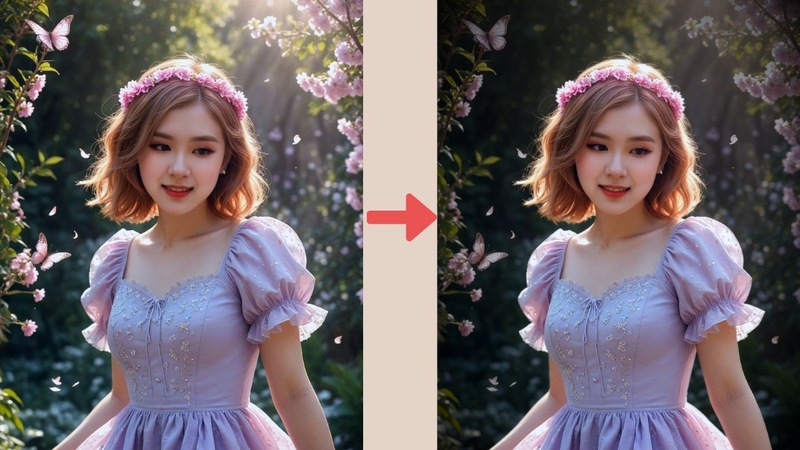
Cách làm mờ viền cho ảnh trong Ảnh trên máy Mac
Trên máy MacBook, ứng dụng Ảnh mặc định cho phép bạn áp dụng hiệu ứng làm mờ viền để làm tối nhẹ các cạnh ảnh hoặc video, giúp phần trung tâm trở nên nổi bật hơn. Bạn có thể tinh chỉnh độ tối, kích thước vùng mờ và độ mềm mại của viền để tạo ra hiệu ứng hình ảnh đúng như mong muốn, từ nhẹ nhàng tinh tế đến nổi bật rõ nét.
Cách làm mờ viền cho ảnh trong Ảnh trên máy Mac thực hiện như sau:
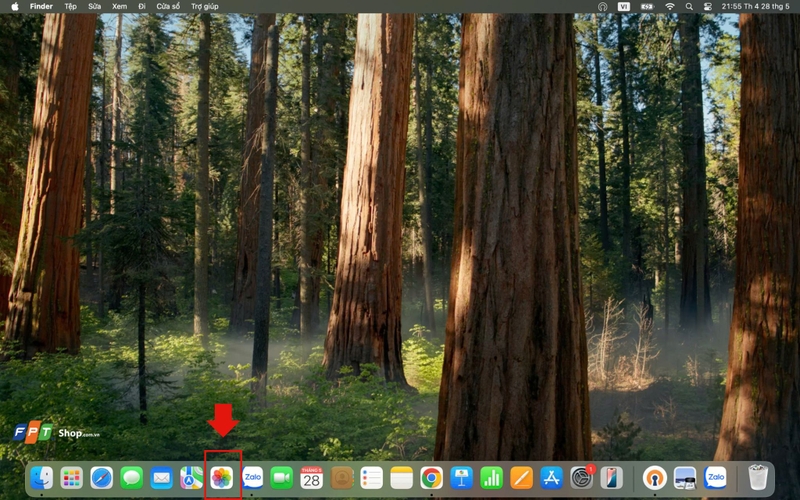
Bước 1: Mở ứng dụng Ảnh trên MacBook của bạn.
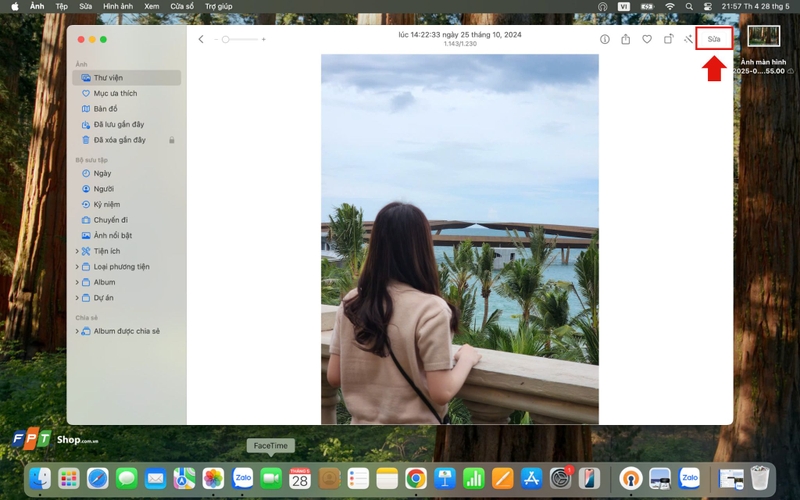
Bước 2: Nhấp 2 lần vào ảnh hoặc video cần chỉnh sửa, sau đó chọn Sửa trên thanh công cụ.
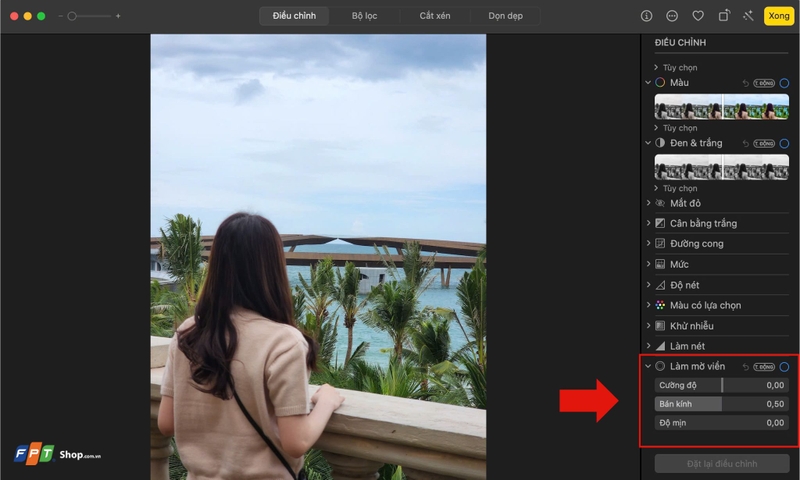
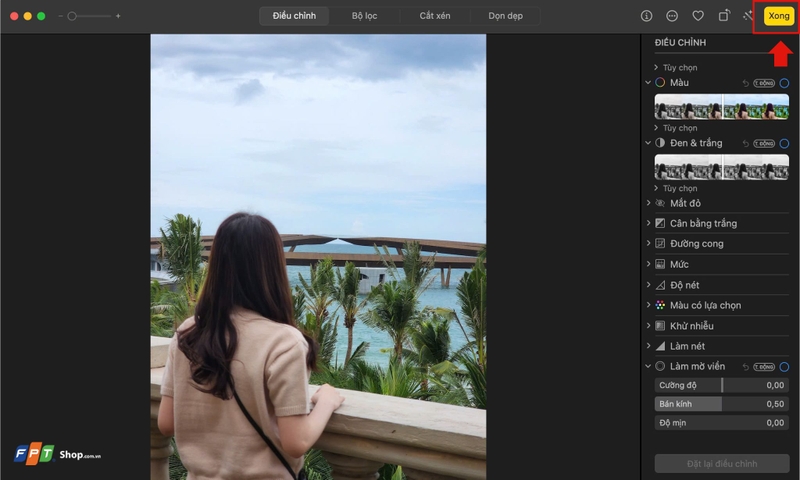
Bước 3: Chuyển sang tab Điều chỉnh, sau đó chọn mục Làm mờ viền.
Bước 4: Sử dụng các thanh trượt để điều chỉnh hiệu ứng theo ý bạn. Chi tiết các tùy chọn điều chỉnh bao gồm:
- Cường độ: Tăng hoặc giảm độ tối của vùng viền mờ.
- Bán kính: Thay đổi kích thước vùng viền được làm mờ.
- Độ mịn: Điều chỉnh độ chuyển tiếp giữa vùng mờ và vùng rõ, tạo hiệu ứng nổi bật hoặc dịu nhẹ tùy ý.
Bước 5: Sau khi điều chỉnh ưng ý, bấm “Xong” ở góc bên tay phải để lưu lại vào thư viện ảnh.
Lưu ý khi làm mờ viền cho ảnh trong Ảnh trên máy Mac
Dưới đây là một số lưu ý khi làm mờ viền cho ảnh trong ứng dụng Ảnh trên máy Mac để đạt được hiệu quả tốt nhất:
- Không lạm dụng hiệu ứng: Làm mờ viền quá mạnh có thể khiến ảnh mất tự nhiên hoặc làm lu mờ chi tiết quan trọng ngoài trung tâm.
- Chọn ảnh phù hợp: Hiệu ứng này hoạt động tốt nhất với ảnh có chủ thể rõ ràng ở trung tâm như ảnh chân dung, ảnh sản phẩm hoặc cảnh vật có điểm nhấn trung tâm.
- Điều chỉnh linh hoạt các thông số: Nên thử nghiệm với từng thanh trượt Cường độ, Bán kính và Độ mịn để tìm ra mức độ phù hợp, tránh tạo cảm giác “giả” cho bức ảnh.
- Xem trước trước khi áp dụng: Luôn xem trước ảnh sau khi chỉnh để đảm bảo bố cục và ánh sáng tổng thể không bị ảnh hưởng.
- Kết hợp với các hiệu ứng khác: Có thể phối hợp làm mờ viền với điều chỉnh ánh sáng, độ tương phản hoặc bộ lọc màu để tạo phong cách ảnh đồng nhất và cuốn hút hơn.
- Lưu bản gốc trước khi chỉnh sửa: Nếu bạn muốn giữ lại phiên bản ban đầu, hãy tạo bản sao ảnh trước khi áp dụng hiệu ứng làm mờ viền.
Giải đáp các câu hỏi thường gặp
Không thấy mục “Làm mờ viền” trong ứng dụng Ảnh phải làm sao?
Tính năng “Làm mờ viền” chỉ khả dụng khi bạn chuyển sang chế độ chỉnh sửa ảnh và bấm vào mục Điều chỉnh. Nếu vẫn không thấy, hãy đảm bảo máy Mac của bạn đang chạy phiên bản macOS mới nhất.
Làm mờ viền có áp dụng được cho video không?
Có. Bạn có thể áp dụng hiệu ứng làm mờ viền cho cả ảnh và video trong ứng dụng Ảnh, miễn là đã nhập chúng vào thư viện và mở bằng trình chỉnh sửa tích hợp.
Làm mờ viền có làm giảm chất lượng ảnh gốc không?
Không. Ảnh gốc luôn được giữ lại trong ứng dụng Ảnh. Bạn có thể hoàn tác hoặc khôi phục về bản gốc bất cứ lúc nào bằng cách chọn “Khôi phục về bản gốc”.
Có thể áp dụng làm mờ viền hàng loạt cho nhiều ảnh cùng lúc không?
Hiện tại, ứng dụng Ảnh trên macOS không hỗ trợ áp dụng hiệu ứng "làm mờ viền" hàng loạt. Vì vậy, bạn cần chỉnh sửa từng ảnh một bằng cách thủ công.
Tạm kết
Làm mờ viền cho ảnh trong Ảnh trên máy Mac là một thủ thuật đơn giản nhưng mang lại hiệu quả thẩm mỹ đáng kể, giúp bạn dễ dàng tạo điểm nhấn và nâng tầm cảm xúc cho bức ảnh. Chỉ với vài thao tác cơ bản, bạn đã có thể biến những tấm hình thường ngày trở nên tinh tế và cuốn hút hơn ngay trong ứng dụng mặc định của macOS.
Bạn đang tìm một chiếc MacBook để tối ưu trải nghiệm chỉnh sửa ảnh và công việc hàng ngày? Mua MacBook Pro chính hãng tại FPT Shop ngay hôm nay để nhận ưu đãi hấp dẫn, trả góp 0%, bảo hành uy tín và hỗ trợ kỹ thuật tận tâm.
Xem thêm:
:quality(75)/danh_gia_macbook_pro_m4_pro_0_2d2930e58d.jpg)
:quality(75)/danh_gia_macbook_pro_m4_15b32c9bd0.png)
:quality(75)/danh_gia_macbook_pro_m1_11_ee82c00aa5.jpg)
:quality(75)/mua_macbook_nao_2025_9_a7850a691d.jpg)
:quality(75)/so_sanh_macbook_pro_m2_va_air_m3_04_c0555eab1c.jpg)
:quality(75)/chuot_bluetooth_cho_macbook_39b3e55910.jpg)


