:quality(75)/estore-v2/img/fptshop-logo.png)
:quality(75)/an_song_wi_fi_thumb_4cb2084959.jpg)
:quality(75)/4f45556c_6443_4d97_82c0_f2cdf855453d_cdc48c24b4.jpg)
Hướng dẫn cách ẩn sóng Wi-Fi đơn giản, kiểm soát người lạ truy cập và bảo mật mạng hiệu quả tại nhà
Ẩn sóng Wi-Fi là cách giúp tên mạng không xuất hiện công khai trong danh sách Wi-Fi, từ đó hạn chế người lạ dễ dàng tìm thấy mạng nhà bạn. Thao tác này có thể thực hiện trực tiếp trên modem với vài bước đơn giản. Cùng FPT Shop tìm hiểu cách thực hiện và những lưu ý quan trọng khi ẩn Wi-Fi trong bài viết dưới đây.
Ẩn sóng Wi-Fi là gì?
Ẩn sóng Wi-Fi là cách tắt tính năng phát tên mạng (SSID) trên modem hoặc router. Khi đó, tên Wi-Fi sẽ không hiển thị công khai trong danh sách mạng mà các thiết bị xung quanh tìm thấy. Các thiết bị đã kết nối trước đó vẫn có thể sử dụng mạng bình thường.
Khi muốn kết nối thiết bị mới với Wi-Fi đã ẩn, người dùng cần nhập thủ công tên mạng (SSID) và mật khẩu. Cách này giúp hạn chế người lạ dễ dàng tìm thấy mạng Wi-Fi nhà bạn. Tuy nhiên, ẩn SSID chỉ tăng thêm một lớp bảo vệ và không thay thế cho việc thiết lập mật khẩu mạnh.
Vì sao nên ẩn sóng Wi-Fi?
Ẩn sóng Wi-Fi mang lại một số lợi ích trong việc hạn chế người lạ nhìn thấy và tìm cách truy cập vào mạng gia đình.
Hạn chế tình trạng dùng ké Wi-Fi
Khi tên Wi-Fi không xuất hiện trong danh sách mạng, người lạ sẽ khó tìm thấy mạng để thử kết nối. Điều này có thể giúp hạn chế tình trạng hàng xóm hoặc người xung quanh vô tình nhìn thấy và sử dụng mạng Wi-Fi của bạn. Nếu kết hợp với mật khẩu đủ mạnh, mạng gia đình sẽ được bảo vệ tốt hơn.
Giảm khả năng bị truy cập trái phép
Ẩn SSID giúp giảm khả năng mạng Wi-Fi bị chú ý khi các thiết bị gần đó quét mạng. Người muốn kết nối cần biết tên mạng chính xác thay vì chỉ chọn trực tiếp từ danh sách Wi-Fi. Tuy vậy, đây chỉ là một lớp bảo vệ bổ sung, không khiến mạng Wi-Fi trở nên hoàn toàn vô hình hoặc an toàn tuyệt đối.

Quản lý mạng Wi-Fi thuận tiện hơn
Với mạng Wi-Fi ẩn, bạn có thể chủ động cung cấp tên mạng và mật khẩu cho những người hoặc thiết bị cần sử dụng. Điều này giúp hạn chế việc chia sẻ thông tin Wi-Fi một cách công khai. Đặc biệt, khi kết hợp với mật khẩu riêng và khó đoán, bạn sẽ dễ kiểm soát những thiết bị được phép truy cập mạng hơn.
Cách ẩn sóng Wi-Fi trên modem, router
Bạn có thể ẩn tên mạng Wi-Fi thông qua giao diện quản trị của modem hoặc router. Tùy thương hiệu và model, tên mục cài đặt có thể khác nhau nhưng các thao tác cơ bản tương đối giống nhau.
Kết nối thiết bị với modem, router
Bạn hãy kết nối điện thoại hoặc máy tính với modem, router đang phát mạng Wi-Fi cần ẩn. Bạn có thể kết nối thiết bị qua Wi-Fi hoặc dùng dây mạng LAN nếu router hỗ trợ. Sau khi kết nối thành công, bạn mở trình duyệt web để truy cập trang quản trị thiết bị.
Truy cập trang quản trị modem, router
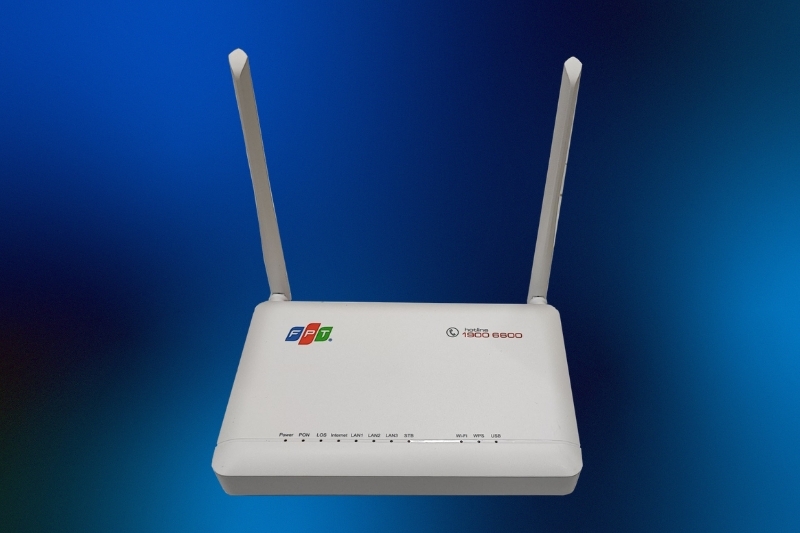
Bạn hãy nhập địa chỉ IP quản trị của modem hoặc router vào thanh địa chỉ của trình duyệt. Một số thiết bị thường sử dụng địa chỉ 192.168.1.1 hoặc 192.168.0.1, nhưng địa chỉ cụ thể có thể thay đổi tùy từng model. Nếu không biết địa chỉ quản trị, bạn có thể kiểm tra thông tin được in trên thân modem/router hoặc trong tài liệu hướng dẫn của thiết bị. Bạn không nên mặc định rằng mọi modem, router đều sử dụng cùng một địa chỉ IP quản trị.
Đăng nhập tài khoản quản trị
Sau khi truy cập đúng địa chỉ, giao diện đăng nhập của modem hoặc router sẽ xuất hiện. Bạn hãy nhập tên người dùng và mật khẩu quản trị để mở phần cài đặt thiết bị. Thông tin đăng nhập có thể được in trên modem/router hoặc do người dùng thiết lập từ trước. Nếu bạn đã thay đổi mật khẩu nhưng không nhớ thông tin, hãy kiểm tra hướng dẫn dành cho đúng model thay vì tự ý khôi phục cài đặt gốc.
Mở phần cài đặt Wi-Fi
Sau khi đăng nhập, bạn hãy tìm phần cài đặt dành cho mạng không dây. Tùy từng thiết bị, mục này có thể có tên như Wireless, Wireless Settings, Wi-Fi Settings hoặc WLAN. Nếu modem/router có nhiều băng tần, bạn nên kiểm tra cách thiết bị quản lý tên mạng trên từng băng tần. Một số thiết bị cho phép thiết lập riêng, trong khi một số thiết bị có thể sử dụng chung tên Wi-Fi.
Tắt tính năng phát sóng tên Wi-Fi
Trong phần cài đặt mạng không dây, bạn hãy tìm tùy chọn liên quan đến việc phát tên mạng (SSID). Tùy modem/router, tùy chọn này có thể có tên Hide SSID, SSID Broadcast hoặc Enable SSID Broadcast. Nếu thiết bị có mục Hide SSID, bạn hãy bật tùy chọn này để ẩn tên mạng. Nếu thiết bị có mục Enable SSID Broadcast, bạn hãy bỏ chọn mục này rồi lưu thay đổi để tắt tính năng phát tên Wi-Fi.
Lưu cài đặt và kiểm tra kết nối
Sau khi thay đổi cài đặt, bạn hãy chọn Save, Apply hoặc nút có chức năng tương tự để lưu cấu hình. Trong quá trình áp dụng thay đổi, modem hoặc router có thể tạm thời ngắt kết nối Wi-Fi. Sau đó, bạn có thể dùng một thiết bị khác để kiểm tra danh sách mạng Wi-Fi xung quanh. Nếu tên mạng đã được ẩn, thiết bị mới sẽ không thấy SSID trong danh sách và cần nhập thủ công tên Wi-Fi cùng mật khẩu để kết nối.
Cách kết nối với mạng Wi-Fi đã ẩn
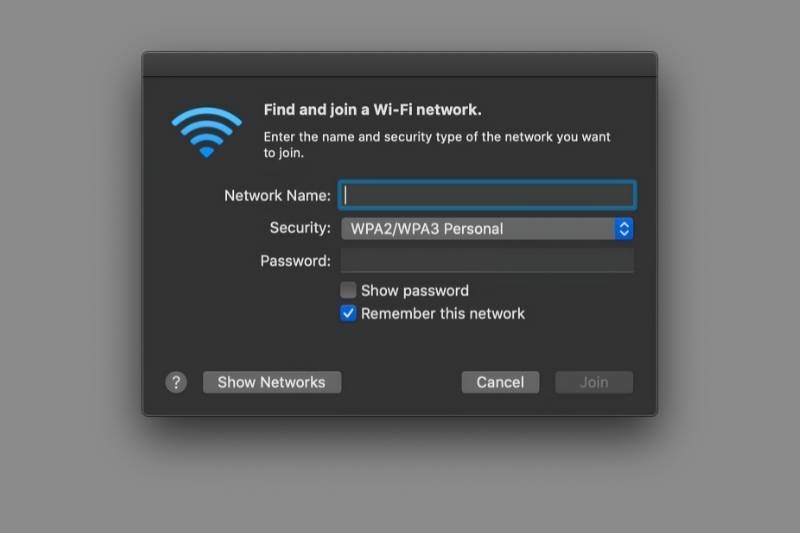
Sau khi ẩn SSID, tên mạng sẽ không còn xuất hiện trong danh sách Wi-Fi thông thường. Để kết nối thiết bị mới, bạn cần nhập thủ công tên mạng và thông tin bảo mật của Wi-Fi.
Kết nối Wi-Fi ẩn trên máy tính Windows:
- Bước 1: Mở Settings và chọn Network & Internet.
- Bước 2: Chọn Wi-Fi rồi tìm tùy chọn thêm mạng mới.
- Bước 3: Chọn Add network hoặc Add a new network.
- Bước 4: Nhập chính xác tên mạng Wi-Fi (SSID) vào mục Network name.
- Bước 5: Chọn loại bảo mật phù hợp và nhập mật khẩu Wi-Fi.
- Bước 6: Bật tùy chọn tự động kết nối nếu muốn máy tính ghi nhớ mạng.
- Bước 7: Chọn Save hoặc Connect để hoàn tất.
Kết nối Wi-Fi ẩn trên điện thoại:
- Bước 1: Mở Cài đặt và chọn Wi-Fi.
- Bước 2: Chọn Thêm mạng, Add Network hoặc tùy chọn tương tự.
- Bước 3: Nhập chính xác tên Wi-Fi (SSID) đã được ẩn.
- Bước 4: Chọn đúng loại bảo mật của mạng và nhập mật khẩu.
- Bước 5: Nhấn Kết nối để thiết bị truy cập vào mạng Wi-Fi đã ẩn.
Ẩn sóng Wi-Fi có ngăn người khác truy cập mạng không?
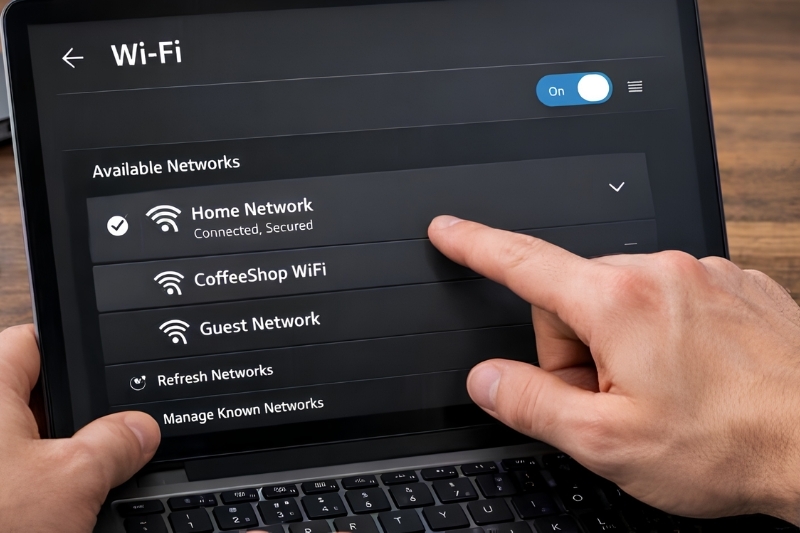
Ẩn sóng Wi-Fi giúp tên mạng không xuất hiện công khai trong danh sách Wi-Fi của các thiết bị xung quanh. Tuy nhiên, tính năng này không thể ngăn hoàn toàn người khác truy cập vào mạng. Nếu biết chính xác tên SSID và mật khẩu, người khác vẫn có thể nhập thông tin thủ công để kết nối.
Để tăng khả năng bảo vệ mạng, bạn nên kết hợp ẩn SSID với mật khẩu Wi-Fi mạnh và khó đoán. Bạn cũng nên kiểm tra danh sách thiết bị đang kết nối để phát hiện những thiết bị không quen thuộc. Khi phát hiện truy cập bất thường, bạn có thể đổi mật khẩu Wi-Fi để ngăn thiết bị đó tiếp tục kết nối.
Một số lưu ý khi ẩn sóng Wi-Fi
Khi ẩn sóng Wi-Fi, bạn nên lưu ý một số điểm để tránh gặp lỗi kết nối và vẫn đảm bảo mạng được bảo mật hiệu quả.
- Ghi nhớ chính xác tên SSID và mật khẩu để có thể nhập thủ công khi kết nối thiết bị mới.
- Kiểm tra từng băng tần Wi-Fi nếu router phát nhiều mạng riêng biệt trên 2.4 GHz và 5 GHz.
- Không chỉ dựa vào việc ẩn SSID vì tính năng này không thể ngăn hoàn toàn người khác phát hiện hoặc truy cập mạng.
- Đặt mật khẩu Wi-Fi mạnh và tránh sử dụng những thông tin dễ đoán.
- Kiểm tra kết nối của các thiết bị sau khi thay đổi cài đặt để đảm bảo mạng vẫn hoạt động bình thường.
- Kiểm tra đúng tùy chọn trên modem/router vì tên và vị trí của tính năng ẩn SSID có thể khác nhau tùy thiết bị.
Tạm kết
Ẩn sóng Wi-Fi là cách đơn giản giúp tên mạng không xuất hiện công khai và hạn chế người lạ dễ dàng tìm thấy Wi-Fi của bạn. Tuy nhiên, đây chỉ là một lớp bảo vệ bổ sung, vì vậy bạn vẫn nên sử dụng mật khẩu mạnh và thường xuyên kiểm tra các thiết bị đang kết nối. Hy vọng hướng dẫn trên giúp bạn thực hiện thao tác ẩn SSID nhanh chóng và sử dụng mạng an toàn hơn.
Nếu thường xuyên ẩn sóng Wi-Fi nhưng router hiện tại đã cũ hoặc thiếu các tính năng quản lý mạng cần thiết, bạn có thể cân nhắc nâng cấp thiết bị. Router mới không chỉ hỗ trợ thiết lập mạng linh hoạt mà còn đáp ứng tốt hơn nhu cầu kết nối nhiều thiết bị trong gia đình. Bạn có thể tham khảo các mẫu router tại FPT Shop để chọn sản phẩm phù hợp.
Xem thêm:


