:quality(75)/estore-v2/img/fptshop-logo.png)
:quality(75)/2024_6_5_638532098230690528_a-network-cable-is-not-properly-plugged-in-or-may-be-broken-0.jpg)
:quality(75)/small/tuong_vy_88d2cecce1.jpg)
A network cable is not properly plugged in or may be broken: Nguyên nhân và cách xử lý lỗi nhanh
A network cable is not properly plugged in or may be broken là một trong những sự cố liên quan đến đường truyền mạng Internet, khiến bạn không thể kết nối và làm việc trực tuyến. Trong bài viết dưới đây, FPT Shop sẽ chỉ rõ nguyên nhân và biện pháp khắc phục giúp bạn khôi phục hiệu quả kết nối Internet.
Nguyên nhân gây ra lỗi
Lỗi a network cable is not properly plugged in or may be broken xảy ra thường do một trong những nguyên nhân sau:
- Cáp mạng cắm sai vị trí hoặc không đúng cách. Hoặc cáp đã bị đứt nên làm gián đoạn khả năng kết nối Internet.
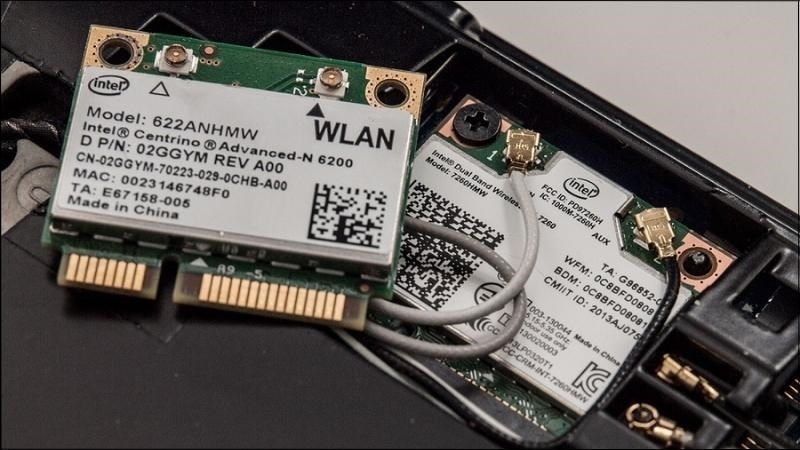
- Do lỗi card mạng.
- Thiếu driver hoặc lỗi driver.
Cách khắc phục lỗi hiệu quả nhanh
Cách 1: Reset máy tính
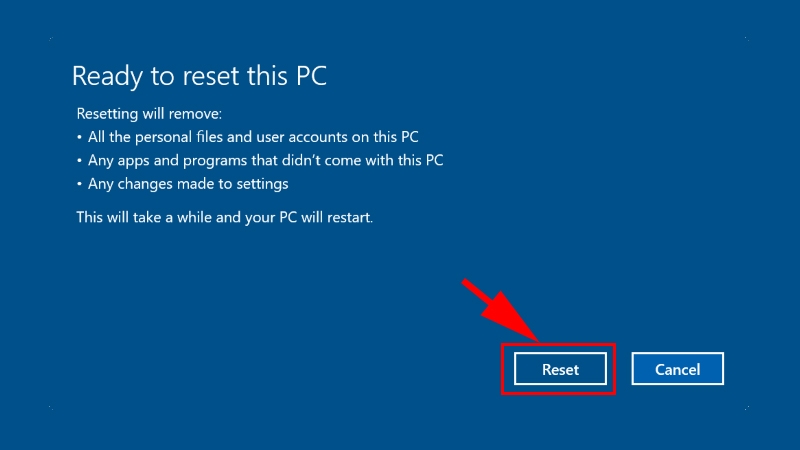
Bạn có thể reset máy tính để sửa lỗi a network cable is not properly plugged in or may be broken. Sau khi tắt nguồn hoàn toàn, hãy chờ trong vài giây và bật lại máy tính. Ngoài ra, có thể thực hiện thêm bước tháo pin và đợi tiếp 10 phút sau đó lắp lại, đồng thời cắm sạc cho laptop và khởi động lại Windows.
Cách 2: Tắt Ethernet network adapter khi không sử dụng
Đối với laptop Windows 7:
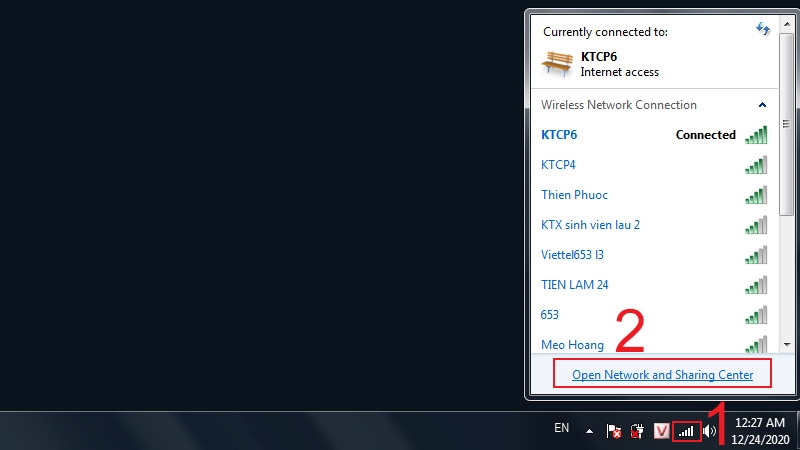
Bước 1: Bạn chọn biểu tượng kết nối mạng > ấn vào mục Open Network and Sharing Center.
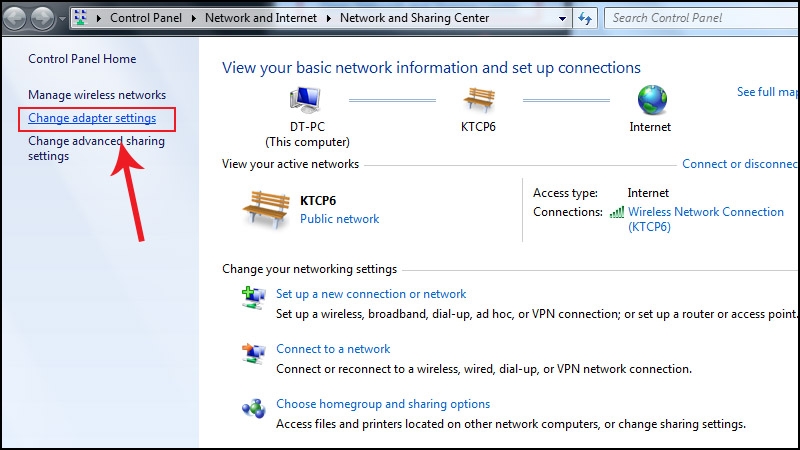
Bước 2: Một hộp thoại xuất hiện, bạn chọn Change adapter settings.
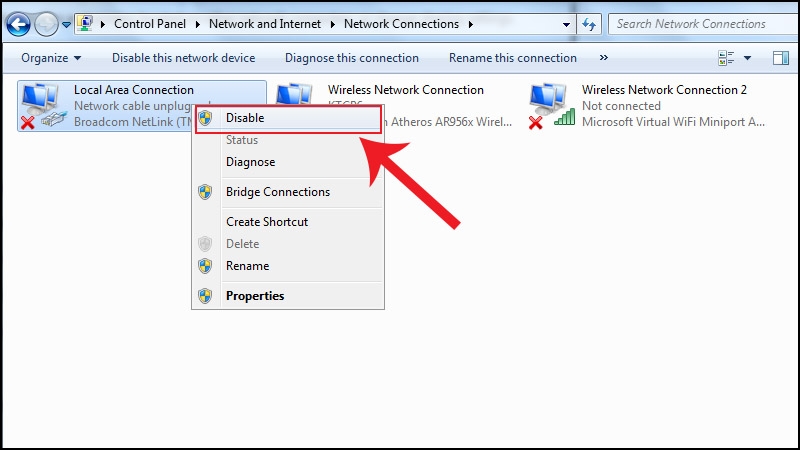
Bước 3: Nhấn vào cổng Ethernet muốn tắt > Click chuột phải > chọn Disable.
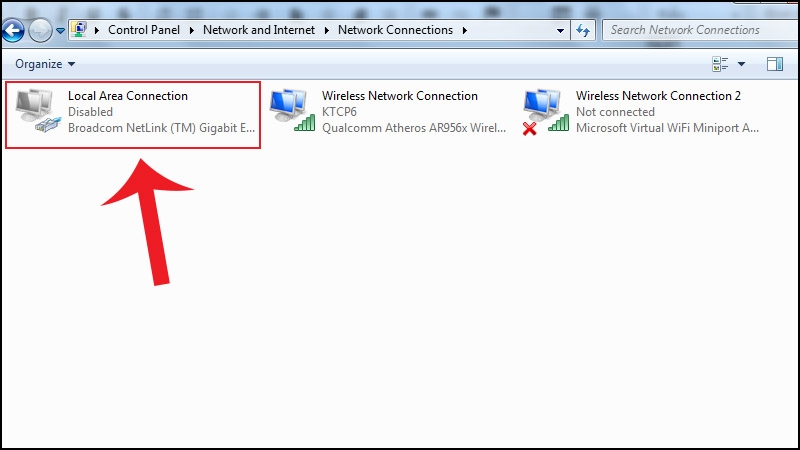
Màn hình hiển thị sau khi tắt Ethernet network adapter.
Đối với laptop Windows 10:
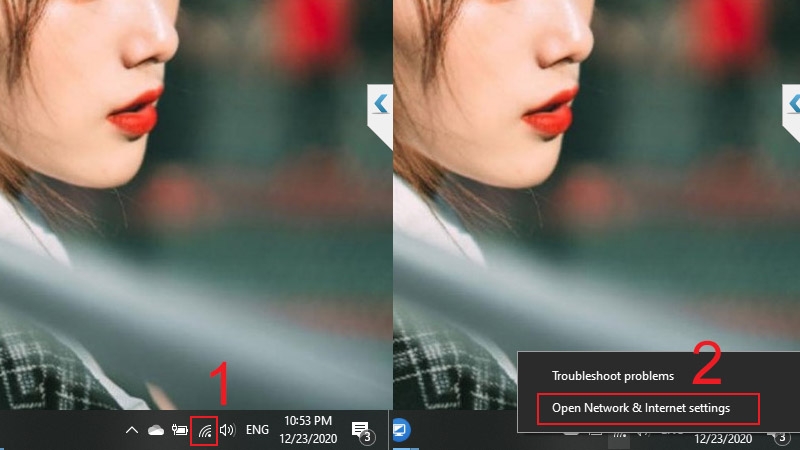
Bước 1: Chọn biểu tượng kết nối mạng > ấn vào Open Network and Sharing Center.
Bước 2: Chọn tiếp Change adapter options trong hộp thoại mới.
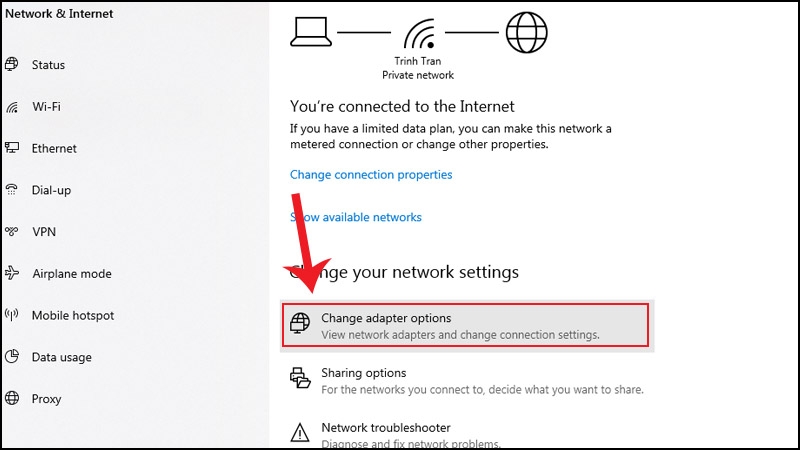
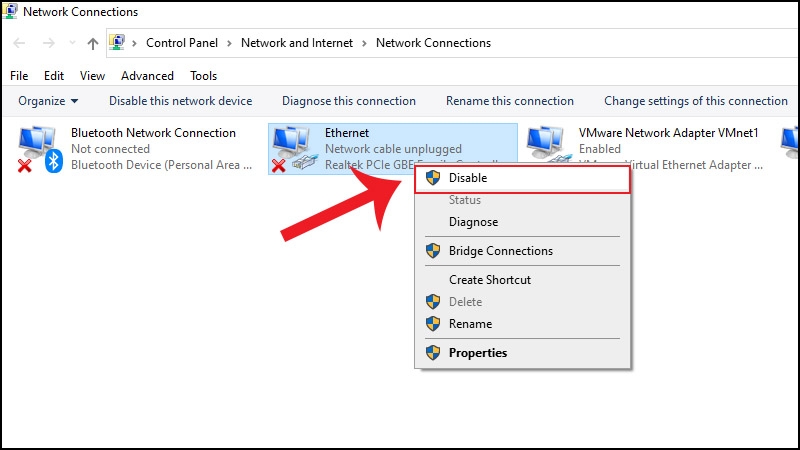
Bước 3: Chọn cổng Ethernet muốn tắt > ấn chuột phải và chọn Disable.
Cách 3: Kiểm tra hai đầu cáp Ethernet
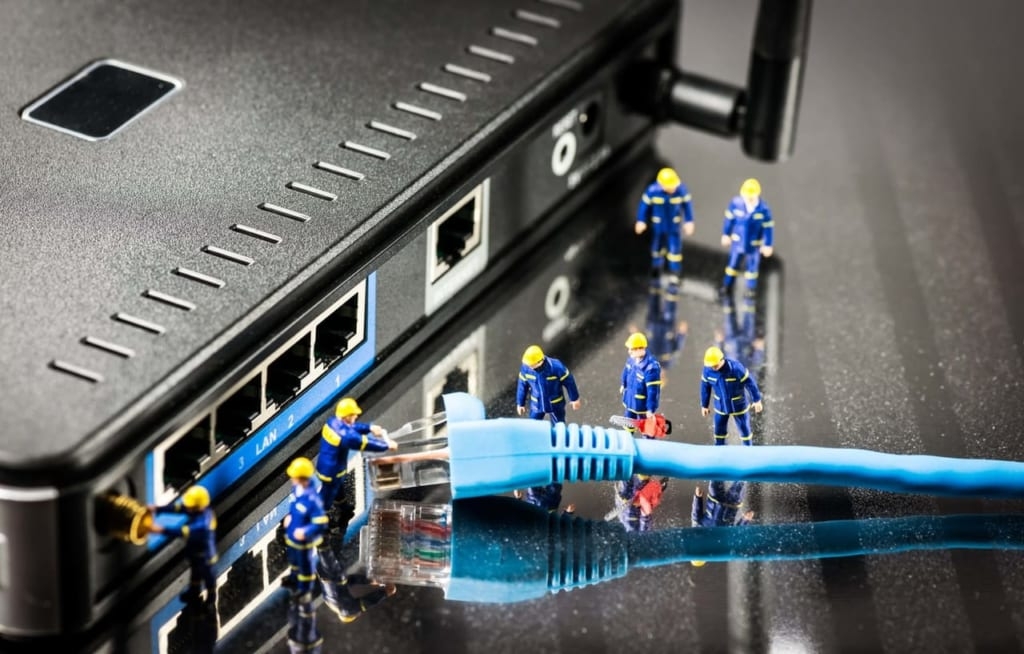
Kiểm tra hai đầu cáp Ethernet cũng là một cách fix lỗi a network cable is not properly plugged in or may be broken đáng thử. Một đầu cáp Ethernet sẽ được nối với máy tính của bạn, đầu còn lại nối với thiết bị mạng chính, có thể là Router. Bạn hãy kiểm tra xem các kết nối có bị lỏng lẻo không. Trường hợp cáp bị lỗi, nên thay dây mới.
Cách 4: Cập nhật driver mạng lên phiên bản mới
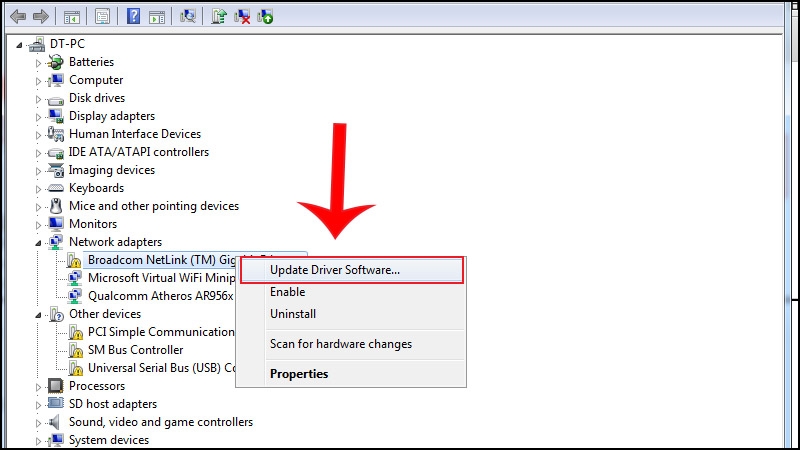
Đối với Windows 7:
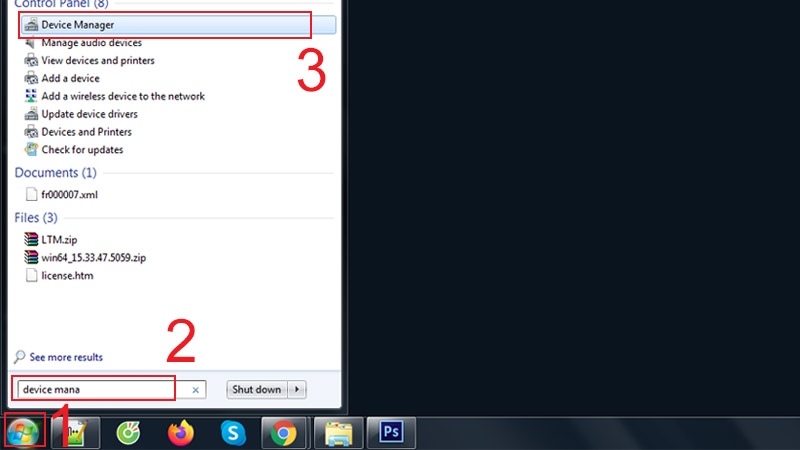
Bước 1: Mở cửa sổ Windows > Nhập từ khóa “device manager" vào thanh tìm kiếm > Chọn mục Device Manager.
Bước 2: Trong cửa sổ Device Manager > bạn nhấn vào mục Network adapters.
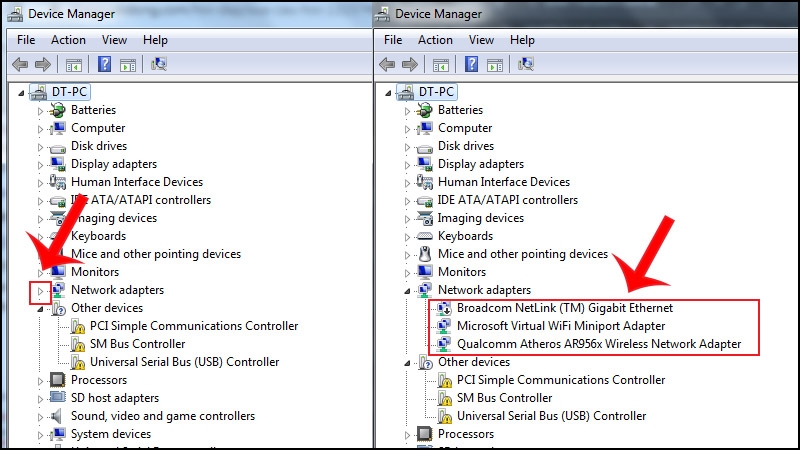
Bước 3: Click chuột phải vào các driver có hiển thị cảnh báo màu vàng để cập nhật > cuối cùng ấn Update driver Software.
Đối với Windows 10:
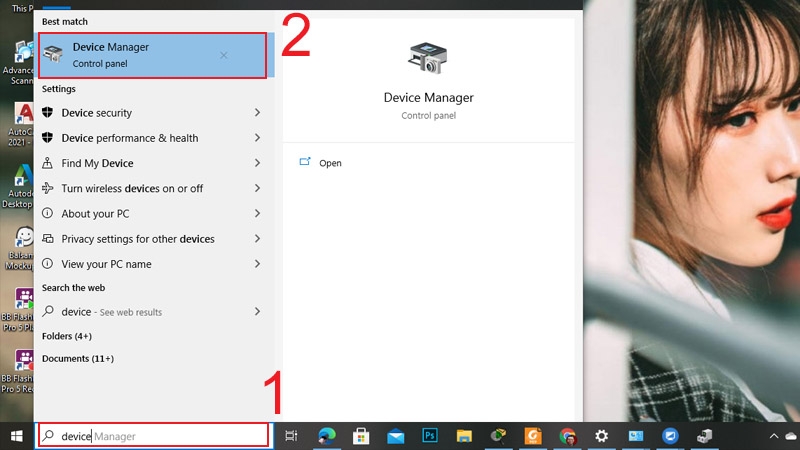
Bước 1: Truy cập cửa sổ Windows > nhập “device manager" vào thanh tìm kiếm > ấn mục Device Manager.
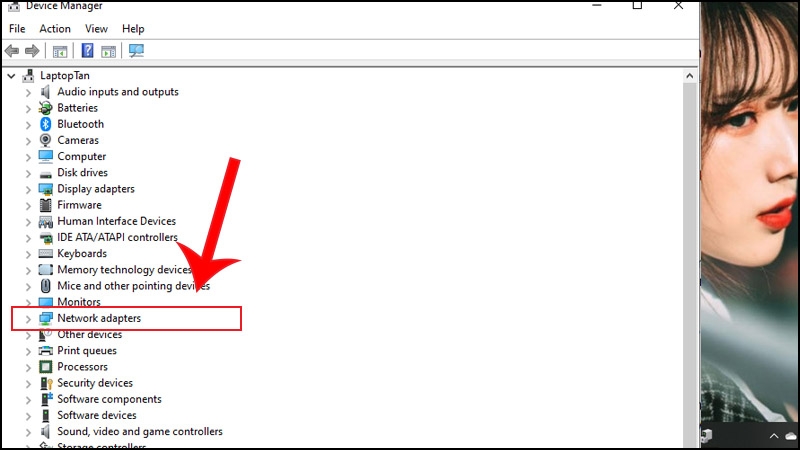
Bước 2: Tại cửa sổ Device Manager > chọn mục Network adapters.
Bước 3: Nhấn chuột phải vào một mục muốn cập nhật driver > chọn Update Driver Software. Thường thì Windows 10 sẽ tự động cập nhật nên lỗi này hiếm khi xảy ra.
Cách 5: Tháo và lắp phần cứng bộ điều hợp
Biện pháp xử lý lỗi a network cable is not properly plugged in or may be broken cuối cùng đó là tháo và lắp phần cứng bộ điều hợp. Ở các máy tính cũ, bộ điều hợp Ethernet là USB có thể tháo rời, PCMCIA hoặc PCI Ethernet. Như vậy bạn có thể gỡ và lắp lại phần cứng bộ điều hợp để kiểm tra tính kết nối.
Tạm kết
Bài viết đã thông tin đến bạn nguyên nhân và cách khắc phục lỗi a network cable is not properly plugged in or may be broken trên máy tính. Nếu sau khi thử các phương pháp trên mà vẫn không xử lý được lỗi, bạn nên đem máy đến trung tâm sửa chữa để được hỗ trợ nhanh chóng.
Xem thêm:
- Cách sửa lỗi "This site can't provide a secure connection" trên trình duyệt Chrome
- Cách khắc phục lỗi Server IP Address Could Not Be Found trên Google Chrome
FPT Shop, một đơn vị bán lẻ hàng đầu tại Việt Nam, đã và đang phân phối một loạt các mẫu laptop đa dạng mẫu mã, thương hiệu, giá bán, đáp ứng mọi nhu cầu và phân khúc khách hàng. Không chỉ thế khi mua sắm tại FPT Shop, bạn còn nhận được nhiều ưu đãi hấp dẫn, dịch vụ hậu mãi và chính sách bảo hành tuyệt vời, mang đến trải nghiệm mua sắm ấn tượng và hài lòng.
Xem ngay các dòng laptop chất lượng, cam kết chính hãng, giá bán tốt trên thị trường tại đây:
:quality(75)/2024_4_22_638494026185693345_windows-boot-manager-0.jpg)
:quality(75)/2023_9_12_638301119673205181_fix-loi-windows-cannot-access-the-specified-device-path-or-file.jpg)
:quality(75)/2023_1_9_638088993328911001_laptop-windows-11-khong-hien-thong-ba-het-pin.jpg)
:quality(75)/2023_4_9_638166572946585091_windows-defender-blocking-avast.jpg)
:quality(75)/2023_2_28_638131758714273986_win-11-kkhong-nhan-du-ram.jpg)
:quality(75)/2023_3_4_638135624503829069_fix-windows-11-laptop-showing-wrong-battery.jpg)


