:quality(75)/estore-v2/img/fptshop-logo.png)
:quality(75)/connect_multiple_bluetooth_speakers_0_440616f844.jpg)
:quality(75)/att_f9_P_Fnl_Abje_KSHVOJ_Cz6sd3r81_I_Rx88wecx_Th_eho_V_Nk_745a148e47.jpg)
Làm thế nào để phát 2 loa bluetooth cùng lúc Android? Hướng dẫn chi tiết cách thực hiện
Bạn đang muốn làm cho bữa tiệc hoặc buổi họp mặt của mình trở nên hoành tráng hơn? Bạn muốn phát những giai điệu yêu thích của mình khắp nhà hoặc sân? Bằng cách kết nối nhiều loa Bluetooth, bạn có thể dễ dàng tạo ra một hệ thống âm thanh mạnh mẽ với âm lượng được khuếch đại. Trong bài viết dưới đây, chúng tôi sẽ chỉ cho bạn cách phát 2 loa bluetooth cùng lúc Android nhanh chóng.
Cách phát 2 loa bluetooth cùng lúc Android
Với sự gia tăng của loa thông minh, chẳng hạn như Amazon Echo và Google Home, có nhiều thiết bị Bluetooth trong nhà hơn bao giờ hết. Để truyền âm thanh đến nhiều loa, hãy sử dụng ứng dụng như AmpMe, Bose Connect hoặc một số ứng dụng từ Ultimate Ears, cũng như Bluetooth 5 để có thể gửi âm thanh đến hai thiết bị cùng một lúc. Để ghép nối nhiều loa Bluetooth, bạn có thể chọn một trong các cách sau.
1. Kết nối trực tiếp với loa Bluetooth
Bất kỳ phiên bản Bluetooth nào kể từ Bluetooth 5 đều có khả năng kết nối nhiều thiết bị cùng lúc và Bluetooth 6.0 mới nhất vẫn tiếp tục hỗ trợ tính năng này. Nếu thiết bị Android của bạn được trang bị Bluetooth 5.0 tích hợp trở lên, bạn có thể dễ dàng kết nối nhiều loa Bluetooth bằng cách làm theo các hướng dẫn đơn giản sau.
Bước 1: Đảm bảo chức năng Bluetooth của cả hai thiết bị đều được bật.
Bước 2: Tham khảo tính năng tìm kiếm Bluetooth tích hợp trên thiết bị của bạn để tìm thiết bị có thể kết nối.
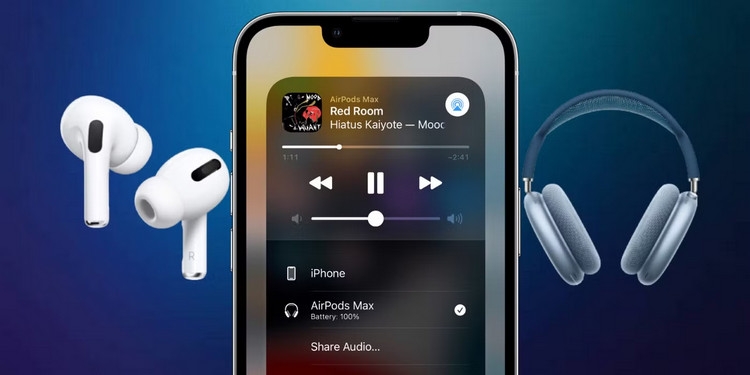
Bước 3: Chọn nhiều loa Bluetooth mà bạn muốn liên kết với điện thoại.
2. Kết nối qua Soundcore PartyCast
Soundcore PartyCast là một cách mới và sáng tạo để phát 2 loa bluetooth cùng lúc Android, cho phép bạn tạo ra trải nghiệm âm thanh sống động cho bất kỳ dịp nào. Và nếu bạn đang sử dụng loa soundcore thì dưới đây là các hướng dẫn đơn giản để kết nối với nhiều loa Bluetooth của bạn.
Bước 1: Đầu tiên, hãy bật chế độ Bluetooth trên điện thoại Android và bật loa không dây mà bạn sẽ kết nối.
Bước 2: Tiếp theo bạn phải chọn một loa Bluetooth chính và kết nối nó với điện thoại.
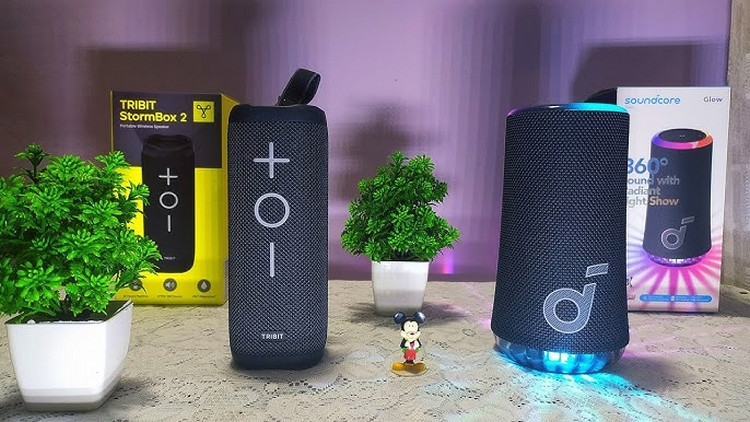
Bước 3: Nhấn nút Bluetooth trên loa chính trong khoảng 3 giây để kích hoạt. Bạn sẽ thấy đèn trắng nhấp nháy từ loa, cho biết loa đã được kích hoạt thành công.
Bước 4: Sau đó bạn hãy nhấn nút Bluetooth trên loa thứ hai trong 3 giây, đèn sẽ nhấp nháy màu trắng, nghĩa là PartyCast đã được kích hoạt và loa thứ hai đã được kết nối thành công.
Bước 5: Cuối cùng, lặp lại bước 4 để có thể kết nối các loa khác với loa chính.
3. Sử dụng AmpMe để kết nối nhiều loa Bluetooth
Có một số ứng dụng kết nối nhiều thiết bị Bluetooth, bao gồm AmpMe, Bose Connect và Ultimate Ears. AmpMe là ứng dụng linh hoạt nhất vì không dành riêng cho một thương hiệu nào, trong khi các ứng dụng Bose và Ultimate Ears yêu cầu loa Bluetooth của từng công ty.
AmpMe đồng bộ hóa điện thoại thông minh và loa Bluetooth với nhau để phát trực tuyến âm thanh từ SoundCloud, YouTube hoặc thư viện phương tiện trên điện thoại của bạn. Người dùng có thể tạo hoặc tham gia các bữa tiệc trên bất kỳ nền tảng nào trong số này và đồng bộ hóa với các thiết bị không giới hạn.
Điện thoại thông minh Android của bạn chỉ có thể kết nối với một loa, vì vậy bạn cần có sự tham gia của bạn bè và gia đình để kết nối thành công.
Người tạo bữa tiệc sẽ kiểm soát âm nhạc, nhưng những người dùng khác có thể gửi yêu cầu bài hát bằng tính năng trò chuyện của ứng dụng. Người tổ chức cũng có thể bật tính năng Guest as DJ, cho phép những người tham gia khác thêm bài hát vào hàng đợi.
Sau khi tải ứng dụng xuống, hãy liên kết ứng dụng với tài khoản Facebook hoặc Google của bạn, sau đó kiểm tra xem có danh bạ nào của bạn có trên AmpMe không hoặc bật dịch vụ định vị và tìm bữa tiệc gần bạn.
Để bắt đầu phát 2 loa bluetooth cùng lúc Android bạn thực hiện theo các bước sau.
Bước 1: Trên thiết bị Android, tìm tải và cài đặt ứng dụng AmpMe - Speaker Booster. Hoặc cũng có thể tải về trực tiếp ứng dụng tại đây.
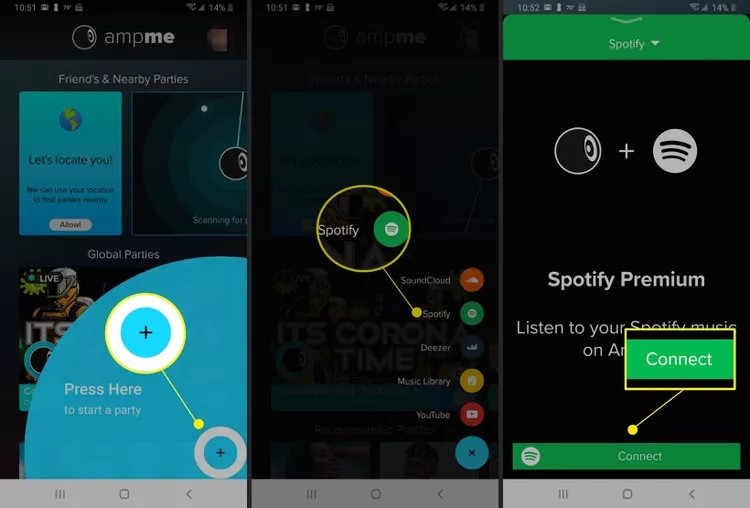
Bước 2: Sau khi cài đặt xong, bạn kích hoạt ứng dụng lên và nhấn vào biểu tượng dấu + (Cộng) ở góc dưới cùng bên phải.
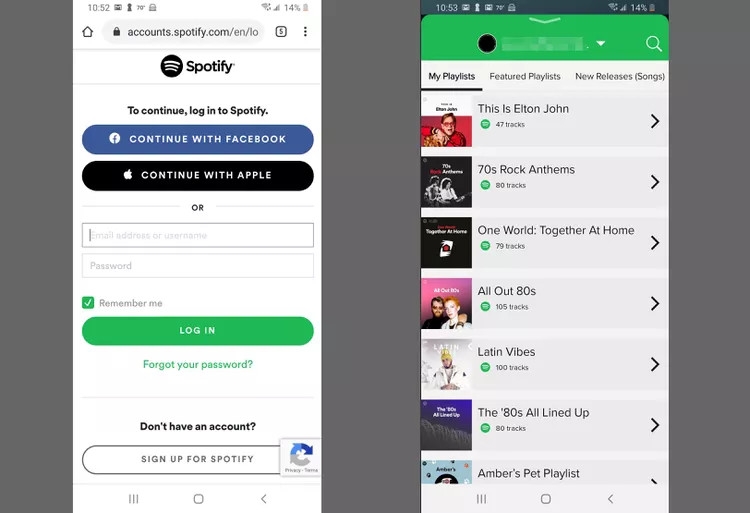
Bước 3: Chọn dịch vụ nhạc bạn muốn sử dụng, sau đó chạm vào tùy chọn Connect.
Bước 4: Tiếp theo bạn sẽ được yêu cầu đăng nhập vào tài khoản của mình.
Bước 5: Chọn hoặc tạo danh sách phát nhạc theo nhu cầu. Ở bước này bạn cũng có thể mời những người khác có thể tham gia từ xa.
4. Sử dụng ứng dụng Audio Company
Với ứng dụng Bose Connect và Ultimate Ears, bạn không chỉ phát 2 loa bluetooth cùng lúc Android mà có thể ghép nối điện thoại thông minh với nhiều loa, nhưng chỉ trên một số mẫu loa cụ thể.
Bose Connect: Ứng dụng này hoạt động với loa và tai nghe Bose và tính năng Party Mode truyền âm thanh đến hai tai nghe hoặc hai loa cùng một lúc. Tải xuống ứng dụng Bose Connect cho iOS tại đây hoặc tải xuống ứng dụng Bose Connect cho Android tại đây.
Ultimate Ears: Trong khi đó ứng dụng Ultimate Ears Boom có tính năng PartyUp giúp kết nối và phát nhạc tới hơn 150 loại loa, không bao gồm các mẫu Wonderboom, Blast và Megablast.
5. Sử dụng tính năng âm thanh kép của Samsung
Nếu bạn đang sở hữu các mẫu điện thoại cao cấp từ Samsung hoặc mẫu Galaxy mới hơn gần đây hãy tận dụng tính năng Dual Audio của thiết bị, với khả năng tương thích với hầu hết loa và tai nghe Bluetooth phổ biến.
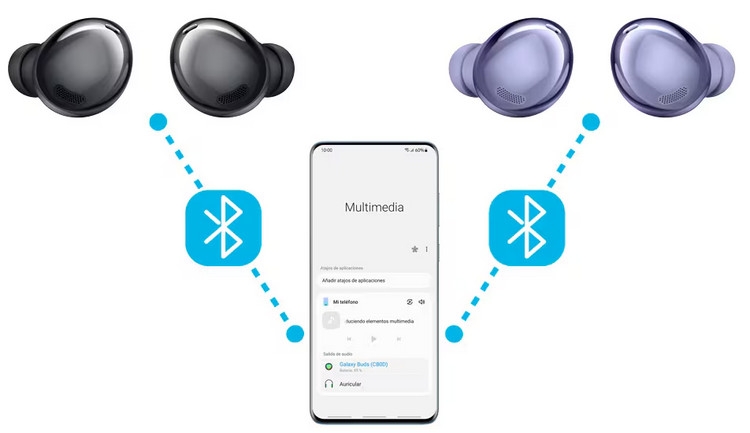
Để phát 2 loa bluetooth cùng lúc Android trên thiết bị Samsung, bạn thực hiện như sau.
Bước 1: Truy cập vào menu Cài đặt (Settings) > Kết nối (Connect) > Bluetooth.
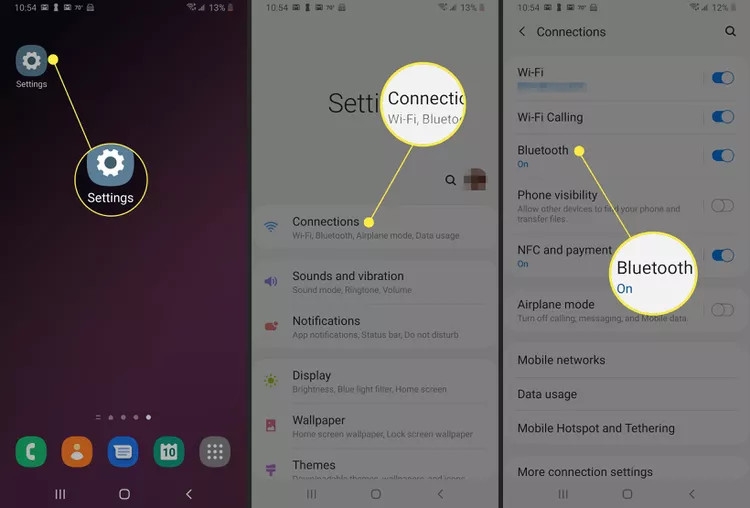
Các bước này áp dụng cho các thiết bị Samsung chạy Android 8 trở lên. Bố cục tùy chọn cài đặt có thể trông hơi khác một chút tùy thuộc vào phiên bản Android trên thiết bị của bạn.
Bước 2: Nhấn tùy chọn Nâng cao (Advanced).
Trong các phiên bản Android cũ hơn, hãy chạm vào menu ba chấm ở góc trên bên phải.
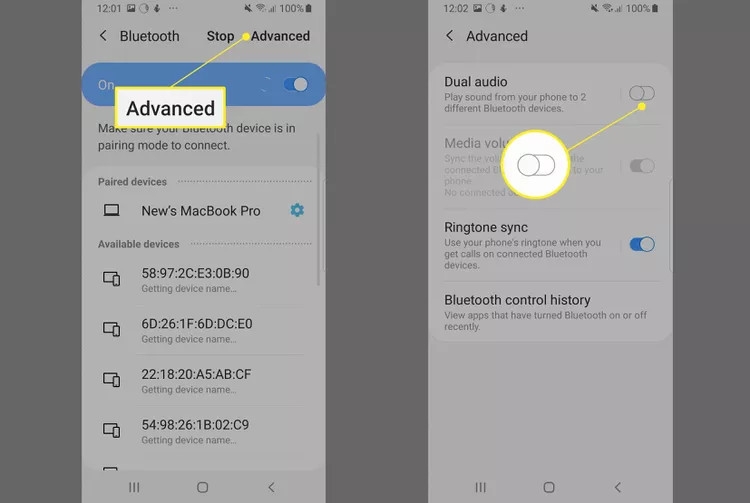
Bước 3: Bật công tắc chuyển đổi Âm thanh kép (Dual Audio) để kích hoạt tính năng này lên.
Bây giờ để sử dụng Âm thanh kép (Dual Audio), đảm bảo rằng hai loa bạn muốn ghép nối cũng đang bật. Bạn cũng có thể vuốt xuống từ đầu màn hình, nhấn và giữ biểu tượng Bluetooth và loa cần kết nối trong mục Tìm kiếm thiết bị (Searching for Devices). Bạn cũng có thể chọn từ các thiết bị đã được ghép nối sẵn có.
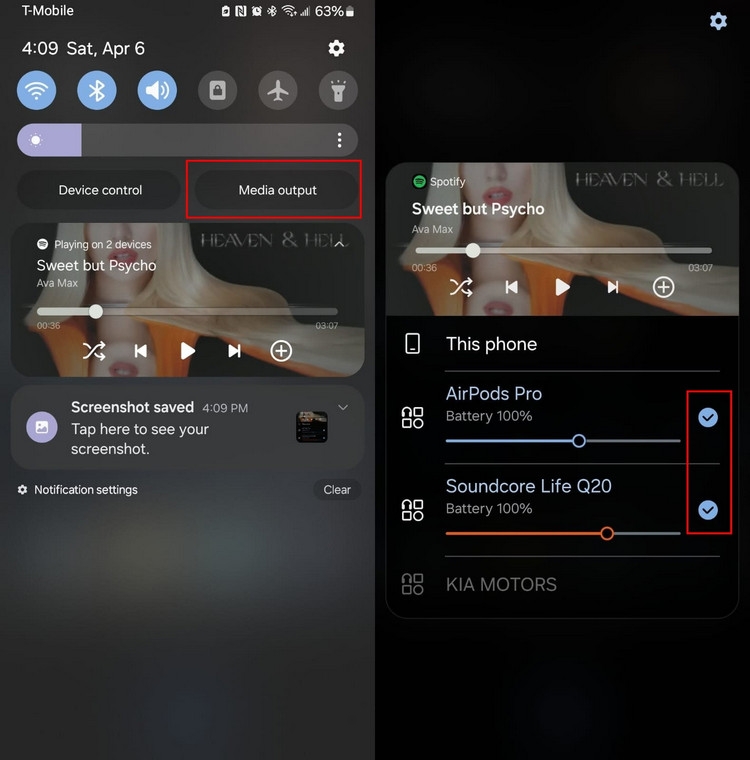
Khi kết nối tới loa Bluetooth thứ hai bạn sẽ thấy mất kết nối với loa đầu tiên khi ghép nối bộ thứ hai. Nhưng kết nối đầu tiên sẽ vẫn còn. Sau khi ghép nối, vuốt xuống từ đầu màn hình và chạm vào Media Output. Bạn cũng có thể thử vuốt xuống hai lần để kiểm tra xem tùy chọn có xuất hiện không.
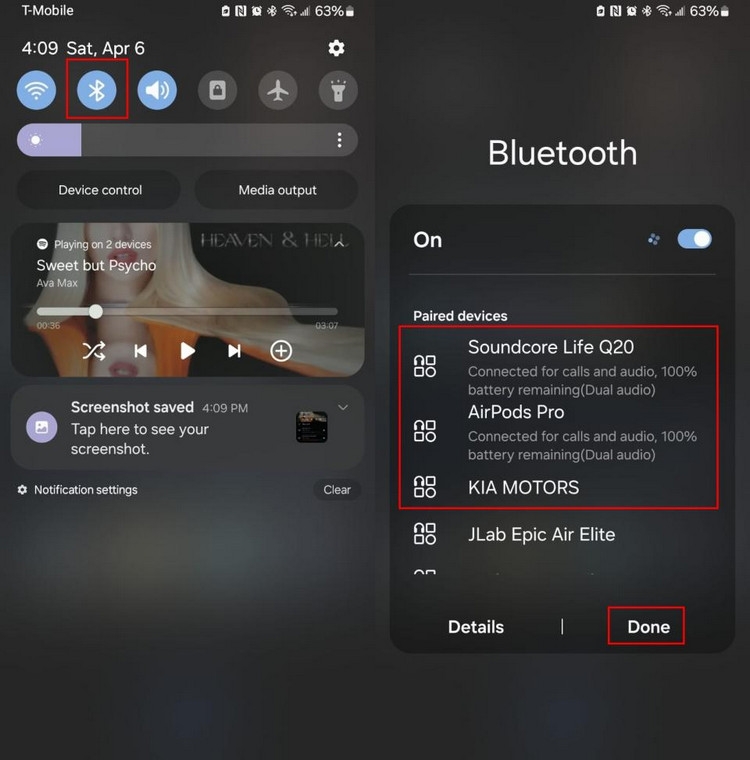
Khi bạn nhìn thấy hai tai nghe đã ghép nối, hãy chọn chúng và âm thanh sẽ truyền đến cả hai. Nếu bạn thêm loa thứ ba, thiết bị được ghép nối đầu tiên sẽ bị tắt. Nếu bạn kết nối điện thoại Samsung với hai bộ tai nghe, chỉ có thiết bị được kết nối đầu tiên mới có thể quản lý phát lại bằng các nút điều khiển phương tiện trên tai nghe. Bạn cũng có thể gặp phải loa Bluetooth không đồng bộ, vì vậy tính năng này phù hợp nhất với loa đặt ở các phòng riêng biệt.
Lưu ý: Kết nối Bluetooth 5.0 trở lên là yêu cầu bắt buộc để có thể sử dụng tính năng phát 2 loa bluetooth cùng lúc Android với Âm thanh kép (Dual Audio). Nhưng ngay cả khi đó bạn sẽ không tìm thấy tính năng Dual Audio trên mọi thiết bị Samsung Galaxy mà tính năng này chỉ có trên các thiết bị sau:
- Galaxy Note 8 và các mẫu Note mới hơn
- Galaxy S8 và các thiết bị dòng S mới hơn, bao gồm cả Galaxy S24 Ultra mới nhất.
- Galaxy Tab S4 trở lên, bao gồm cả Galaxy Tab S10 mới nhất.
- Dòng Galaxy Z Flip, bao gồm cả Galaxy Z Fold 6 mới nhất.
Tạm kết
Như vậy không chỉ có một cách mà nếu bạn muốn phát 2 loa bluetooth cùng lúc Android thì có tới 5 giải pháp khác nhau để lựa chọn. Tùy theo nhu cầu sử dụng, loại thiết bị mà bạn đang có mà chọn cách kết nối phù hợp để mang không khí âm nhạc bùng nổ tới bữa tiệc của mình nhé.
Hãy khám phá thế giới âm nhạc sống động và trải nghiệm không gian giải trí tuyệt vời với các sản phẩm loa Bluetooth tại FPT Shop ngay hôm nay. Tại FPT Shop, chúng tôi mang đến cho bạn đa dạng sản phẩm từ các thương hiệu uy tín như loa Marshall, loa JBL,...
Xem thêm:
:quality(75)/2019_1_18_636834214688887887_00529902-daidien.png)


:quality(75)/loa_bluetooth_sounarc_duoi_3_trieu_b051b34693.jpg)
:quality(75)/loa_keo_keo_co_man_hinh_bia_9f6883ac2c.jpg)
:quality(75)/cach_ket_noi_loa_marshall_0_c66ecb3ce5.jpg)
:quality(75)/loa_jbl_karaoke_hay_nhat_01_0e039e1111.jpg)
:quality(75)/cach_chinh_loa_nanomax_0_c39cb17b66.jpg)
:quality(75)/loa_Marshall_hat_karaoke_01_23e447ef53.jpg)


