:quality(75)/estore-v2/img/fptshop-logo.png)
:quality(75)/2020_3_3_637188208096478709_anh-1.jpg)
:quality(75)/2019_10_13_637065860884301173_69874717_1465411816967978_5587408236237029376_n_7d00a6363f.jpg)
9 thủ thuật hay dành cho camera trên Samsung Galaxy S20, xem xong nâng trình chụp ảnh
Dưới bài viết này, FPT Shop sẽ tổng hợp lại thủ thuật tốt nhất cho Samsung Galaxy S20 và S20+, S20 Ultra để giúp bạn tận dụng tối tính năng được trang bị trên những flagship cao cấp.
1. Single Take
Single Take có lẽ là một trong những tính năng tốt nhất trong dòng smartphone Galaxy S20.
Để chụp Single Takes, hãy kích hoạt chế độ và ấm phím quay. Sau khi hoàn thành, bạn sẽ có thể thấy kết quả khi bạn vuốt lên.
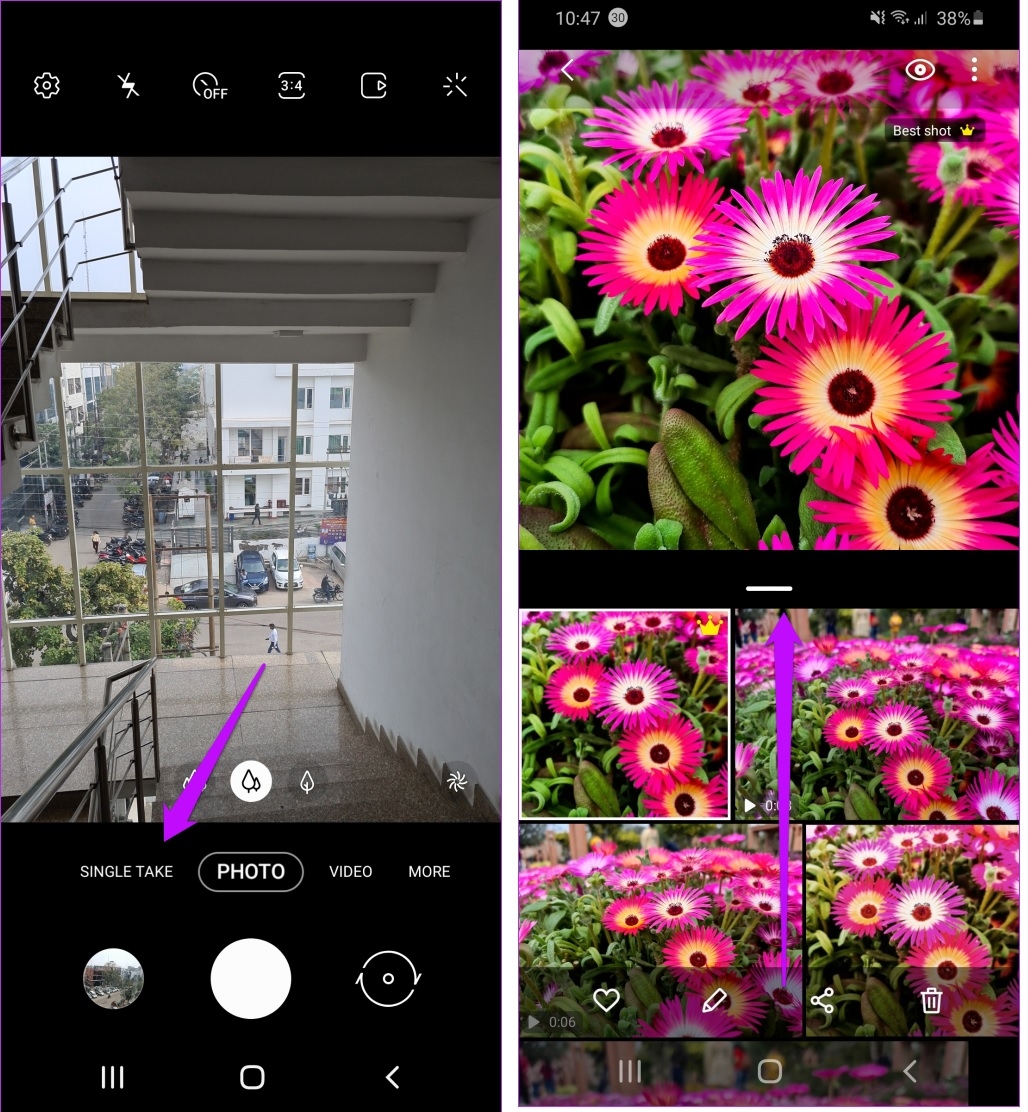
Thay vì quay clip chỉ 3 giây, Single Take quay video trong khoảng 3 - 10 giây bằng cách sử dụng tất cả các ống kính của camera phía sau trên smartphone.
Sau khi thực hiện xong, AI trong điện thoại chia video thành các ảnh và các video clip ngắn. Bạn có thể chọn ảnh đẹp nhất trong số các ảnh đã chụp hoặc giữ tất cả lại.
2. Chụp ảnh góc rộng
Trên Galaxy S20 bạn có thể chụp ảnh góc rộng, thu phóng lại được đối tượng ngay trên camera góc rộng luôn.
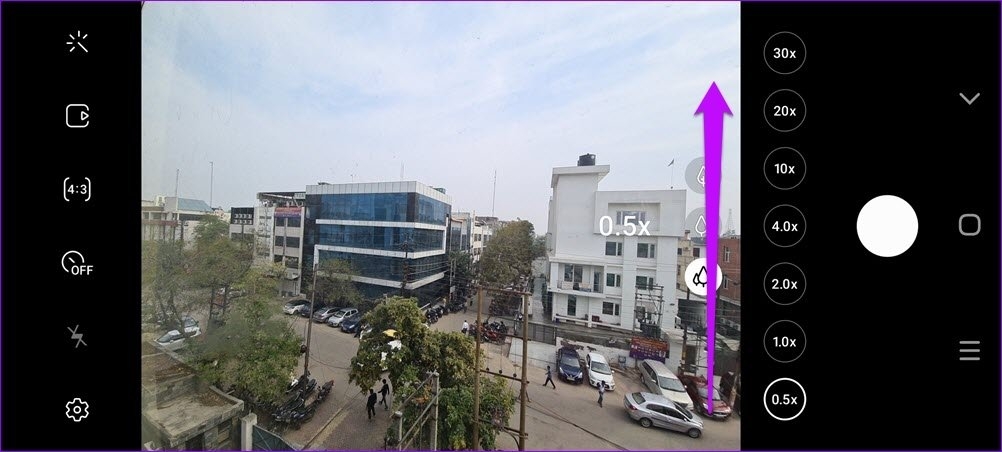
Khi bạn nhấn vào các chế độ khác nhau, smartphone sẽ có chọn thu phóng mới, chẳng hạn như 3x, 5x, 10x, v.v. Galaxy S20 Ultra 5G còn có khả năng zoom ấn tượng hơn là zoom 100x hay còn gọi là Space Zoom.
Tất cả những điều bạn phải làm là đảm bảo rằng tay của bạn không run quá nhiều.
3. Chụp ảnh 64 MP hoặc 108 MP
Samsung Galaxy S20 Ultra đi kèm với camera 108 MP, còn các phiên bản khác là camera 64 MP. Đương nhiên, những ống kính này cho ra chất lượng ảnh chụp cực kỳ chi tiết. Tuy nhiên, trong cài đặt gốc, smartphone chỉ có thể chụp ảnh với độ phân giải 12 MP.
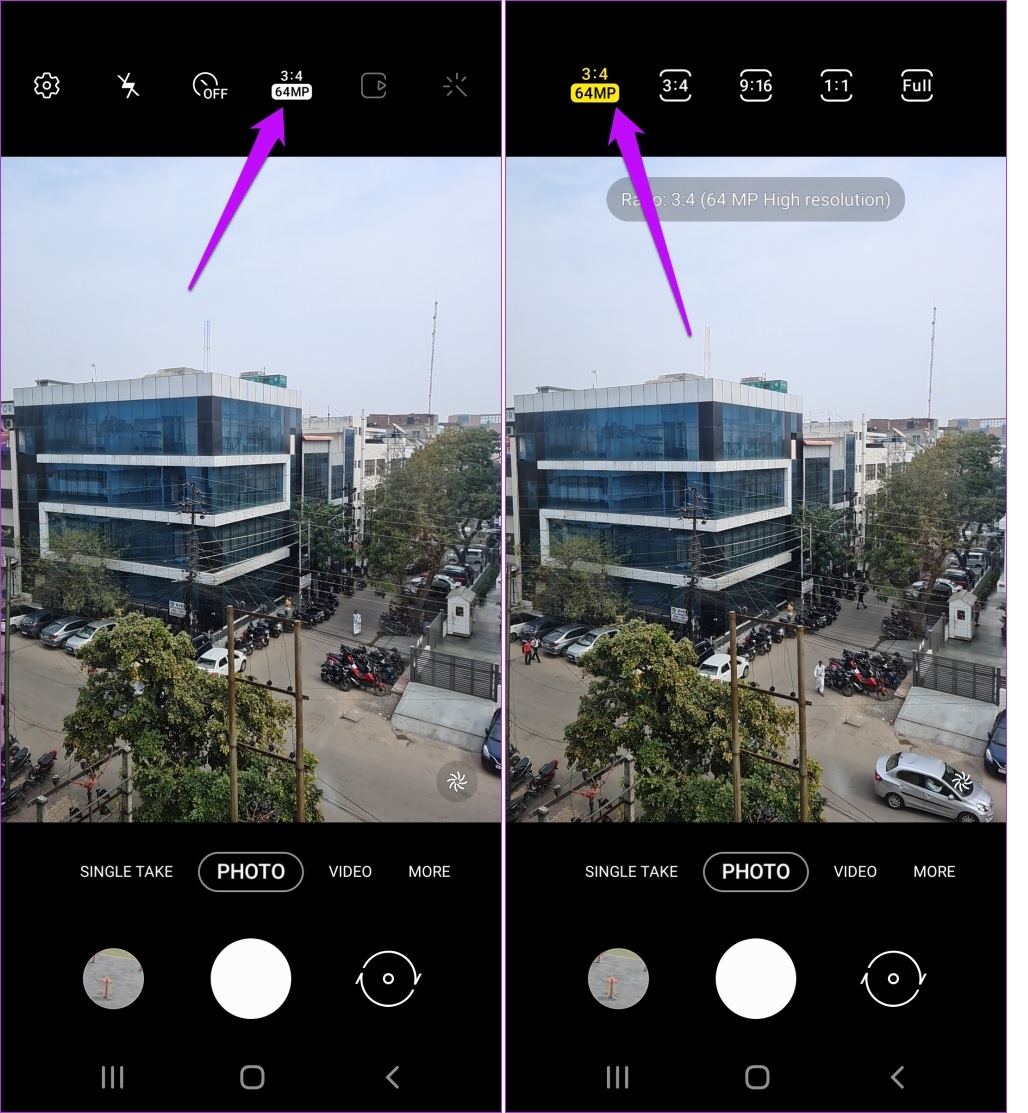
Để kích hoạt bạn hãy nhấn biểu tượng trên cùng như trên hình.
4. Selfie góc rộng
Galaxy S20 và S20 + thiếu camera góc rộng ở phía trước. Rất may, người dùng có thể chọn chế độ chụp ảnh selfie góc rộng, giúp thu được nhiều bạn bè vào khung hình của bạn hơn.
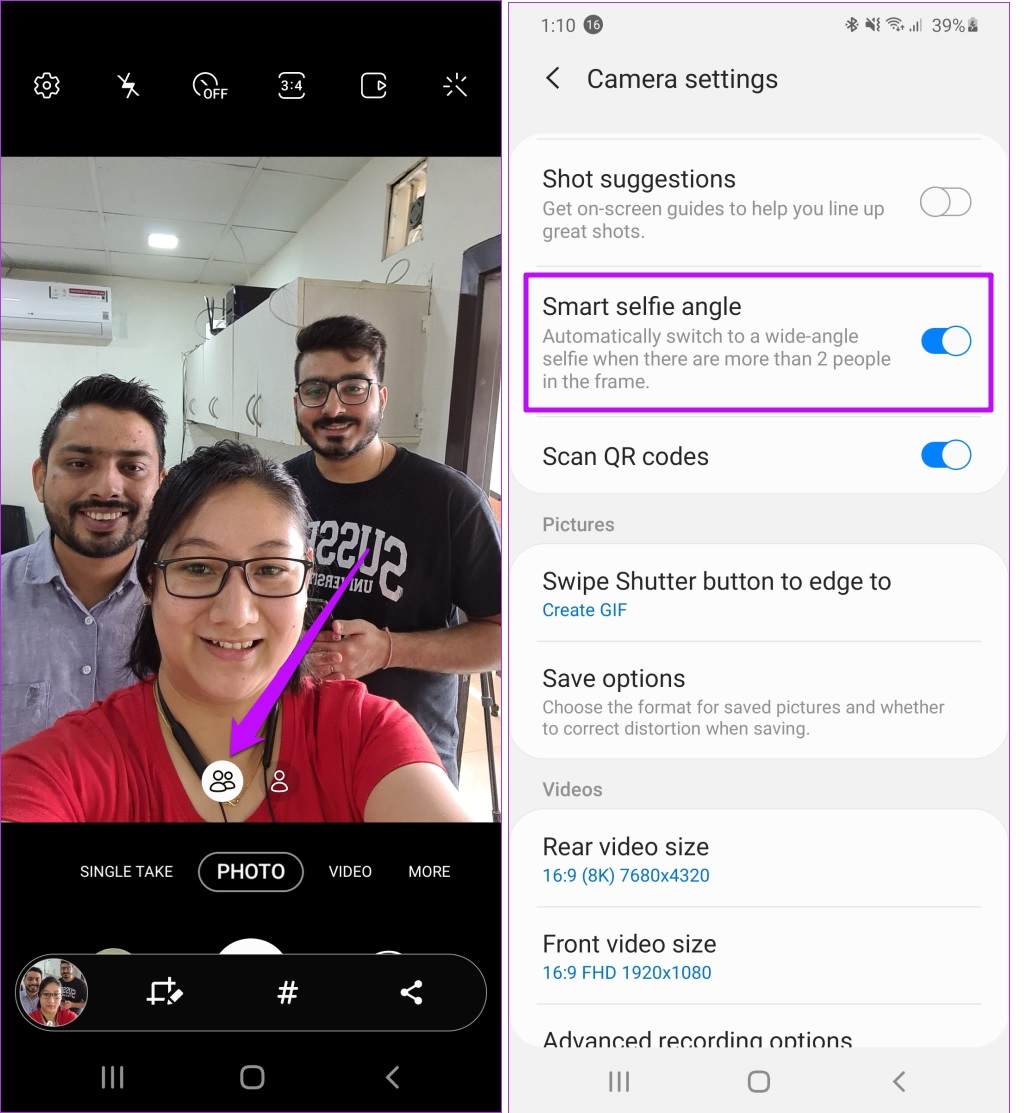
Samsung đã tích hợp một góc chụp ảnh selfie thông minh, tự động chuyển camera trước sang chế độ selfie góc rộng khi phát hiện hai hoặc nhiều khuôn mặt trong khung hình.
Bạn chỉ việc vào cài đặt camera và chọn selfie góc rộng thông minh.
5. Chế độ siêu ổn định và quay video 8K
Một trong những tính năng tốt nhất của dòng Samsung Galaxy S20 là chế độ Super Steady, mang lại những thước phim thực sự ổn định. Để kích hoạt tính năng này, chỉ cần nhấn vào biểu tượng hình bàn tay ở trên cùng.
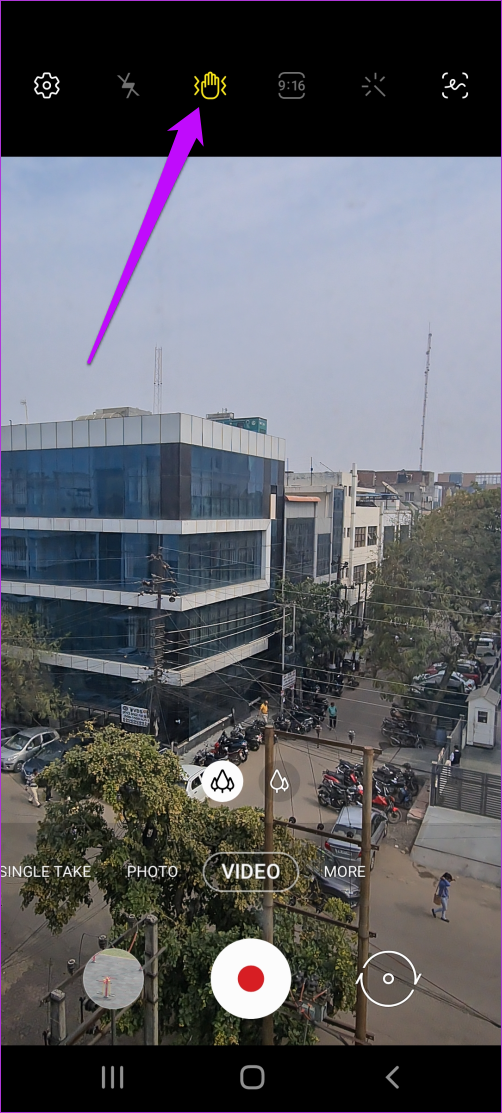
Ngoài ra, smartphone có khả năng quay video 8K ấn tượng. Bạn hãy đi tới Cài đặt camera, chạm vào Kích thước video và chọn kích thước 16:9 (8K).
6. Tạo ảnh Gif phong cách
Smartphone Samsung đã có tùy chọn tạo GIF trong một thời gian khá dài. Bạn nhấn giữ nút chụp một lúc và bạn sẽ có một bức ảnh GIF rất nhanh gọn phải không?
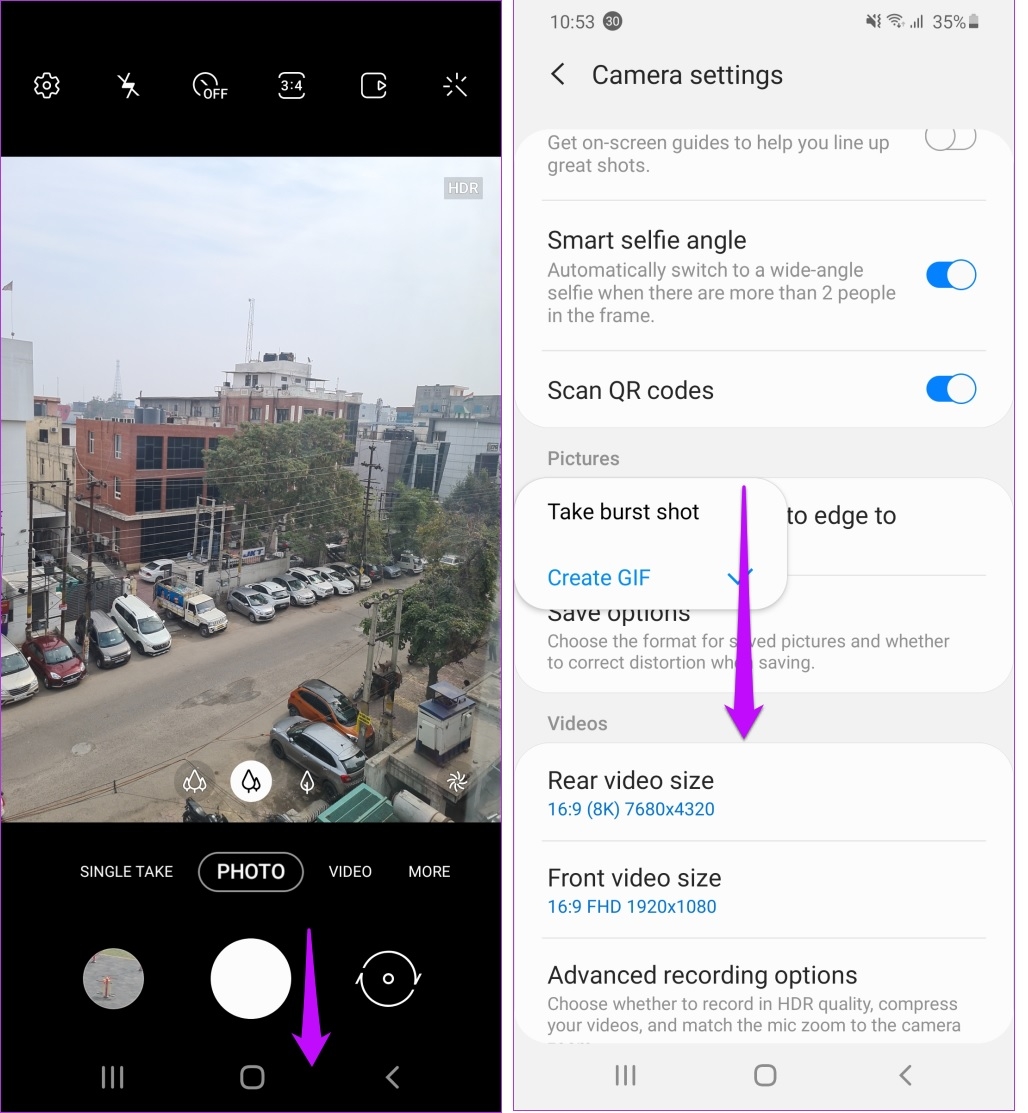
Nhưng trên S20 và S20+ mới, thay vì nhấn nút chụp, bạn chỉ cần vuốt nó ra cạnh màn hình là có thể tạo ảnh Gif.
7. Tạo bộ lọc tùy chỉnh của bạn
Nếu bạn thích một bộ lọc màu sắc và muốn sử dụng chúng nhiều lần thì trên Galaxy S20 cũng cho phép bạn thực hiện điều này.
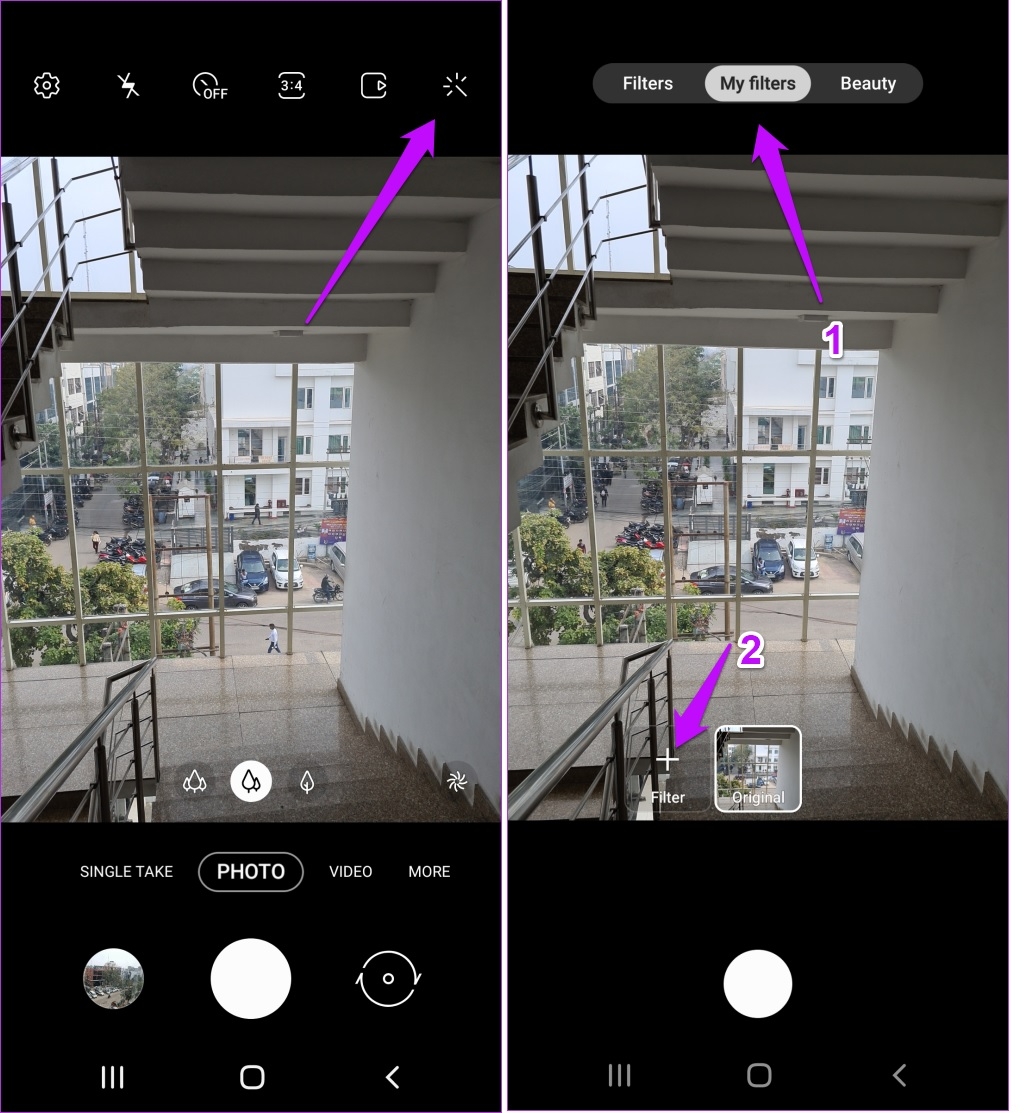
Để tạo bộ lọc, bạn hãy nhấp vào biểu tượng Bộ lọc ở góc trên bên phải và chọn Bộ lọc của tôi từ danh sách. Chạm vào biểu tượng Plus và chọn hình ảnh của bạn.
Sau khi hoàn thành, chỉ cần tiến hành nhấp vào một hình ảnh mới, và bạn sẽ thấy sự thay đổi.
8. Dùng thử AR DOODLES
AR Doodles rất thú vị và là một công cụ thú vị trên Instagram. Để kích hoạt tính năng này bạn hãy vào mục Thêm> AR Zone> Doodles, những điều này mang lại sự thay đổi thú vị cho ảnh và video.
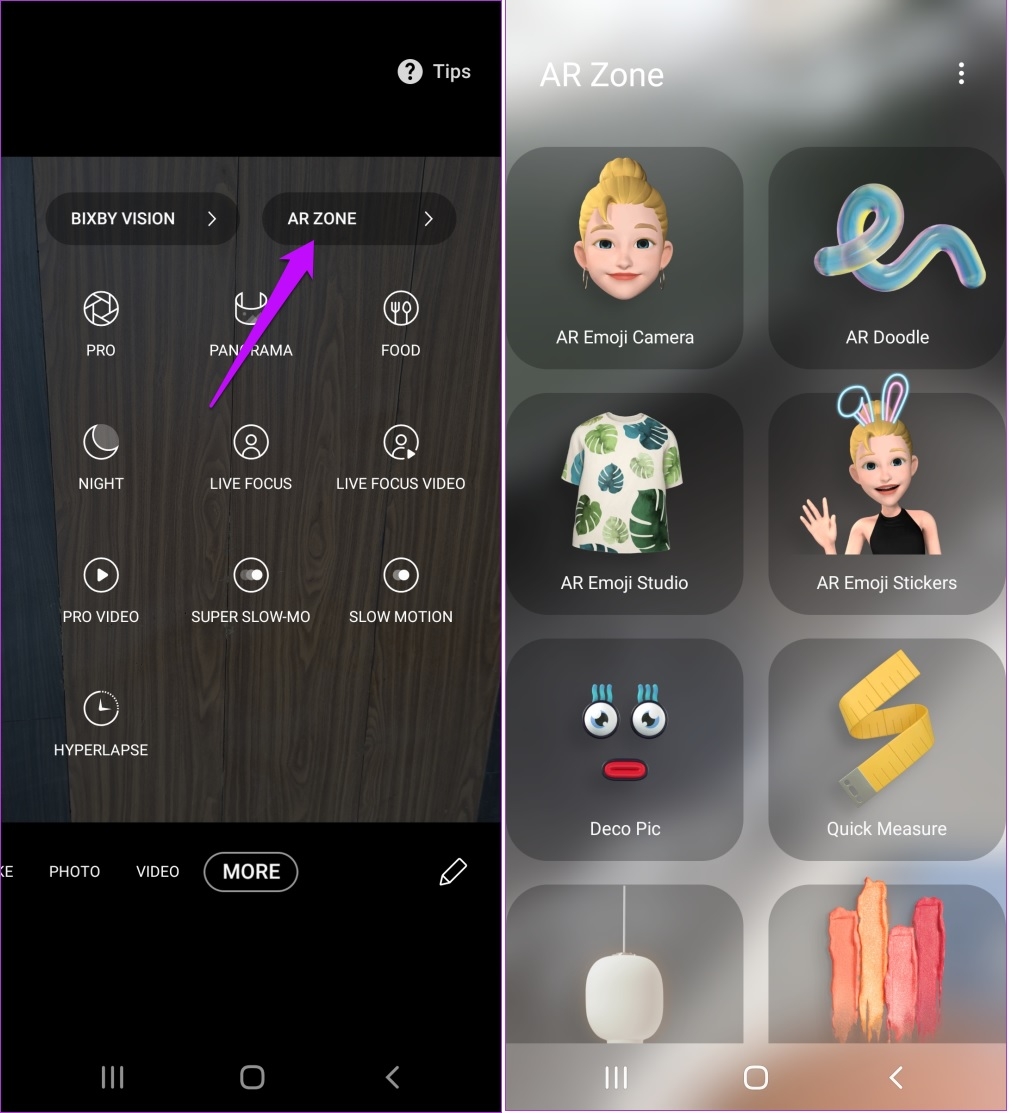
Bạn hoàn toàn yên tâm là tính năng này hoạt động trên cả camera trước và camera sau.
9. Mang chế độ yêu thích ra giao diện camera
Giao diện người dùng camera sẽ trông tối giản và không bị lộn xộn. Có vẻ như các chế độ máy ảnh được chọn không xuất hiện đầy đủ trong giao diện chính.
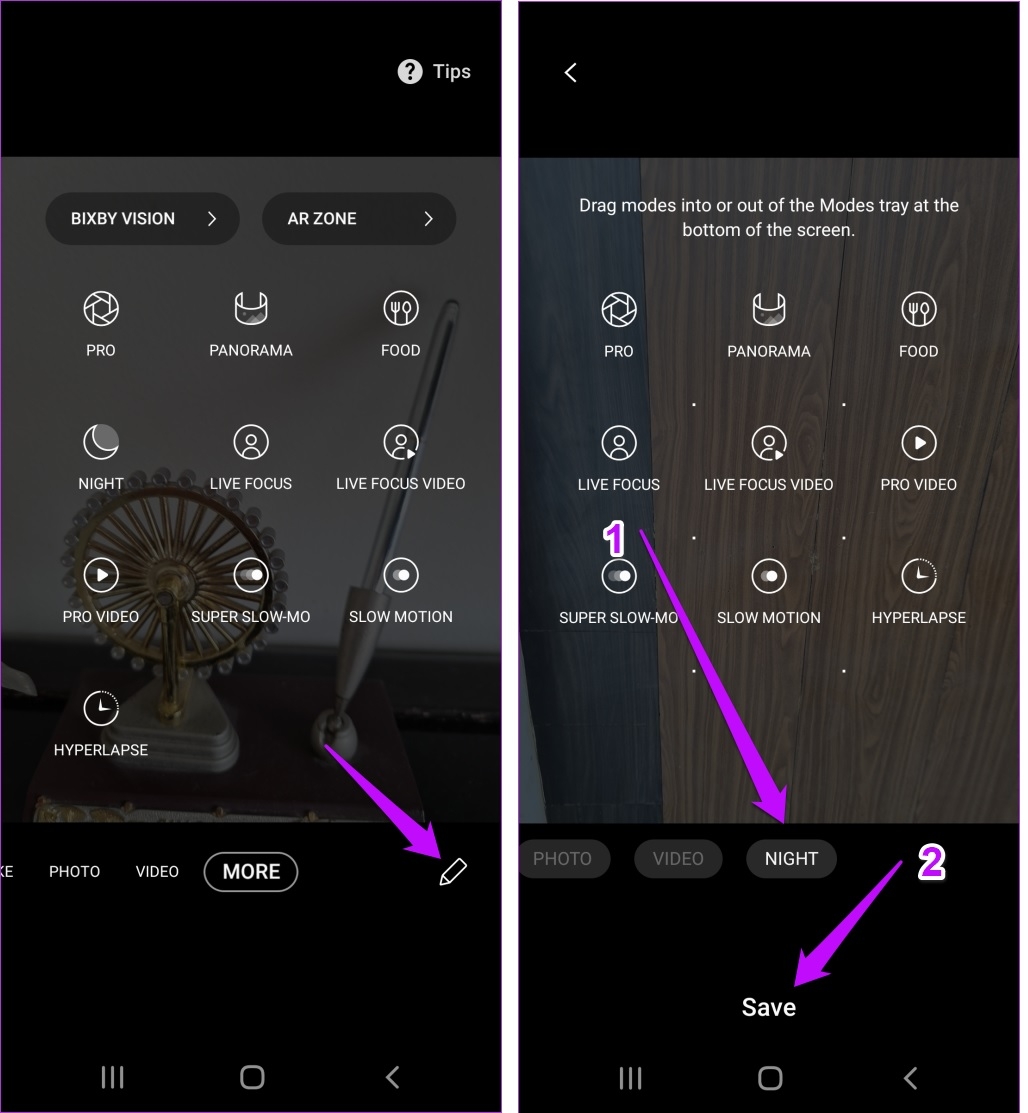
Nếu bạn muốn mang các chế độ yêu thích như Food, Night và Live Focus vào giao diện camera và điều này hoàn toàn có thể thực hiện được.
Bạn hãy chạm vào Khác > Chỉnh sửa và kéo và thả các chế độ yêu thích của bạn. Sau khi hoàn thành, nhấp vào Save là được.
Ngoài ra, bạn có thể tham khảo thêm bài viết Samsung Galaxy S26 FE có gì mới để cập nhật những thông tin mới nhất về thiết kế, cấu hình, tính năng nổi bật và những nâng cấp đáng chú ý trên mẫu smartphone Samsung thế hệ mới.
Theo: GuidingTech
:quality(75)/2020_2_12_637170935875242588_ss-s20-ultra-den-dd.png)
Liên hệ tư vấn
Samsung Galaxy S20 Ultra
:quality(75)/2020_2_12_637170944337163053_ss-s20-plus-xanh-1.png)
Liên hệ tư vấn
Samsung Galaxy S20 Plus
:quality(75)/2020_2_12_637170929983791928_ss-s20-xam-dd.png)
Liên hệ tư vấn


