:quality(75)/estore-v2/img/fptshop-logo.png)
:quality(75)/2024_5_22_638519760733182842_5-cach-go-tai-khoan-messenger-khoi-thiet-bi-cuc-don-gian-va-hieu-qua-ban-khong-nen-bo-qua1.jpg)
:quality(75)/2023_11_1_638344258854921406_186472625_938498223654544_8644890850859349300_n01_5f424a8a2f.jpg)
5 Cách gỡ tài khoản Messenger khỏi thiết bị cực đơn giản và hiệu quả bạn không nên bỏ qua
Cách gỡ tài khoản Messenger khỏi thiết bị là thủ thuật nhận được rất nhiều sự quan tâm của người dùng. Để biết cách gỡ tài khoản Messenger trên các thiết bị khác nhau, bạn hãy theo dõi những chia sẻ dưới đây từ FPT Shop.
Vì sao không gỡ được tài khoản Messenger?
Trước khi khám phá cách gỡ tài khoản Messenger khỏi thiết bị, nhiều bạn đọc cũng quan tâm đến nguyên nhân khiến việc gỡ tài khoản Messenger thất bại. Tài khoản Messenger là tài khoản người dùng sử dụng để đăng nhập vào Messenger của Facebook. Tài khoản này cho phép bạn gửi và nhận tin nhắn, thực hiện các cuộc gọi thoại, gọi video, gửi file hình ảnh, âm thanh,… cùng vô vàn tính năng hữu ích khác.
Nếu bạn không thể thành công với cách gỡ tài khoản Messenger khỏi điện thoại thì có thể nguyên nhân là do:
- Tài khoản Messenger này là tài khoản duy nhất trên thiết bị: Hiện nay, Messenger chỉ cho phép người dùng gỡ tài khoản khỏi thiết bị khi đã có ít nhất 2 tài khoản Messenger được đăng nhập thành công. Nếu tài khoản Messenger bạn muốn gỡ là tài khoản đăng nhập duy nhất thì không thể thực hiện gỡ khỏi thiết bị được.
- Ứng dụng Messenger lỗi hoặc chưa cập nhật: Trong một số tình huống, những lỗi hệ thống đến từ Messenger hoặc phiên bản Messenger chưa phải phiên bản mới nhất cũng có thể khiến bạn thất bại khi cố gỡ tài khoản. Để khắc phục tình trạng này, bạn cần cập nhật phiên bản mới nhất của ứng dụng. Nếu sau khi cập nhật vẫn không vào và gỡ tài khoản được, bạn có thể khởi động lại thiết bị hoặc xóa dữ liệu ứng dụng để khắc phục.
Xem thêm: Lỗi không gỡ được tài khoản Messenger là như thế nào? Nguyên nhân và cách khắc phục bạn nên biết
- Điện thoại xung đột với ứng dụng Messenger: Trong một số trường hợp, xung đột phần mềm giữa điện thoại và Messenger có thể dẫn đến sự cố và khiến bạn không gỡ tài khoản được. Đối với nguyên nhân này, bạn có thể thử cập nhật phần mềm của điện thoại hoặc tiến hành khôi phục cài đặt gốc.
Hướng dẫn gỡ tài khoản Messenger trên điện thoại
Cách gỡ tài khoản Messenger khỏi thiết bị thực ra không hề khó khăn, ngược lại khá đơn giản và ai cũng có thể thực hiện được. Dưới đây là 3 cách gỡ tài khoản Messenger khỏi thiết bị mà FPT Shop muốn chia sẻ đến bạn.
Đăng xuất để gỡ tài khoản Messenger
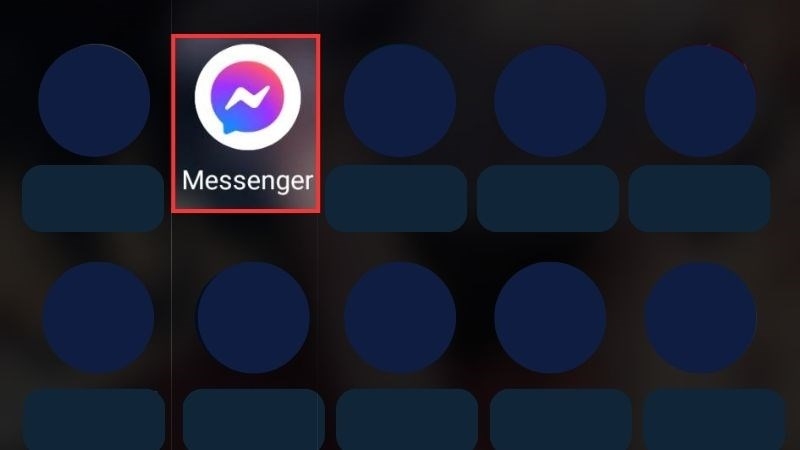
Bước 1: Bạn tìm và mở app Messenger trên điện thoại.
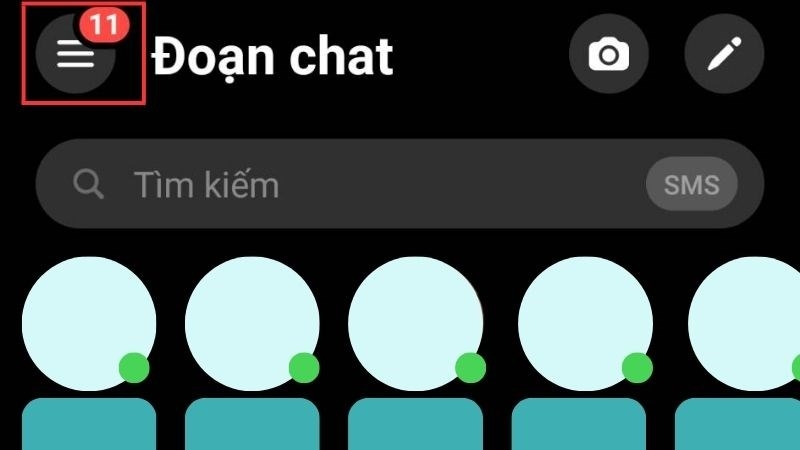
Bước 2: Tiếp theo, bạn chọn vào biểu tượng ba dấu gạch ngang tại góc trên cùng bên trái màn hình.
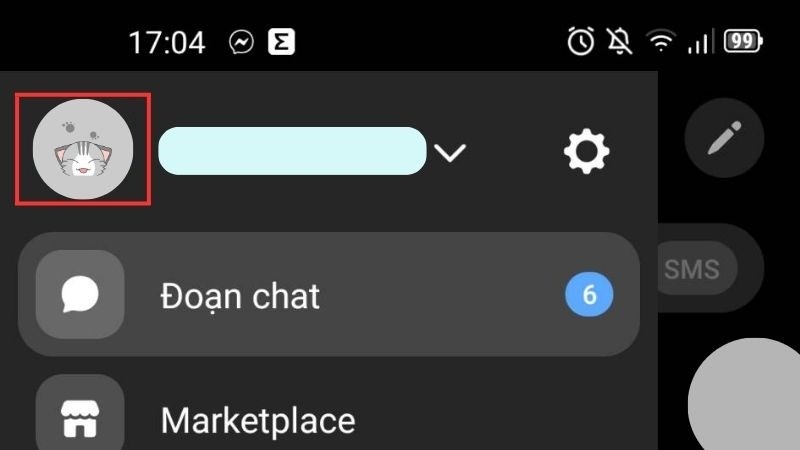
Bước 3: Nhấn vào Avatar của bạn để tiếp tục cách gỡ tài khoản Messenger khỏi thiết bị. Lúc này, danh sách các tài khoản đã đăng nhập trên điện thoại sẽ hiển thị.
Bước 4: Tại tài khoản Messenger bạn muốn gỡ, bạn vuốt sang trái sẽ thấy biểu tượng thùng rác. Tiếp đến, bạn chọn vào biểu tượng này, sau đó chọn Xóa. Khi đó, bạn sẽ thấy thông báo "Đã xóa khỏi thiết bị này”.
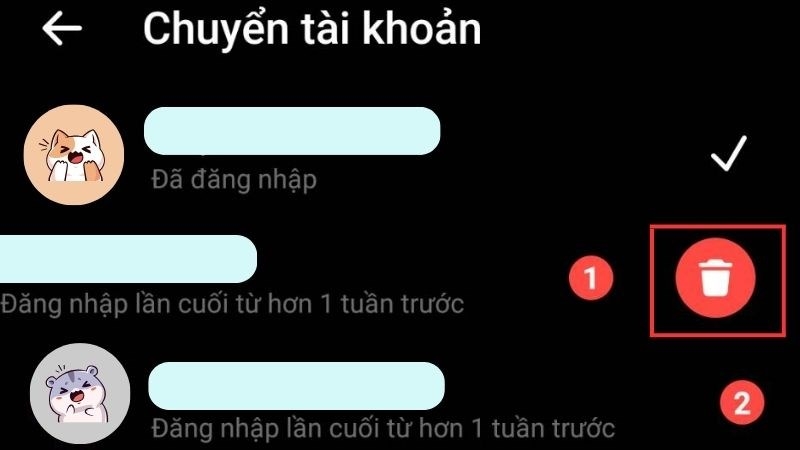
Xóa dữ liệu để gỡ tài khoản Messenger
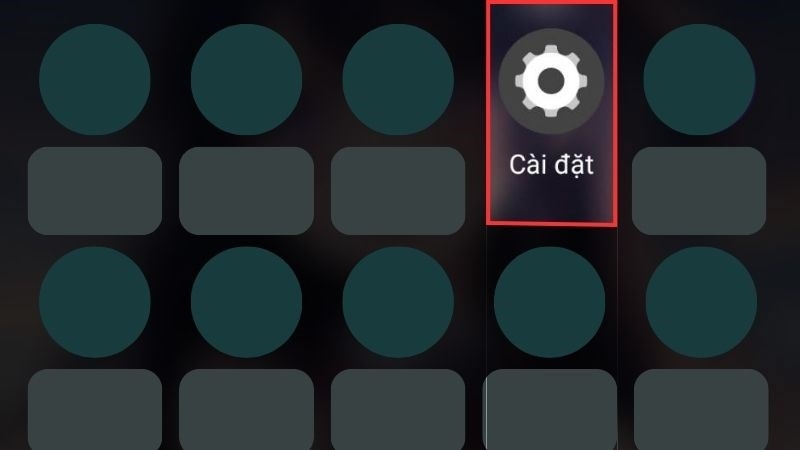
Bước 1: Tìm và mở mục Cài đặt trên thiết bị.
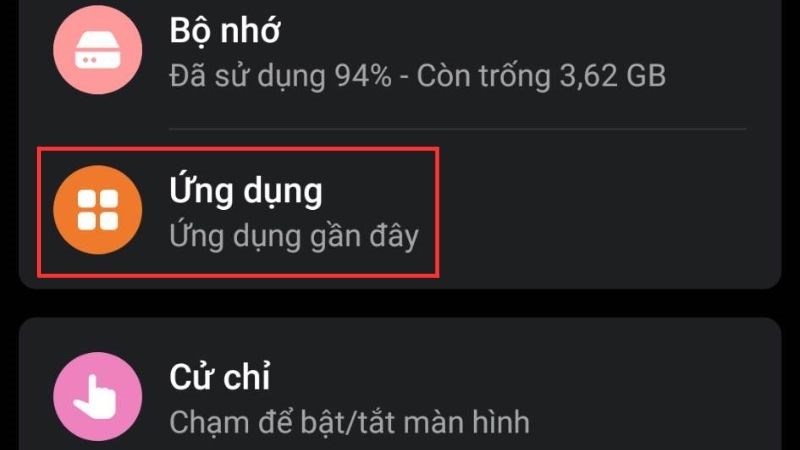
Bước 2: Thao tác tiếp theo trong cách gỡ tài khoản Messenger khỏi thiết bị là nhấn chọn mục Ứng dụng hoặc mục Quản lý ứng dụng (tùy theo hiển thị ở từng loại điện thoại nhất định). Lúc này, bạn sẽ thấy danh sách các ứng dụng trên thiết bị hiện ra.
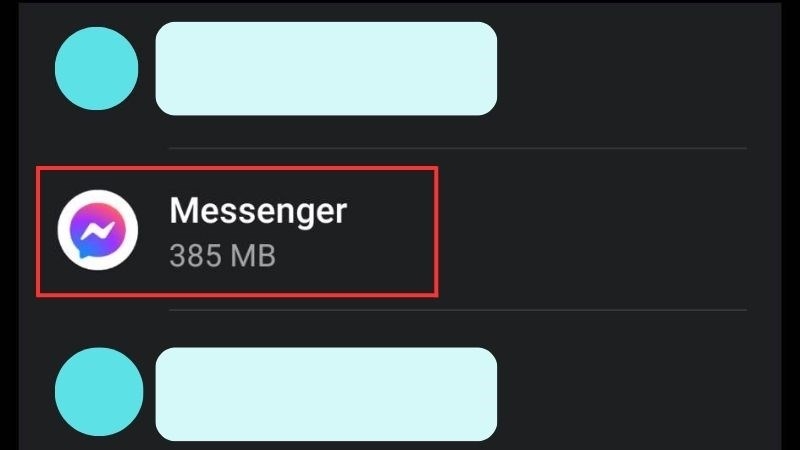
Bước 3: Lướt tìm và chọn vào ứng dụng Messenger.
Bước 4: Chọn vào mục Bộ nhớ hoặc Dung lượng để tiếp tục cách gỡ tài khoản Messenger khỏi thiết bị qua việc xóa dữ liệu.
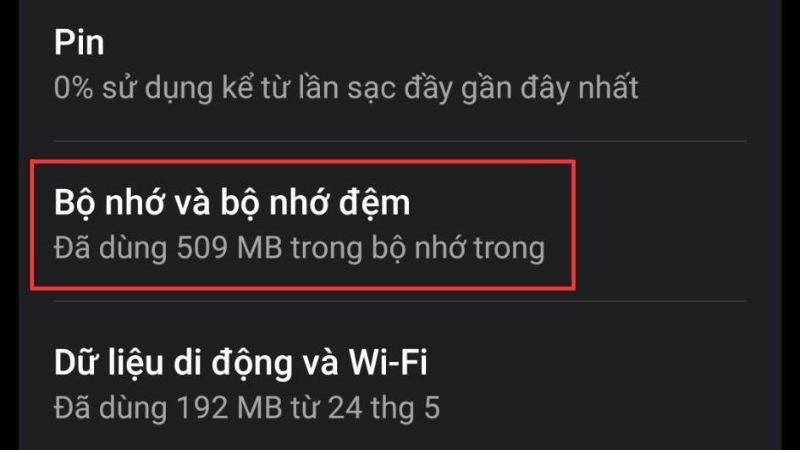
Bước 5: Nhấn chọn nút Xóa dữ liệu hoặc Xóa bộ nhớ đệm để tiến hành xóa dữ liệu của ứng dụng. Nút Xóa dữ liệu có tác dụng xóa toàn bộ tài khoản trên Messenger bao gồm cả tin nhắn, hình ảnh, video và các tập tin liên quan, trong khi đó, nút Xóa bộ nhớ đệm sẽ giúp xóa bỏ các tệp tin tạm thời mà ứng dụng đã lưu lại khi bạn sử dụng app. Cuối cùng, bạn xác nhận việc xóa dữ liệu bằng cách chọn Đồng ý/OK là xong.
Gỡ cài đặt để gỡ tài khoản Messenger
Bước 1: Mở Cài đặt trên thiết bị cần gỡ tài khoản Messenger.
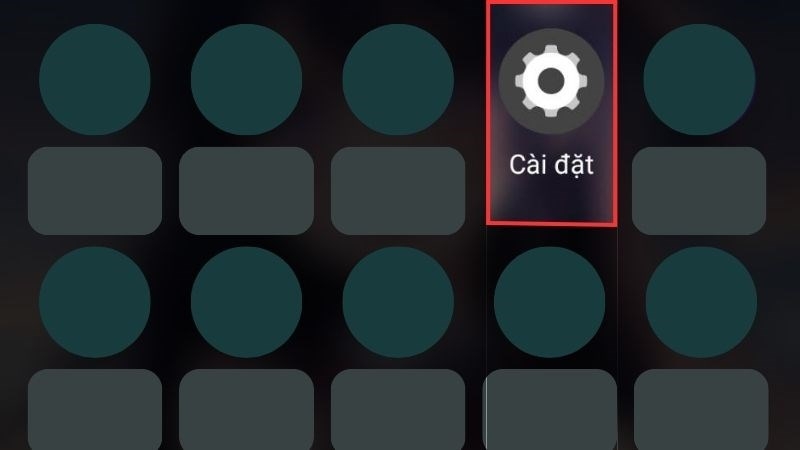
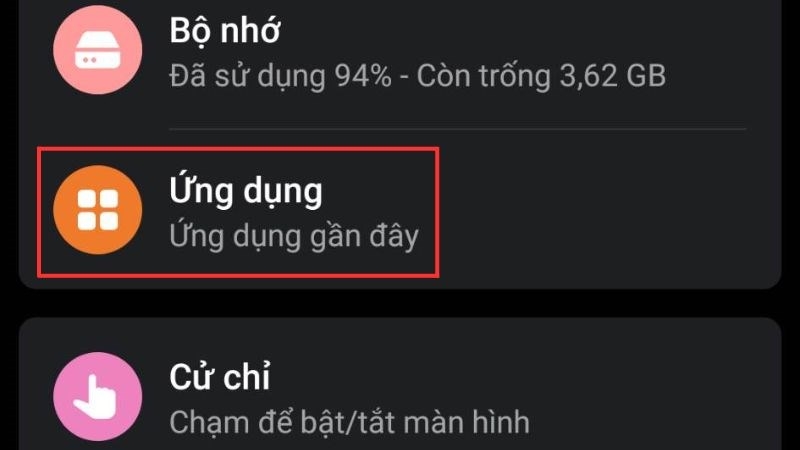
Bước 2: Chọn vào mục Ứng dụng hoặc Quản lý ứng dụng.
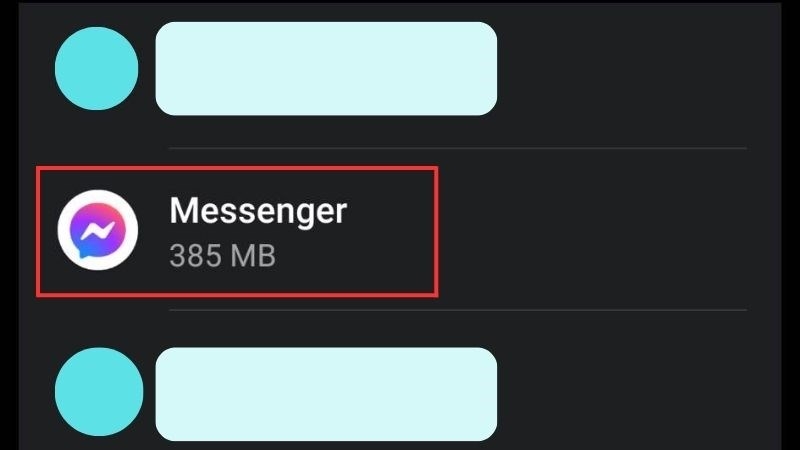
Bước 3: Tìm và nhấn chọn vào ứng dụng Messenger.
Bước 4: Chọn nút Gỡ cài đặt để tiếp tục cách gỡ tài khoản Messenger khỏi thiết bị.
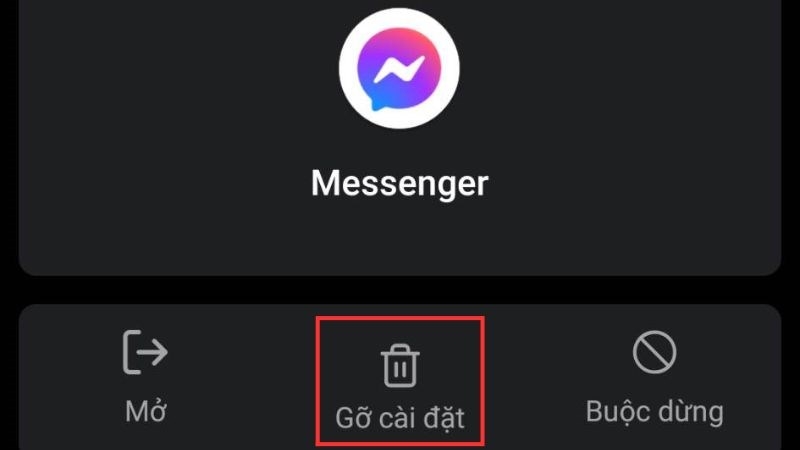
Bước 5: Xác nhận lại thao tác này bằng cách chọn Gỡ ứng dụng là hoàn thành, bạn sẽ thấy màn hình hiển thị thông báo “Đã gỡ cài đặt”.
Hướng dẫn cách gỡ tài khoản Messenger trên máy tính
Đăng xuất trên máy tính để gỡ tài khoản Messenger
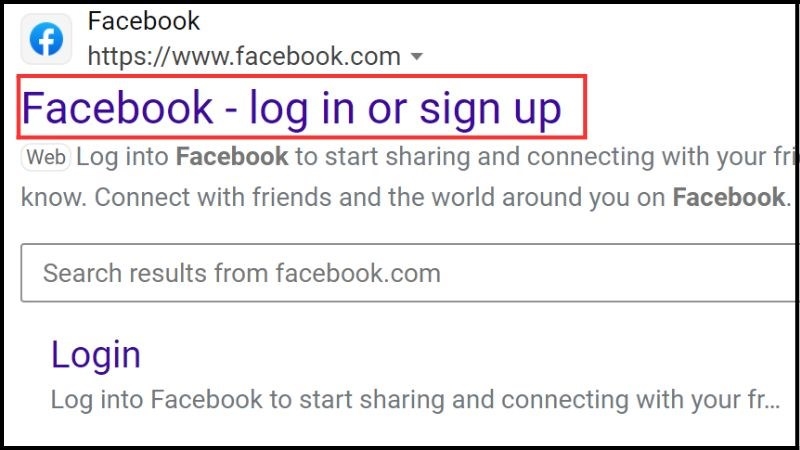
Bước 1: Để thực hiện cách gỡ tài khoản Messenger khỏi thiết bị, đầu tiên bạn cần truy cập vào trang web Facebook trên máy tính, laptop và đăng nhập tài khoản của mình.
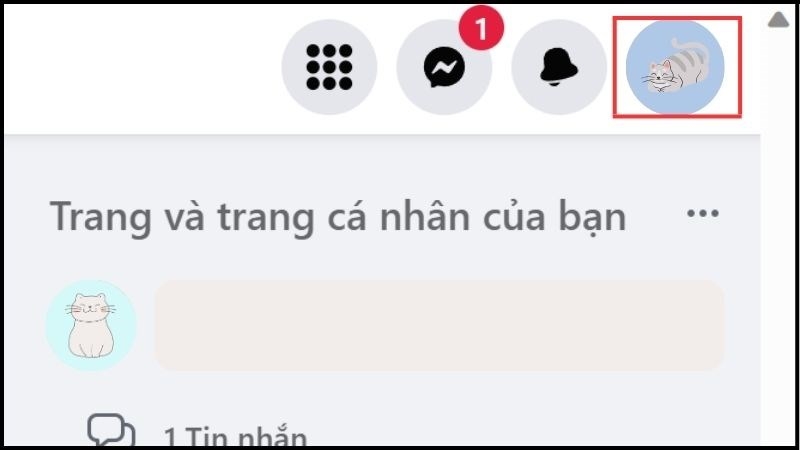
Bước 2: Tiếp theo, bạn chọn vào Avatar ở góc trên bên phải màn hình.
Bước 3: Nhấn chọn mục Đăng xuất để đăng xuất khỏi tài khoản Messenger của bạn. Lúc này, bạn sẽ thấy màn hình hiển thị hộp thoại xác nhận yêu cầu cho thao tác vừa thực hiện.
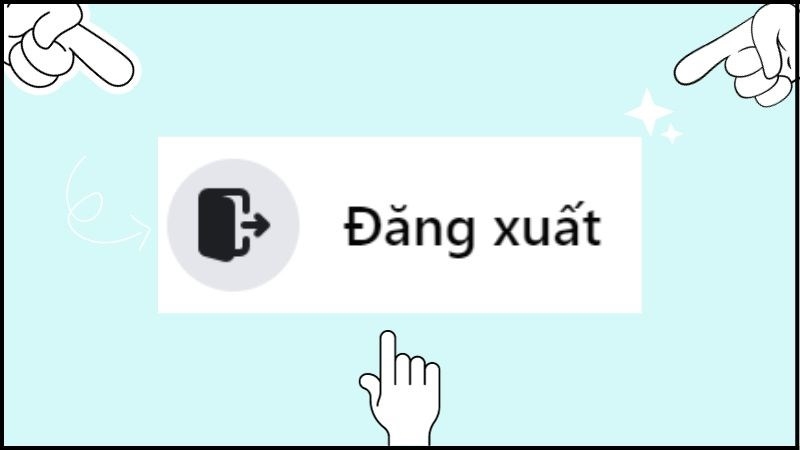
Bước 4: Chọn vào Đăng xuất một lần nữa để xác nhận đăng xuất khỏi tài khoản Messenger này trên thiết bị.
Xóa cookie và lịch sử duyệt web để gỡ tài khoản Messenger
Bước 1: Bạn khởi động máy tính, truy cập trình duyệt web mà bạn sử dụng để đăng nhập Facebook trước đó.
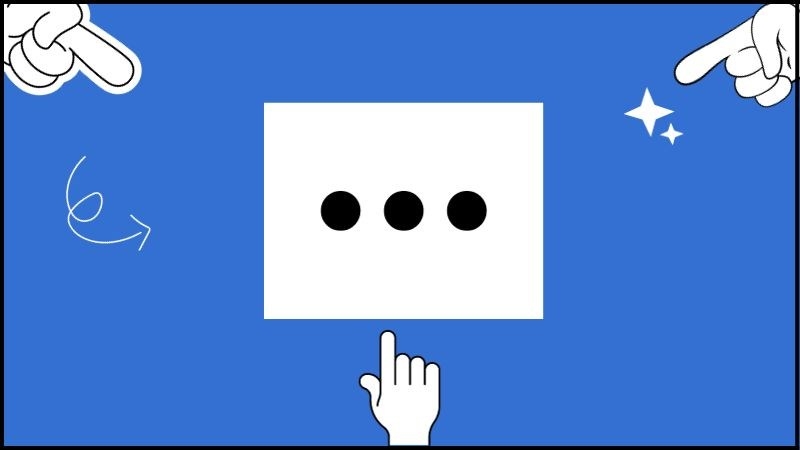
Bước 2: Nhấn chọn vào biểu tượng ba chấm hoặc ba dấu gạch ngang ở góc bên phải trên màn hình, bạn sẽ thấy danh sách các tùy chọn có liên quan đến trình duyệt của bạn.
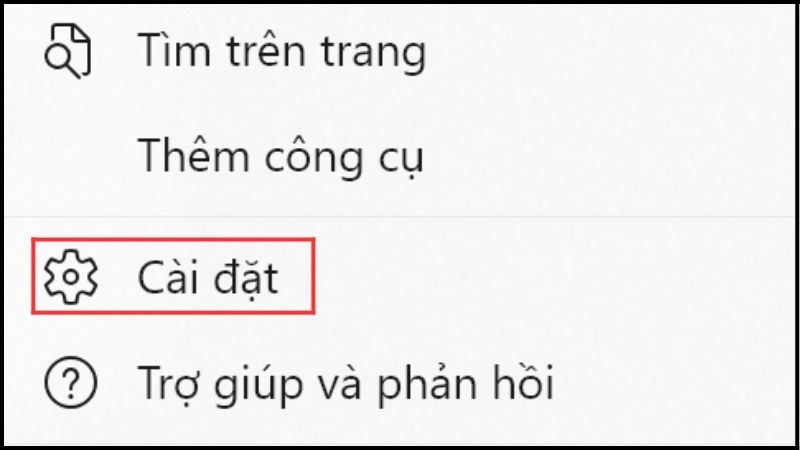
Bước 3: Bạn chọn vào mục Cài đặt/Tùy chọn tùy theo trình duyệt bạn sử dụng.
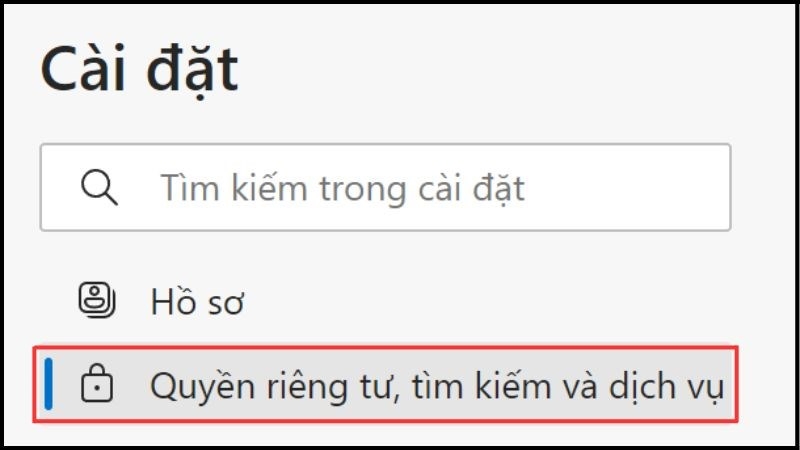
Bước 4: Tiếp theo, bạn hãy nhấn vào mục Quyền riêng tư và bảo mật hoặc Xóa dữ liệu duyệt web. Lúc này, bạn sẽ thấy các tùy chọn có liên quan đến việc xóa cookie và lịch sử duyệt web, ví dụ như thời gian, loại dữ liệu hoặc ngoại lệ.
Bước 5: Chọn nút Xóa dữ liệu để hoàn tất cách gỡ tài khoản Messenger khỏi thiết bị qua việc xóa cookie và lịch sử duyệt web trên máy tính.
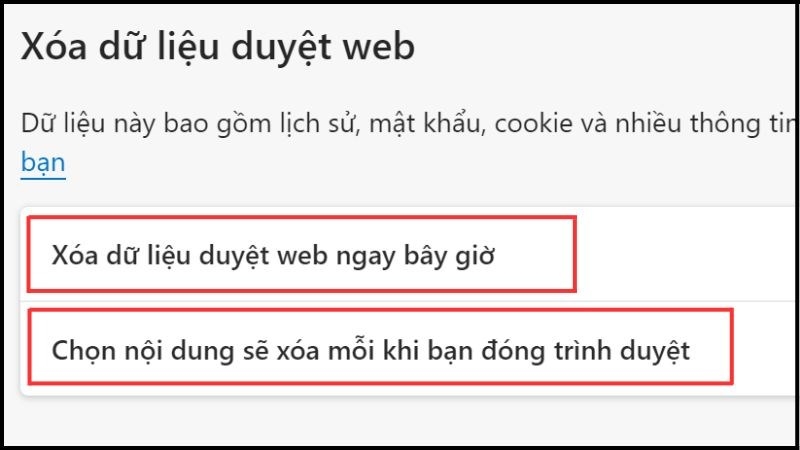
Lưu ý: Bạn có thể lựa chọn các loại dữ liệu muốn xóa mà không cần xóa toàn bộ cookie và lịch sử duyệt web. Ngoài ra, bạn cũng có thể tùy chọn khoảng thời gian cụ thể mà bạn muốn xóa dữ liệu để quản lý Messenger cá nhân hiệu quả, an toàn hơn.
Tạm kết
Như vậy, FPT Shop vừa chia sẻ đến bạn đọc 5 cách gỡ tài khoản Messenger khỏi thiết bị, áp dụng được cả trên điện thoại, máy tính, hy vọng đã giúp ích cho bạn.
Xem thêm:
- Cách tải tin nhắn trên Messenger dễ dàng, giúp bạn lưu trữ các thông tin quan trọng
- Xóa toàn bộ cuộc trò chuyện trên Messenger 2 bên không hề khó với hướng dẫn sau
Nếu bạn đang tìm kiếm một chiếc điện thoại đến từ thương hiệu uy tín như Samsung, Apple, Xiaomi,… với giá thành phải chăng và dịch vụ hậu mãi uy tín, hãy đến ngay cửa hàng FPT Shop hoặc truy cập website chính thức của FPT Shop để tham khảo mẫu mã, kiểu dáng,… và được tư vấn sản phẩm ưng ý nhất, bạn nhé.
Xem nhanh một số điện thoại Xiaomi tại đây:
:quality(75)/2024_4_28_638499224268885025_danh-sach-goi-y-tren-messenger-co-y-nghia-gi.jpg)
:quality(75)/2024_4_26_638497363742574009_xem-ma-qr-messenger.jpg)
:quality(75)/2024_3_19_638464432531623294_cach-vao-messenger-nguoi-khac-khong-bi-phat-hien-bang-dien-thoai-hinh-1.jpg)
:quality(75)/2023_12_13_638380844426535442_cach-chinh-sua-tin-nhan-messenger.jpg)
:quality(75)/2023_10_5_638321265169051157_meo-su-dung-tinh-nang-ghi-chu-tren-messenger-0.jpg)
:quality(75)/2024_4_28_638498691396500115_750.jpg)


