:quality(75)/estore-v2/img/fptshop-logo.png)
:quality(75)/2016_12_3_636163622898412427_iphone1.jpg)
20 cách tiết kiệm bộ nhớ cực hiệu quả cho thiết bị iOS (Phần 1)
Vấn đề tiết kiệm bộ nhớ cho các thiết bị iOS luôn khiến người dùng đau đầu. Với bài viết này, trong phần 1, chúng tôi sẽ giới thiệu cho các bạn 10 cách thiết kiệm bộ nhớ cực hiệu quả cho iPhone và iPad.
1. Thường xuyên khởi động lại thiết bị
Lời khuyên của chúng tôi là mỗi ngày bạn nên khởi động lại thiết bị của mình ít nhất 1 lần. Mục đích của việc làm này là giúp máy chạy mượt mà hơn, ngoài ra nó còn có tác dụng xóa bộ nhớ đệm để tăng thêm không gian lưu trữ.
Để thực hiện việc khởi động lại thiết bị cũng khá đơn giản, bạn chỉ cần nhấn vào nút nguồn đến khi xuất hiện dòng chữ Slide to power off, vuốt nhẹ cái là xong.
.png "Thường xuyên khởi động lại thiết bị")
2. Force-restart định kỳ
Tốt nhất là nên cài đặt một khoảng thời gian định kỳ như 1 tuần hoặc 2 tuần… để force-restart dế yêu của bạn một cách sạch sẽ hơn. Biện pháp này giúp máy chạy hơn hơn trong một thời gian nhất định.
Để thực hiện Force-restart định kỳ, nhấn cùng lúc nút Home + Sleep/Wake đến khi biểu tượng táo khuyết được xuất hiện.
3. Xóa sạch các ứng dụng và trò chơi không cần thiết
Tất nhiên rồi, bạn nên xóa sạch đi tất cả các ứng dụng và những trò chơi đã quá lâu trong một thời gian dài để nhường lại không gian cho những ứng dụng mới.
Để thực hiện thao tác này, bạn nhấn và giữ vào biểu tượng cần xóa trên màn hình đến khi nào nó chuyển động và tích vào dấu X là xong. Nhưng cách này lại tương đối mất thời gian nếu thiết bị cài đặt nhiều ứng dụng, nên bạn có thể làm theo cách sau : vào settings/ chọn General/ Storage& iCloud Usage/ chọn Manage Storage/chọn App cần xóa.
Cách này còn giúp người dùng có một cái nhìn tổng thể về tất cả các ứng dụng trong máy đang chiếm khoảng bao nhiêu dung lượng lưu trữ.
.png "Xóa sạch các ứng dụng và trò chơi không cần thiết")
4. Xóa tài liệu bên trong ứng dụng
Hầu hết, những ứng dụng của bên thứ 3 hay đi kèm với nhiều tài liệu nên chúng chiếm tương đối nhiều bộ nhớ. Do vậy, bạn nên xóa sạch những tài liệu đó nếu cảm thấy không cần thiết, chú ý là không được xóa ứng dụng nhé. Nhưng vẫn có một số ứng dụng có tính năng chuyển những dữ liệu đã xóa vào thư mục khác nếu như bạn muốn khôi phục.
.jpg "Xóa tài liệu bên trong ứng dụng")
5. Remove các bản cập nhật từ iOS
Thường khi điện thoại của bạn kết nối wifi, iOS sẽ tự động cập nhật ứng dụng mới và yêu cầu cài đặt. Để tiết kiệm bộ nhớ, bạn nên nói không với việc cài đặt bản cập nhật mới này.
Để xóa bản cập nhật, bạn tiếp tục thực hiện các bước ở phần thứ 3, nhưng thay vì Delete App thì bạn Delete Update nhé, ngoài ra bạn nên tắt Update theo cách sau : vào Settings/ chọn iTunes & App Store và tắt Update bên dưới dòng Automatic Downloads.
.png "Remove các bản cập nhật từ iOS")
6. Nâng cấp iOS qua iTunes
Tốt nhất là bạn nên nâng cấp iOS thông qua iTunes vì nếu bạn update OTA thì máy vẫn lưu lại những file không cần thiết. Cách thức thực hiện cũng khá đơn giản, bạn chỉ cần kết nối thiết bị của mình với máy tính, mở iTunes, chọn Check for Update, mở hộp thoại Summary và chọn Download and Update là xong.
.png "Nâng cấp iOS qua iTunes")
7. Xóa thư thoại cũ
Thông thường, tính năng này không có nhiều hữu ích tại Việt Nam. Nhưng nếu bạn muốn làm thì vào Voicemail, chọn thư cần xóa và Delete là xong. Nếu muốn xóa tận gốc thì vào Deleted Message chọn Clear All.
.jpg "Xóa thư thoại cũ")
8. Xóa file đính kèm tin nhắn
Khi nói chuyện với bạn bè thông qua các ứng dụng chát, chít, bạn thường nhận được những file đính kèm như hình ảnh hoặc video và nó thường gây lãng phí lớn cho bộ nhớ. Chính vì vậy mà bạn nên xóa sạch chúng đi để không gây ảnh hưởng đến nội dung.
Cách làm là chọn Details/ More/ chọn các đối tượng cần xóa/ đưa đến biểu tượng thùng rác là xong.
.jpg "Xóa file đính kèm tin nhắn")
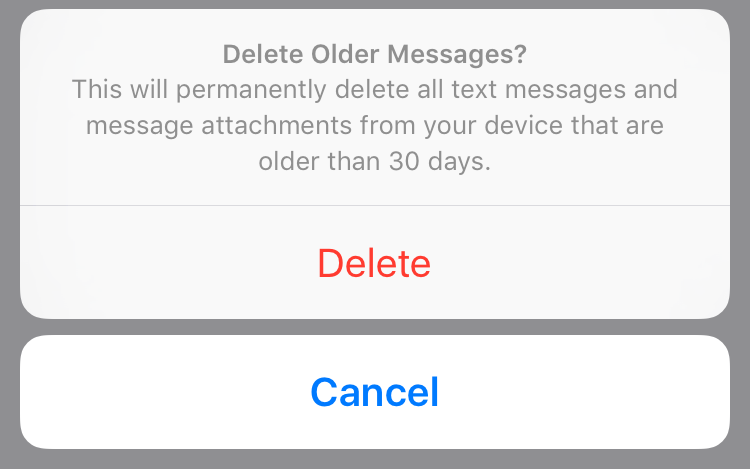
9. Xóa tin nhắn trong vòng 30 ngày
Với những tin nhắn không quá quan trọng thì bạn nên đặt lịch xóa đi. Chọn Settings/ Messages / Keep Messages, đổi thiết lập Forever thành 1 năm hoặc 30 ngày, và sau khoảng thời gian đó thì tin nhắn tự động được xóa vĩnh viễn.
10. Xóa tin nhắn audio/video trong vòng 2 phút
Nếu như bạn thường xuyên nhắn tin video hoặc audio cho bạn bè thì bạn cần biết là nó sẽ lưu lại vĩnh viễn trong máy. Chính vì thế, để không lãng phí bộ nhớ thì nên vào Settings/ Messages / Expire, chuyển từ Never sang After 2 Minutes.
.jpg "Xóa tin nhắn audio/video trong vòng 2 phút")
Xem thêm : Những cách tiết kiệm bộ nhớ cho iPhone 16 GB
Duyên
Nguồn :idownloadblog.com
:quality(75)/2016_9_8_636089227993820888_iphone-7-1-cell.jpg)
Liên hệ tư vấn
:quality(75)/2015_5_30_201505301150271789_cach_giai_phong_bo_nho_tren_iphone(2).jpg)
:quality(75)/2015_5_30_201505301205494303_cach_giai_phong_bo_nho_tren_iphone_p2(3).jpg)
:quality(75)/2015_6_13_201506131020456025_Giai_phong_bo_nho_cho_cache_cho_iOS.jpg)


