:quality(75)/estore-v2/img/fptshop-logo.png)
:quality(75)/2_cach_chia_doi_man_hinh_realme_68b92f3633.jpg)
:quality(75)/452183186_1517625759192533_3482218609756740726_n_1129155224.png)
Hướng dẫn 2 cách chia đôi màn hình Realme nhanh chóng, chỉ trong vài bước
Thay vì phải chuyển qua lại giữa các tab, bạn hoàn toàn có thể mở 2 ứng dụng cùng lúc trên một màn hình. Nếu bạn chưa biết cách sử dụng tính năng tuyệt vời này trên Realme thì đừng vội bỏ qua bài viết sau. Chúng tôi sẽ hướng dẫn cho bạn 2 cách chia đôi màn hình Realme đơn giản và dễ thực hiện.
Chia đôi màn hình Realme là tính năng gì?
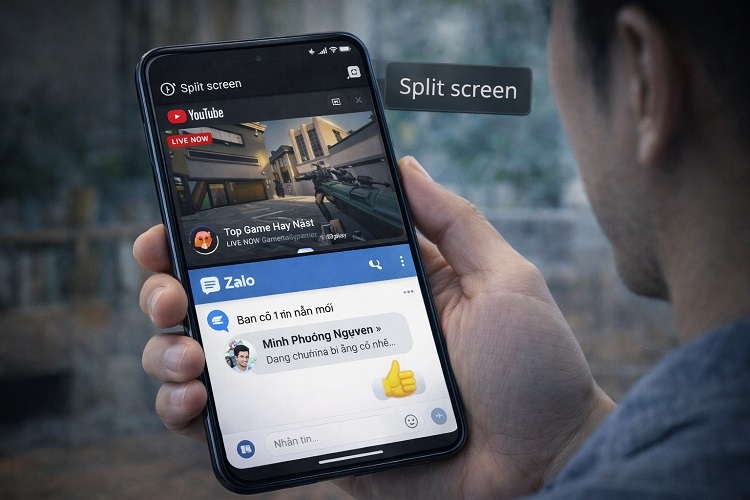
Chia đôi màn hình (Split Screen) là tính năng đa nhiệm cho phép điện thoại hiển thị hai ứng dụng cùng lúc trên cùng một màn hình. Khi kích hoạt, màn hình sẽ tách ra thành hai phần riêng biệt, mỗi phần hiển thị một ứng dụng khác nhau. Tính năng này thường có trên các thiết bị Android hiện đại và được tích hợp sẵn trong giao diện Realme UI của điện thoại Realme.
Nhờ đó, bạn có thể thao tác với 2 ứng dụng cùng lúc mà không cần phải đóng ứng dụng này để mở ứng dụng khác. Ví dụ, bạn có thể vừa xem video hướng dẫn trên YouTube vừa thực hành theo trong ứng dụng ghi chú hoặc vừa đọc tin tức vừa trả lời tin nhắn từ bạn bè.
Lợi ích khi chia đôi màn hình Realme
Áp dụng 2 cách chia đôi màn hình Realme không chỉ mang lại sự tiện lợi mà còn giúp quá trình sử dụng điện thoại trở nên hiệu quả hơn. Dưới đây là những lợi ích nổi bật mà bạn có thể nhận thấy khi sử dụng tính năng này:
- Tăng khả năng đa nhiệm: Thay vì phải mở từng ứng dụng riêng lẻ và chuyển đổi qua lại liên tục, bạn có thể sử dụng hai ứng dụng cùng lúc trên một màn hình, giúp xử lý công việc nhanh chóng hơn.
- Tiết kiệm thời gian thao tác: Khi không cần chuyển đổi qua lại giữa các ứng dụng, bạn sẽ tiết kiệm được nhiều thời gian, đặc biệt là những lúc vừa cần tra cứu thông tin vừa phải nhập dữ liệu.
- Hỗ trợ học tập và làm việc hiệu quả: Bạn có thể mở tài liệu ở một nửa màn hình và ghi chú ở nửa còn lại. Điều này rất hữu ích cho học sinh, sinh viên hoặc những người thường xuyên làm việc trên điện thoại.
- Thoải mái giải trí: Bạn có thể vừa xem video, vừa nhắn tin với bạn bè hoặc lướt mạng xã hội mà không cần tạm dừng nội dung đang xem.
- Tận dụng tối đa màn hình lớn: Nhiều dòng điện thoại Realme hiện nay sở hữu màn hình lớn từ 6 inch trở lên. Việc chia đôi màn hình giúp tận dụng không gian hiển thị tốt hơn và mang lại trải nghiệm sử dụng tiện lợi hơn.
Hướng dẫn 2 cách chia đôi màn hình Realme
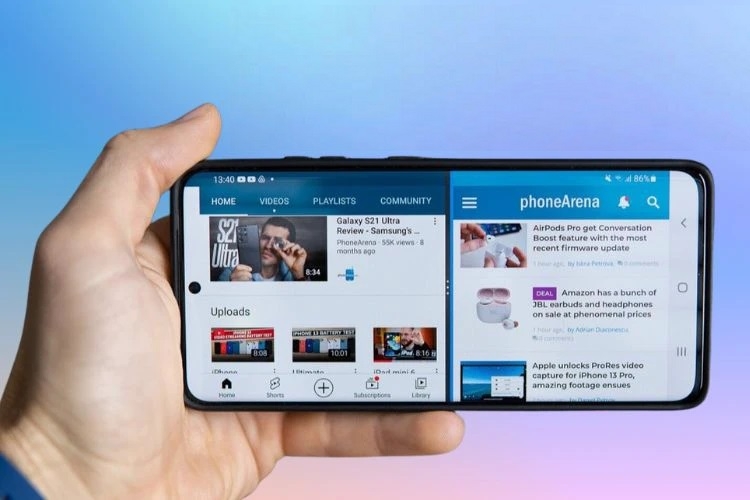
Việc chia đôi màn hình điện thoại Realme khá đơn giản, bạn có thể thực hiện theo 2 cách dưới đây:
Chia đôi trong cài đặt
Cách đầu tiên là kích hoạt tính năng chia đôi màn hình từ phần cài đặt của điện thoại. Phương pháp này rất phù hợp với những ai muốn thiết lập sẵn để có thể sử dụng tối ưu không gian hiển thị, dễ dàng xử lý nhiều công việc cùng lúc.
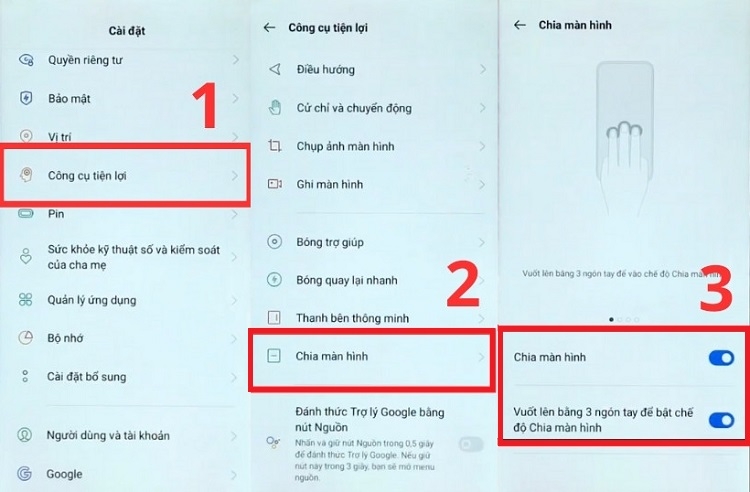
- Bước 1: Trước tiên, bạn hãy mở menu Cài đặt trên điện thoại Realme, nơi quản lý toàn bộ các thiết lập của thiết bị.
- Bước 2: Sau đó, bạn kéo xuống dưới, tìm đến mục Công cụ tiện lợi hoặc Tính năng đặc biệt, tùy vào phiên bản Realme UI.
- Bước 3: Trong danh sách các tính năng, bạn chọn Chia màn hình và bật tính năng này. Đồng thời kích hoạt thao tác nhanh bằng cách vuốt ba ngón tay từ dưới lên trên màn hình.
- Bước 4: Khi màn hình đã được chia, bạn có thể chọn thêm một ứng dụng khác để hiển thị ở phần còn lại của màn hình để thao tác đa nhiệm.
Sử dụng phím Đa nhiệm
Ngoài cách thiết lập trong tài khoản, bạn cũng có thể chia đôi màn hình nhanh chóng bằng phím Đa nhiệm. Đây là phương pháp được nhiều người dùng Realme áp dụng vì thao tác nhanh và tiện lợi.
- Bước 1: Đầu tiên, bạn hãy mở ứng dụng mà mình muốn sử dụng như trình duyệt web hoặc mạng xã hội.
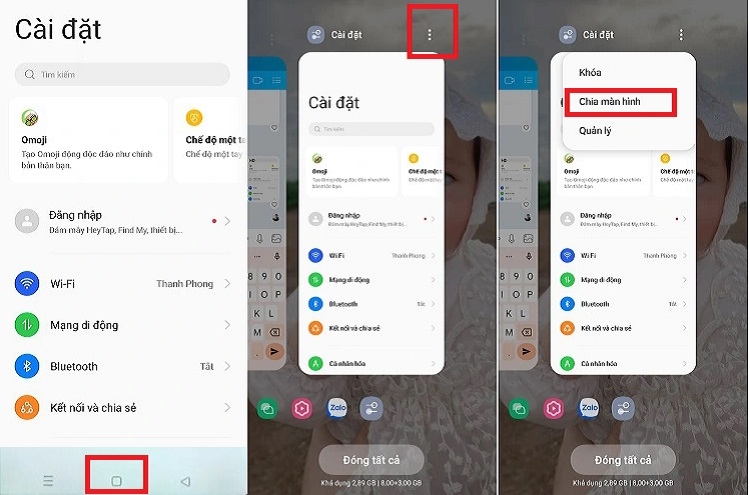
- Bước 2: Tiếp theo, bạn nhấn vào nút Đa nhiệm (nút hình vuông ở thanh điều hướng). Nếu bạn sử dụng điều hướng bằng cử chỉ, hãy vuốt từ dưới màn hình lên và giữ một chút để mở danh sách ứng dụng đang chạy.
- Bước 3: Trong giao diện đa nhiệm, bạn hãy nhấn vào biểu tượng tùy chọn của ứng dụng, thường là dấu ba chấm hoặc biểu tượng menu và chọn Chia màn hình.
- Bước 4: Sau khi ứng dụng đầu tiên được cố định ở một nửa màn hình, bạn chỉ cần chọn thêm một ứng dụng khác để hiển thị ở phần còn lại.
Cách điều chỉnh kích thước màn hình khi chia đôi
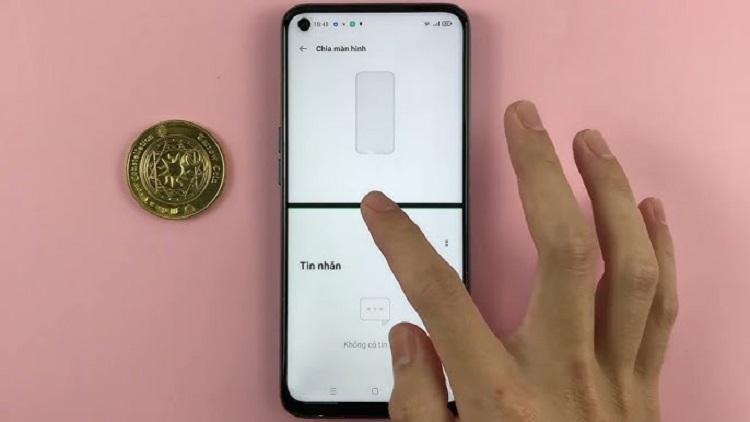
Sau khi áp dụng 1 trong 2 cách chia đôi màn hình Realme ở trên, màn hình sẽ chia làm hai khung hình có kích thước tương đối bằng nhau. Tuy nhiên, nếu muốn một ứng dụng hiển thị lớn hơn, bạn có thể điều chỉnh như sau:
- Bước 1: Quan sát thanh phân cách nằm giữa hai ứng dụng.
- Bước 2: Chạm và giữ vào thanh phân cách đó.
- Bước 3: Kéo thanh phân cách lên trên nếu muốn ứng dụng phía dưới chiếm nhiều diện tích hơn. Ngược lại, kéo thanh xuống dưới để ứng dụng phía trên lớn hơn.
Cách thoát tính năng chia đôi màn hình Realme
Sau khi sử dụng xong chế độ chia đôi màn hình, bạn có thể thoát ra để quay lại giao diện hiển thị bình thường của điện thoại theo một trong hai cách sau:
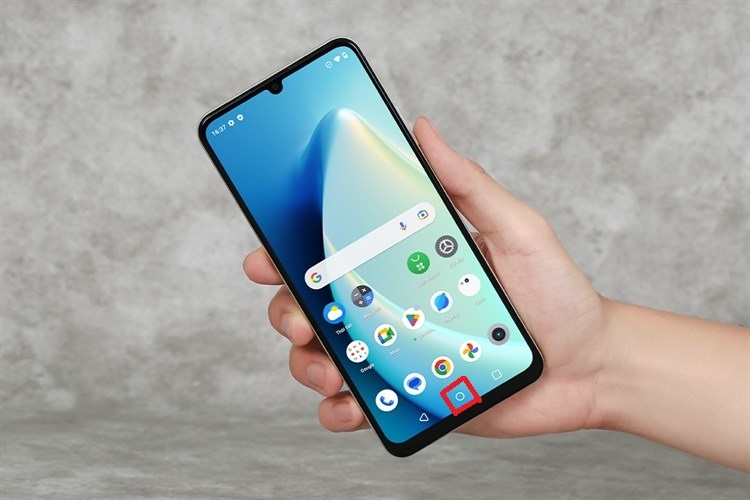
Sử dụng nút Trang chủ
Nếu muốn nhanh chóng thoát khỏi chế độ chia màn hình để thực hiện tác vụ khác, bạn chỉ cần nhấn vào nút Trang chủ (Home) trên điện thoại Realme. Khi đó, thiết bị sẽ quay trở lại màn hình chính, chế độ chia đôi sẽ được kết thúc.
Kéo thanh phân cách
Ngoài ra, bạn cũng có thể thoát khỏi chế độ chia màn hình bằng cách sử dụng thanh phân cách giữa hai ứng dụng. Cụ thể, bạn chỉ cần chạm và giữ vào thanh phân cách rồi kéo lên sát mép trên hoặc xuống sát mép dưới màn hình. Khi thanh phân cách chạm đến mép màn hình, một trong hai ứng dụng sẽ được đóng, điện thoại trở về chế độ hiển thị một ứng dụng như bình thường.
Lưu ý quan trọng cần biết khi chia đôi màn hình Realme
Dù sử dụng phương pháp nào trong 2 cách chia đôi màn hình Realme trên, bạn cũng nên ghi nhớ một số lưu ý dưới đây để đảm bảo trải nghiệm được mượt mà và hiệu quả:
- Không phải ứng dụng nào cũng hỗ trợ: Một số ứng dụng, đặc biệt là game hoặc ứng dụng phát video toàn màn hình, có thể không cho phép chia đôi màn hình.
- Tiêu hao nhiều tài nguyên hơn: Khi chạy hai ứng dụng cùng lúc, thiết bị sẽ tiêu tốn nhiều RAM và CPU hơn so với khi chỉ chạy một ứng dụng.
- Hoạt động tùy từng phiên bản: Tùy vào phiên bản Realme UI và từng dòng máy, thao tác và cách chia màn hình có thể thay đổi đôi chút. Nếu không tìm thấy tùy chọn như hướng dẫn, bạn hãy thử kiểm tra lại trong phần cài đặt hệ thống.
- Đóng các ứng dụng chạy ngầm không cần thiết: Điều này giúp điện thoại hoạt động ổn định hơn khi sử dụng chế độ đa nhiệm.

Kết luận
Như vậy, trong bài viết trên, chúng tôi đã bật mí cho bạn 2 cách chia đôi màn hình Realme nhanh chóng và dễ thực hiện. Hy vọng qua đó, bạn có thể kích hoạt thành công, tận dụng tốt tính năng đa nhiệm hữu ích này trên thiết bị của mình.
Ngoài ra, bạn cũng đừng quên hiện FPT Shop đang cung cấp rất nhiều mẫu smartphone đẹp, chất lượng đến từ những thương hiệu uy tín. Nếu có nhu cầu nâng cấp hoặc thay mới “dế yêu” của mình, bạn có thể đến trực tiếp hệ thống cửa hàng của chúng tôi trên toàn quốc hoặc ghé website FPT Shop để tham khảo và lựa chọn sản phẩm phù hợp cho bản thân.
>>> Xem thêm:
:quality(75)/cach_chinh_dpi_realme_5_bb3da0eed2.jpg)
:quality(75)/cac_tinh_nang_khan_cap_tren_dien_thoai_thumb_ad3de1d30d.png)
:quality(75)/cach_tat_phe_duyet_dang_nhap_facebook_1_2b2027635b.jpg)
:quality(75)/cach_dung_Cam_Scanner_63fb02c57a.jpg)
:quality(75)/thu_nho_man_hinh_youtube_tren_dien_thoai_1927070131.jpg)
:quality(75)/nghe_lai_cuoc_goi_da_ghi_am_4_f0e53cb207.png)


