:quality(75)/estore-v2/img/fptshop-logo.png)
:quality(75)/2017_7_8_636351308232300976_ios-11-screenshot-markup-cover.jpg)
10 mẹo sử dụng tính năng chụp ảnh màn hình trên iOS 11 iFan không thể bỏ qua
Chụp ảnh màn hình không còn chỉ là tính năng trang bị cho có, với iOS 11 Apple đã làm cho tính năng này trở thành một phần quan trọng hỗ trợ đắc lực cho công việc, dưới đây là 10 thủ thuật không thể bỏ qua nếu bạn đã và đang có ý định cập nhật lên iOS 11.
Xem thêm: Tính năng sắp xếp hình ảnh mới trên iOS 11 sẽ trông như thế này
1. Sử dụng phím tắt
iPad Pro được Apple ưu ái phát hành một chiếc bàn phím chuyên dụng, hay những chiếc iPad, iPhone khác cũng có rất nhiều bàn phím tương thích trên thị trường. Vậy nên trên iOS 11 người dùng có thể chụp ảnh màn hình từ chính bàn phím rất tiện lợi. Bạn có thể sử dụng tổ hợp phim tắt của Macbook, tổ hợp phím Cmd + Shift + 3 để chụp ảnh màn hình và Cmd + Shift + 4 để tùy chọn vùng chụp tương tự như Snipping Tool trên Windows.
2. Loại bỏ xem trước
Khi chụp ảnh màn hình trên iOS 11 thì bạn sẽ thấy một bản xem trước xuất hiện ở góc trái phía bên dưới màn hình. Nếu không có nhu cầu xem hay chỉnh sửa thì chỉ cần chạm vào và vuốt nó sang trái sẽ tự biến mất.

3. Bạn sẽ không thể chụp được hình ảnh xem trước ở góc màn hình
Khi vừa chụp ảnh màn hình xong thì hình ảnh xem trước sẽ nằm ở góc dưới bên trái màn hình. Tuy nhiên nếu bạn tiếp tục chụp thêm một lần nữa thì hình ảnh xem trước trong góc màn hình sẽ không xuất hiện trong tấm chụp màn hình thứ hai. Lúc này bản xem trước ảnh chụp màn hình là một phần tử đặc biệt không phải là một yếu tố trong giao diện người dùng nên bạn không thể chụp chúng. Khi chụp từ tấm thứ 2 trở đi tất cả hình xem trước này sẽ xếp chồng lên nhau.

4. Kéo thả ảnh chụp màn hình vào ứng dụng bất kỳ
Sau khi có ảnh chụp màn hình ở chế độ xem trước, bạn có thể nhấn giữ và thả vào một ứng dụng bất kỳ. Ví dụ kéo thả vào Notes để tạo một ghi chú mới, thả vào ứng dụng Files để quản lý ảnh trong phần này.

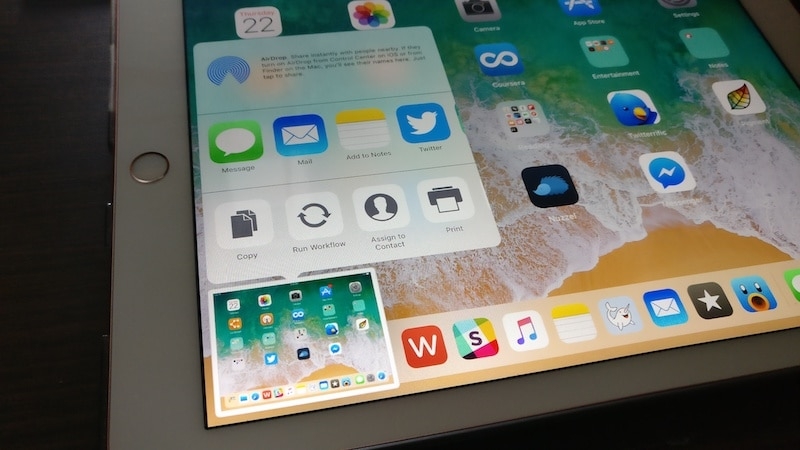
5. Nhấn giữ để tùy chọn chia sẻ hoặc lưu trong một ứng dụng khác
Khi có bản xem trước bạn nhấn giữ vào nó sẽ hiện ra ô chia sẽ quen thuộc của iOS. Bạn có thể tùy chọn chia sẽ qua AirDrop, iMessage, Facebook Messenger, lưu PDF, lưu trong ứng dụng Files, tải lên các dịch vụ lưu trữ đám mây hay in ấn…
6. Nhấp vào để tùy chỉnh
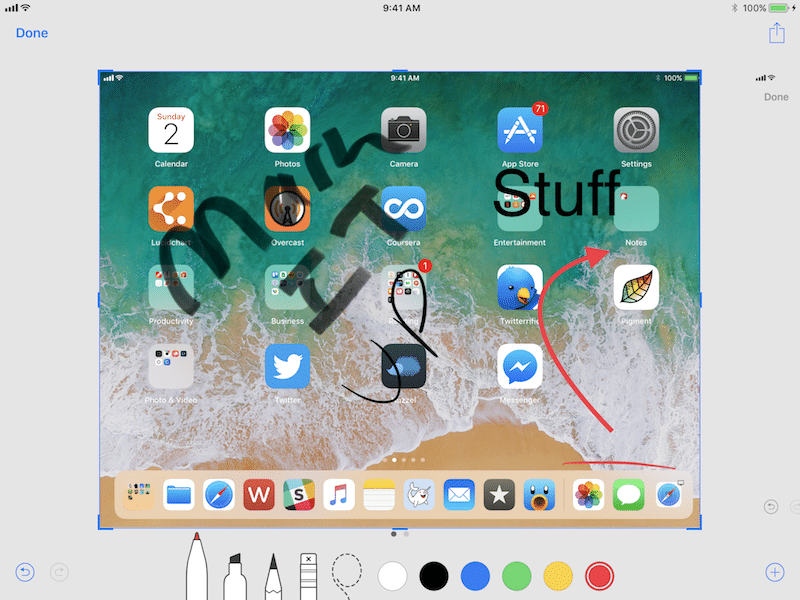
Khi muốn chỉnh sửa ảnh chụp màn hình bạn chạm nhẹ vào bản xem trước, tính năng chỉnh sửa sẽ hiện ra. Và nó luôn hoạt động ngay cả khi đang ở màn hình khóa.
7. Crop ảnh chụp
Trong giao diện chỉnh sửa bạn sẽ thấy một đường viền màu xanh xung quanh, kéo cho phần viền này bao đúng phần cần chọn.

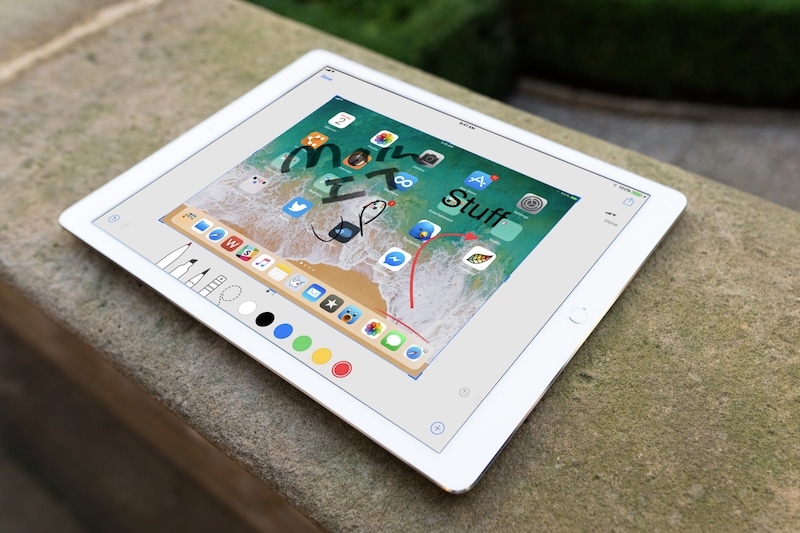
8. Đánh dấu trên ảnh chụp
Trong phần tùy chỉnh ảnh chụp màn hình bạn có thể chọn các đầu bút khác nhau để đánh dấu tùy thích. Nhưng nếu cần sử dụng các hình cố định như vuông, tròn, mũi tên hay chữ ký đặt sẵn bạn có thể ấn vào dấu cộng bên góc phải bên dưới. Sau khi chọn biểu tượng nó sẽ xuất hiện trên màn hình, nhấp đúp vào để loại bỏ hoặc chỉnh sửa.
9. Chia sẻ ảnh sau khi chỉnh sửa
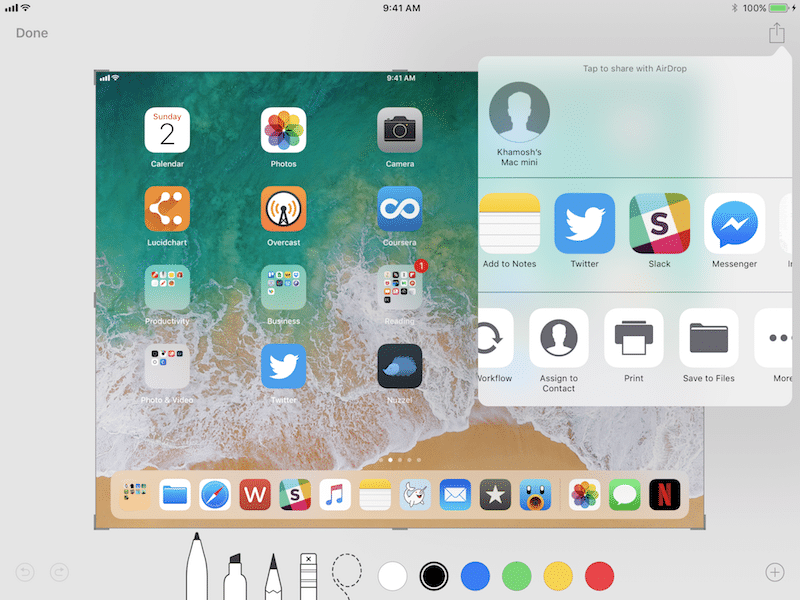
Nếu muốn chia sẻ cho bạn bè hoặc lưu ở các hình thức khác nhau bạn chọn vào nút chia sẻ ở góc trên bên phải màn hình.
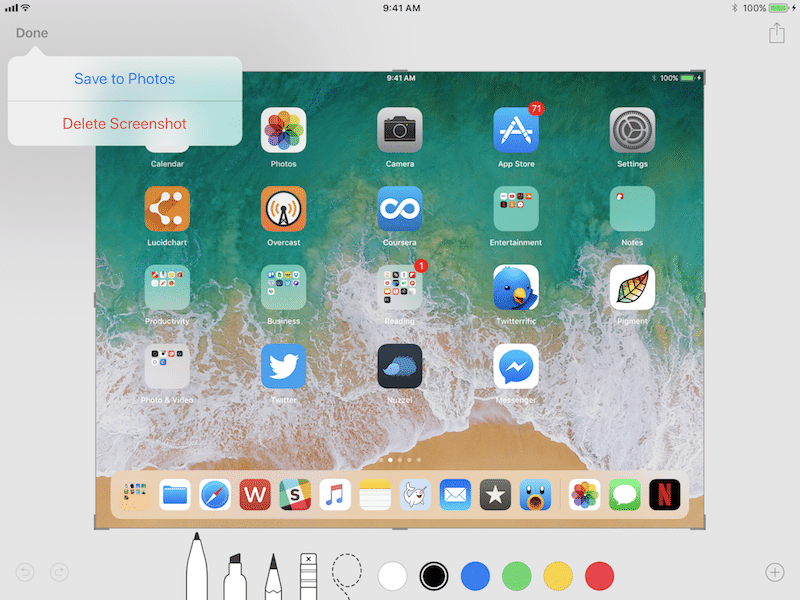
10. Chọn vào “Xong” để lưu hoặc xóa ảnh vừa chụp
Sau khi chỉnh sửa ảnh chụp màn hình xong bạn chọn “Xong” sẽ có hai tùy chọn là lưu vào thư mục Ảnh hoặc xóa nó đi.
Dũng
Nguồn iphonehacks


