:quality(75)/estore-v2/img/fptshop-logo.png)
:quality(75)/0x80072_AF_9_15_c6247dd1c0.jpg)
:quality(75)/9598034f_7208_43be_a82b_60ac17013b8f_c646b51a25.jpg)
Mã lỗi 0x80072AF9 trên Windows: Nguyên nhân và cách khắc phục hiệu quả nhất
Khi sử dụng Windows, việc gặp phải lỗi trong quá trình cập nhật hệ điều hành là điều không thể tránh khỏi. Bài viết dưới đây sẽ hướng dẫn bạn cách nhận diện và xử lý mã lỗi 0x80072AF9 một cách nhanh chóng, giúp máy tính của bạn luôn được cập nhật và bảo vệ tốt nhất, hãy cùng theo dõi nhé.
Mã lỗi 0x80072AF9 trên Windows là lỗi gì?
Lỗi 0x80072AF9 thường liên quan đến vấn đề hệ điều hành cố gắng kết nối với Windows Update để tải xuống các bản cập nhật. Lỗi này có thể xảy ra khi có sự cố với kết nối mạng, các tệp hệ thống hoặc bị phần mềm bảo mật như diệt virus can thiệp.

Cách khắc phục lỗi 0x80072AF9
Kiểm tra kết nối Internet
Khi gặp phải lỗi này, bước đầu tiên bạn nên làm là kiểm tra kết nối Internet. Nếu đang sử dụng Wifi, hãy thử chuyển sang kết nối Ethernet có dây để có tốc độ và độ ổn định cao hơn. Một cách đơn giản khác là khởi động lại router để khắc phục các sự cố mạng tạm thời.
Cập nhật Windows
Nếu máy tính của bạn vẫn có thể truy cập được vào dịch vụ cập nhật, hãy kiểm tra và cài đặt tất cả các bản cập nhật đang chờ xử lý. Nếu Windows không tự động thực hiện quá trình này, bạn có thể thử cập nhật thủ công qua Windows Update để giải quyết lỗi.
Các bước thực hiện như sau:
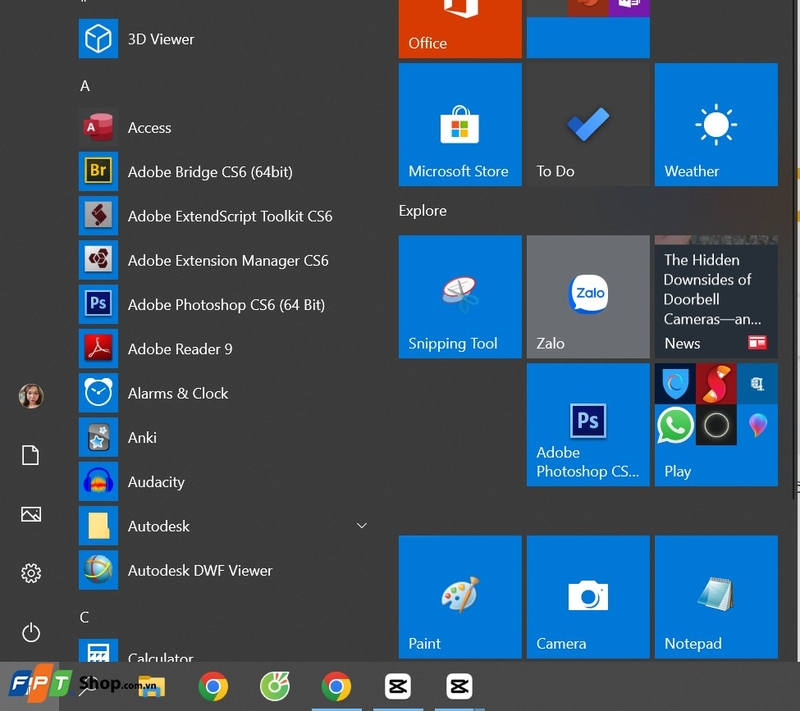
Bước 1: Mở menu Start, sau đó nhấp vào biểu tượng Settings (biểu tượng hình răng cưa) ở góc dưới bên trái màn hình.
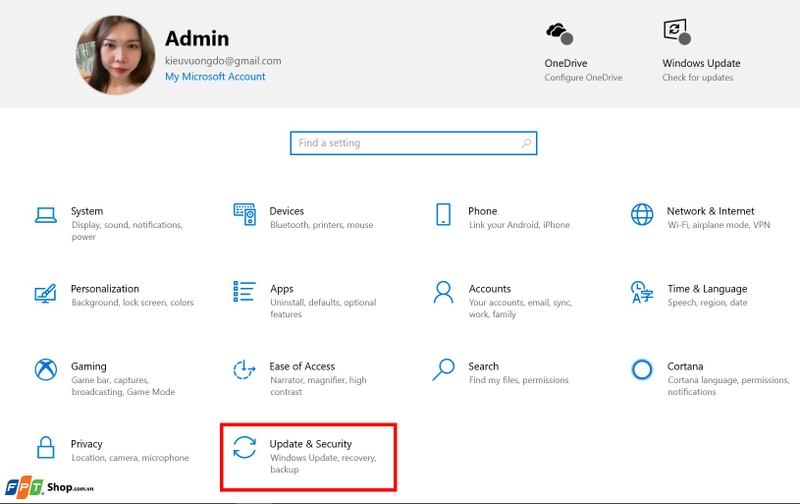
Bước 2: Chọn Update & Security (Cập nhật & Bảo mật).
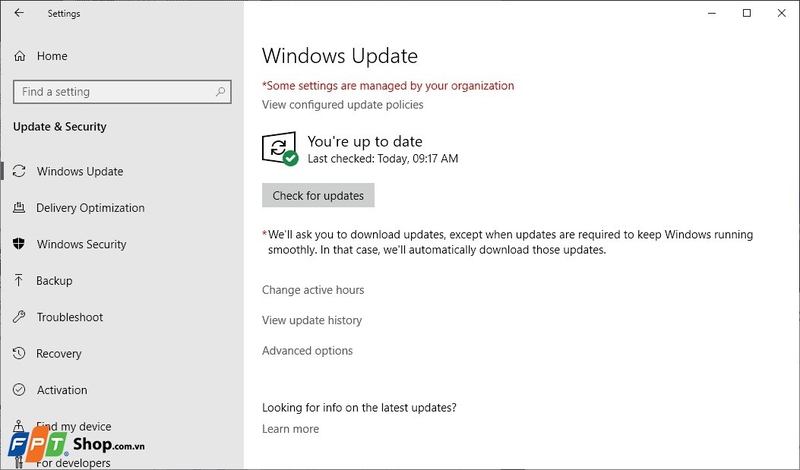
Bước 3: Khi cửa sổ Windows Update xuất hiện, bạn chọn Check for Updates (Kiểm tra bản cập nhật). Hệ thống sẽ so sánh phiên bản hiện tại trên máy tính của bạn với các bản cập nhật mới từ Microsoft và tự động tải về bản mới nếu cần thiết.
Sử dụng Windows Update Troubleshooter
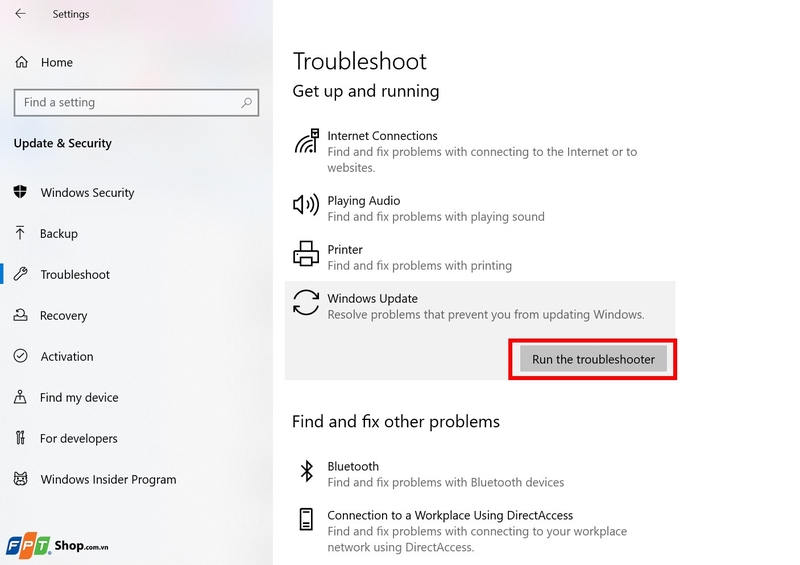
Windows Update Troubleshooter là một công cụ hữu ích được tích hợp sẵn trong hệ điều hành Windows để giúp người dùng tự động khắc phục các sự cố liên quan đến việc cập nhật. Để sử dụng công cụ này, bạn mở Settings (sử dụng tổ hợp Win + I) > Chọn Update & Security > Chọn Troubleshoot và chọn chạy công cụ khắc phục sự cố Windows Update.
Cập nhật Microsoft Defender
Nếu bạn gặp phải lỗi này và phần mềm Microsoft Defender không tự động cập nhật, hãy thử cập nhật thủ công để đảm bảo hệ thống luôn được bảo vệ khỏi các mối đe dọa.
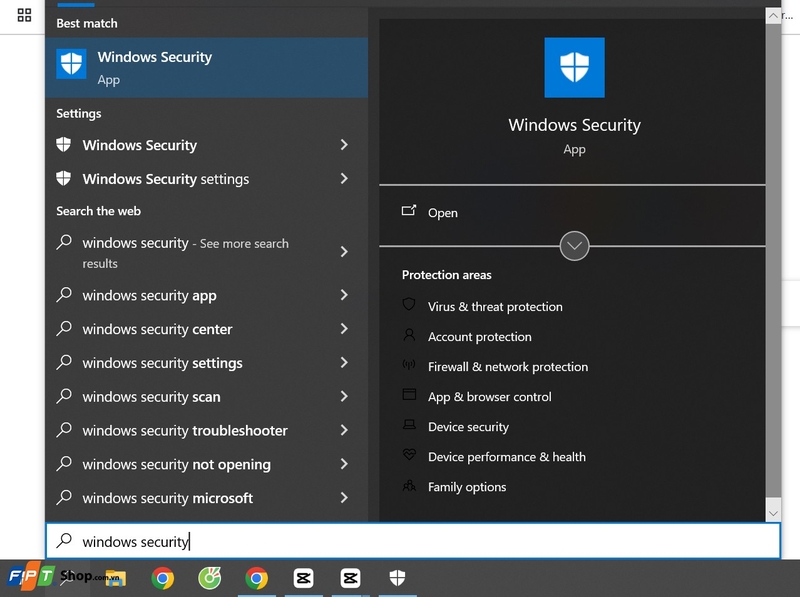
Bước 1: Vào Settings, tìm Windows Security.
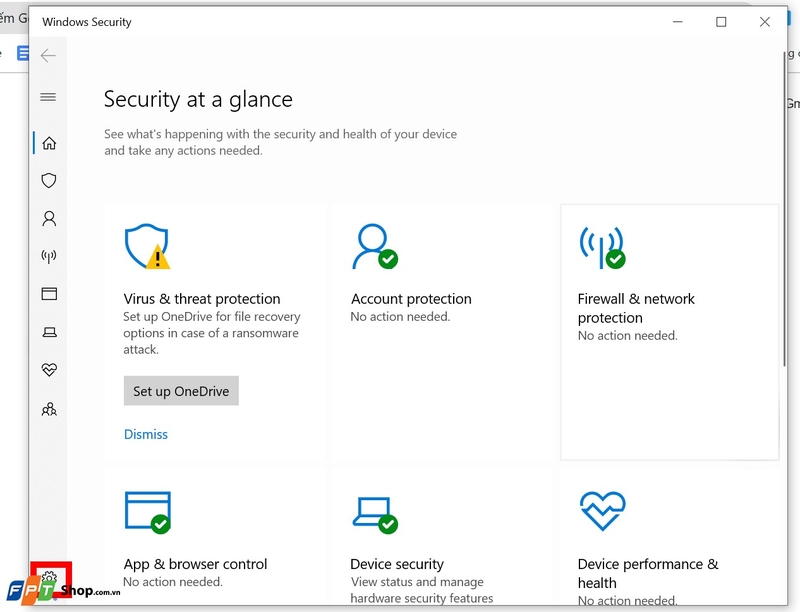
Bước 2: Nhấp vào biểu tượng Settings ở góc dưới bên trái của menu.
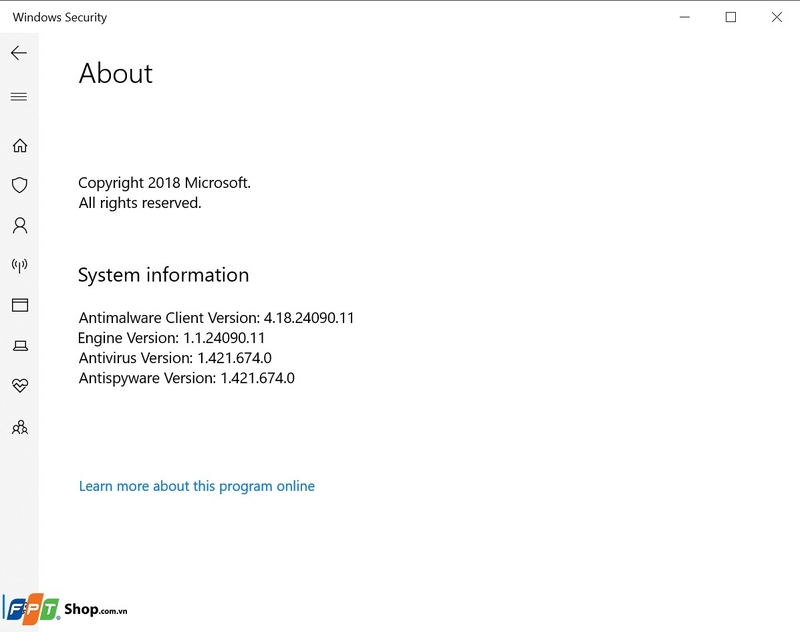
Bước 3: Trên cửa sổ cài đặt, bạn truy cập phần About để xem thông tin về Microsoft Defender và kiểm tra xem có bản cập nhật bảo mật nào chưa được cài đặt hay không.
Bạn cũng có thể kiểm tra các bản cập nhật thông qua trang web chính thức của Microsoft Defender và tiến hành cập nhật thủ công nếu cần.
Gỡ cài đặt phần mềm diệt virus bên ngoài
Một nguyên nhân thường gặp khiến mã lỗi 0x80072AF9 xuất hiện là xung đột giữa phần mềm diệt virus của bên thứ ba và quá trình cập nhật Windows. Các phần mềm diệt virus thường tích hợp tường lửa và tính năng bảo vệ mạng, vì thế nó có thể can thiệp vào kết nối giữa máy tính của bạn và máy chủ Windows Update.
Để giải quyết vấn đề này, bạn nên thử gỡ cài đặt các phần mềm diệt virus của bên thứ ba. Việc này có thể giúp loại bỏ các xung đột và khôi phục khả năng cập nhật Windows.
Sử dụng System File Checker (SFC) để quét và sửa chữa hệ thống
Khi hệ thống Windows gặp phải sự cố liên quan đến các tệp hệ thống, công cụ System File Checker (SFC) sẽ giúp bạn quét và sửa chữa các lỗi đó. Dưới đây là hướng dẫn chi tiết để sử dụng SFC:
Cách sử dụng SFC/ scannow:
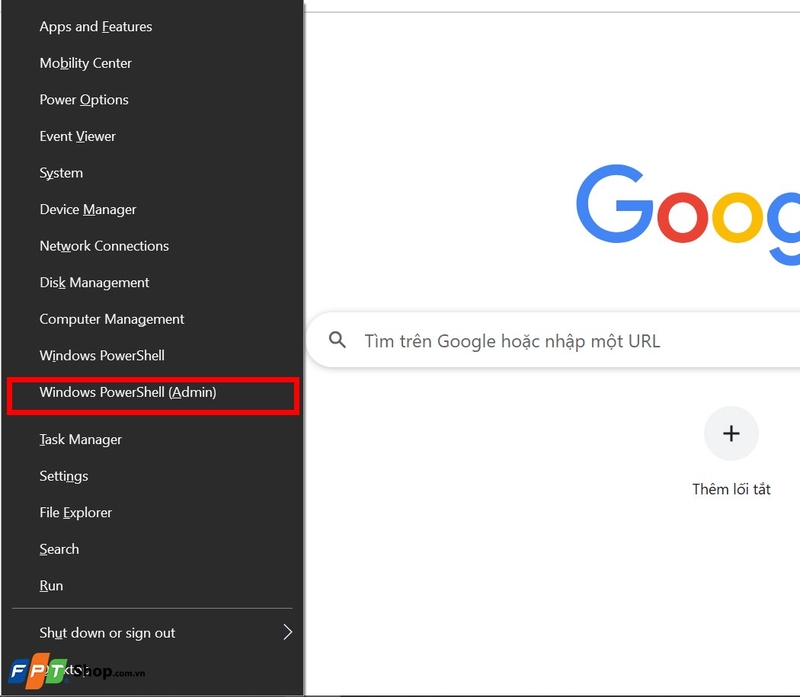
Bước 1: Nhấn tổ hợp phím Windows + X, sau đó chọn Windows PowerShell (Admin).
Bước 2: Trong cửa sổ Windows PowerShell, bạn nhập lệnh “sfc/ scannow” và nhấn Enter.
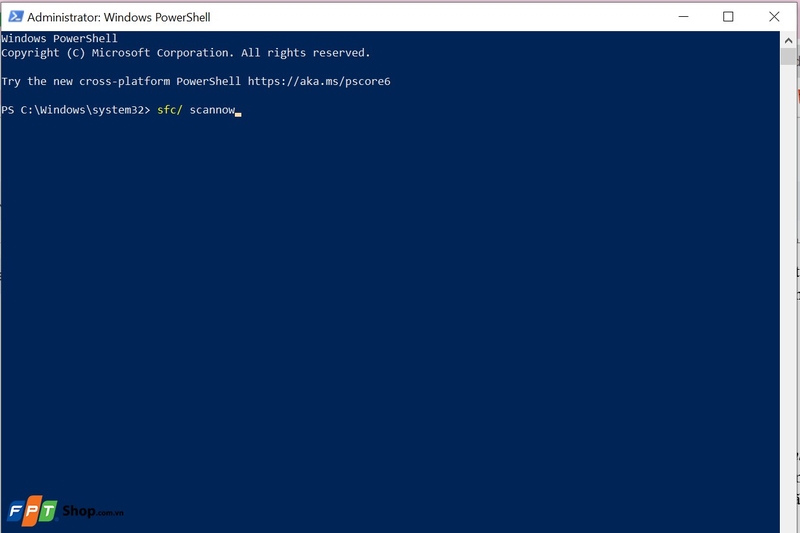
Quá trình quét sẽ được thực hiện, giúp kiểm tra và tự động sửa chữa các tệp hệ thống bị lỗi. Sau khi hoàn tất, hãy khởi động lại máy tính và kiểm tra xem lỗi 0x80072AF9 đã được khắc phục hay chưa.
Dọn dẹp rác và bộ nhớ cache
Một nguyên nhân khác khiến máy tính của bạn gặp phải lỗi cập nhật là sự tích tụ của các file rác và bộ nhớ cache. Những file này mặc dù không ảnh hưởng trực tiếp đến hiệu suất của hệ thống nhưng có thể chiếm dụng không gian lưu trữ và làm giảm hiệu quả hoạt động của máy tính, thậm chí gây ra các sự cố trong quá trình cập nhật.
Để dọn dẹp các file này, bạn thực hiện như sau:
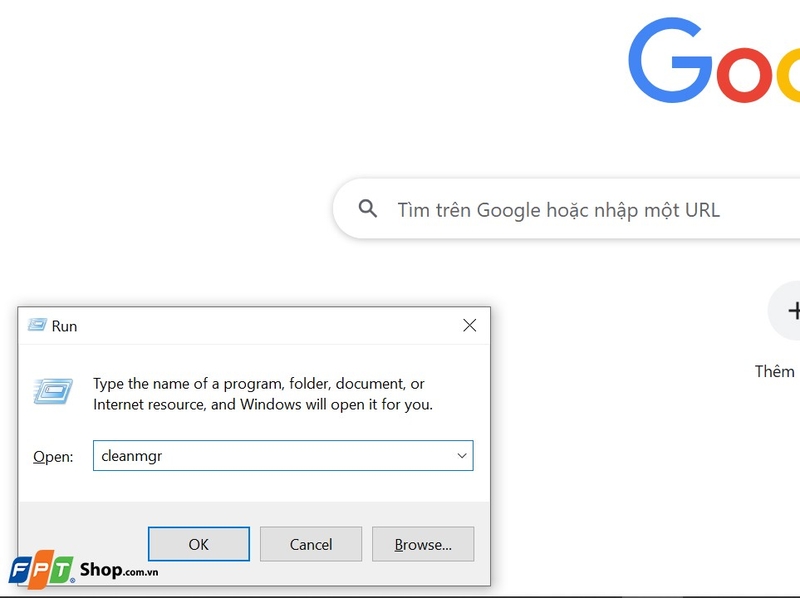
Bước 1: Nhấn tổ hợp phím Win + R để mở hộp thoại Run. Nhập lệnh “cleanmgr” vào hộp văn bản và nhấn Enter.
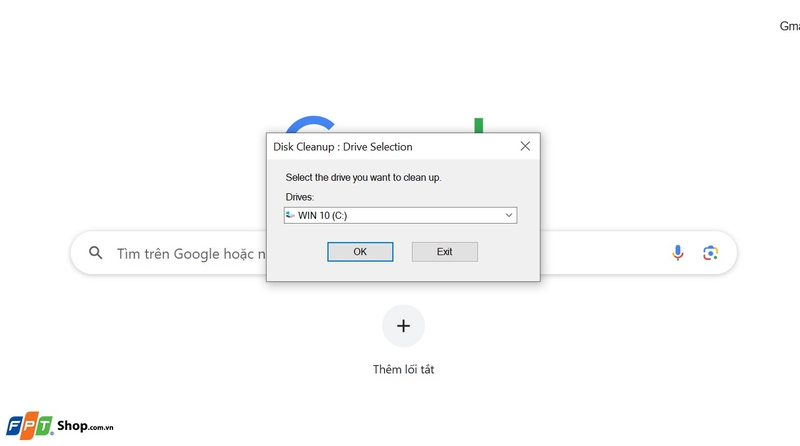
Bước 2: Hộp thoại Disk Cleanup sẽ xuất hiện, cho phép bạn chọn ổ đĩa mà bạn muốn dọn dẹp (thường là ổ C:). Bạn nhấn OK để bắt đầu quá trình làm sạch. Việc này sẽ giúp giải phóng dung lượng ổ đĩa và có thể cải thiện hiệu suất của hệ thống.
Làm mới máy tính (Refresh PC)
Nếu những giải pháp trên không giải quyết được vấn đề, bạn có thể thử Refresh PC. Đây là một quá trình giúp cài đặt lại Windows mà không xóa các tệp cá nhân và một số cài đặt của bạn. Tuy nhiên, trước khi thực hiện, bạn nên sao lưu toàn bộ dữ liệu quan trọng để tránh mất mát.
Để làm mới máy tính, mở Start Menu và nhấp vào biểu tượng Power. Giữ phím Shift và nhấp vào Restart để khởi động vào Windows Recovery Environment. Sau đó, làm theo các bước sau: Chọn Troubleshoot > Reset this PC > Keep my files để giữ lại các tệp cá nhân và Windows sẽ xóa tất cả các ứng dụng đã cài đặt còn lại.
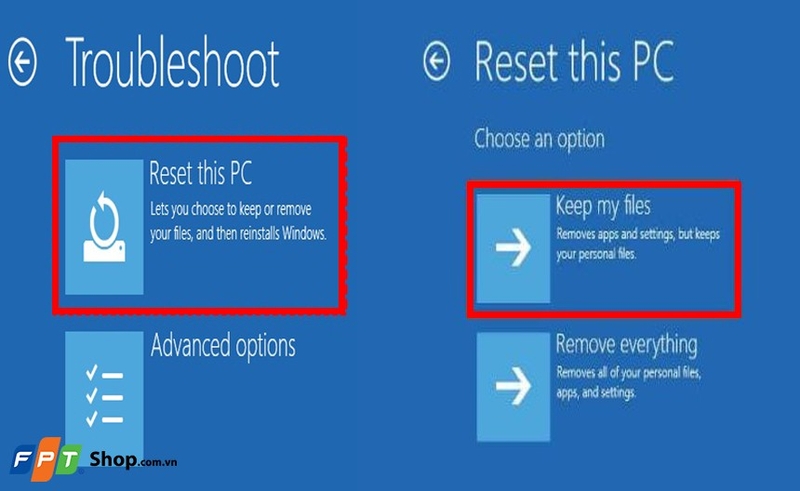
Windows sẽ yêu cầu bạn xác nhận ngôn ngữ và cài đặt, sau đó quá trình refresh sẽ bắt đầu. Sau khi quá trình làm mới hoàn tất, bạn có thể cài đặt lại các ứng dụng đã bị xóa, bao gồm cả phiên bản mới nhất của Microsoft Defender để đảm bảo bảo mật cho hệ thống.
Tạm kết
Mã lỗi 0x80072AF9 là một vấn đề khá phổ biến trên hệ điều hành Windows. Tuy không phải là một sự cố nghiêm trọng, nhưng nếu không được giải quyết kịp thời, lỗi này có thể ảnh hưởng đến khả năng cập nhật và bảo mật của hệ thống. Vì vậy, bạn hãy áp dụng các giải pháp trên để đảm bảo rằng hệ điều hành trên máy tính của bạn luôn được cập nhật và hoạt động ổn định. Chúc các bạn thành công.
Để quá trình làm việc diễn ra suôn sẻ và ít gặp lỗi, bạn hãy đầu tư cho mình chiếc máy tính với cấu hình phù hợp, đến từ những thương hiệu uy tín. Đến ngay cửa hàng FPT Shop để tìm kiếm chiếc máy tính giá tốt kèm theo nhiều ưu đãi nhé.
Xem thêm:


